10 แอปแปลงเสียงเป็นข้อความที่ดีที่สุดสำหรับ iPhone และ iPad

การแปลงเสียงเป็นข้อความบน iPhone สามารถหมายถึงสองสิ่ง: การพูดใส่ช่องข้อความขณะที่คุณพิมพ์ หรือการแปลงไฟล์บันทึกเสียงเป็นข้อความถอดความในภายหลัง สำหรับงานแรก ให้เริ่มต้นด้วย Apple Dictation สำหรับการบันทึก Voice Memos ให้ลองใช้การถอดความในตัวของ Apple หากอุปกรณ์ของคุณรองรับ; สำหรับไฟล์เสียงที่คุณต้องการอัปโหลด แก้ไข และนำกลับมาใช้ใหม่ ให้เลือกเครื่องมือถอดความไฟล์ การประชุมและการบันทึกแบบออฟไลน์ก็ต้องเลือกเครื่องมือที่แตกต่างกันไปอีก
ด้านล่างนี้คือ 10 ตัวเลือกที่ใช้งานได้จริงสำหรับ iPhone และ iPad ก่อนที่จะเปรียบเทียบการสมัครสมาชิกหรือการอ้างสิทธิ์ความแม่นยำ ให้ตัดสินใจว่าคุณกำลังพูดอยู่ตอนนี้ หรือกำลังทำงานกับไฟล์เสียงที่คุณบันทึกไว้แล้ว คำถามเดียวนี้จะช่วยตัดแอปที่ไม่เหมาะสมออกไปได้ครึ่งหนึ่ง
ตัวเลือกด่วน: คุณควรใช้เครื่องมือแปลงเสียงเป็นข้อความบน iPhone ตัวไหนดี?
| งานของคุณ | เริ่มต้นด้วย | เหตุผล |
|---|---|---|
| พูดใส่ข้อความ อีเมล หรือช่องค้นหา | Apple Dictation | มีมาให้ในคีย์บอร์ด iPhone และ iPad |
| ถอดความการบันทึก Voice Memos ที่รองรับ | Apple Voice Memos | ไม่จำเป็นต้องมีแอปเพิ่มเติมบนอุปกรณ์ที่เข้าเกณฑ์ |
| เปลี่ยนไฟล์เสียงที่มีอยู่ให้เป็นข้อความที่แก้ไขได้ใน Safari | Lynote Speech to Text | อัปโหลดไฟล์บันทึกจาก Files โดยไม่ต้องติดตั้งแอปถอดความ |
| บันทึกการประชุมและจัดระเบียบการสนทนา | Otter.ai | การถอดความที่เน้นการประชุม การค้นหา และการแชร์ |
| เก็บไฟล์เสียงที่บันทึกไว้ในอุปกรณ์ของคุณ | Whisper Notes | การถอดความบนมือถือทำงานในเครื่อง ขึ้นอยู่กับข้อกำหนดของอุปกรณ์ |
| ขอข้อความถอดความที่จัดทำโดยมนุษย์ | Rev | มีบริการถอดความโดยมนุษย์ควบคู่ไปกับตัวเลือก AI |
ความแตกต่างที่สำคัญ: คีย์บอร์ดการป้อนตามคำบอกจะแทรกคำลงในตำแหน่งที่เคอร์เซอร์ของคุณอยู่ เครื่องมือถอดความจะประมวลผลการบันทึกหรือการประชุม และให้ข้อความถอดความเพื่อให้คุณตรวจสอบ ทั้งสองอย่างไม่สามารถใช้แทนกันได้โดยอัตโนมัติ
10 แอปแปลงเสียงเป็นข้อความที่ดีที่สุดสำหรับ iPhone และ iPad
นี่คือคำแนะนำตามกรณีการใช้งาน ไม่ใช่การจัดอันดับความแม่นยำ ฉันได้ตรวจสอบการรองรับอุปกรณ์และขั้นตอนการทำงานหลักเทียบกับเอกสารผลิตภัณฑ์และรายการใน App Store แต่ไม่ได้ใช้ไฟล์บันทึกเดียวกันกับเครื่องมือทั้ง 10 ตัว โปรดใช้ความระมัดระวังกับข้ออ้างใดๆ ที่ว่าแอปใดแอปหนึ่ง "แม่นยำที่สุด"
1. Lynote Speech to Text: ดีที่สุดสำหรับไฟล์เสียงที่มีอยู่แล้วใน Safari
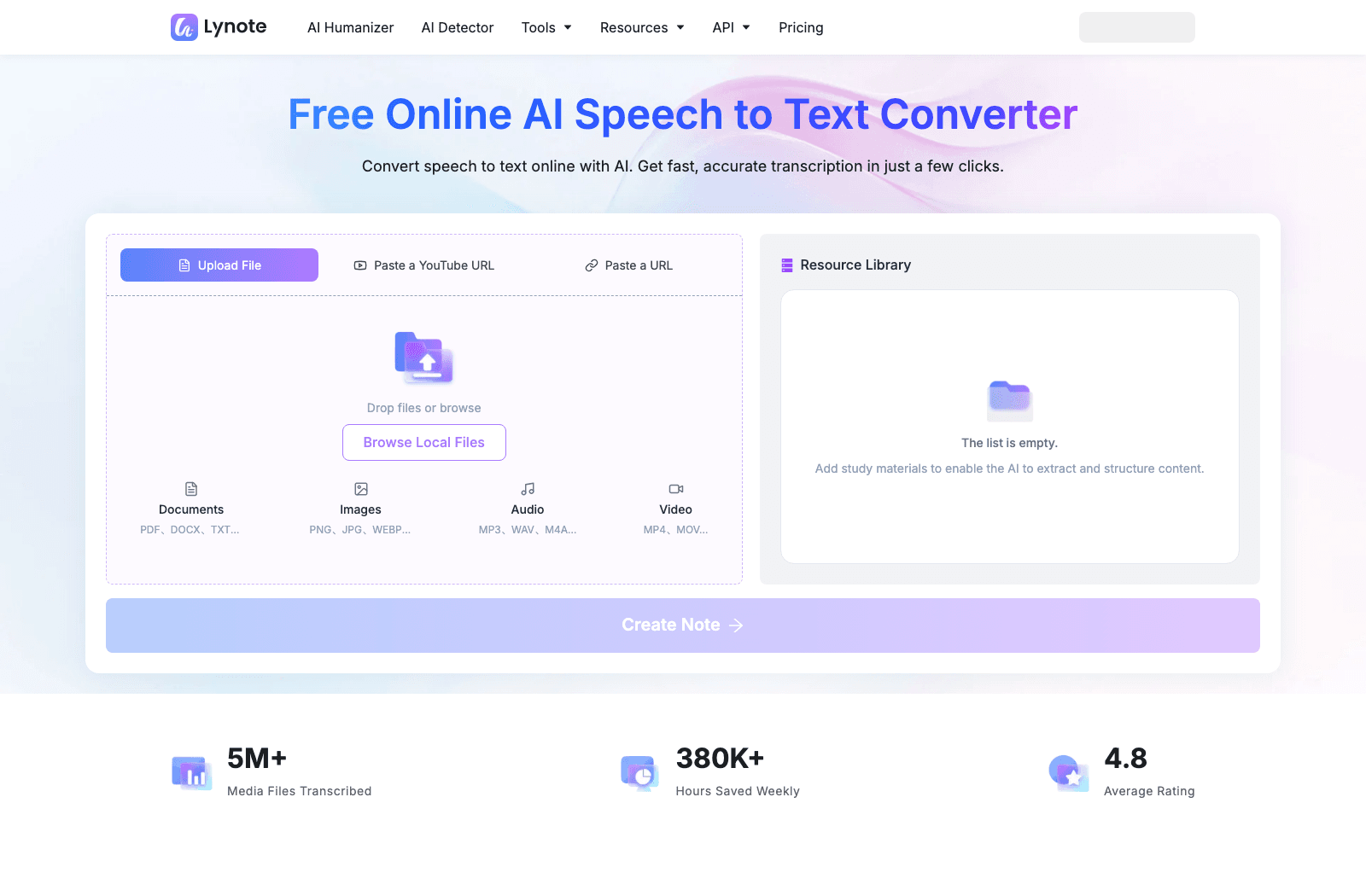
มีไฟล์บรรยาย สัมภาษณ์ หรือบันทึกเสียงอยู่ใน Files ใช่ไหม? Lynote ให้คุณอัปโหลดผ่าน Safari และทำงานกับข้อความถอดความได้โดยไม่ต้องติดตั้งแอป iOS อื่นๆ หน้าปัจจุบันของแอปแสดงรายการไฟล์เสียง MP3, WAV และ M4A รวมถึงวิดีโอ MP4 และ MOV
ความแตกต่างนั้นง่าย: Lynote เริ่มต้นด้วยไฟล์ที่บันทึกไว้ จะไม่มีไมโครโฟนบนคีย์บอร์ด Messages ดังนั้นให้ใช้ Apple Dictation เมื่อคุณต้องการให้คำปรากฏขึ้นขณะที่คุณพูด
- คุณสมบัติ: การอัปโหลดไฟล์ผ่านเบราว์เซอร์, ข้อความถอดความที่แก้ไขได้, เครื่องมือข้อความติดตามผล
- ข้อดี: ไม่ต้องติดตั้ง iOS สำหรับการทำงานผ่านเบราว์เซอร์; รองรับรูปแบบไฟล์เสียงที่บันทึกไว้ทั่วไป
- ข้อเสีย: ไม่ได้มาแทนที่การป้อนตามคำบอกด้วยคีย์บอร์ดแบบสดทั่วทั้งระบบ
- เหมาะสำหรับ: ผู้ที่มีไฟล์เสียงหรือวิดีโอที่บันทึกไว้แล้วบน iPhone หรือ iPad
- การเข้าถึง: เครื่องมือออนไลน์พร้อมตัวเลือกเริ่มต้นฟรี; ตรวจสอบข้อจำกัดปัจจุบันบนหน้าเครื่องมือ
2. Apple Dictation: การพิมพ์ด้วยเสียงในตัวที่ดีที่สุดและฟรี
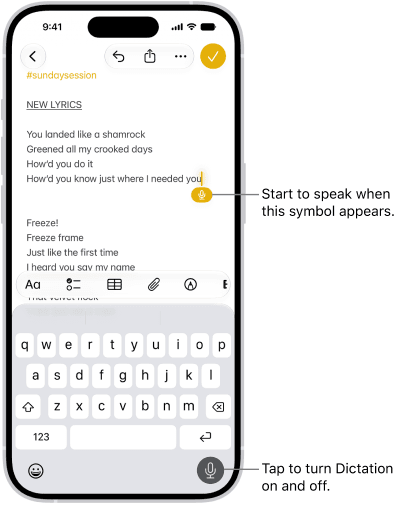
สำหรับปัญหาในชีวิตประจำวัน "ฉันอยากจะพูดสิ่งนี้แทนที่จะพิมพ์" ให้ลองใช้ไมโครโฟนบนคีย์บอร์ดของ Apple ก่อนดาวน์โหลดอะไร แตะช่องข้อความแล้วพูด; คำจะปรากฏขึ้นที่เคอร์เซอร์ของคุณใน Messages, Mail, Notes และแอปอื่นๆ อีกมากมายบน iPhone หรือ iPad
Voice Memo ของสัปดาห์ที่แล้วเป็นปัญหาที่แตกต่างกัน Dictation ไม่มีขั้นตอนการนำเข้าไฟล์ และคุณไม่สามารถใช้เพื่อค้นหาการสนทนาที่ยาวนานในภายหลังได้ หากการประมวลผลแบบออฟไลน์มีความสำคัญ ให้ตรวจสอบการตั้งค่าอุปกรณ์และภาษาของคุณ แทนที่จะคิดว่าทุกเซสชัน Dictation จะยังคงอยู่ในโทรศัพท์
- คุณสมบัติ: การป้อนเสียงผ่านคีย์บอร์ดในตัวและการใส่เครื่องหมายวรรคตอนอัตโนมัติในส่วนที่รองรับ
- ข้อดี: มีอยู่ในอุปกรณ์แล้ว; มีประโยชน์ในช่องข้อความหลายแห่ง
- ข้อเสีย: ไม่ได้ออกแบบมาเพื่อประมวลผลไฟล์เสียงที่มีอยู่หรือระบุผู้พูด
- เหมาะสำหรับ: ข้อความ, อีเมล, บันทึกย่อ และร่างสั้นๆ ที่พูดสด
- การเข้าถึง: รวมอยู่ในอุปกรณ์ iPhone และ iPad ที่เข้ากันได้
3. Apple Voice Memos: การถอดความการบันทึกในตัวที่ดีที่สุด
หากคุณบันทึกบางอย่างใน Voice Memos ให้เปิดไฟล์บันทึกนั้นก่อนที่จะมองหาแอปถอดความ บน iPhone และ iPad ที่เข้าเกณฑ์ Apple สามารถแสดงคำพูดที่พูดระหว่างหรือหลังการบันทึก และคุณสามารถคัดลอกข้อความไปยังที่อื่นได้ สำหรับบันทึกเดียว นั่นอาจเป็นสิ่งที่คุณต้องการทั้งหมด
ข้อจำกัดคือคุณสมบัติ Apple ระบุ iPhone 12 หรือใหม่กว่าสำหรับการถอดความบน iPhone และ iPad ที่รองรับที่ใช้ iPadOS 18 หรือใหม่กว่า; ภาษาและภูมิภาคก็มีความสำคัญเช่นกัน หากการควบคุมการถอดความหายไปจากอุปกรณ์ของคุณ นั่นเป็นปัญหาความเข้ากันได้ ไม่ใช่การตั้งค่าที่ผู้ใช้ทุกคนสามารถเปิดใช้งานได้ง่ายๆ
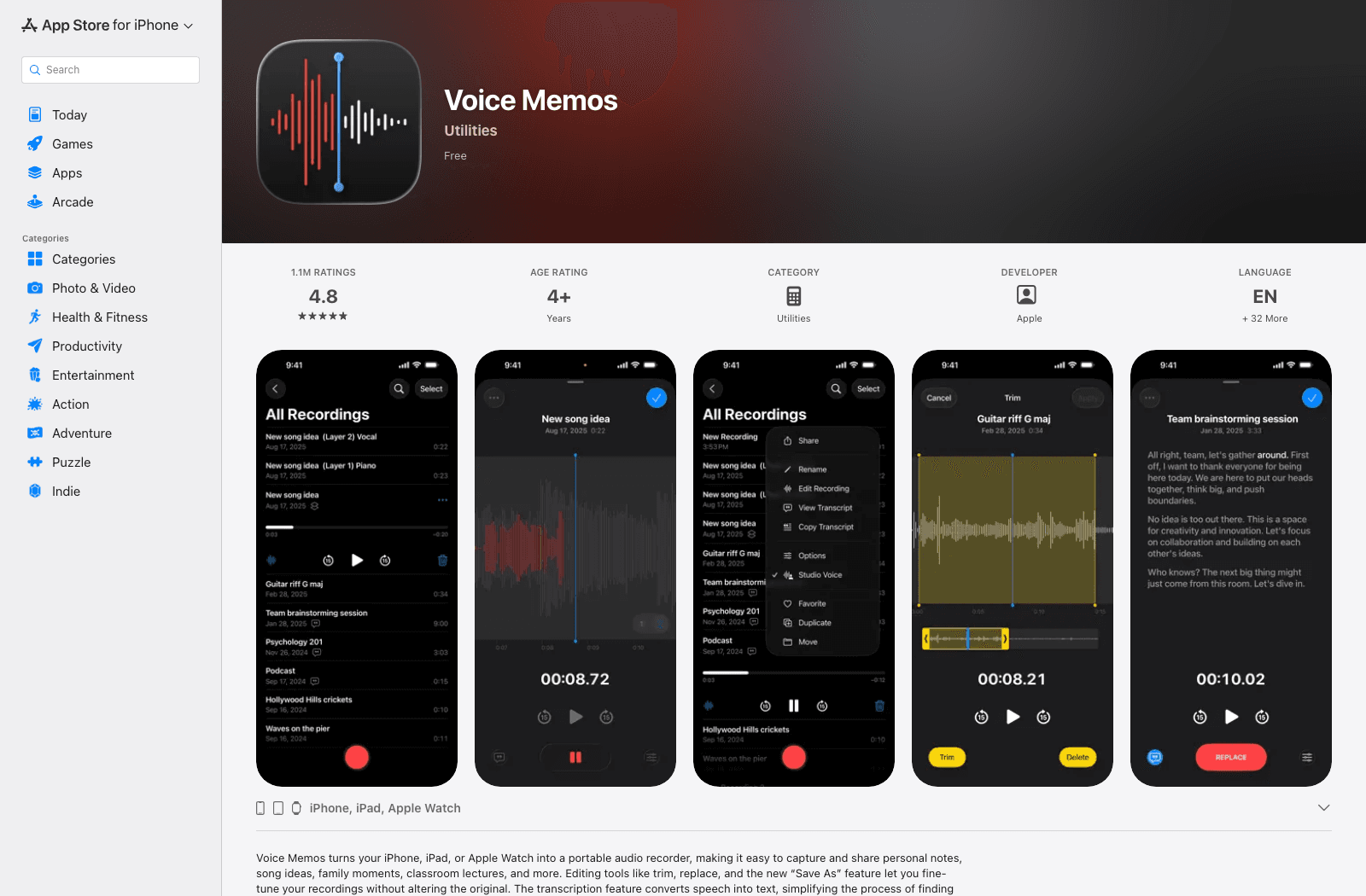
- คุณสมบัติ: บันทึก, ดูข้อความถอดความ, ค้นหาเนื้อหาที่พูด, คัดลอกข้อความบนอุปกรณ์ที่รองรับ
- ข้อดี: มีมาให้ในแอปบันทึกเสียงของ Apple; รวดเร็วสำหรับ Voice Memo เดียว
- ข้อเสีย: คุณสมบัติแตกต่างกันไป และไม่ใช่เครื่องมือนำเข้าไฟล์เสียงทั่วไปสำหรับไฟล์เสียงใดๆ
- เหมาะสำหรับ: การบันทึกส่วนตัวที่ทำใน Voice Memos
- การเข้าถึง: รวมอยู่ในอุปกรณ์ Apple ที่รองรับ
4. Otter.ai: ดีที่สุดสำหรับการประชุมและบันทึกที่แชร์
Otter เริ่มมีบทบาทเมื่อการบันทึกมีความยาวมากกว่าบันทึกส่วนตัว และมีคนมากกว่าหนึ่งคนต้องการค้นหาบางสิ่งในนั้นในภายหลัง แอป iPhone และ iPad จะบันทึกและถอดความการสนทนา จากนั้นให้คุณมีวิธีค้นหาและแชร์ผลลัพธ์
สำหรับแนวคิดด่วนระหว่างทางกลับบ้าน มันเป็นพื้นที่ทำงานที่มากเกินความจำเป็น สำหรับการประชุมที่เกิดขึ้นซ้ำๆ หรือชั้นเรียนที่คุณต้องทบทวนการตัดสินใจและคำพูด โครงสร้างเพิ่มเติมนั้นมีประโยชน์ ตรวจสอบโควตาการบันทึกปัจจุบันก่อนที่จะตั้งค่าให้เป็นค่าเริ่มต้นสำหรับการประชุมทุกครั้ง

- คุณสมบัติ: การถอดความการประชุมแบบสด, บันทึกที่ค้นหาได้, การตรวจสอบที่เน้นผู้พูด, การแชร์
- ข้อดี: ออกแบบมาสำหรับขั้นตอนการทำงานการสนทนาที่ทำงานร่วมกันและทำซ้ำได้
- ข้อเสีย: ต้องมีการตั้งค่าและการจัดการบัญชีมากกว่าเครื่องบันทึกในตัว
- เหมาะสำหรับ: ทีม, การประชุม, การสัมภาษณ์ และชั้นเรียน
- การเข้าถึง: บริการเริ่มต้นฟรีพร้อมแผนแบบชำระเงินและโควตาการใช้งานที่เปลี่ยนแปลงได้
5. Notta: ดีที่สุดสำหรับการสนทนาหลายภาษา
Notta ครอบคลุมสองสถานการณ์ที่มักเกิดขึ้นในสัปดาห์เดียวกัน: การบันทึกการสนทนาตอนนี้และการนำเข้าไฟล์ที่คุณบันทึกไว้ก่อนหน้านี้ คุณสามารถตรวจสอบข้อความถอดความบน iPhone หรือ iPad ซึ่งสะดวกหากการสัมภาษณ์ที่ยาวนานไม่สะดวกที่จะแก้ไขบนหน้าจอขนาดเล็ก
สำหรับงานหลายภาษา อย่าหยุดแค่จำนวนภาษาที่ระบุในหัวข้อ ตรวจสอบคู่ภาษาเฉพาะของคุณ และว่าแผนของคุณรวมการแปลหรือการส่งออกที่คุณต้องการหรือไม่ การถอดความพื้นฐานและการส่งออกสองภาษาไม่จำเป็นต้องเป็นสิทธิ์เดียวกัน
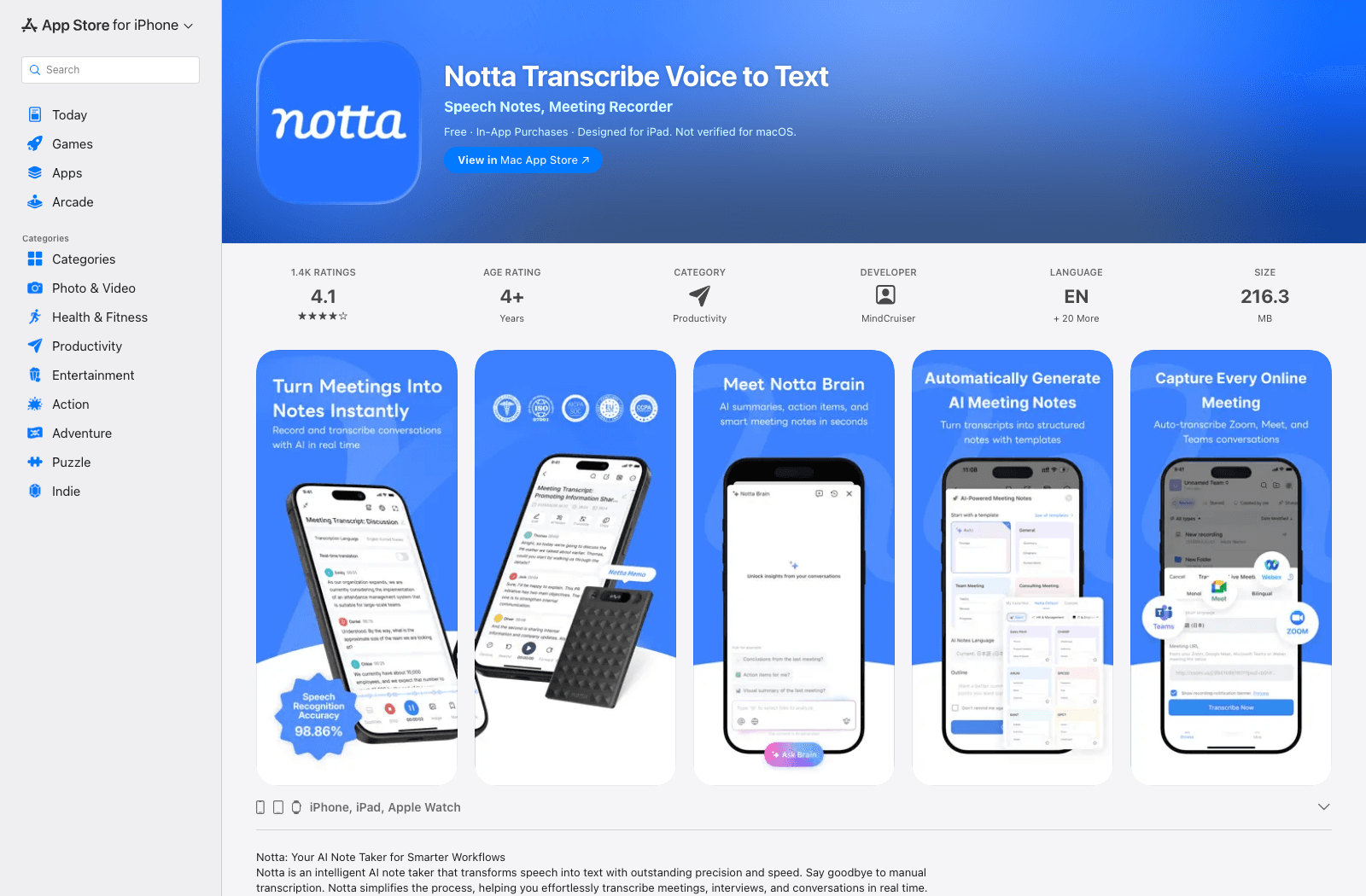
- คุณสมบัติ: การบันทึกบนมือถือ, การนำเข้าเสียง/วิดีโอ, การตรวจสอบและส่งออกข้อความถอดความ
- ข้อดี: ยืดหยุ่นทั้งการพูดสดและสื่อที่บันทึกไว้; ใช้งานได้บน iPad
- ข้อเสีย: ความต้องการภาษาและการส่งออกขั้นสูงอาจขึ้นอยู่กับแผน
- เหมาะสำหรับ: การสัมภาษณ์หลายภาษา, การบรรยาย และการประชุม
- การเข้าถึง: ตัวเลือกแอปและเว็บ; ตรวจสอบโควตาฟรีปัจจุบันและคุณสมบัติแบบชำระเงิน
6. Rev: ดีที่สุดเมื่อการตรวจสอบโดยมนุษย์มีความสำคัญ
Rev เป็นตัวเลือกที่ควรพิจารณาเมื่อข้อความถอดความแบบหยาบจะสร้างงานมากกว่าที่จะช่วยประหยัดเวลา บันทึกในแอป iPhone หรือ iPad จากนั้นเลือกข้อความถอดความ AI ที่เร็วกว่า หรือสั่งข้อความถอดความที่จัดทำโดยมนุษย์ ตัวเลือกหลังนี้อาจสมเหตุสมผลสำหรับการสัมภาษณ์ที่คุณวางแผนจะอ้างอิง มากกว่าการเตือนความจำส่วนตัวที่คุณจะอ่านเพียงครั้งเดียว
เส้นทางของมนุษย์นั้นมีค่าใช้จ่ายและใช้เวลามากกว่า; ไม่ใช่การอัปเกรดฟรีสำหรับเครื่องบันทึก ตรวจสอบชื่อ ตัวเลข และคำพูดเทียบกับไฟล์เสียงด้วยตัวคุณเอง แม้ว่าจะมีคนอื่นถอดความให้ก็ตาม
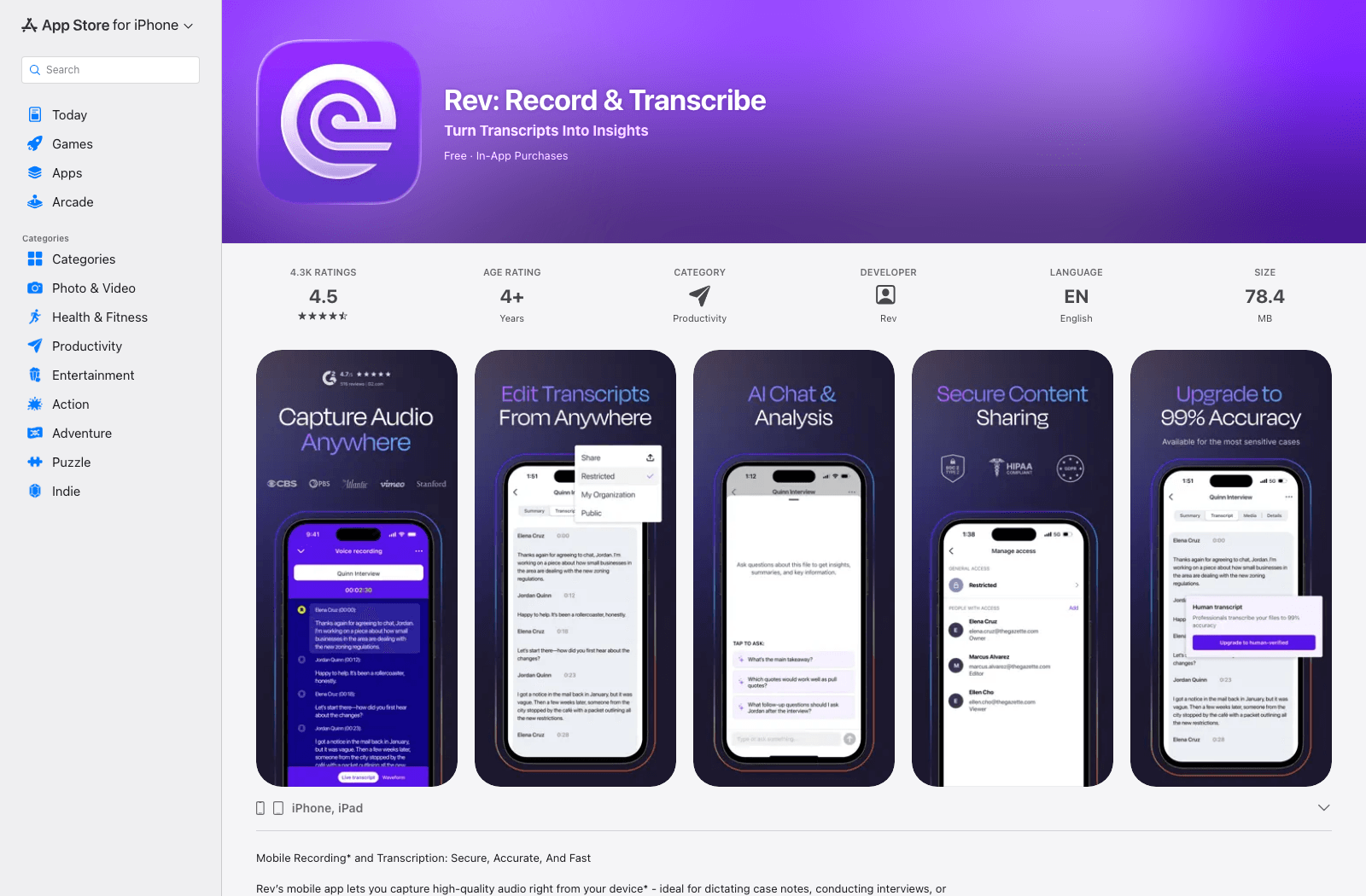
- คุณสมบัติ: การบันทึกในแอป, การถอดความด้วย AI, การถอดความโดยมนุษย์ (เลือกได้), การตรวจสอบข้อความถอดความ
- ข้อดี: มีเส้นทางการถอดความโดยมนุษย์เมื่อข้อความอัตโนมัติไม่เพียงพอ
- ข้อเสีย: บริการโดยมนุษย์มีค่าใช้จ่ายและเวลาดำเนินการเพิ่มเติม
- เหมาะสำหรับ: นักข่าว, นักวิจัย และขั้นตอนการทำงานการสัมภาษณ์แบบมืออาชีพ
- การเข้าถึง: ดาวน์โหลดแอปฟรี; บริการถอดความและเงื่อนไขแผนแตกต่างกันไป
7. Just Press Record: ดีที่สุดสำหรับบันทึกเสียงด้วยการแตะครั้งเดียว
Just Press Record น่าสนใจเพราะมีขั้นตอนน้อยมากระหว่างการมีแนวคิดกับการบันทึก: แตะ, พูด, แล้วกลับมาดูข้อความถอดความในภายหลัง มันซิงค์ข้ามอุปกรณ์ Apple รวมถึง iPhone และ iPad ดังนั้นบันทึกที่บันทึกไว้ขณะที่คุณอยู่นอกบ้านสามารถแก้ไขได้บนหน้าจอที่ใหญ่ขึ้น
ข้อจำกัดหนึ่งที่มองข้ามได้ง่าย: คำอธิบายใน App Store ระบุว่าไม่สามารถบันทึกการโทรศัพท์หรือเสียงที่เล่นในแอปอื่นได้ หากการสนทนาเกิดขึ้นในการโทร ให้ยืนยันวิธีการบันทึกของคุณก่อนชำระเงินสำหรับแอปนี้
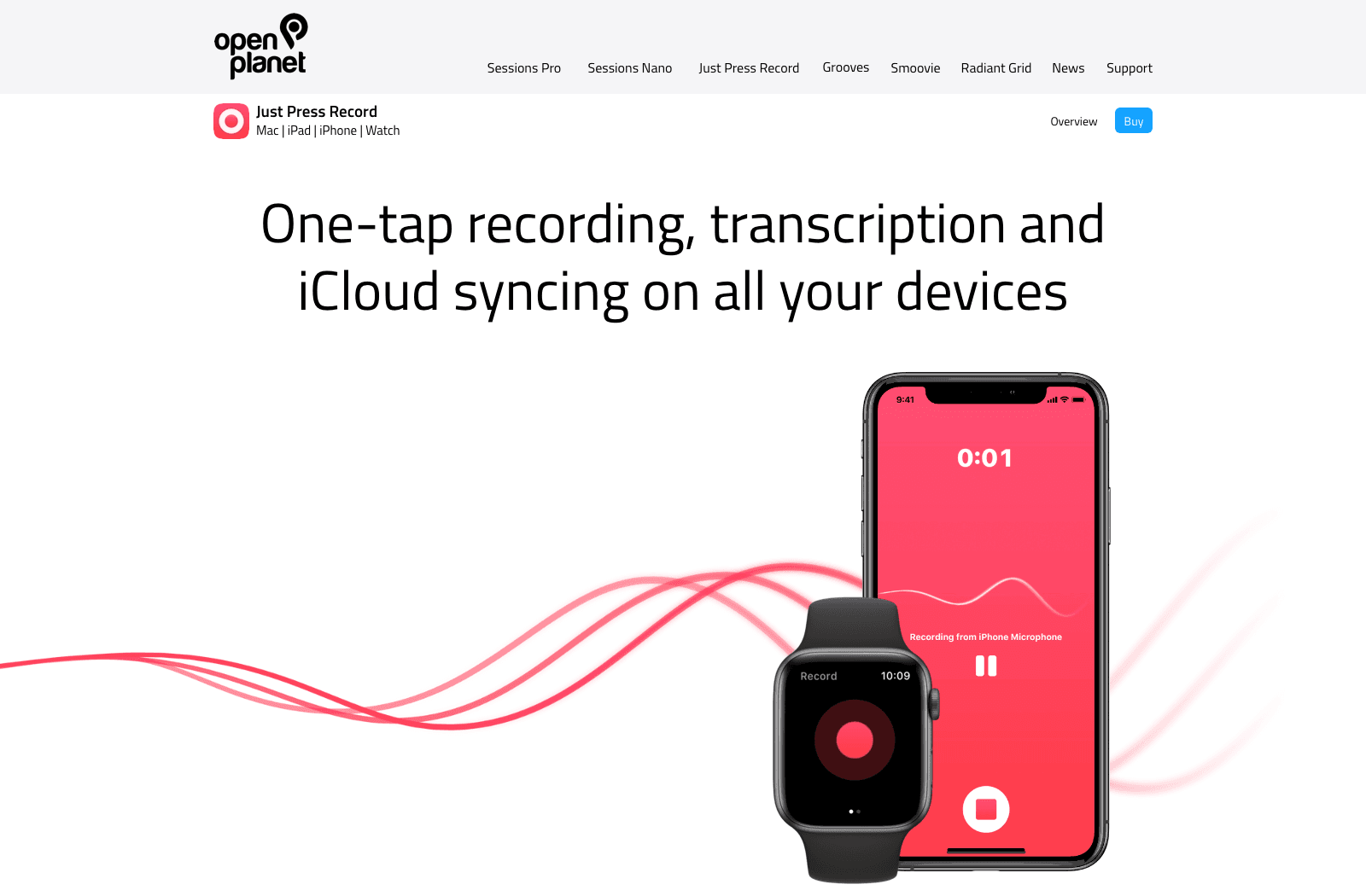
- คุณสมบัติ: การบันทึกด้วยการแตะครั้งเดียว, การถอดความ, การแก้ไขข้อความถอดความ, การซิงค์อุปกรณ์ Apple
- ข้อดี: บันทึกได้รวดเร็วและขั้นตอนการทำงานที่เน้นเฉพาะโดยไม่มีแดชบอร์ดการประชุมขนาดใหญ่
- ข้อเสีย: ไม่บันทึกการโทรหรือเสียงจากแอปอื่น
- เหมาะสำหรับ: แนวคิด, บันทึกเสียงส่วนตัว และการบันทึกง่ายๆ ระหว่างเดินทาง
- การเข้าถึง: ดาวน์โหลดแบบชำระเงินจาก App Store; ตรวจสอบราคาปัจจุบันในท้องถิ่น
8. Transkriptor: ดีที่สุดสำหรับขั้นตอนการทำงานของไฟล์เสียงและวิดีโอ
Transkriptor มุ่งเป้าไปที่กองไฟล์บันทึกที่คุณมีอยู่แล้ว: การบรรยาย, การสัมภาษณ์ หรือคลิปวิดีโอที่ต้องการข้อความที่คุณสามารถแก้ไขหรือเปลี่ยนเป็นคำบรรยาย การนำเข้าไฟล์บน iPhone หรือ iPad มีประโยชน์มากกว่าไมโครโฟนคีย์บอร์ดแบบสด
ก่อนที่จะส่งไฟล์เรียนยาวหนึ่งชั่วโมง ให้ดูนาทีที่เหลือในแผนของคุณและรูปแบบที่คุณสามารถส่งออกผลลัพธ์ได้ ข้อจำกัดเหล่านั้นมีความสำคัญมากกว่าการที่แอปนั้นฟรีให้ติดตั้งหรือไม่
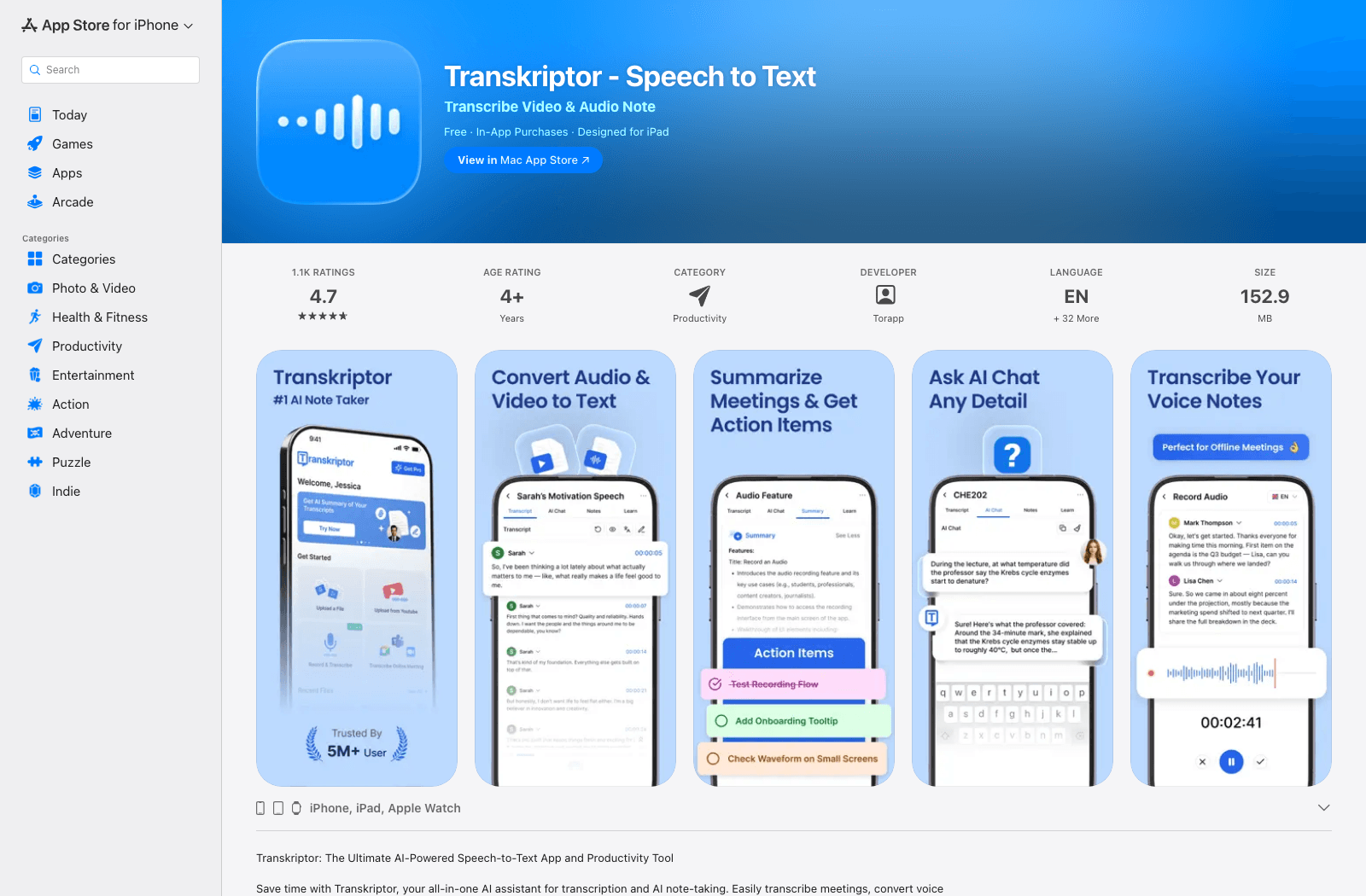
- คุณสมบัติ: การนำเข้าเสียง/วิดีโอ, การตรวจสอบข้อความถอดความ, ตัวเลือกการส่งออก, เครื่องมือที่เน้นผู้พูด
- ข้อดี: เหมาะสมกว่าสำหรับสื่อที่บันทึกไว้และข้อความถอดความที่นำกลับมาใช้ใหม่ได้มากกว่าเครื่องมือคีย์บอร์ด
- ข้อเสีย: การใช้งานต่อเนื่องอาจต้องมีโควตาแบบชำระเงิน
- เหมาะสำหรับ: การบรรยายที่บันทึกไว้, การสัมภาษณ์ และโครงการแปลงวิดีโอเป็นข้อความ
- การเข้าถึง: แอปเริ่มต้นฟรีพร้อมการซื้อในแอป
9. Whisper Notes: ดีที่สุดสำหรับการถอดความแบบออฟไลน์
Whisper Notes ควรค่าแก่การพิจารณาเมื่อการอัปโหลดไฟล์บันทึกเป็นปัญหา บน iPhone และ iPad ที่รองรับ แอปสามารถถอดความเสียงที่บันทึกหรือนำเข้าบนอุปกรณ์ได้ ซึ่งมีประโยชน์สำหรับการเดินทางที่ไม่มีการเชื่อมต่อ หรือเนื้อหาที่คุณไม่ต้องการส่งไปยังบริการคลาวด์
ผลิตภัณฑ์ Mac ของแอปยังมีคุณสมบัติการพิมพ์ด้วยเสียงทั่วทั้งระบบ แต่ไม่ใช่สิ่งที่แอป iPhone/iPad ทำ บนมือถือ ให้คิดถึงการบันทึกและการถอดความไฟล์ ตรวจสอบข้อกำหนดของอุปกรณ์และ OS ก่อนซื้อ โดยเฉพาะอย่างยิ่งหากคุณมี iPhone รุ่นเก่า
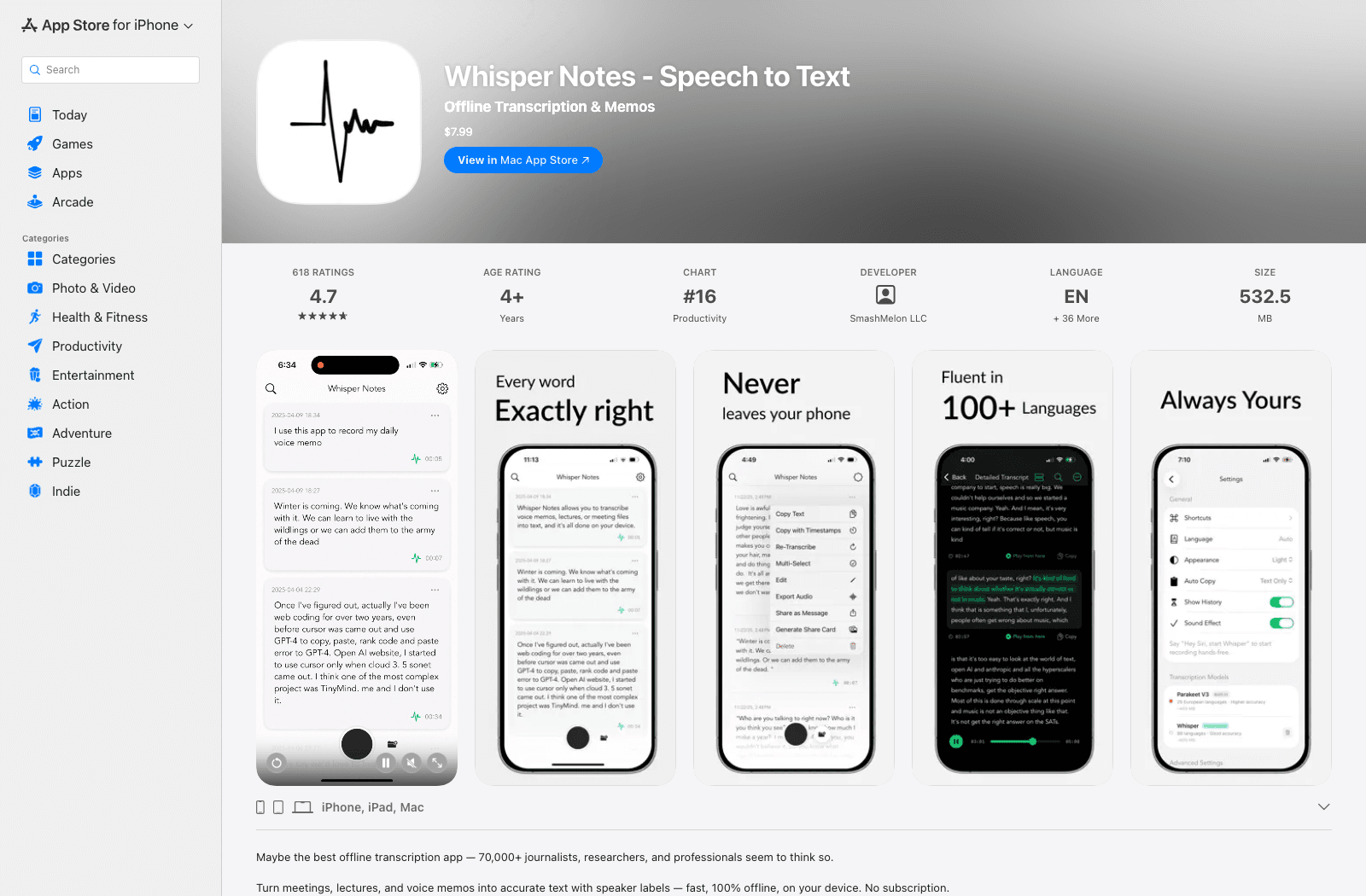
- คุณสมบัติ: การถอดความเสียงบนอุปกรณ์, การบันทึกและการนำเข้าไฟล์, การตรวจสอบข้อความถอดความ
- ข้อดี: ทำงานแบบออฟไลน์ได้หลังการตั้งค่า; เสียงที่บันทึกยังคงอยู่ในอุปกรณ์ระหว่างการประมวลผล
- ข้อเสีย: ต้องซื้อล่วงหน้าและมีข้อกำหนดของอุปกรณ์; ไม่ใช่คีย์บอร์ดป้อนตามคำบอกทั่วทั้งระบบบนมือถือ
- เหมาะสำหรับ: ผู้ใช้ที่ใส่ใจความเป็นส่วนตัวและการถอดความการบันทึกแบบออฟไลน์
- การเข้าถึง: ซื้อแอปบนมือถือแบบครั้งเดียว; ตรวจสอบความเข้ากันได้กับ App Store ปัจจุบัน
10. Microsoft Word Dictate: ดีที่สุดสำหรับการเขียนเอกสารด้วยเสียง
หากข้อความที่เสร็จสมบูรณ์อยู่ในเอกสาร Word ให้พูดลงไปที่นั่น คุณสมบัติ Dictate บนมือถือของ Microsoft ช่วยให้ผู้ใช้ iPhone และ iPad ที่เข้าเกณฑ์สามารถพูดลงในเอกสารที่พวกเขากำลังแก้ไขอยู่ ซึ่งช่วยประหยัดเวลาในการเดินทางผ่านแอปถอดความแยกต่างหาก
อย่าซื้อ Microsoft 365 เพียงเพราะคิดว่าสิ่งนี้จะถอดความไฟล์การประชุมที่มีอยู่; นั่นไม่ใช่ขั้นตอนการทำงานนี้ ตรวจสอบการเข้าถึง Dictate ของบัญชีของคุณ และลองใช้ไมโครโฟนคีย์บอร์ดของ Apple ก่อน หากคุณต้องการพูดเพียงไม่กี่ประโยค
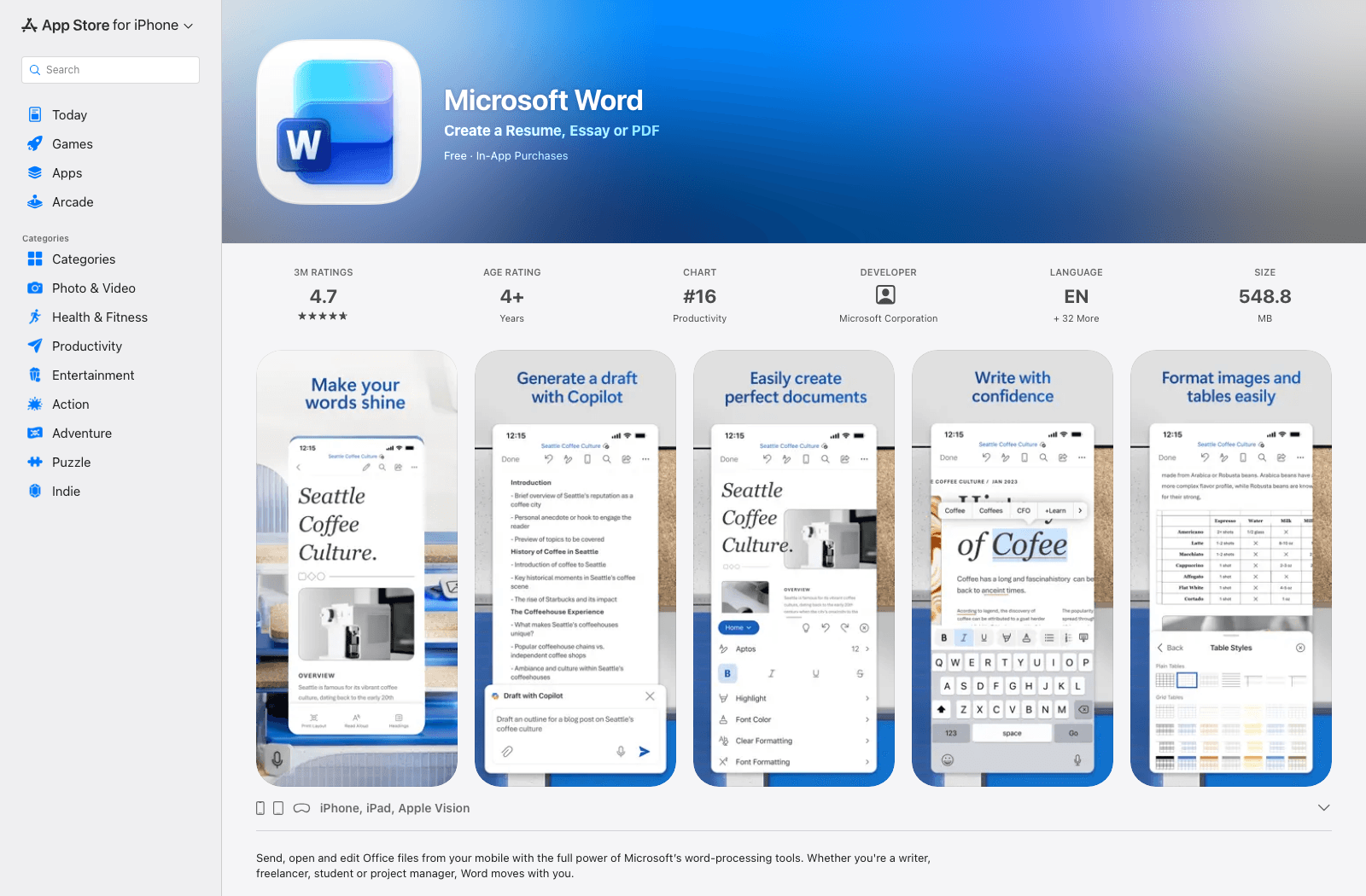
- คุณสมบัติ: การร่างด้วยเสียงภายในเอกสาร Word และการแก้ไขเอกสารในภายหลัง
- ข้อดี: เก็บข้อความที่พูดไว้ในเอกสารที่ควรอยู่
- ข้อเสีย: คุณสมบัติอาจต้องใช้ Microsoft 365; ไม่มีขั้นตอนการนำเข้าไฟล์เสียงทั่วไป
- เหมาะสำหรับ: ผู้ที่เขียนและแก้ไขใน Word บน iPhone หรือ iPad อยู่แล้ว
- การเข้าถึง: แอป Word ดาวน์โหลดฟรี; ตรวจสอบสิทธิ์ Dictate สำหรับบัญชีของคุณ
เปรียบเทียบแอปแปลงเสียงเป็นข้อความบน iPhone และ iPad
ในตารางนี้ "การนำเข้าไฟล์" หมายถึงการแปลงไฟล์เสียงที่คุณบันทึกไว้แล้ว ไม่ใช่การบันทึกสิ่งใหม่ "ออฟไลน์" หมายถึงขั้นตอนการถอดความ ไม่ใช่แค่ว่าแอปสามารถจัดเก็บไฟล์บันทึกโดยไม่ต้องเชื่อมต่อหรือไม่
| เครื่องมือ | การเข้าถึง iPhone/iPad | พูดเป็นข้อความ | ไฟล์เสียงที่มีอยู่ | การประชุม | การถอดความแบบออฟไลน์ | รูปแบบค่าใช้จ่าย |
|---|---|---|---|---|---|---|
| Lynote | เบราว์เซอร์ Safari | ไม่ | ใช่ | การประชุมที่บันทึกไว้ | ไม่ | เริ่มฟรี; ตรวจสอบข้อจำกัด |
| Apple Dictation | มีมาให้ | ใช่ | ไม่ | ไม่ | แตกต่างกันไปตามภาษา/การตั้งค่า | รวมอยู่ด้วย |
| Apple Voice Memos | มีมาให้ในอุปกรณ์ที่เข้าเกณฑ์ | ไม่ | การบันทึก Voice Memos | การบันทึกพื้นฐาน | ขึ้นอยู่กับอุปกรณ์ | รวมอยู่ด้วย |
| Otter.ai | แอป iOS | ไม่มีคีย์บอร์ด | ใช่ | เหมาะสมอย่างยิ่ง | ไม่ | เริ่มฟรี; แผนแบบชำระเงิน |
| Notta | แอป iOS/iPad และเว็บ | การพูดสดในแอป | ใช่ | เหมาะสมอย่างยิ่ง | ตรวจสอบโหมดปัจจุบัน | เริ่มฟรี; แผนแบบชำระเงิน |
| Rev | แอป iOS/iPad | การบันทึกในแอป | ใช่ | การสัมภาษณ์/การประชุม | ไม่มีการถอดความ | ราคา AI และบริการมนุษย์ |
| Just Press Record | แอป Apple | ไม่มีคีย์บอร์ด | การบันทึกในแอป | การบันทึกง่ายๆ | ตรวจสอบโหมดการประมวลผลปัจจุบัน | แอปแบบชำระเงิน |
| Transkriptor | แอป iOS/iPad และเว็บ | การบันทึกในแอป | ใช่ | เหมาะสมอย่างยิ่ง | ไม่ | เริ่มฟรี; แผนแบบชำระเงิน |
| Whisper Notes | แอป Apple | ไม่มีคีย์บอร์ดมือถือ | ใช่ | การประชุมที่บันทึกไว้ | ใช่ | ซื้อครั้งเดียว |
| Microsoft Word Dictate | แอป Word | ใน Word | ไม่ | ไม่ | ไม่ | อาจต้องใช้ Microsoft 365 |
หลีกเลี่ยงการคิดว่า "ดาวน์โหลดฟรี" หมายถึง "ถอดความได้ไม่จำกัดฟรี" การเปรียบเทียบที่มีประโยชน์จะตรวจสอบสิ่งที่คุณสามารถทำได้ก่อนชำระเงิน ว่าไฟล์บันทึกของคุณได้รับการยอมรับหรือไม่ และข้อความถอดความที่เสร็จสมบูรณ์สามารถออกจากแอปในรูปแบบที่คุณต้องการได้หรือไม่
วิธีเลือกโดยไม่ต้องเสียเงินไปกับขั้นตอนการทำงานที่ไม่ถูกต้อง
หากคำพูดต้องปรากฏขึ้นในตำแหน่งที่คุณกำลังพิมพ์ ให้ใช้การป้อนตามคำบอก เริ่มต้นด้วย Apple Dictation สำหรับข้อความและช่องข้อความทั่วไป หากคุณร่างเอกสารส่วนใหญ่ใน Word และมีการสมัครสมาชิกที่ถูกต้องอยู่แล้ว Word Dictate ก็คุ้มค่าที่จะลองใช้
หากการพูดเกิดขึ้นไปแล้ว ให้ใช้การถอดความ สำหรับ Voice Memo ที่รองรับ ให้ตรวจสอบก่อนว่ามีการควบคุมการถอดความของ Apple หรือไม่ หากคุณมีไฟล์ M4A, MP3, WAV หรือวิดีโอใน Files ให้เลือกบริการที่รองรับไฟล์นั้น แทนที่จะพยายามเล่นเสียงดังๆ ใส่ไมโครโฟนคีย์บอร์ด
หากมีคนหลายคนกำลังพูดคุยกัน ให้มองข้ามข้อความดิบไป การค้นหา, การระบุผู้พูด, บันทึกที่แชร์ และการส่งออก มักจะสำคัญกว่าการได้ข้อความขึ้นบนหน้าจออย่างรวดเร็ว Otter, Notta และ Transkriptor จัดการส่วนต่างๆ ของขั้นตอนการทำงานนั้น; Rev เพิ่มเส้นทางการถอดความโดยมนุษย์
หากไฟล์บันทึกของคุณไม่สามารถออกจากอุปกรณ์ได้ ให้ใช้เป็นตัวกรองแรก แอปถอดความแบบออฟไลน์เหมาะสมกว่าการอัปโหลดผ่านเบราว์เซอร์ นอกจากนี้ ให้ตรวจสอบกฎการบันทึกขององค์กรของคุณและขอความยินยอมในกรณีที่จำเป็นก่อนบันทึกผู้อื่น
วิธีถอดความ iPhone Voice Memo ด้วย Lynote
ใช้เส้นทางนี้เมื่อคุณมี Voice Memo แต่ต้องการทำงานกับไฟล์เสียงในพื้นที่ทำงานการถอดความบนเบราว์เซอร์ นอกจากนี้ยังใช้ได้กับการบันทึกที่เข้ากันได้ซึ่งบันทึกไว้แล้วใน Files บน iPad
-
ใน Voice Memos ให้เปิดไฟล์บันทึก เลือก แชร์ และบันทึกสำเนาไปยัง Files หากจำเป็น
-
เปิด Lynote Speech to Text ใน Safari เลือก อัปโหลดไฟล์ และ เรียกดูไฟล์ในเครื่อง จากนั้นเลือกไฟล์บันทึกจาก Files

-
เพิ่มไฟล์ไปยังพื้นที่ทำงาน ใช้ สร้างบันทึก และทำตามขั้นตอนการถอดความที่แสดงสำหรับการอัปโหลดของคุณ

-
อ่านข้อความถอดความพร้อมกับเล่นซ้ำส่วนที่ไม่ชัดเจน แก้ไขชื่อ ตัวเลข และคำศัพท์เฉพาะทางก่อนที่คุณจะคัดลอกหรือส่งออกข้อความ

นี่คือขั้นตอนการทำงานของการอัปโหลดไฟล์ ไม่ใช่วิธีการป้อนตามคำบอกโดยตรงไปยังแอป iPhone อื่น หากแอป Voice Memos ที่เข้าเกณฑ์ของคุณแสดงข้อความถอดความอยู่แล้ว และคุณต้องการคัดลอกเพียงประโยคเดียว เส้นทางในตัวอาจเร็วกว่า
คำถามที่พบบ่อยเกี่ยวกับการแปลงเสียงเป็นข้อความบน iPhone
การแปลงเสียงเป็นข้อความบน iPhone ฟรีหรือไม่?
Apple Dictation มีมาให้สำหรับการพิมพ์ด้วยเสียงแบบสด การถอดความ Voice Memos ก็มีให้ใช้งานบนอุปกรณ์และภาษาที่รองรับ ในขณะที่แอปของบุคคลที่สามจะแตกต่างกันไป: บางแอปมีตัวเลือกเริ่มต้นฟรีแบบจำกัด บางแอปต้องซื้อแอปหรือสมัครสมาชิก ตรวจสอบเสมอว่าระดับฟรีอนุญาตให้บันทึกความยาวเท่าใด การนำเข้าไฟล์ และการส่งออก
iPad สามารถแปลงเสียงเป็นข้อความได้ด้วยหรือไม่?
ได้ iPad รองรับการป้อนตามคำบอกด้วยคีย์บอร์ด และ iPad รุ่นที่รองรับสามารถแสดงข้อความถอดความ Voice Memos ได้ ตัวเลือกทั้ง 10 ในคู่มือนี้มีเส้นทางสำหรับ iPad ไม่ว่าจะผ่านแอปหรือเบราว์เซอร์มือถือ แม้ว่าคุณสมบัติบางอย่างอาจขึ้นอยู่กับซอฟต์แวร์ บัญชี หรือรุ่นอุปกรณ์
ฉันสามารถเปลี่ยน iPhone Voice Memo ที่มีอยู่ให้เป็นข้อความได้หรือไม่?
บนอุปกรณ์ที่เข้าเกณฑ์ ให้เปิดไฟล์บันทึกใน Voice Memos และตรวจสอบข้อความถอดความ หากไม่มี ให้ส่งออกหรือแชร์ไฟล์เสียงไปยังเครื่องมือถอดความไฟล์ที่รองรับรูปแบบนั้น การป้อนตามคำบอกผ่านคีย์บอร์ดไม่เหมือนกับการนำเข้าไฟล์บันทึกที่บันทึกไว้
เครื่องมือแปลงเสียงเป็นข้อความบน iPhone ตัวไหนที่ทำงานแบบออฟไลน์ได้?
Whisper Notes มีบริการถอดความบนอุปกรณ์สำหรับฮาร์ดแวร์ที่รองรับ คุณสมบัติการพูดของ Apple บางอย่างก็ประมวลผลในเครื่องภายใต้เงื่อนไขเฉพาะ แต่ไม่ควรคิดว่าทุกภาษา อุปกรณ์ และขั้นตอนการทำงานจะทำงานแบบออฟไลน์ได้ ตรวจสอบคุณสมบัติเฉพาะที่คุณตั้งใจจะใช้ก่อนที่จะพึ่งพามันโดยไม่มีการเชื่อมต่อ
แอปเหล่านี้สามารถบันทึกการโทรศัพท์ได้หรือไม่?
อย่าคิดเช่นนั้น การบันทึกการโทรแยกจากการบันทึกเสียงผ่านไมโครโฟน และความสามารถของแอปและกฎหมายแตกต่างกันไปตามสถานที่ Just Press Record ระบุไว้อย่างชัดเจนว่าไม่บันทึกการโทรศัพท์หรือเสียงจากแอปอื่น; ยืนยันคุณสมบัติการบันทึกการโทรและข้อกำหนดการยินยอมก่อนใช้งาน
คำตัดสินสุดท้าย
สำหรับการพิมพ์ด้วยเสียง ให้ใช้ Apple Dictation ที่มีมาให้ก่อน สำหรับไฟล์บันทึกที่รองรับซึ่งอยู่ใน Voice Memos อยู่แล้ว ให้ตรวจสอบข้อความถอดความก่อนติดตั้งสิ่งอื่นใด สำหรับไฟล์ที่มีอยู่ที่คุณต้องการประมวลผลบนเบราว์เซอร์ iPhone หรือ iPad Lynote เป็นตัวเลือกที่ตรงไปตรงมาสำหรับการอัปโหลด; Otter เหมาะสำหรับการประชุมที่ดำเนินอยู่ และ Whisper Notes ก็คุ้มค่าที่จะพิจารณาเมื่อการประมวลผลแบบออฟไลน์เป็นปัจจัยในการตัดสินใจ
เริ่มต้นด้วยเครื่องมือฟรีที่มีอยู่ในอุปกรณ์ของคุณ จากนั้นเพิ่มเครื่องมือเฉพาะทางเมื่อมันแก้ปัญหาช่องว่างที่แท้จริงเท่านั้น: การนำเข้าไฟล์, การประชุม, การถอดความโดยมนุษย์ หรือการประมวลผลแบบออฟไลน์ โดยปกติแล้วนี่เป็นการตัดสินใจซื้อที่ดีกว่าการเลือกจากรายการคุณสมบัติที่ยาวเหยียด

เขียนโดย Danny
ผู้จัดการฝ่ายการตลาดผลิตภัณฑ์
แดนนี่อธิบายว่าฟีเจอร์ของ Lynote เข้ากับเวิร์กโฟลว์จริงได้อย่างไร ตั้งแต่การทำงานประจำวันไปจนถึงกรณีการใช้งานการเขียนที่ใช้ประโยชน์จากผลิตภัณฑ์ ดูบทความทั้งหมด →