วิธีการดึงข้อความจาก PDF ใน Python (เปรียบเทียบ 3 ไลบรารี)

การดึงข้อความจากไฟล์ PDF ดูเหมือนจะเป็นเรื่องง่าย แต่สำหรับนักพัฒนาที่เคยลองแล้วจะรู้ว่ามันเป็นงานที่เต็มไปด้วยข้อยกเว้น รูปแบบที่ผิดเพี้ยน และเอกสารที่ดื้อรั้นซึ่งเป็นรูปภาพ คู่มือนี้จะช่วยให้คุณเข้าใจเรื่องนี้ได้ง่ายขึ้น เราจะเริ่มต้นด้วยการเปรียบเทียบไลบรารี Python ที่ดีที่สุดสำหรับงานนี้โดยตรง เพื่อให้คุณสามารถเลือกเครื่องมือที่เหมาะสมสำหรับโปรเจกต์ของคุณได้ทันที
จากนั้นเราจะพาคุณไปดูตัวอย่างโค้ดสำหรับไลบรารีที่มีประสิทธิภาพมากที่สุดสามตัว ได้แก่ PyPDF2, pdfplumber และ PyMuPDF (Fitz) ซึ่งครอบคลุมทุกอย่างตั้งแต่การดึงข้อความพื้นฐานไปจนถึงการจัดการตารางที่ซับซ้อน เราจะจัดการกับความท้าทายที่ยากที่สุดด้วย: ไฟล์ PDF ที่สแกนซึ่งต้องใช้ Optical Character Recognition (OCR) และแสดงวิธีปฏิบัติจริงในการจัดการโดยไม่ต้องตั้งค่าในเครื่องที่ซับซ้อน เมื่อจบคู่มือนี้ คุณจะมีโค้ดและกลยุทธ์ในการทำให้เวิร์กโฟลว์การประมวลผล PDF ของคุณเป็นไปโดยอัตโนมัติได้อย่างน่าเชื่อถือ
สรุปโดยย่อ: ไลบรารี Python ที่ดีที่สุดสำหรับการดึงข้อความจาก PDF
ก่อนที่เราจะลงลึกในโค้ด นี่คือภาพรวมของคู่แข่งชั้นนำ การเลือกของคุณจะขึ้นอยู่กับว่าคุณต้องการความเร็ว ความเรียบง่าย หรือการวิเคราะห์เค้าโครงที่แม่นยำ
| ไลบรารี | เหมาะที่สุดสำหรับ | การจัดการเค้าโครง/ตาราง | ประสิทธิภาพ | ใช้งานง่าย (1-5) |
|---|---|---|---|---|
| PyPDF2 | เอกสารข้อความธรรมดาเท่านั้น; การจัดการ PDF พื้นฐาน (รวม/แยก) | แย่ (ดึงสตรีมข้อความ ไม่มีข้อมูลตำแหน่ง) | ปานกลาง | 5 |
| pdfplumber | การดึงข้อมูลจากตาราง; เอกสารที่มีเค้าโครงแบบมีโครงสร้าง | ยอดเยี่ยม (ให้พิกัดสำหรับข้อความ เส้น และสี่เหลี่ยม) | ช้ากว่า | 4 |
| PyMuPDF (Fitz) | การประมวลผลแบบแบตช์ความเร็วสูง; การจัดการรูปภาพและคำอธิบายประกอบ | ดี (สามารถดึงข้อความพร้อมข้อมูลตำแหน่งพื้นฐาน) | ยอดเยี่ยม (เร็วที่สุด) | 4 |
สรุป: เริ่มต้นด้วย PyPDF2 สำหรับกรณีที่ง่ายที่สุด ย้ายไปใช้ pdfplumber ทันทีที่คุณเห็นตาราง เลือก PyMuPDF เมื่อประสิทธิภาพเป็นสิ่งสำคัญที่สุดของคุณ
ก่อนเริ่มต้น: การตั้งค่าสภาพแวดล้อม Python ของคุณ
เพื่อให้การพึ่งพาโปรเจกต์ของคุณสะอาดและหลีกเลี่ยงความขัดแย้ง ควรทำงานภายในสภาพแวดล้อมเสมือนเสมอ นี่เป็นแนวทางปฏิบัติที่ดีที่สุดที่ขาดไม่ได้สำหรับโปรเจกต์ Python ที่จริงจัง
นี่คือวิธีการตั้งค่าในเทอร์มินัลของคุณ:
-
สร้างสภาพแวดล้อมเสมือน:
# On macOS/Linux python3 -m venv pdf_env # On Windows python -m venv pdf_env -
เปิดใช้งาน:
# On macOS/Linux
source pdf_env/bin/activate

# On Windows
.\pdf_env\Scripts\activate
ตอนนี้พรอมต์เทอร์มินัลของคุณควรแสดง
(pdf_env) -
ติดตั้งไลบรารี: เราจะติดตั้งไลบรารีทั้งสามที่เรากำลังเปรียบเทียบ เพื่อให้คุณสามารถทดลองได้อย่างง่ายดาย
pip install pypdf2 pdfplumber pymupdfด้วยสิ่งนี้ สภาพแวดล้อมของคุณก็พร้อมสำหรับตัวอย่างโค้ดด้านล่างแล้ว
วิธีที่ 1: การดึงข้อความพื้นฐานด้วย PyPDF2
PyPDF2 เป็นไลบรารีที่ใช้สำหรับการดำเนินการ PDF พื้นฐาน มันตรงไปตรงมา มีมานานแล้ว และเหมาะสำหรับ PDF "ดั้งเดิม" ที่ข้อความสามารถเลือกได้และไม่ใช่ส่วนหนึ่งของรูปภาพ หากเอกสารของคุณเป็นรายงาน บทความ หรือการส่งออกที่เป็นข้อความธรรมดา PyPDF2 จะทำงานให้สำเร็จด้วยโค้ดเพียงเล็กน้อย
ข้อจำกัดหลักคืออะไร? มันอ่านสตรีมข้อความภายในของ PDF ซึ่งไม่ตรงกับลำดับการอ่านที่มองเห็นได้เสมอไป โดยเฉพาะอย่างยิ่งในเค้าโครงหลายคอลัมน์ นอกจากนี้ยังไม่มีแนวคิดเกี่ยวกับตาราง; มันจะรวมข้อความทั้งหมดในเซลล์เข้าด้วยกัน
นี่คือสคริปต์ง่ายๆ สำหรับการดึงข้อความทั้งหมดจาก PDF:
# requirements: pip install pypdf2

import PyPDF2

def extract_text_with_pypdf2(pdf_path):
    """
    Extracts text from a PDF file using the PyPDF2 library.

    Args:
        pdf_path (str): The file path to the PDF.

    Returns:
        str: The extracted text content, or an error message.
    """
    try:
        with open(pdf_path, 'rb') as file:
            reader = PyPDF2.PdfReader(file)
            num_pages = len(reader.pages)
            print(f"Total pages: {num_pages}")

            full_text = ""
            for page_num in range(num_pages):
                page = reader.pages[page_num]
                full_text += page.extract_text() + "\n"

        return full_text

    except FileNotFoundError:
        return f"Error: The file at {pdf_path} was not found."
    except Exception as e:
        return f"An unexpected error occurred: {e}"

# --- Usage Example ---
pdf_file = 'path/to/your/document.pdf'
extracted_text = extract_text_with_pypdf2(pdf_file)

if "Error" not in extracted_text:
    print("--- Extracted Text ---")
    print(extracted_text)
else:
    print(extracted_text)
สคริปต์นี้ทำงานได้อย่างยอดเยี่ยมสำหรับข้อความคอลัมน์เดียวที่เรียบง่าย แต่จะเกิดอะไรขึ้นเมื่อคุณป้อนงบการเงินที่มีตารางที่เรียบร้อย? คุณจะได้ข้อความและตัวเลขที่ปะปนกันโดยไม่มีโครงสร้าง นั่นคือจุดที่ไลบรารีถัดไปของเราโดดเด่น
วิธีที่ 2: การจัดการตารางและเค้าโครงด้วย pdfplumber
เมื่อภารกิจของคุณเกี่ยวข้องกับการดึงข้อมูลที่มีโครงสร้าง pdfplumber คือเครื่องมือที่เหมาะสม สร้างขึ้นบน pdfminer.six มันถูกออกแบบมาเพื่อให้คุณเข้าถึงเรขาคณิตของหน้า PDF ได้อย่างละเอียด มัน "เห็น" ตัวอักษร เส้น และสี่เหลี่ยม และมีเมธอดในตัวที่ยอดเยี่ยมสำหรับการตรวจจับและดึงตาราง
นี่คือตัวเปลี่ยนเกมสำหรับงานวิทยาศาสตร์ข้อมูลและระบบอัตโนมัติทางธุรกิจ ลองนึกภาพการพยายามดึงรายได้รายไตรมาสจากรายงาน PDF ของบริษัท ด้วย PyPDF2 มันเป็นฝันร้ายของการแยกวิเคราะห์สตริง ด้วย pdfplumber คุณสามารถดึงข้อมูลเป็นรายการของรายการที่สะอาด พร้อมสำหรับ Pandas DataFrame
เหตุผลหลักที่ pdfplumber มีประสิทธิภาพเหนือกว่า PyPDF2 สำหรับข้อมูลที่มีโครงสร้างคือความสามารถในการตีความเค้าโครงภาพ ไม่ใช่แค่สตรีมข้อความดิบเท่านั้น มันเข้าใจว่าองค์ประกอบข้อความบางอย่างจัดเรียงอยู่ในแถวและคอลัมน์ โดยคั่นด้วยเส้น
นี่คือวิธีการดึงตารางจากหน้า PDF:
# requirements: pip install pdfplumber

import pdfplumber
import pandas as pd

def extract_tables_with_pdfplumber(pdf_path, page_number=0):
    """
    Extracts all tables from a specific page of a PDF using pdfplumber.

    Args:
        pdf_path (str): The file path to the PDF.
        page_number (int): The page number to extract tables from (0-indexed).

    Returns:
        list of pandas.DataFrame: A list where each element is a DataFrame
                                  representing a table found on the page.
    """
    tables = []
    try:
        with pdfplumber.open(pdf_path) as pdf:
            if page_number >= len(pdf.pages):
                print(f"Error: Page {page_number} is out of range. The PDF has {len(pdf.pages)} pages.")
                return tables

            page = pdf.pages[page_number]
            # .extract_tables() is the key method here
            extracted_tables = page.extract_tables()

            for table_data in extracted_tables:
                # Convert the list of lists into a pandas DataFrame
                df = pd.DataFrame(table_data[1:], columns=table_data[0])
                tables.append(df)

        return tables

    except FileNotFoundError:
        print(f"Error: The file at {pdf_path} was not found.")
        return tables
    except Exception as e:
        print(f"An unexpected error occurred: {e}")
        return tables

# --- Usage Example ---
# You'll need pandas for this example: pip install pandas
pdf_file_with_table = 'path/to/your/report.pdf'
all_tables = extract_tables_with_pdfplumber(pdf_file_with_table, page_number=0)

if all_tables:
    print(f"Found {len(all_tables)} table(s) on page 0.")
    for i, table_df in enumerate(all_tables):
        print(f"\n--- Table {i+1} ---")
        print(table_df)
else:
    print("No tables found on the specified page.")
ข้อแลกเปลี่ยนสำหรับความแม่นยำนี้คือความเร็ว pdfplumber ทำงานวิเคราะห์หน้ามากขึ้น ดังนั้นจึงช้ากว่าไลบรารีที่เพียงแค่ดัมพ์ข้อความออกมาโดยธรรมชาติ
วิธีที่ 3: การดึงข้อมูลประสิทธิภาพสูงด้วย PyMuPDF (Fitz)
เมื่อคุณต้องการประมวลผล PDF หลายร้อยหรือหลายพันไฟล์อย่างรวดเร็ว ประสิทธิภาพจะกลายเป็นปัจจัยตัดสิน นี่คือจุดที่ PyMuPDF ซึ่งคุณนำเข้าเป็น fitz มีบทบาทสำคัญ มันคือ Python binding สำหรับ MuPDF ซึ่งเป็นไลบรารี C ที่มีน้ำหนักเบา ทำให้มันเร็วเป็นพิเศษ
ครั้งหนึ่งผมเคยมีโปรเจกต์ที่ต้องประมวลผลเอกสารทางกฎหมายหลายพันหน้า สคริปต์ pdfplumber เริ่มต้นของผมคาดว่าจะใช้เวลาหลายชั่วโมง การเปลี่ยนไปใช้ PyMuPDF ทำให้เวลาทำงานลดลงเหลือไม่ถึง 30 นาที ความแตกต่างของความเร็วเป็นเรื่องที่น่าทึ่งมาก
นอกเหนือจากความเร็วแล้ว PyMuPDF ยังเป็นขุมพลังของคุณสมบัติ มันสามารถเรนเดอร์หน้าเป็นรูปภาพ (สำคัญสำหรับเวิร์กโฟลว์ OCR) ดึงรูปภาพที่ฝังอยู่ และจัดการคำอธิบายประกอบ แม้ว่าการดึงตารางของมันจะไม่ได้พร้อมใช้งานเหมือน pdfplumber แต่ความเร็วในการดึงข้อความดิบของมันนั้นไม่มีใครเทียบได้
นี่คือโค้ด PyMuPDF ที่เทียบเท่าสำหรับการดึงข้อความอย่างรวดเร็ว:
# requirements: pip install PyMuPDF

import fitz  # The PyMuPDF library

def extract_text_with_pymupdf(pdf_path):
    """
    Extracts text from a PDF file using the high-performance PyMuPDF (Fitz) library.

    Args:
        pdf_path (str): The file path to the PDF.

    Returns:
        str: The extracted text content, or an error message.
    """
    try:
        doc = fitz.open(pdf_path)
        full_text = ""
        for page in doc:
            # .get_text() is the core function
            full_text += page.get_text() + "\n"

        doc.close()
        return full_text

    except FileNotFoundError:
        return f"Error: The file at {pdf_path} was not found."
    except Exception as e:
        # PyMuPDF can raise specific errors, e.g., fitz.fitz.FitzError
        return f"An error occurred with PyMuPDF: {e}"

# --- Usage Example ---
pdf_file = 'path/to/your/document.pdf'
fast_extracted_text = extract_text_with_pymupdf(pdf_file)

if "Error" not in fast_extracted_text:
    print("--- Extracted Text (Fast Method) ---")
    print(fast_extracted_text)
else:
    print(fast_extracted_text)
สำหรับปริมาณงานที่แท้จริงบน PDF ที่เป็นข้อความ PyMuPDF คือแชมป์ที่ไม่มีใครโต้แย้งได้
กรณีพิเศษ: การจัดการกับ PDF ที่สแกนโดยใช้ OCR
คุณอาจสงสัยว่า: จะเกิดอะไรขึ้นเมื่อไม่มีวิธีใดเหล่านี้ใช้ได้ผล? หากคุณรันโค้ดด้านบนกับเอกสารที่สแกน เช่น รูปภาพของสัญญาหรือหน้าหนังสือดิจิทัล คุณจะได้สตริงว่างเปล่ากลับมา
สิ่งนี้เกิดขึ้นเนื่องจากไม่มีเลเยอร์ข้อความ PDF มีรูปภาพ ไม่ใช่อักขระ ในการแก้ไขปัญหานี้ คุณต้องใช้ Optical Character Recognition (OCR) เพื่อ "อ่าน" รูปภาพและแปลงเป็นข้อความที่เครื่องอ่านได้
โซลูชัน Python มาตรฐานคือ pytesseract ซึ่งเป็น wrapper สำหรับเอนจิน Tesseract OCR ของ Google แม้จะมีประสิทธิภาพ แต่ก็มาพร้อมกับปัญหาใหญ่: คุณต้องติดตั้ง Tesseract แยกต่างหากบนระบบของคุณ (เช่น ผ่าน brew บน Mac หรือตัวติดตั้งบน Windows) และตรวจสอบให้แน่ใจว่า Python สามารถค้นหาไฟล์ปฏิบัติการได้ การตั้งค่านี้อาจเปราะบาง โดยเฉพาะอย่างยิ่งเมื่อปรับใช้โค้ดของคุณกับเซิร์ฟเวอร์หรือแบ่งปันกับเพื่อนร่วมงาน
ทางเลือก: การประมวลผลล่วงหน้า PDF ที่ซับซ้อนด้วยเครื่องมือ No-Code
เมื่อคุณมีกำหนดเวลาที่กระชั้นชิดหรือไม่ต้องการความยุ่งยากในการจัดการการพึ่งพา OCR ทางเลือกที่ใช้งานได้จริงคือการถ่ายโอนการดึงข้อความไปยังเครื่องมือเฉพาะก่อน สิ่งนี้จะแยกปัญหา OCR ที่ซับซ้อนออกจากตรรกะ Python หลักของคุณ
เครื่องมือที่ขับเคลื่อนด้วย AI เช่น Lynote AI PDF text extractor สามารถทำหน้าที่เป็นตัวประมวลผลล่วงหน้าที่มีประสิทธิภาพ คุณสามารถอัปโหลด PDF ที่สแกนที่ยุ่งยากของคุณ และมันจะจัดการ OCR เบื้องหลัง ทำให้คุณได้ข้อความที่สะอาดซึ่งคุณสามารถนำไปใช้ในสคริปต์ของคุณได้ สิ่งนี้มีประโยชน์อย่างยิ่งสำหรับงานครั้งเดียวหรือเมื่อต้องจัดการกับไฟล์ที่มีปัญหาจำนวนน้อย
นี่คือขั้นตอนการทำงานที่ง่ายดาย:
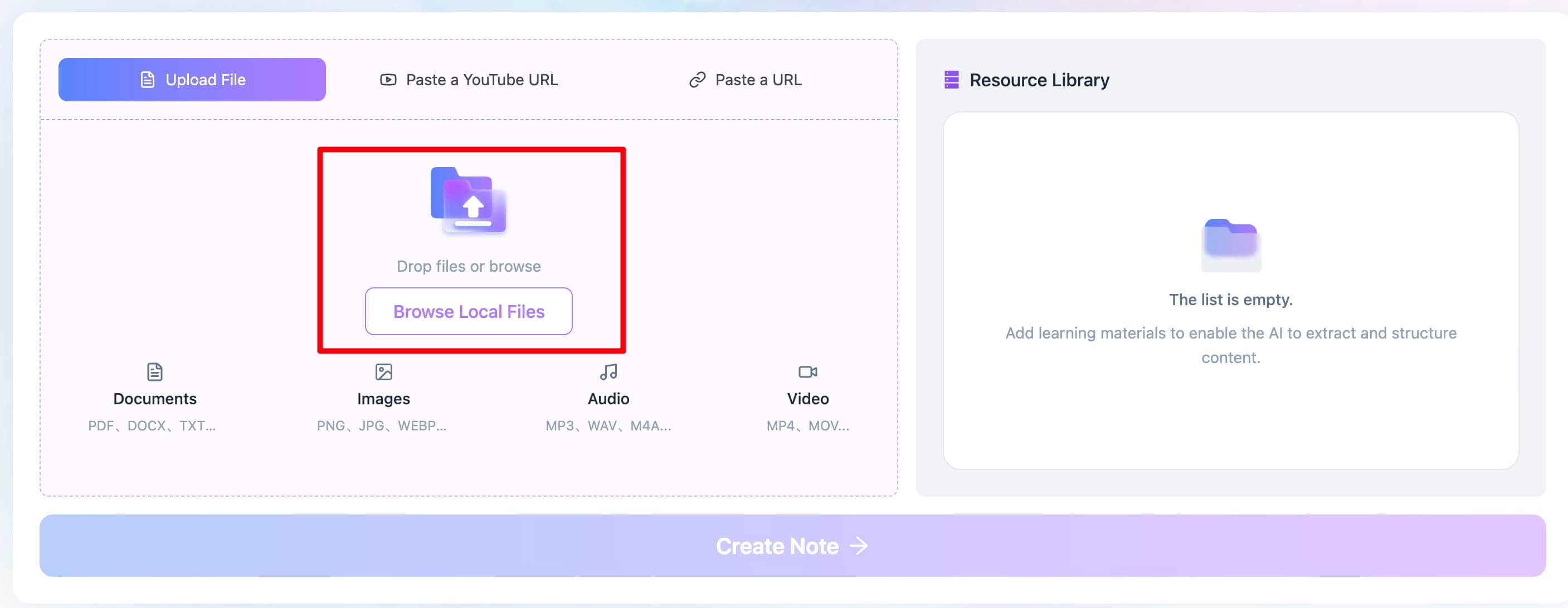
- อัปโหลดไฟล์ PDF ของคุณ ไปที่พื้นที่ทำงานของ Lynote ในแท็บ 'Upload File' คุณสามารถลากและวางไฟล์ PDF ของคุณ หรือเรียกดูคอมพิวเตอร์ของคุณเพื่อเลือกไฟล์ได้ วิธีนี้ใช้ได้กับทั้ง PDF ที่เป็นข้อความและ PDF ที่เป็นรูปภาพที่สแกน
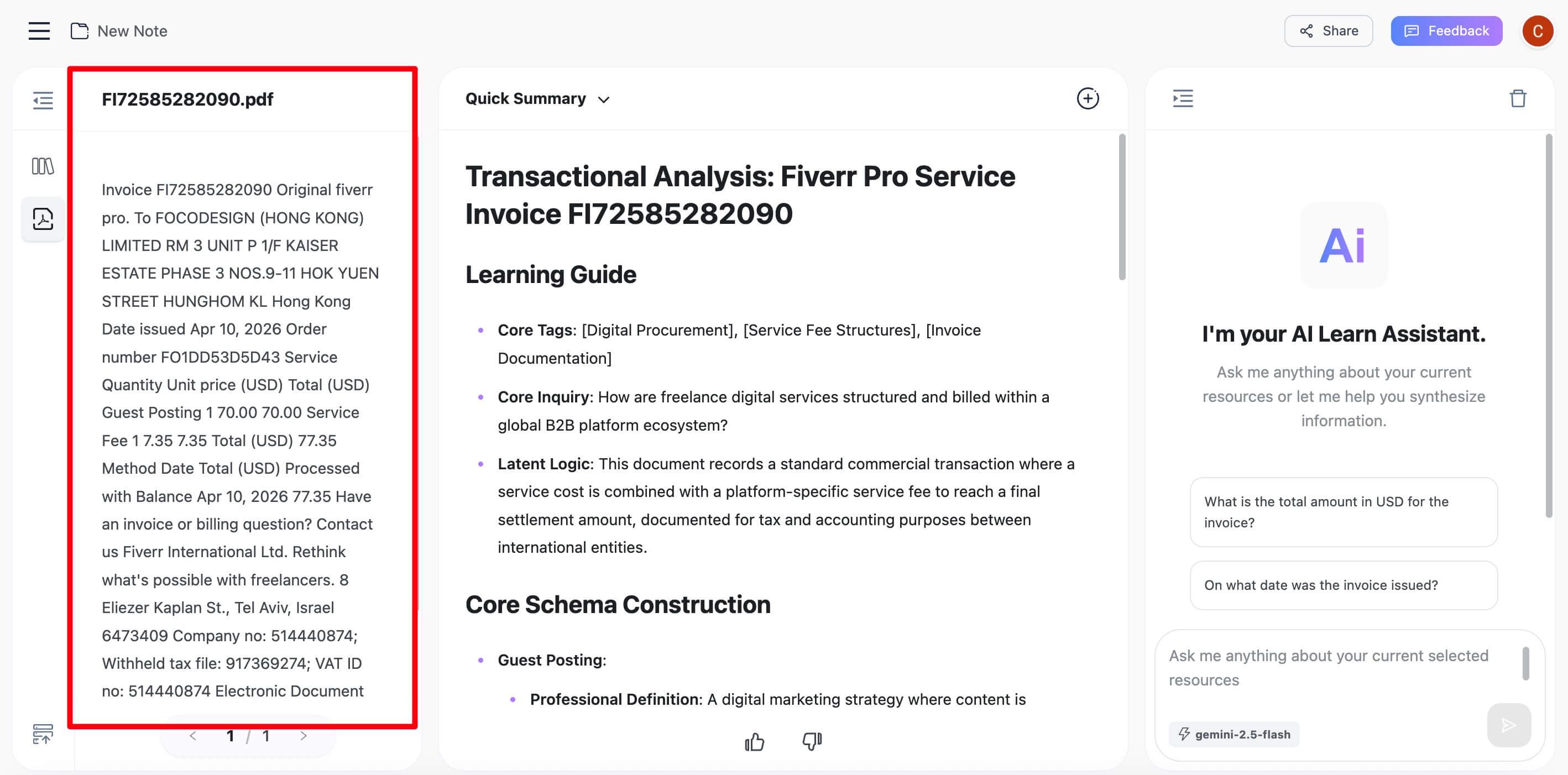
- ดึงข้อความจาก PDF หลังจากอัปโหลดไฟล์แล้ว ให้คลิกปุ่ม "Create Note" เอนจิน AI ของ Lynote จะประมวลผลเอกสาร โดยใช้ OCR โดยอัตโนมัติหากตรวจพบไฟล์ที่เป็นรูปภาพ และสร้างเวอร์ชันข้อความที่สะอาดและค้นหาได้
- คัดลอกข้อความที่ดึงมา เมื่อข้อความปรากฏในตัวแก้ไข คุณสามารถตรวจสอบ แก้ไขเล็กน้อย และใช้ปุ่มคัดลอกเพื่อคัดลอกเนื้อหาทั้งหมด ตอนนี้ข้อความอยู่ในคลิปบอร์ดของคุณแล้ว พร้อมที่จะวางลงในสคริปต์ Python ของคุณเป็นตัวแปรสตริง
แนวทางนี้ช่วยให้คุณมุ่งเน้นไปที่ส่วนการวิเคราะห์ข้อมูลของโค้ดของคุณ ไม่ใช่โครงสร้างพื้นฐานและการจัดการข้อผิดพลาดของการตั้งค่า OCR ในเครื่อง
ข้อผิดพลาดทั่วไปและเคล็ดลับขั้นสูง
การดึงข้อความจาก PDF แทบจะไม่ใช่กระบวนการที่สมบูรณ์แบบ นี่คือปัญหาทั่วไปบางประการที่คุณอาจพบ:
- การเข้ารหัสอักขระ: คุณอาจพบ
UnicodeDecodeErrorสิ่งนี้มักเกิดขึ้นกับ PDF รุ่นเก่าหรือที่สร้างโดยซอฟต์แวร์ที่ไม่รู้จัก ไลบรารีสมัยใหม่ส่วนใหญ่จัดการUTF-8ได้ดี แต่การระบุการเข้ารหัสบางครั้งก็ช่วยได้หากไลบรารีอนุญาต - PDF ที่ป้องกันด้วยรหัสผ่าน: หาก PDF ต้องการรหัสผ่านเพื่อเปิด ไลบรารีเหล่านี้ทั้งหมดจะล้มเหลว คุณต้องระบุรหัสผ่านในระหว่างกระบวนการเปิด ตัวอย่างเช่น
PyPDF2.PdfReader(file, password='your_password') - การสูญเสียการจัดรูปแบบ: โปรดจำไว้ว่าการดึงข้อความเกือบจะสูญเสียการจัดรูปแบบ เช่น ตัวหนา ตัวเอียง ขนาดตัวอักษร และสี คุณจะได้เนื้อหาข้อความดิบ ไม่ใช่การแสดงผลด้วยภาพ
- ข้อความที่ปะปนจากคอลัมน์: ดังที่กล่าวไว้กับ PyPDF2 เค้าโครงหลายคอลัมน์ (เช่นในเอกสารทางวิชาการ) อาจส่งผลให้ข้อความผสมบรรทัดจากคอลัมน์ที่แตกต่างกัน
pdfplumberทำได้ดีกว่ามากในการแยกสิ่งเหล่านี้ เนื่องจากมันเข้าใจเรขาคณิตของหน้า
ข้อคิดจากผู้เชี่ยวชาญ: ทดสอบสคริปต์ของคุณกับตัวอย่างเอกสารที่เป็นตัวแทนเสมอ โซลูชันที่ทำงานได้อย่างสมบูรณ์แบบกับ PDF หนึ่งไฟล์อาจล้มเหลวโดยสิ้นเชิงกับอีกไฟล์หนึ่งจากแหล่งที่มาที่แตกต่างกัน
คำถามที่พบบ่อย
ทำไมข้อความที่ดึงมาจากตารางของฉันถึงกลายเป็นสตริงยาวๆ ที่ยุ่งเหยิง?
นี่คือโหมดความล้มเหลวแบบคลาสสิกของไลบรารีเช่น PyPDF2 ที่ไม่ได้วิเคราะห์เค้าโครงหน้า พวกมันอ่านสตรีมข้อความดิบตามลำดับที่จัดเก็บในไฟล์ ซึ่งมักจะไม่ตรงกับโครงสร้างแถวและคอลัมน์ที่มองเห็นได้ ในการแก้ไขปัญหานี้ คุณต้องใช้ไลบรารีที่รับรู้เค้าโครงเช่น **pdfplumber** ซึ่งออกแบบมาโดยเฉพาะเพื่อจดจำข้อมูลตาราง
Python สามารถดึงข้อความจากพื้นที่เฉพาะของหน้า PDF ได้หรือไม่?
ได้ แต่คุณต้องมีไลบรารีที่ให้ข้อมูลพิกัด pdfplumber และ PyMuPDF ยอดเยี่ยมสำหรับสิ่งนี้ ด้วย pdfplumber คุณสามารถใช้เมธอด .crop((x0, top, x1, bottom)) เพื่อสร้างกล่องขอบเขต แล้วรัน .extract_text() หรือ .extract_tables() เฉพาะภายในพื้นที่ที่ถูกครอบตัดนั้น
ทำไมข้อความที่ดึงมาถึงว่างเปล่าสำหรับ PDF ที่สแกนของฉัน?
PDF ของคุณมีรูปภาพของข้อความ ไม่ใช่ข้อมูลข้อความจริง ไลบรารีมาตรฐานไม่สามารถ "อ่าน" รูปภาพได้ คุณต้องใช้กระบวนการ Optical Character Recognition (OCR) คุณสามารถตั้งค่าเอนจิน OCR ในเครื่องด้วย pytesseract หรือใช้เครื่องมือประมวลผลล่วงหน้าเช่น Lynote เพื่อแปลง PDF ที่เป็นรูปภาพให้เป็นข้อความที่สะอาดก่อน
ฉันจะจัดการกับ PDF ที่มีหลายภาษาได้อย่างไร?
ไลบรารีสมัยใหม่เช่น PyMuPDF และ pdfplumber โดยทั่วไปจัดการ Unicode (ซึ่งรองรับภาษาส่วนใหญ่) ได้ดี ความท้าทายหลักมาในระหว่าง OCR ตัวอย่างเช่น Tesseract ต้องการให้คุณดาวน์โหลดและระบุชุดภาษาที่คุณต้องการให้ใช้ (เช่น -l eng+fra สำหรับภาษาอังกฤษและฝรั่งเศส)
สรุป: การเลือกเครื่องมือ Python PDF ที่เหมาะสม
ไม่มีไลบรารี "ที่ดีที่สุด" เพียงตัวเดียวสำหรับการดึงข้อความจาก PDF ใน Python การเลือกที่ถูกต้องจะขึ้นอยู่กับลักษณะของเอกสารและเป้าหมายของโปรเจกต์ของคุณเสมอ
มาสรุปเป็นแผนผังการตัดสินใจง่ายๆ:
- หาก PDF ของคุณเป็นเอกสารข้อความธรรมดา และคุณต้องการเพียงเนื้อหาดิบ PyPDF2 เป็นวิธีที่ง่ายที่สุดและเร็วที่สุดในการนำไปใช้
- หาก PDF ของคุณมีตารางหรือเค้าโครงที่มีโครงสร้าง ที่คุณต้องการแยกวิเคราะห์เป็นข้อมูล (เช่น สำหรับการโหลดลงในฐานข้อมูลหรือ Pandas DataFrame) pdfplumber คือผู้ชนะที่ชัดเจน
- หากคุณกำลังประมวลผลเอกสารจำนวนมาก และความเร็วเป็นสิ่งสำคัญที่สุดของคุณ PyMuPDF (Fitz) คือตัวเลือกที่ทรงพลังและมีประสิทธิภาพที่สุด
- หากคุณกำลังจัดการกับ PDF ที่สแกนซึ่งเป็นรูปภาพ คุณต้องใช้ OCR สำหรับโซลูชันที่รวดเร็วและเชื่อถือได้โดยไม่ต้องปวดหัวกับการตั้งค่าในเครื่อง การประมวลผลไฟล์ล่วงหน้าด้วยเครื่องมือภายนอกมักเป็นเส้นทางที่ใช้งานได้จริงที่สุด ก่อนที่จะนำข้อความที่สะอาดเข้าสู่สภาพแวดล้อม Python ของคุณ

เขียนโดย Janet L. Harris
ผู้เชี่ยวชาญด้านการเขียนด้วย AI
เจเน็ตตรวจสอบเครื่องมือตรวจจับ AI และเครื่องมือปรับปรุงข้อความ AI ให้เป็นธรรมชาติ โดยเน้นที่ความแม่นยำ ข้อจำกัด และการใช้งานอย่างมีความรับผิดชอบ ดูบทความทั้งหมด →