Как получить расшифровку видео с YouTube: 5 быстрых и бесплатных способов (2026)

Вы нашли идеальное видео на YouTube, но у вас нет 20 минут, чтобы посмотреть его. Возможно, вам нужна конкретная цитата, конспект для изучения или вы просто хотите прочитать контент в удобном для вас темпе.

Если вы задаетесь вопросом, как получить расшифровку видео с YouTube без ручного ввода текста, у вас есть несколько вариантов. Правильный выбор зависит от того, нужен ли вам чистый текстовый файл для работы или просто нужно прочитать несколько строк во время воспроизведения видео.
Вот полное руководство по извлечению текста из любого видео YouTube, от инструментов в один клик до официальных встроенных функций.
Краткий вывод: Какой лучший способ извлечения транскриптов?
Если у вас нет времени читать полный анализ, ответ полностью зависит от того, что вы планируете делать с текстом.
Просто проверяете цитату? Встроенная кнопка YouTube отлично подойдет. Нужно ли превратить видео в пост в блоге, рассылку или конспект? Вам нужен специальный инструмент, иначе вы потратите часы на исправление некорректного форматирования.
Вот краткое сравнение лучших методов:
| Метод | Скорость | Качество форматирования | Стоимость / Усилия | Лучше всего подходит для |
| --- | --- | --- | --- | --- | | Онлайн-генераторы (Lynote) | Быстро | Высокая (чистый и экспортируемый) | Бесплатно / Без регистрации | Повторное использование контента, загрузка текстовых файлов и получение чистых временных меток. |
| Встроенная кнопка YouTube | Мгновенно | Низкий уровень (неразборчивые переносы строк) | Бесплатно / Встроенное | Быстрое чтение текста во время просмотра видео. |
| Мобильное приложение YouTube | Мгновенное | Недоступно (только просмотр) | Бесплатно / Встроенное | Чтение субтитров на ходу (невозможно легко скопировать текст). |
| Расширения для браузеров | Быстрое | Среднее/Высокое | Бесплатно / Требуется установка | Активные пользователи, которым ежедневно нужны транскрипты в браузере. |
Итог
-
Для чистого текста и загрузок: Используйте онлайн-генератор. Если вам нужно скопировать текст в Google Docs, Notion или ChatGPT, не исправляя вручную сотни неразборчивых переносов строк, это единственный подходящий вариант. Он удаляет лишнее и мгновенно предоставляет вам пригодный для использования текстовый файл.
-
Для быстрой проверки: Используйте встроенную кнопку «Показать транскрипт». Если вам просто нужно найти определённую временную метку или прочитать предложение во время воспроизведения видео, встроенной функции будет достаточно.
--
Часть 1: Лучшие онлайн-генераторы транскриптов (без установки)
Для большинства пользователей цель проста: получить текст из видео без создания учетной записи, установки программного обеспечения или оплаты подписки. Онлайн-генераторы транскриптов — наиболее эффективное решение, поскольку они удаляют «тяжелые» элементы видео и предоставляют чистый, простой текст.
Чемпион: генератор транскриптов Lynote для YouTube

Если вам нужен транскрипт немедленно — без лишних сложностей — Lynote — самое быстрое решение. В отличие от других инструментов, которые заставляют вас регистрироваться с помощью электронной почты или ждать загрузки, Lynote разработан для нулевых неудобств. Программа считывает расшифровку непосредственно из видео и корректирует форматирование, избавляя вас от необходимости делать это вручную.
Как получить расшифровку менее чем за 10 секунд:
-
Скопируйте ссылку: Перейдите на YouTube и скопируйте URL видео, которое хотите расшифровать.
-
Перейдите к инструменту: Перейдите по ссылке Lynote.ai/youtube-transcript.
-
Вставьте и сгенерируйте: Вставьте ссылку в поле ввода и нажмите кнопку "Сгенерировать".
-
Экспорт: После появления текста используйте кнопку "Копировать в один клик", чтобы скопировать текст в буфер обмена, или нажмите "Скачать TXT", чтобы сохранить его как файл.

Почему это лучший метод:
Самая большая проблема с встроенной функцией транскрипции YouTube — это форматирование: текст часто вставляется в виде нечитаемого столбца с отвлекающими временными метками на каждой строке. Lynote структурирует текст в читаемые абзацы. Кроме того, поскольку регистрация не требуется, вы сохраняете конфиденциальность и экономите время.
Альтернативные варианты
Если вам нужны мощные пакеты для редактирования, а не просто инструмент для быстрого извлечения текста, есть и другие игроки на этом рынке. Такие инструменты, как Otter.ai и Descript, мощные, но они служат другим целям.

-
Otter.ai / Описание: Это полноценные платформы для редактирования медиафайлов.
-
Преимущества: Они предлагают расширенные функции, такие как идентификация говорящего, совместное редактирование и возможность редактирования видео путем редактирования текста.
-
- Недостатки: Если вам нужен только текст, то они излишни. Вам необходимо создать учетную запись, подтвердить электронную почту и часто оплачивать подписку, если вы превышаете определенное количество минут в месяц.
Для студентов, исследователей и создателей контента, которым просто нужен исходный текст для начала работы, эти «тяжеловесные» инструменты часто создают ненужные препятствия по сравнению со специализированным генератором, таким как Lynote.
Часть 2: Официальный «собственный» метод (настольная версия)
Если вы предпочитаете не использовать сторонние веб-сайты, YouTube имеет встроенную функцию транскрипции, доступную непосредственно из вашего браузера. Этот метод надежен для быстрого чтения текста вместе с видео, хотя ему не хватает хороших возможностей экспорта.
Использование функции YouTube «Показать расшифровку»

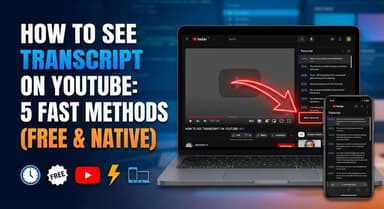
Найти кнопку «Показать расшифровку» может быть непросто, поскольку YouTube скрывает её в описании. Выполните следующие шаги, чтобы найти её:
-
Откройте видео: Перейдите к видео на YouTube в браузере на компьютере.
-
Разверните описание: Под названием видео нажмите кнопку «...ещё», чтобы развернуть полное описание.
-
Найдите кнопку: Прокрутите вниз до конца описания. Вы увидите раздел с надписью «Расшифровка»**.
-
Откройте боковую панель: Нажмите кнопку «Показать расшифровку»**. Справа откроются окна с полным текстом, синхронизированным со звуком.
Подвох: почему копирование и вставка — сложная задача
Хотя этот метод отлично подходит для просмотра текста, его извлечение — настоящая головная боль. Если вы попытаетесь выделить текст в боковой панели и скопировать его в документ, вы столкнетесь с двумя серьезными проблемами:
-
Загромождение временными метками: По умолчанию каждая строка текста содержит временную метку (например, 0:12, 0:15, 0:19). Вы можете отключить их, щелкнув три точки (⋮) в заголовке стенограммы и выбрав «Отключить временные метки», но это не решает вторую проблему.
-
Разрывы строк: YouTube форматирует стенограммы как отдельные строки диалога, а не абзацы. При вставке этого текста в Google Docs или Word вы получаете длинный вертикальный список фрагментов предложений вместо читаемого блока текста.
Вердикт: Используйте встроенный метод для быстрой проверки фактов, но используйте специализированный генератор, если вам нужен чистый текст для поста в блоге или краткого изложения.
Часть 3: Как получить транскрипты на мобильных устройствах (iOS и Android)
Более 70% времени просмотра YouTube приходится на мобильные устройства, поэтому знание того, как получить доступ к субтитрам на ходу, крайне важно. Независимо от того, используете ли вы iPhone или Android, в официальном приложении YouTube есть встроенная функция для просмотра сценария.
Чемпион: Официальное мобильное приложение YouTube

Процесс одинаков для пользователей iOS и Android. Этот метод не требует сторонних приложений, но он предназначен исключительно для просмотра, а не для извлечения текста.
Пошаговая инструкция:
-
Откройте видео: Запустите приложение YouTube и найдите своё видео.
-
Разверните описание: Нажмите на текст «...Подробнее», расположенный непосредственно под названием видео.
-
Найдите раздел с расшифровкой: Прокрутите вниз после текста описания, пока не увидите поле с надписью «Расшифровка»**.
-
Нажмите «Показать расшифровку»: Нажмите кнопку, чтобы открыть панель.
- Примечание: Текст будет прокручиваться синхронно с видео. Вы можете нажать на любую строку, чтобы перейти к нужному временному интервалу.
⚠️ Главное ограничение: Доступ только для чтения
Самый большой недостаток мобильного приложения заключается в том, что вы не можете скопировать текст. Интерфейс не позволяет выделять предложения, выбирать весь текст или экспортировать файл.
Если вы используете мобильное устройство и вам нужно сохранить или отредактировать текст, откройте мобильный браузер (Chrome или Safari), перейдите на Lynote.ai и вставьте туда ссылку на видео.
--
Часть 4: Расширения для браузеров для опытных пользователей
Если вам нужны расшифровки несколько раз в день — возможно, вы создатель контента или увлеченный исследователь — переход на отдельный веб-сайт может показаться слишком трудоемким. Для таких «опытных пользователей» расширение для браузера добавляет кнопку расшифровки непосредственно в интерфейс YouTube.
Лучшая рекомендация: YouTube Summary (Glasp)

Хотя существует множество вариантов, Glasp и YouTube Summary with ChatGPT в настоящее время являются отраслевыми стандартами. Эти инструменты накладывают виджет на видеоплеер YouTube, позволяя просматривать, копировать или кратко излагать текст, не покидая страницу.
Как установить и использовать:
-
Посетите веб-магазин: Перейдите в веб-магазин Chrome (или в раздел дополнений Edge) и найдите «YouTube Summary with ChatGPT».
-
Добавьте в браузер: Нажмите "Добавить в Chrome" и подтвердите установку.
-
Закрепите расширение: Щелкните значок пазла на панели инструментов браузера и закрепите расширение для быстрого доступа.
-
Откройте видео: Обновите страницу YouTube. Теперь вы увидите блок "Текст и краткое содержание" рядом с видеоплеером или над ним.
Плюсы и минусы расширений
Хотя расширения удобны, они имеют свои недостатки с точки зрения производительности системы и конфиденциальности.
| Функция | Плюсы | Минусы |
|---|
| Рабочий процесс | Доступ без кликов. Текст расшифровки находится прямо на странице видео. | Загромождение экрана. Наложение может блокировать другие кнопки YouTube или загромождать интерфейс. |
| Скорость | Мгновенный доступ после установки. | Перегрузка браузера. Слишком много расширений может значительно замедлить Chrome, вызывая задержки воспроизведения видео. |
| Конфиденциальность | Нет необходимости копировать и вставлять URL-адреса. | Доступ к данным. Большинство расширений требуют разрешения на «Чтение и изменение данных на всех веб-сайтах», что представляет собой риск безопасности для некоторых пользователей. |
Вердикт: Расширения отлично подходят для интенсивного ежедневного использования, но для пользователей, которые ставят во главу угла конфиденциальность или хотят, чтобы их браузер работал быстро, онлайн-генератор (например, тот, что был в Части 1) остается более безопасным и чистым выбором.
Часть 5: Метод разработчика (Python и API)
Если вы обычный пользователь, которому нужно получить рецепт или конспект лекции, описанные выше методы идеально подойдут. Однако, если вы специалист по анализу данных или разработчик, которому необходимо извлечь расшифровки из сотен видео одновременно, ручное копирование и вставка не подойдут.
Для массового извлечения стандартом в отрасли является использование Python и библиотек с открытым исходным кодом.
Решение: youtube_transcript_api

Хотя у YouTube есть официальный API данных, он часто сложен и строго ограничен в отношении субтитров. Большинство разработчиков предпочитают youtube_transcript_api, библиотеку Python, которая выступает в качестве легковесной оболочки для программного получения расшифровок.
Этот метод позволяет:
-
Автоматизировать массовую загрузку: Задайте список идентификаторов видео (например, целого канала) и мгновенно загрузите все текстовые файлы.
-
Получить доступ к скрытым метаданным: Извлечь определенные временные коды, продолжительность и языковые коды.
-
Формат для ИИ: Выводить данные непосредственно в форматы JSON или CSV, что крайне важно при создании наборов данных для обучения LLM или анализа настроений.
Для кого это предназначено?
Этот подход требует знания интерфейсов командной строки и Python. Он не рекомендуется для обычных пользователей, поскольку настройка среды занимает больше времени, чем просто использование онлайн-генератора, такого как Lynote.
Краткое описание рабочего процесса:
-
Установите библиотеку через PIP (pip install youtube_transcript_api).
-
Напишите скрипт для ввода идентификаторов видео.
-
Запустите скрипт для сбора и сохранения данных транскрипции локально.
--
Руководство по сравнению: какой метод подходит именно вам?
Выбор подходящего метода транскрипции зависит от вашего рабочего процесса.
Если вам просто нужно проверить цитату или понять невнятное предложение во время просмотра, встроенная функция YouTube вполне подойдёт. Однако, если вы создатель контента, студент или SEO-специалист, желающий переработать видеоконтент в блоги или заметки, использование встроенного инструмента замедлит вас из-за проблем с форматированием.
Вот краткий обзор, который поможет вам определиться:
| Функция | Lynote (онлайн-инструмент) | Встроенная функция YouTube | Расширения для браузеров |
-- | --- | --- | --- |
Лучше всего подходит для | Переработка и исследования. Мгновенное получение чистого текста, доступного для скачивания. | Простой просмотр. Чтение текста во время воспроизведения видео. | Продвинутые пользователи. Активные пользователи, которые не против установки программного обеспечения. |
Форматирование | Отлично. Удаляет странные переносы строк; есть возможность сохранять/удалять временные метки. | Плохо. Копирование и вставка приводят к разрывам строк и неаккуратным временным меткам. | Хорошо. Обычно предлагает удобные параметры экспорта. |
Препятствия для входа | Нет. Не требуется вход в систему, установка не нужна. | Нет. Встроенная функция. | Средние. Требуется установка и разрешения браузера. |
Почему мы рекомендуем Lynote для создателей контента
Хотя встроенная кнопка транскрипта YouTube удобна для просмотра, она ужасна для экспорта. При копировании текста непосредственно из интерфейса YouTube часто получаются разорванные фрагменты предложений, на удаление которых вручную уходят часы.
Lynote решает эту конкретную проблему. Он извлекает те же данные, но мгновенно очищает их, позволяя загрузить отредактированный текстовый файл или скопировать чистый блок текста в буфер обмена. Он предлагает функциональность расширения для браузера без риска для безопасности и «лишнего» объема, связанного с установкой сторонних плагинов.
--
Важные часто задаваемые вопросы: Транскрипты и субтитры
Можно ли получить транскрипт, если в видео нет субтитров?
Это зависит от ситуации. Большинство видео на YouTube сегодня имеют автоматически сгенерированные субтитры, созданные искусственным интеллектом распознавания речи YouTube. Даже если автор не загрузил файл субтитров, такие инструменты, как Lynote, все равно могут извлечь текст из этих автоматически сгенерированных субтитров.
Однако, если автор явно отключил субтитры для этого конкретного видео или если звук неразборчив (только тишина/музыка), ни YouTube, ни сторонние инструменты не смогут сгенерировать транскрипт.
Как скачать расшифровку в виде текстового файла?
Встроенный интерфейс YouTube не имеет кнопку загрузки; он позволяет просматривать текст только в боковой панели.
Чтобы получить чистый файл для скачивания:
-
Скопируйте URL видео.
-
Вставьте его в Генератор расшифровок YouTube от Lynote.
-
Нажмите кнопку "Скачать TXT". Это даст вам простой текстовый файл, идеально подходящий для сохранения в заметках или использования в качестве основы для публикации в блоге.
Законно ли скачивать расшифровки YouTube?
Как правило, скачивание расшифровки для личного использования, исследований или обеспечения доступности подпадает под понятие «добросовестного использования». Многие студенты и специалисты используют расшифровки для изучения контента или анализа данных.
Однако текст по-прежнему является интеллектуальной собственностью создателя. Вы не можете взять расшифровку, загрузить ее как свой собственный сценарий или опубликовать полный текст на веб-сайте без разрешения.
Можно ли мгновенно перевести расшифровку?
Да. Если вы смотрите видео на YouTube, вы можете использовать функцию «Автоматический перевод» в настройках (значок шестеренки). Однако это часто приводит к неуклюжим, дословным переводам.
Для лучшего результата быстрее сначала извлечь английскую расшифровку с помощью генератора. После того, как у вас будет чистый текст, вы можете вставить его в высококачественный инструмент перевода, такой как DeepL или ChatGPT, чтобы получить более естественный перевод за считанные секунды.
Заключение: Самый быстрый способ извлечения текста
Извлечение текста из видео не должно быть ручной работой. Хотя встроенная кнопка YouTube «Показать расшифровку» полезна для быстрой проверки конкретной строки во время просмотра, она не справляется с задачей, когда вам действительно нужно работать с контентом. Копирование текста из встроенного проигрывателя часто приводит к неработающим меткам времени, странным переносам строк и беспорядку форматирования, на исправление которого уходит больше времени, чем на набор текста. Если вы создатель контента, студент или исследователь, стремящийся эффективно использовать видеоконтент повторно, вам нужен инструмент, который возьмет на себя большую часть работы.
Зачем довольствоваться некачественным текстом?
Добавьте в закладки Генератор транскриптов YouTube от Lynote, чтобы в следующий раз, когда вам понадобится превратить видео в пост в блоге или конспект для учебы, использовать его. Это единственное решение, которое мгновенно предоставляет вам чистый, загружаемый текст и точные временные метки — без установки, кредитной карты и входа в систему.

Автор: Janet L. Harris
Специалист по ИИ-текстам
Джанет анализирует детекторы ИИ и инструменты гуманизации, уделяя особое внимание точности, ограничениям и ответственному использованию. Все статьи →