Как скопировать текст со скриншота на любом устройстве

Да, вы можете скопировать текст со скриншота. Самый быстрый способ — использовать функцию распознавания текста, уже встроенную в Windows, macOS, ChromeOS, iOS или Android. Если ваше устройство не предлагает опцию выделения текста, загрузите скриншот в онлайн-инструмент OCR и скопируйте полученный результат.
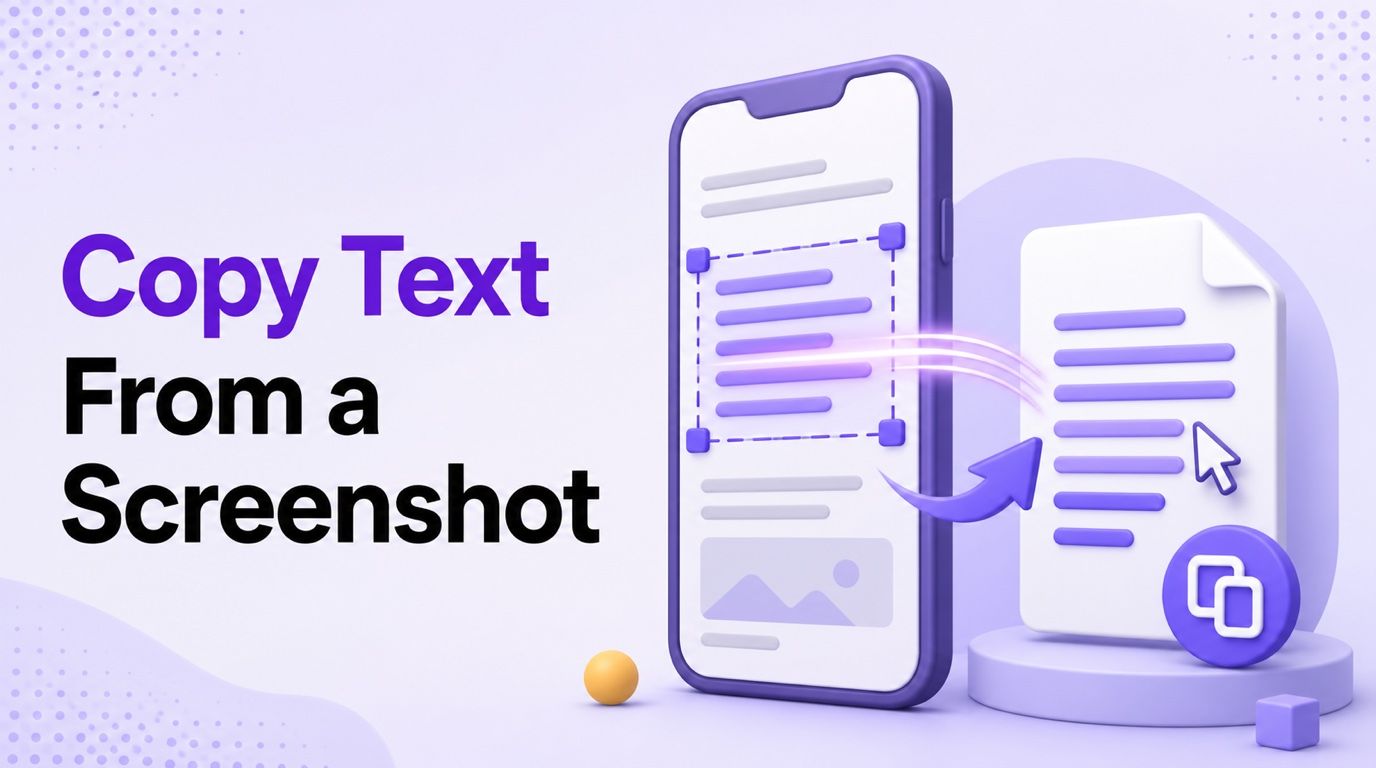
Важное отличие заключается в том, что копирование самого скриншота копирует только изображение. Чтобы скопировать слова внутри него, ваше устройство или онлайн-инструмент должны сначала распознать эти пиксели как редактируемый текст. Вот шесть практических способов сделать это.
| Устройство или ситуация | Самый быстрый метод | Основное действие |
|---|---|---|
| Любое устройство с браузером | Lynote Screenshot to Text | Загрузить, преобразовать и скопировать |
| Windows 11 | Snipping Tool Text actions | Открыть фрагмент, выбрать Text actions, затем скопировать |
| Mac | Live Text | Выделить распознанный текст и нажать Command-C |
| Chromebook | Google Lens | Выделить область скриншота и выбрать Copy text |
| iPhone | Live Text в Фото | Нажать и удерживать текст, затем нажать Copy |
| Android | Google Lens в Google Фото | Отсканировать скриншот, выделить текст и нажать Copy text |
1. Копирование текста со скриншота онлайн с помощью Lynote
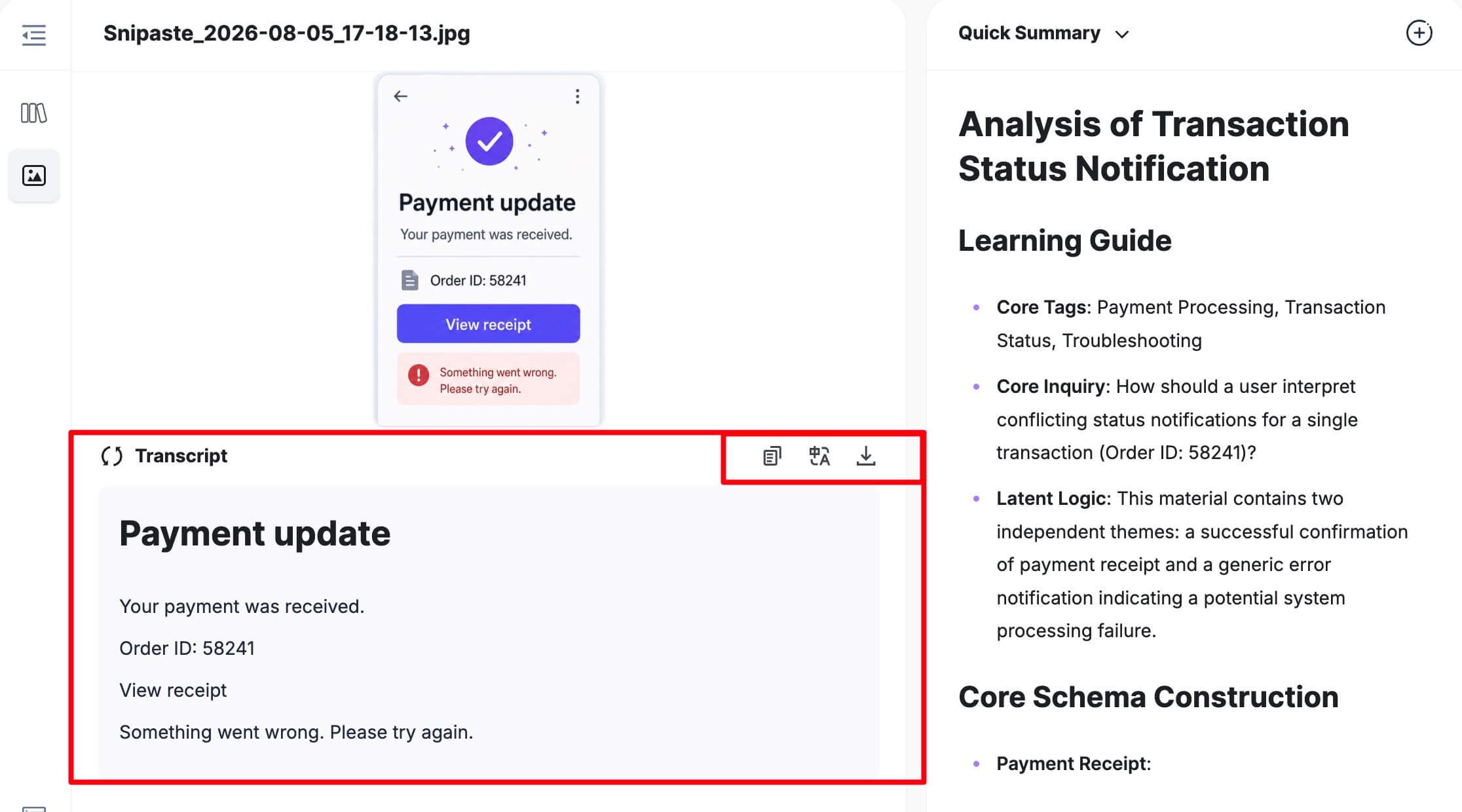
Онлайн-конвертер полезен, когда вы переключаетесь между устройствами, не можете найти встроенный элемент управления OCR или хотите сделать больше, чем просто поместить результат в буфер обмена. Конвертер скриншотов в текст Lynote работает в браузере, поэтому рабочий процесс одинаков для Windows, Mac, Chromebook, iPhone и Android.
Этот метод хорошо подходит для скриншотов слайдов лекций, сообщений чатов, экранов приложений, веб-сайтов, подписей, сообщений об ошибках и программ для просмотра документов. Он извлекает пригодный для использования текст, а не воссоздает точное расположение скриншота, поэтому вам все равно следует проверять столбцы, таблицы, код и необычную типографику.
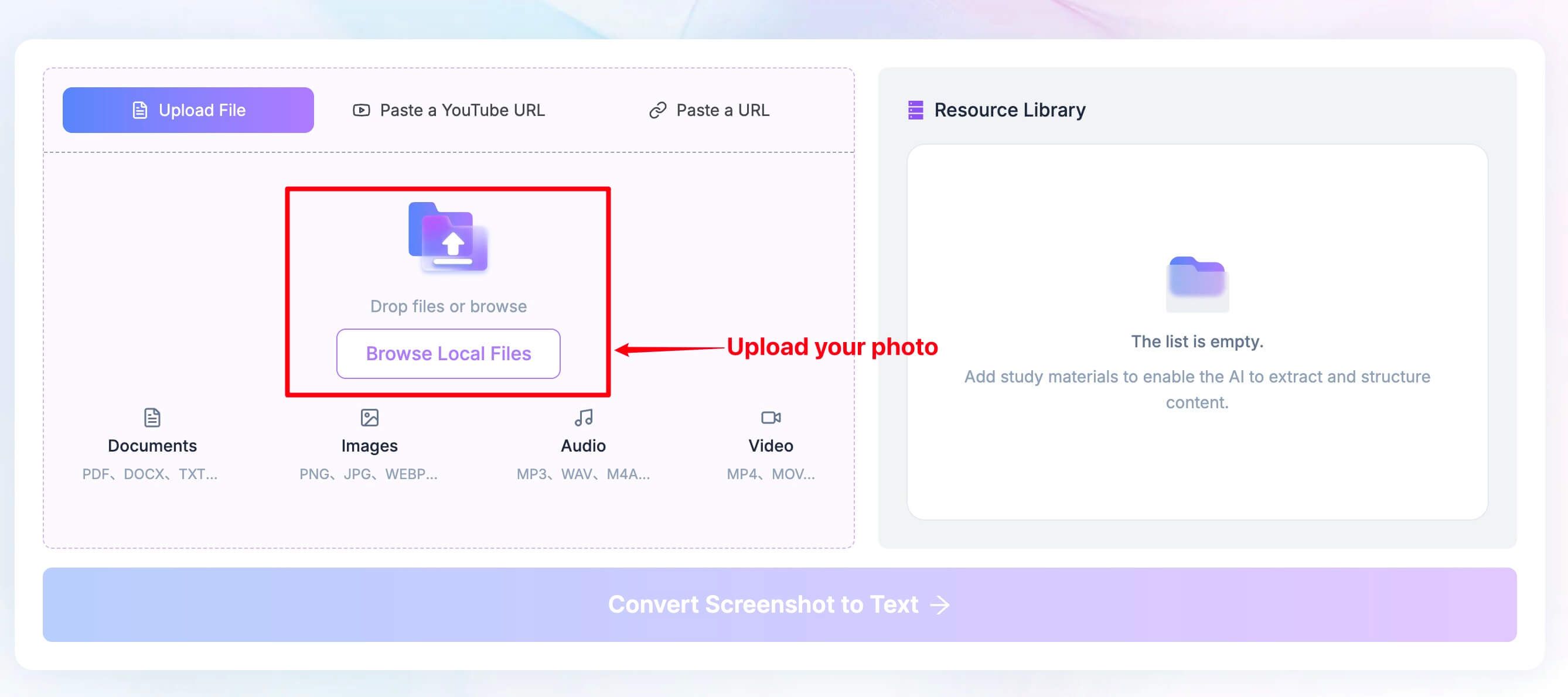
Шаг 1: Загрузите свой скриншот
Откройте инструмент и выберите скриншот с вашего телефона или компьютера. По возможности используйте оригинальное изображение вместо копии, которая многократно передавалась или сжималась.
Аккуратно обрезанный, вертикальный скриншот с четкими, высококонтрастными буквами дает OCR меньше нерелевантного материала для интерпретации. Перед загрузкой обрежьте пароли, платежную информацию, личные сообщения, данные учетных записей и несвязанную личную информацию.
Шаг 2: Преобразуйте скриншот в текст
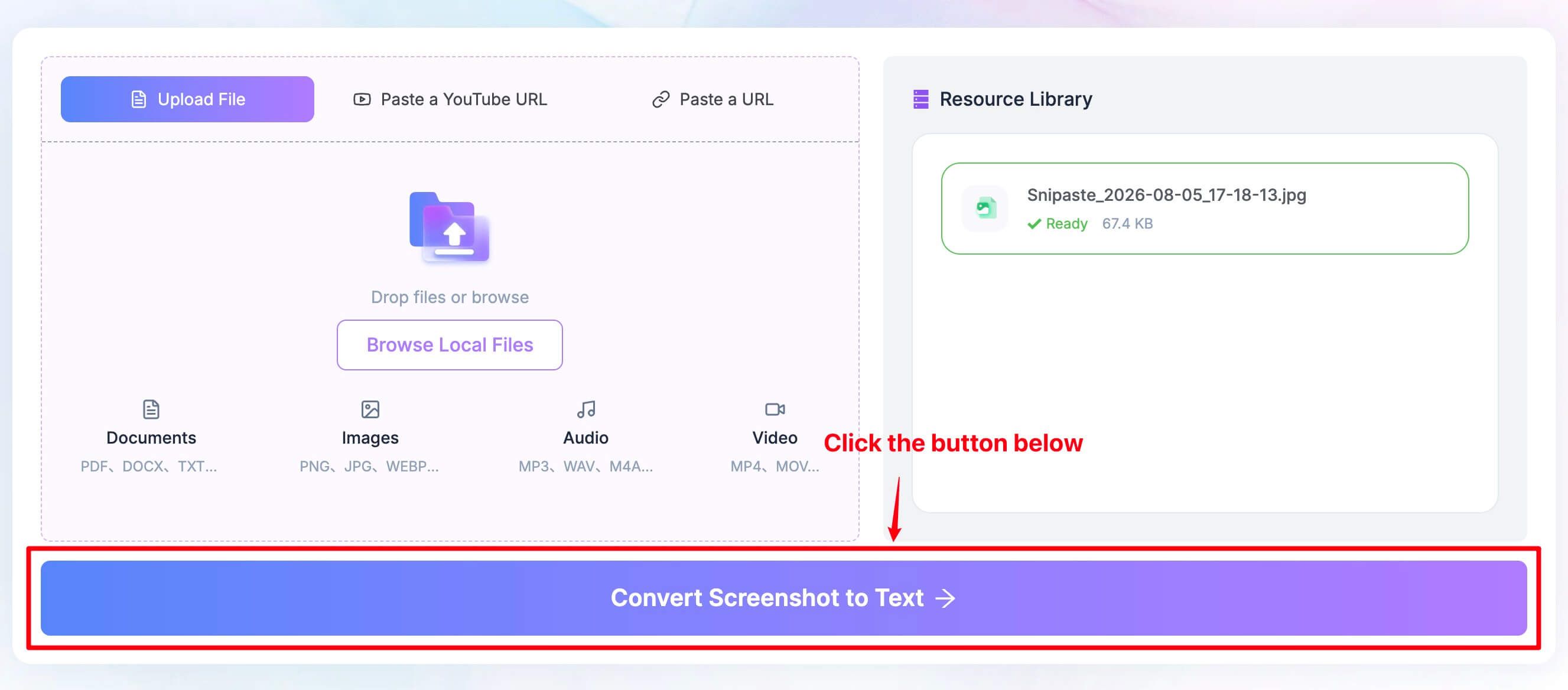
Нажмите Convert Screenshot to Text. Lynote анализирует видимые буквы и возвращает редактируемый текстовый результат.
Если скриншот содержит несколько панелей или столбцов, прочитайте результат один раз, прежде чем копировать его. OCR может правильно распознать каждое слово, но расположить эти слова в другом порядке чтения, чем на исходном экране.
Шаг 3: Скопируйте, переведите или загрузите
Просмотрите извлеченный результат, затем скопируйте, переведите или загрузите его в соответствии с вашими дальнейшими потребностями. Копирование — самый быстрый выбор для короткого сообщения или цитаты, в то время как загрузка удобнее, если вы хотите сохранить более длинный результат как отдельный файл.
Проверяйте имена, даты, ссылки, серийные номера, формулы и код символ за символом. Одна ошибочная 0, O, 1, l, тире или кавычка может изменить смысл, даже если остальная часть извлеченного текста выглядит чистой.
2. Копирование текста со скриншота в Windows
Windows 11 включает распознавание текста в инструменте «Ножницы». Обычно это лучший первый выбор, поскольку он не требует загрузки скриншота на веб-сайт, а распознанный текст можно скопировать непосредственно из фрагмента.
Использование текстовых действий инструмента «Ножницы»
-
Откройте Ножницы и сделайте новый скриншот или откройте существующий снимок в приложении.
-
Выберите Текстовые действия на панели инструментов.
-
Дождитесь, пока Windows определит текстовые области.
-
Перетащите курсор по нужным словам и скопируйте их, или выберите Копировать весь текст.
-
Вставьте результат в Word, Блокнот, электронное письмо или другое место назначения.
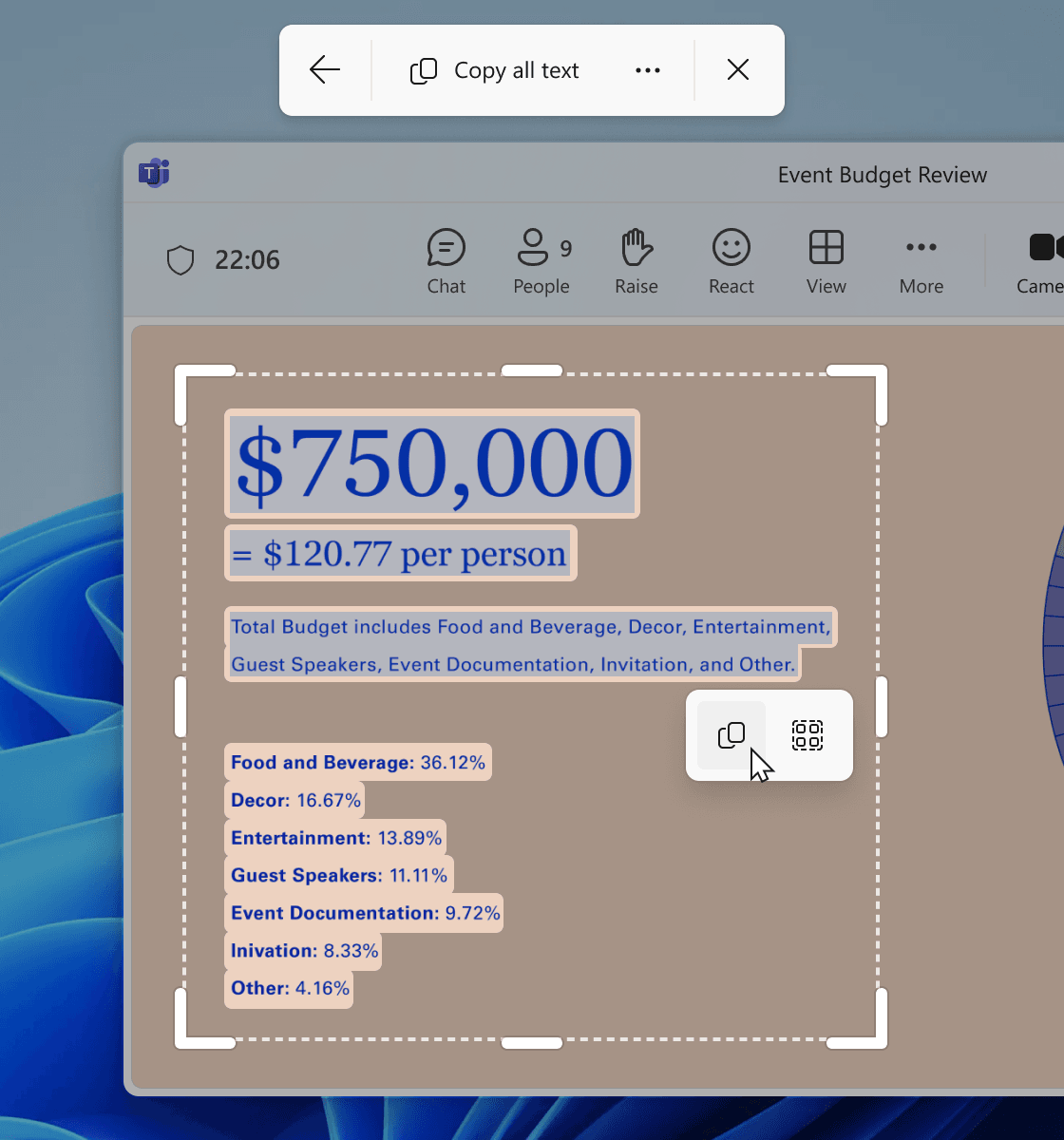
Microsoft заявляет, что процесс распознавания текста, используемый инструментом «Ножницы», выполняется локально на устройстве. Это делает его разумным вариантом для скриншотов, которые вы не хотите загружать, хотя вам все равно следует осторожно обращаться со скопированным конфиденциальным текстом после того, как он попадет в буфер обмена.
Инструмент «Ножницы» также может быстро редактировать обнаруженные адреса электронной почты и номера телефонов. Рассматривайте автоматическое редактирование как удобство, а не как окончательную проверку конфиденциальности: проверьте изображение самостоятельно, прежде чем делиться им.
Использование PowerToys Text Extractor для повторяющейся работы
Если вы часто копируете текст из приложений, видео, удаленных рабочих столов или областей, которые неудобно сохранять как файлы изображений, Microsoft PowerToys Text Extractor предлагает более быстрый рабочий процесс для областей экрана.
Установите PowerToys, включите Text Extractor, активируйте его ярлык и перетащите курсор по области, содержащей текст. Распознанный результат отправляется в буфер обмена, готовый к вставке. Это особенно удобно, когда слова видны на экране, но приложение не позволяет обычное выделение.
PowerToys лучше подходит для многократного захвата рабочего стола, в то время как Snipping Tool проще для существующего скриншота. Если ни один из вариантов не отображается в вашей версии Windows, используйте вместо этого онлайн-метод Lynote.
Почему текстовые действия могут отсутствовать
Обновите инструмент «Ножницы» через Microsoft Store и установите текущие обновления Windows. Затем снова откройте скриншот в инструменте «Ножницы», а не просматривайте его только в браузере или стороннем средстве просмотра изображений.
На управляемом школьном или рабочем компьютере версии программного обеспечения и дополнительные утилиты могут контролироваться администратором. В этом случае разрешенный браузерный конвертер может быть более практичным, при условии, что скриншот подходит для загрузки.
3. Копирование текста со скриншота на Mac
На поддерживаемом Mac функция Live Text может распознавать слова на скриншотах и фотографиях. Вы часто можете выделять текст так же естественно, как выделили бы предложение на веб-странице.
-
Откройте скриншот в Фото или Просмотре.
-
Переместите указатель на видимый текст.
-
Перетащите, чтобы выделить нужные слова.
-
Нажмите Command-C или Control-кликните и выберите Скопировать текст.
-
Вставьте результат с помощью Command-V.
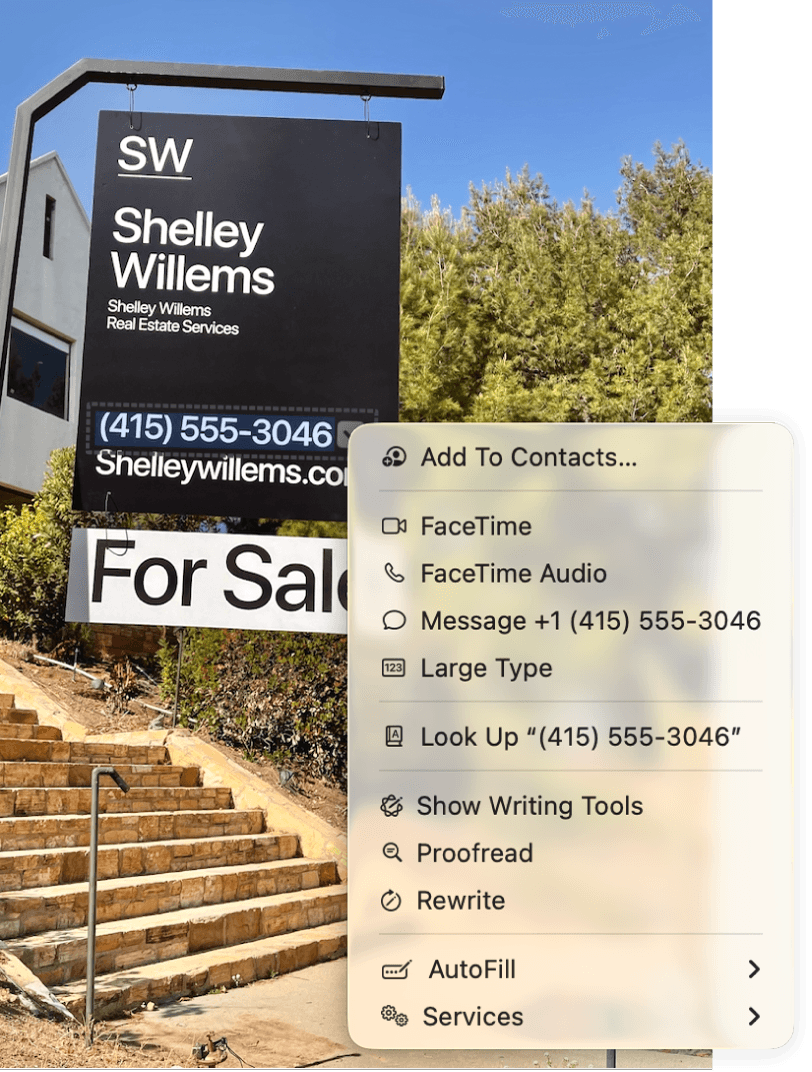
Для короткой цитаты, адреса, номера отслеживания или сообщения об ошибке это обычно быстрее, чем загружать изображение куда-либо еще. Вы также сохраняете больший контроль, потому что можете выбрать только ту строку, которая вам нужна.
Если указатель не превращается в курсор выделения текста, убедитесь, что ваш Mac и версия macOS поддерживают Live Text. Попробуйте открыть файл в Фото или Просмотре, увеличить скриншот и проверить, достаточно ли четкий текст для чтения при обычном масштабе.
Доступность Live Text также может варьироваться в зависимости от языка и контекста приложения. Если скриншот содержит смешанные системы письма, стилизованные буквы или плотный многоколоночный интерфейс, результат онлайн-OCR может быть легче просмотреть как один редактируемый блок.
4. Копирование текста со скриншота на Chromebook
Chromebook могут использовать Google Lens для распознавания текста из выбранной области экрана. Этот метод полезен для копирования слов со скриншота, кадра видео, изображения или интерфейса приложения.
-
Откройте скриншот или отобразите область, содержащую текст.
-
Запустите Снимок экрана или Поиск на экране с помощью Google Lens.
-
Перетащите курсор по соответствующей области.
-
Выберите Поиск в Google при появлении запроса.
-
Выделите распознанные слова и выберите Копировать текст.
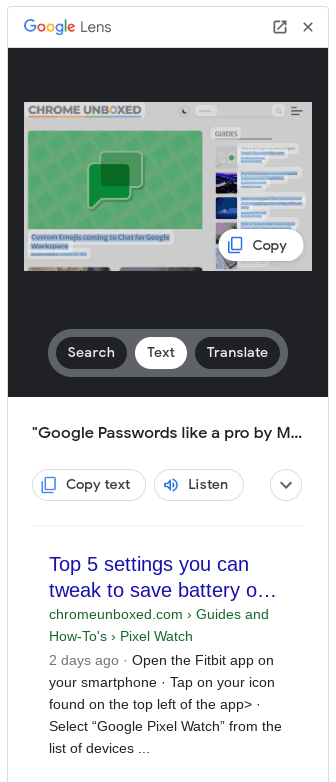
Документированный рабочий процесс поиска по экрану требует, чтобы Google был установлен в качестве поисковой системы по умолчанию. Метки Chromebook могут немного отличаться по мере изменения ChromeOS, а некоторые модели Chromebook Plus могут показывать дополнительные параметры захвата или Lens.
Если Lens находит изображение, но не предлагает «Копировать текст», уменьшите выделение и сосредоточьтесь на одном абзаце. Снимок, содержащий навигацию, всплывающие окна чата, значки и несколько карточек, может затруднить определение порядка чтения.
Для Chromebook, управляемых школой, настройки Lens или поиска могут быть ограничены. Браузерный инструмент Lynote является полезной альтернативой, если ваш администратор разрешает сайт, а скриншот не содержит защищенных или частных материалов.
5. Копирование текста со скриншота на iPhone
Live Text позволяет копировать слова со скриншота без установки отдельного приложения OCR. Apple поддерживает Live Text на iPhone XS, iPhone XR и более поздних моделях под управлением iOS 15 или новее, хотя доступность языка и региона может варьироваться.
-
Откройте Фото и выберите скриншот.
-
Нажмите и удерживайте распознанное слово.
-
Переместите маркеры выделения, чтобы охватить нужный текст.
-
Нажмите Копировать или используйте Выбрать все, если доступное выделение соответствует тексту скриншота.
-
Откройте целевое приложение, нажмите и удерживайте, затем нажмите Вставить.
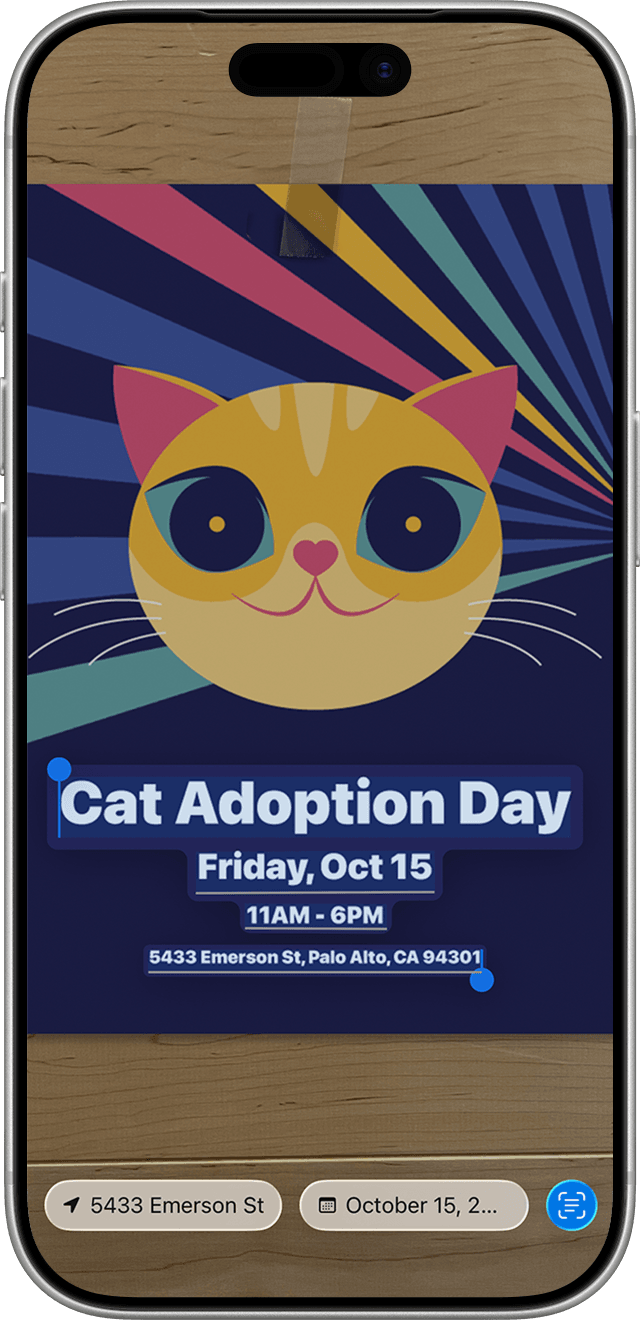
Вы также можете увидеть значок Live Text, когда iOS распознает текст на изображении. Выбор его может упростить доступ ко всем обнаруженным текстовым областям.
Если выделение текста не появляется, откройте Настройки, перейдите в Основные > Язык и регион и убедитесь, что Live Text включен. Затем вернитесь в Фото и попробуйте снова с увеличенным скриншотом.
Для скриншотов чатов или сообщений в социальных сетях «Выбрать все» может включать метки времени, подписи к кнопкам и другой текст интерфейса. Выбор одного сообщения за раз часто дает более чистый результат, чем копирование всего изображения.
6. Копирование текста со скриншота на Android
Самый последовательный метод для Android — это Google Lens в Google Фото. Точные названия могут различаться на телефонах Pixel, Samsung и других Android, но рабочий процесс схож.
-
Откройте скриншот в Google Фото.
-
Нажмите Lens.
-
Дождитесь, пока Lens распознает изображение.
-
Выберите соответствующие слова или выберите текстовый режим, если он появится.
-
Нажмите Копировать текст и вставьте результат в другое приложение.
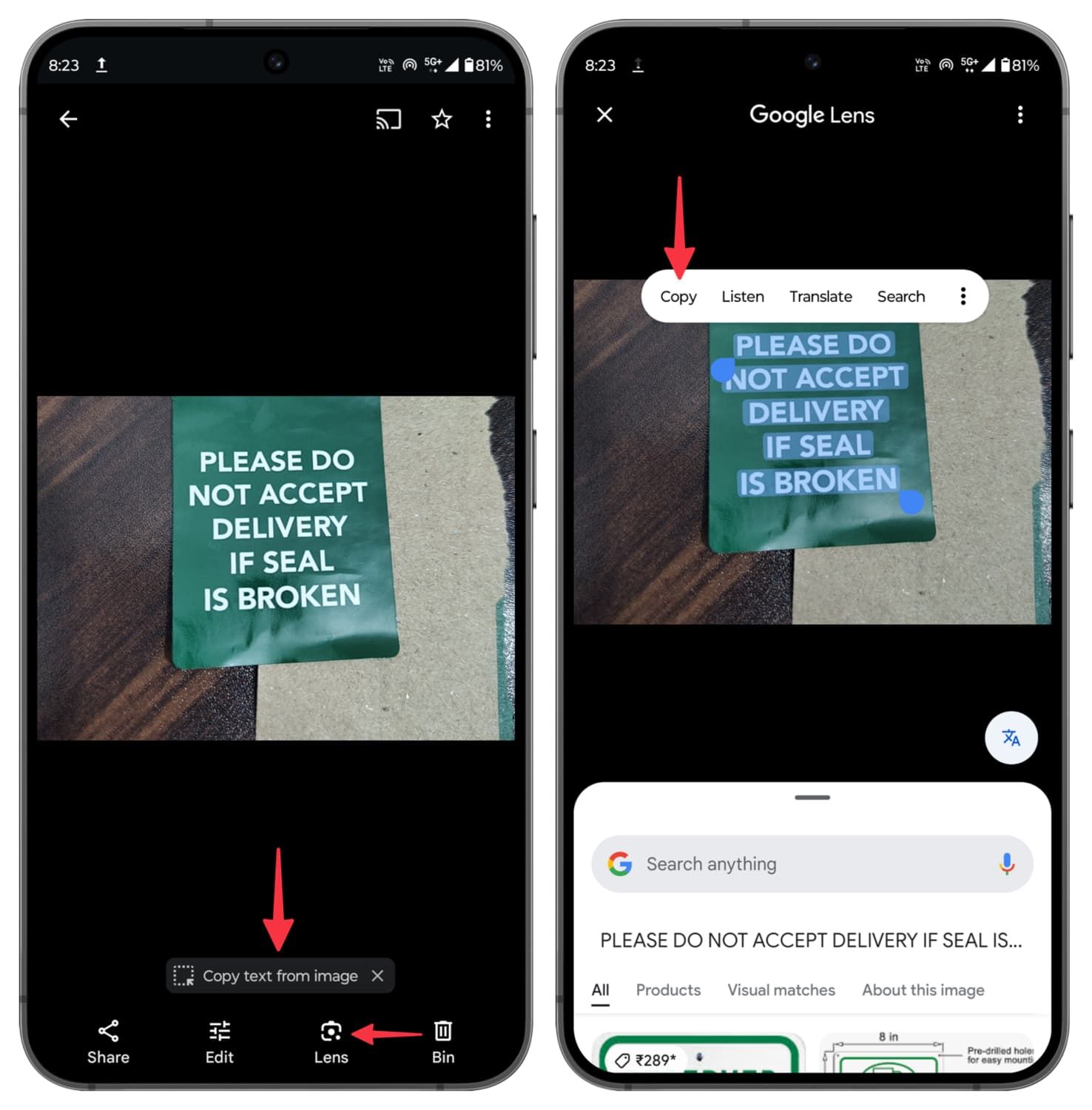
Некоторые устройства Android также предоставляют возможность выделения текста с экрана недавних приложений, из Галереи, Circle to Search или с помощью интеллектуального инструмента выбора, специфичного для производителя. Эти ярлыки удобны, но Google Lens остается полезным запасным вариантом, поскольку его шаги широко узнаваемы на разных устройствах.
Если Lens выбирает неправильное содержимое, сначала обрежьте скриншот или перетащите выделение на меньший блок. Когда текст очень мелкий, увеличение масштаба перед созданием нового скриншота может улучшить исходное изображение больше, чем последующее увеличение размытого снимка.
Используйте Lynote, когда Lens недоступен, когда вы уже работаете в браузере или когда вы хотите перевести или загрузить извлеченный результат после его просмотра.
Какой метод копирования текста со скриншота следует использовать?
Лучший метод зависит от того, где хранится скриншот, насколько он конфиденциален и что вы планируете делать с извлеченными словами.
| Потребность | Рекомендуемый метод | Почему |
|---|---|---|
| Скопировать одну короткую строку на текущем устройстве | Встроенные Live Text, Lens или Text actions | Быстро и требует меньше шагов |
| Сохранить конфиденциальный скриншот на устройстве | Поддерживаемая встроенная функция OCR | Избегает загрузки изображения в онлайн-конвертер |
| Работа с несколькими операционными системами | Lynote Screenshot to Text | Обеспечивает единый рабочий процесс на основе браузера |
| Перевести или загрузить результат | Lynote Screenshot to Text | Предлагает последующие действия после преобразования |
| Многократно копировать текст из областей рабочего стола | PowerToys Text Extractor | Разработан для быстрого захвата области экрана |
| Извлечь сложную таблицу или блок кода | Используйте OCR, затем проверьте вручную | Ни один общий рабочий процесс OCR не должен слепо доверяться для точной структуры |
Встроенные инструменты — лучшая отправная точка для скорости и локальной обработки. Онлайн-инструмент более полезен, когда на устройстве отсутствует совместимая функция, встроенный элемент управления трудно найти или вам нужен согласованный рабочий процесс результатов на нескольких устройствах.
Для отсканированной страницы, рукописной заметки или фотографии с камеры, а не скриншота, см. более подробное руководство по извлечению текста из изображения. Основной принцип OCR схож, но фотографии создают дополнительные проблемы, такие как блики, перспектива, тени и фокус.
Почему текст со скриншота иногда копируется неправильно
Скриншоты обычно обеспечивают более чистый ввод для OCR, чем фотографии с камеры, потому что они плоские, равномерно освещены и свободны от перспективных искажений. Тем не менее, их может быть трудно интерпретировать, если интерфейс не был разработан как простой документ.
Текст слишком мелкий или сжат
Дисплей с высоким разрешением может поместить много мелкого текста в один скриншот. Приложения для обмена сообщениями и социальные платформы могут затем сжимать изображение при отправке, удаляя детали краев, которые помогали различать похожие символы.
Вернитесь к исходному экрану, увеличьте размер текста или уровень масштабирования и захватите только соответствующую область. Не сохраняйте и не пересылайте многократно один и тот же JPEG, если доступен исходный PNG.
Порядок чтения неоднозначен
OCR должен решить, какой текст идет первым. Скриншот с боковой панелью, двумя столбцами, плавающими метками, уведомлениями или несколькими всплывающими окнами чата может выдавать точные отдельные слова в нелогичной последовательности.
Обрезайте и обрабатывайте по одной области за раз. Если визуальная связь имеет значение, восстановите структуру вручную, вместо того чтобы предполагать, что простой извлеченный текст сохраняет ее.
Скриншот содержит стилизованный текст
Декоративные шрифты, контуры, тени, низкий контраст, изогнутые базовые линии и текст, расположенный поверх насыщенного изображения, могут снизить качество распознавания. Похожие символы особенно легко спутать.
По возможности переключите исходное приложение на более простую тему, улучшите контраст или захватите основной текст с другого вида. В противном случае сравните результат OCR непосредственно со скриншотом перед повторным использованием.
Код, формулы и идентификаторы требуют точной проверки
Общие инструменты OCR оптимизированы для обычного языка, а не обязательно для значимых пробелов и символов. Отступы в коде могут исчезнуть, умные кавычки могут заменить прямые кавычки, а математические операторы могут быть неправильно прочитаны.
Никогда не запускайте скопированный код, не используйте извлеченный ключ восстановления и не отправляйте формулу, не проверив каждый символ. Для кода сначала вставьте его в простой текстовый редактор, чтобы скрытое форматирование не создавало дополнительный слой ошибок.
Несколько языков смешаны
Распознавание текста может быть менее предсказуемым, когда скриншот переключается между системами письма, включает транслитерированные имена или использует язык, не поддерживаемый текущей функцией OCR устройства.
Извлекайте меньшие языковые области и тщательно проверяйте имена собственные. Перевод должен происходить после распознавания, потому что ошибка OCR в исходном тексте может привести к уверенному, но неверному переводу.
Как получить более чистый текст с любого скриншота
Большинство улучшений OCR происходят до преобразования. Более чистый ввод уменьшает как ошибки распознавания, так и время, которое вы тратите на исправление результата.
-
Используйте оригинальный скриншот. Избегайте сжатого изображения, скопированного из чата или социальной ленты.
-
Обрезайте плотно. Удаляйте панели инструментов, аватары, рекламу и несвязанные панели.
-
Увеличьте масштаб источника. Сделайте текст крупнее перед созданием скриншота.
-
Держите скриншот вертикально. Поворачивайте боковые снимки перед обработкой.
-
Обрабатывайте по одной области за раз. Разделяйте столбцы, сообщения чата, разделы таблиц или панели кода.
-
Сначала вставьте в простой текстовый редактор. Это выявит нежелательные разрывы строк и удалит запутанное визуальное форматирование.
-
Сравните перед повторным использованием. Проверьте имена, числа, знаки препинания, URL-адреса, формулы и даты по изображению.
Для длинных отрывков выполняйте корректуру в два этапа. Сначала проверьте, присутствует ли каждая строка и находится ли она в правильном порядке. Затем проверьте символы, которые несут точное значение, такие как десятичные точки, знаки минуса, кавычки, косые черты и заглавные буквы.
Конфиденциальность: проверьте скриншот перед загрузкой
Скриншот может содержать больше личной информации, чем текст, который вы собираетесь скопировать. Строки состояния, вкладки браузера, имена учетных записей, уведомления, предварительный просмотр сообщений, подсказки о местоположении и метаданные документа — все это может быть видно вокруг целевого абзаца.
Используйте OCR на устройстве для конфиденциальных материалов, если доступна подходящая встроенная функция. Если вы выбираете онлайн-конвертер, сначала обрежьте изображение и убедитесь, что вам разрешено загружать его содержимое. Не загружайте пароли, коды аутентификации, конфиденциальные рабочие документы, защищенную студенческую информацию, финансовые данные или личные беседы просто для того, чтобы избежать повторного набора нескольких строк.
После извлечения помните, что содержимое буфера обмена также может быть доступно другим приложениям или вставлено в неправильное место назначения. Очистите или замените очень конфиденциальный скопированный текст, когда закончите с ним.
Часто задаваемые вопросы о копировании текста со скриншотов
Можно ли скопировать и вставить текст непосредственно со скриншота?
Да, но скриншот должен быть сначала обработан OCR. Текстовые действия Windows, Apple Live Text, Google Lens и онлайн-инструменты для преобразования скриншотов в текст могут распознавать слова и делать их выделяемыми. Копирование только изображения не копирует слова как редактируемый текст.
Как скопировать весь текст со скриншота сразу?
В Windows инструмент «Ножницы» предлагает Копировать весь текст после выбора текстовых действий. Другие платформы могут предлагать «Выбрать все», когда они распознают связную текстовую область. Для насыщенного интерфейса копирование одной секции за раз часто лучше сохраняет предполагаемый порядок чтения.
Могу ли я скопировать текст со скриншота без установки приложения?
Да. Используйте функцию OCR, встроенную в вашу операционную систему, или откройте Lynote Screenshot to Text в браузере. Windows 11, поддерживаемые устройства Apple, Chromebook и многие телефоны Android уже включают встроенный путь распознавания текста.
Почему я могу выделять текст на одних скриншотах, но не на других?
Распознавание зависит от четкости изображения, размера текста, контрастности, языковой поддержки, совместимости устройства и приложения, используемого для просмотра скриншота. Попробуйте открыть изображение в стандартном приложении «Фото» или для скриншотов вашей платформы, увеличить его или обработать более плотную обрезку.
Может ли OCR копировать код со скриншота?
Он может восстановить текст, похожий на код, но вы должны проверить пунктуацию, заглавные буквы, отступы и визуально похожие символы. Относитесь к результату как к черновику, а не как к коду, который автоматически безопасен для запуска.
Могу ли я скопировать текст на другом языке со скриншота?
Часто да, но поддерживаемые языки различаются в зависимости от платформы и инструмента. Распознавание и перевод — это отдельные шаги: сначала убедитесь, что исходный текст был извлечен правильно, затем переведите его.
Безопасен ли онлайн-конвертер скриншотов в текст для личных изображений?
Ни одна онлайн-загрузка не должна считаться подходящей для каждого личного изображения. Обрезайте конфиденциальную информацию, проверяйте, разрешено ли вам загружать скриншот, и предпочитайте метод на устройстве для конфиденциальных материалов.
Итог
Чтобы скопировать текст со скриншота, используйте функцию OCR, которая находится ближе всего к месту хранения изображения: «Ножницы» в Windows, Live Text на Mac или iPhone, Google Lens на Chromebook или Android, или Lynote для согласованного онлайн-рабочего процесса.
Встроенное распознавание обычно является самым быстрым и конфиденциальным способом для короткого выделения. Lynote полезен, когда вам нужен единый браузерный метод для разных устройств или когда вам нужно скопировать, перевести или загрузить извлеченный текст. Какой бы метод вы ни выбрали, проверьте технический, конфиденциальный и зависящий от макета контент перед его использованием.

Автор: Janet L. Harris
Специалист по ИИ-текстам
Джанет анализирует детекторы ИИ и инструменты гуманизации, уделяя особое внимание точности, ограничениям и ответственному использованию. Все статьи →