Как извлечь текст из изображения: простые методы OCR

Узнать, как извлечь текст из изображения, может избавить вас от утомительной задачи повторного ввода заметок, цитат или контактной информации. Независимо от того, работаете ли вы со скриншотом, отсканированным документом или фотографией страницы учебника, правильный инструмент может превратить этот визуальный текст в редактируемый и searchable формат.
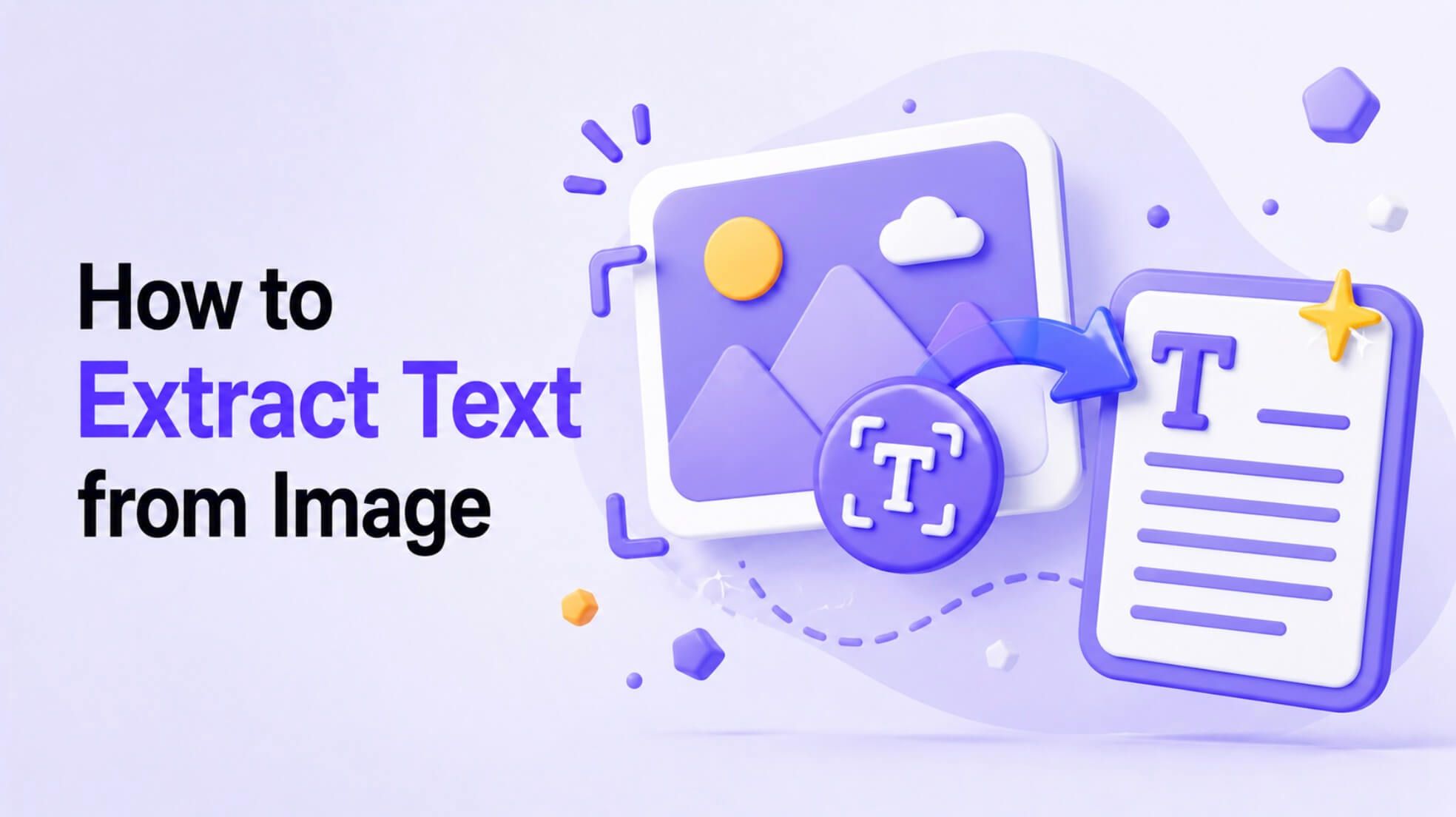
Этот процесс, известный как оптическое распознавание символов (OCR), преобразует пиксели в символы, которые вы можете копировать, вставлять и повторно использовать. В этом руководстве мы рассмотрим лучшие методы извлечения текста из изображения, включая подробный процесс с использованием инструментов AI от Lynote.
Что значит извлечь текст из изображения
Извлечение текста из изображения означает использование программного обеспечения для "чтения" слов на картинке и преобразования их в цифровой текст. Файл изображения, такой как JPG или PNG, представляет собой просто набор цветных точек, что делает текст внутри него невозможным для выбора или поиска.
Технология OCR сканирует изображение, распознает формы букв и цифр и восстанавливает их в пригодный для использования текст. Это позволяет вам копировать цитаты из слайдов презентаций, оцифровывать распечатанные раздаточные материалы или делать ваши отсканированные заметки доступными для поиска без ручного транскрибирования.
Общие методы извлечения текста из изображений
У вас есть несколько вариантов для извлечения текста, каждый из которых подходит для различных ситуаций. Современные смартфоны имеют встроенные функции для выбора текста непосредственно из фотографий, что отлично подходит для быстрых задач на ходу.
Для более сложных задач онлайн-инструменты OCR и специализированные настольные приложения предлагают больше контроля. Кроме того, платформы для учебы и повышения продуктивности на основе AI часто включают извлечение текста как часть более широкого рабочего процесса, позволяя вам сразу же обобщать, переводить или организовывать захваченный контент.
Лучшие способы извлечения текста из изображений
| Метод | Лучше всего подходит для | Условия |
|---|---|---|
| Встроенный выбор телефона | Извлечение номера телефона, адреса или короткой цитаты из фотографии. | Удобно и быстро для простых задач, но может не иметь расширенных опций форматирования. |
| Онлайн-инструменты OCR | Быстрое преобразование одиночных скриншотов или отсканированных страниц без установки программного обеспечения. | Доступность высокая, но проверьте политику конфиденциальности для чувствительных документов. |
| Настольные приложения OCR | Обработка многостраничных документов, сложных макетов или пакетных преобразований. | Предлагает мощные функции, но часто требует покупки и установки программного обеспечения. |
| Lynote | Студенты и исследователи, превращающие фотографии учебников или отсканированные заметки в учебные материалы. | Интегрирует извлечение с заметками, обобщением и созданием карточек. |
Как извлечь текст из изображения с помощью Lynote
Использование интегрированного инструмента, такого как Lynote, упрощает процесс превращения визуальной информации в действенные заметки. Он разработан так, чтобы вписываться прямо в ваш учебный или исследовательский процесс, чтобы вы могли извлекать текст и сразу же использовать его.
Инструмент Lynote для извлечения текста из изображения идеально подходит для оцифровки скриншотов, отсканированных заметок и фотографий страниц книг.
Шаг 1: Загрузите ваше изображение
Перейдите к инструменту Lynote для извлечения текста из изображения. Загрузите скриншот, отсканированную страницу или фотографию, содержащую текст, который вы хотите захватить. Инструмент принимает распространенные типы файлов изображений, такие как JPG и PNG.
Шаг 2: Извлеките текст
После загрузки вашего изображения запустите процесс извлечения. AI Lynote проанализирует изображение и использует OCR для преобразования видимого текста в цифровой формат. Извлеченный текст появится в окне вывода, готовом к проверке.
Шаг 3: Очистите и повторно используйте вывод
Проверьте извлеченный текст на наличие ошибок, особенно с форматированием, переносами строк или специальными символами. После внесения необходимых исправлений вы можете скопировать текст в свои заметки, документ или другой инструмент Lynote для обобщения, перевода или создания карточек.
Как получить лучшие результаты от извлечения текста из изображений
Точность любого инструмента OCR сильно зависит от качества исходного изображения. Плохое освещение, размытие или сложные макеты могут привести к ошибкам в извлеченном тексте.
Чтобы получить наилучшие результаты, начните с изображения наилучшего качества. Обрежьте любые несущественные части изображения, убедитесь, что текст прямой, и постарайтесь улучшить контраст, чтобы буквы четко выделялись на фоне.
Контрольный список качества изображения для лучшего OCR
| Фактор качества | Влияние на точность | Как улучшить |
|---|---|---|
| Освещение и блики | Высокое. Тени и яркие пятна могут скрывать символы. | Используйте равномерное, непрямое освещение. Избегайте использования вспышки. |
| Размытие | Высокое. Движение или плохая фокусировка делают текст нечитаемым. | Держите камеру устойчиво. Нажмите, чтобы сфокусироваться на тексте. |
| Угол | Среднее. Искривленный угол искажает формы букв. | Фотографируйте страницу прямо сверху. |
| Контраст | Высокое. Низкий контраст затрудняет различение текста от фона. | Увеличьте контраст с помощью простого фоторедактора перед загрузкой. |
| Рукописный текст | Разное. Неровный или курсивный почерк трудно распознается OCR. | Лучше всего работает с четким, печатным почерком. |
| Столбцы и таблицы | Среднее. Текст может быть извлечен в неправильном порядке. | Извлекайте один столбец за раз, обрезая изображение. |
Зачем извлекать текст из изображений?
Извлечение текста из изображений решает множество распространенных проблем для студентов, исследователей и профессионалов. Это позволяет быстро копировать текст из скриншотов веб-сайтов или приложений без необходимости перепечатывать.
Вы также можете оцифровать цитаты из слайдов презентаций, сохранить ключевую информацию из печатных материалов или превратить фотографии страниц учебников в поисковые заметки. Это делает вашу информацию более доступной, организованной и легкой для повторного использования в отчетах, эссе или карточках.
Что делать после извлечения текста из изображения?
Как только у вас есть текст, его потенциал расширяется. Вы можете вставить его в переводчик, чтобы понять иностранный знак или документ. Студенты могут использовать извлеченный контент для создания резюме лекционных заметок или создания карточек из глав учебников.
Если текст является частью вашего исследования, вы можете добавить его в цифровую записную книжку, что сделает его доступным для поиска в будущих проектах. Интегрируя извлечение текста в более широкую систему продуктивности, такую как Lynote, вы можете плавно переходить от захвата информации к ее пониманию и использованию.
Когда OCR не будет точным?
Хотя OCR является мощным инструментом, у него есть ограничения. Точность может значительно снижаться при наличии неразборчивого или курсивного почерка, так как вариации гораздо сложнее для алгоритма, чем стандартные печатные шрифты.
Изображения низкого разрешения, сильные блики и декоративные или сильно стилизованные шрифты также могут вызывать ошибки. Кроме того, сложные таблицы, рукописные математические уравнения и текст, смешанный с загруженным фоном, являются общими точками сбоя для большинства инструментов OCR.
Часто задаваемые вопросы об извлечении текста из изображений
Какой самый простой способ извлечь текст из изображения?
Для быстрого захвата нескольких слов встроенная камера или инструмент для скриншотов вашего телефона часто являются самыми простыми. Для интеграции текста в учебные заметки или документы более эффективен специализированный онлайн-инструмент, такой как Lynote, так как он связывает извлечение с вашим следующим шагом.
Могу ли я извлечь текст из скриншота?
Да, извлечение текста из скриншотов является очень распространенным случаем использования. Пока текст на скриншоте четкий и имеет хороший контраст, инструменты OCR могут захватить его точно. Вам может понадобиться удалить лишний текст из интерфейса пользователя или исправить переносы строк.
Может ли OCR читать рукописный текст?
Некоторые продвинутые системы OCR могут читать четкий, печатный почерк с разумной точностью. Однако курсивный или неразборчивый почерк остается значительной проблемой, и результаты будут варьироваться. Для важных документов печатный текст всегда более надежен.
Как извлечь текст из нескольких изображений?
Некоторые настольные приложения OCR и онлайн-сервисы предлагают пакетную обработку, позволяя загружать несколько изображений одновременно. Однако для достижения наилучшей точности разумно просмотреть результаты каждого изображения по отдельности, так как качество может различаться от одной фотографии к другой.
Почему извлеченный текст потерял форматирование?
OCR в первую очередь сосредоточен на распознавании символов, а не на сохранении сложных макетов. Он часто испытывает трудности с колонками, таблицами и отступами, что может привести к тому, что текст будет выглядеть как один длинный блок или иметь неправильные переносы строк. Вам, вероятно, придется вручную отформатировать извлеченный текст.
Что я могу сделать с извлеченным текстом изображения в Lynote?
В Lynote вы можете использовать извлеченный текст как отправную точку для множества задач. Вы можете создать резюме, составить набор учебных заметок, превратить ключевые термины в карточки или перевести содержание на другой язык.
Итоговое заключение
Выбор правильного метода для извлечения текста из изображения зависит от вашего исходного материала и конечной цели. Встроенный инструмент телефона полезен для быстрых, простых задач, в то время как специализированное программное обеспечение лучше подходит для сложных многостраничных документов.
Для студентов и работников знаний, которым нужно превратить визуальную информацию в полезные учебные материалы, интегрированная платформа, такая как Lynote, предлагает наиболее эффективный рабочий процесс. Объединяя извлечение текста с созданием резюме, заметок и инструментами для карточек, она помогает не только захватывать информацию, но и понимать и учиться на ее основе.

Автор: Janet L. Harris
Специалист по ИИ-текстам
Джанет анализирует детекторы ИИ и инструменты гуманизации, уделяя особое внимание точности, ограничениям и ответственному использованию. Все статьи →