

Конвертер скриншотов в текст

Перетащите файлы или выберите

Добавьте учебные материалы, чтобы AI мог извлечь и структурировать содержимое.



Почему стоит выбрать наш конвертер скриншотов в текст?

Больше никакого повторного набора текста
Избегайте ручного набора длинных отрывков. Извлекайте слова из скриншотов, даже если исходный текст невозможно выделить.

Редактируемый текстовый вывод
Получайте редактируемый текстовый вывод, который можно исправить перед повторным использованием, будь то исправление имени, восстановление разрыва строки или очистка пунктуации.

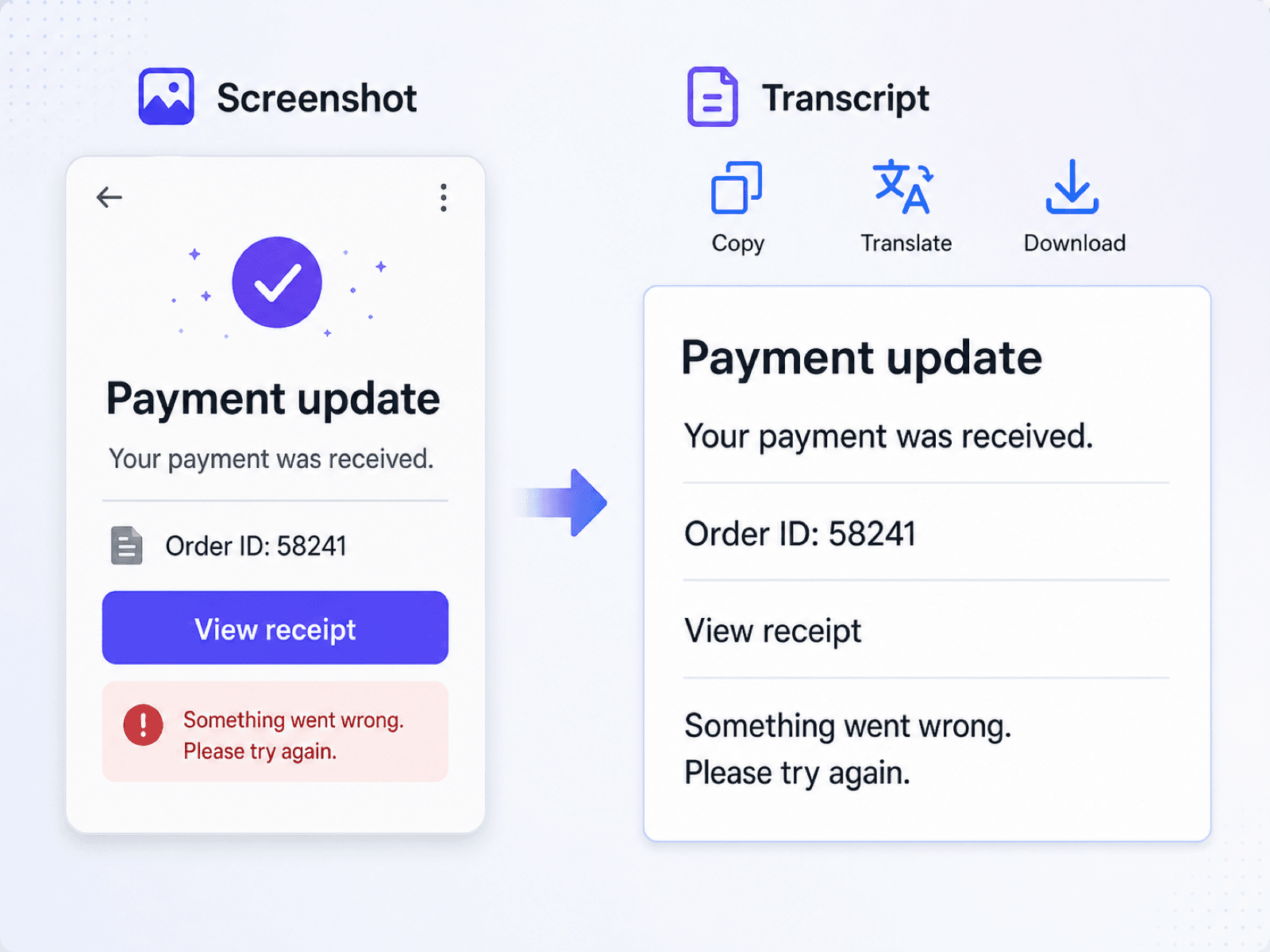
Невыделяемый текст, проблема решена
Превратите невыделяемый текст с экранов приложений, веб-сайтов, слайдов и программ для просмотра документов в слова, которые можно копировать и редактировать.

Захват сообщений об ошибках
Захватывайте сообщения об ошибках из предупреждений, окон терминала или скриншотов поддержки, затем вставляйте текст в заявку или поиск.

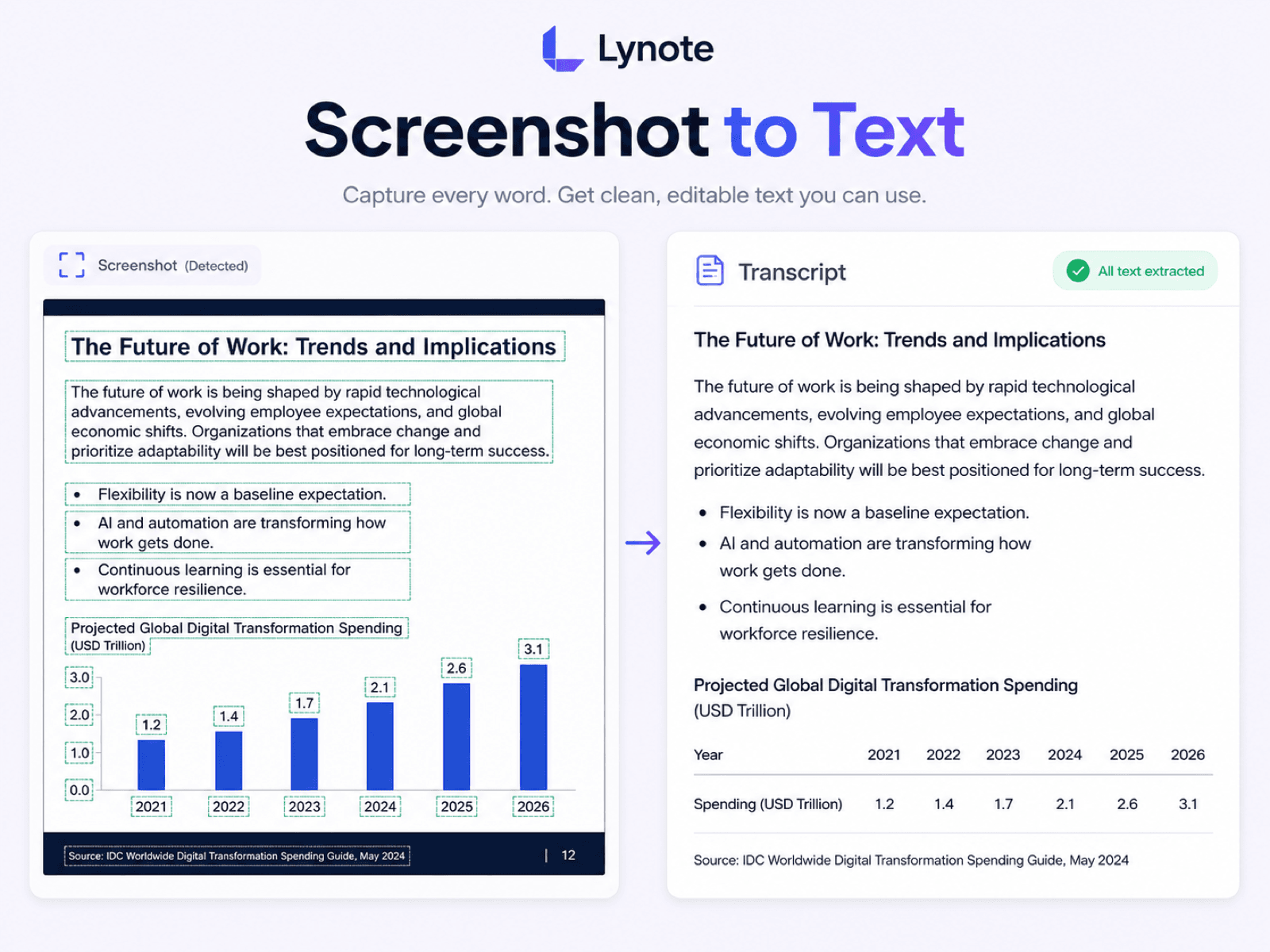
Сохраняйте слайды лекций
Сохраняйте слайды лекций в виде редактируемого текста для конспектов, резюме или последующего просмотра, не прерываясь на набор каждой строки.

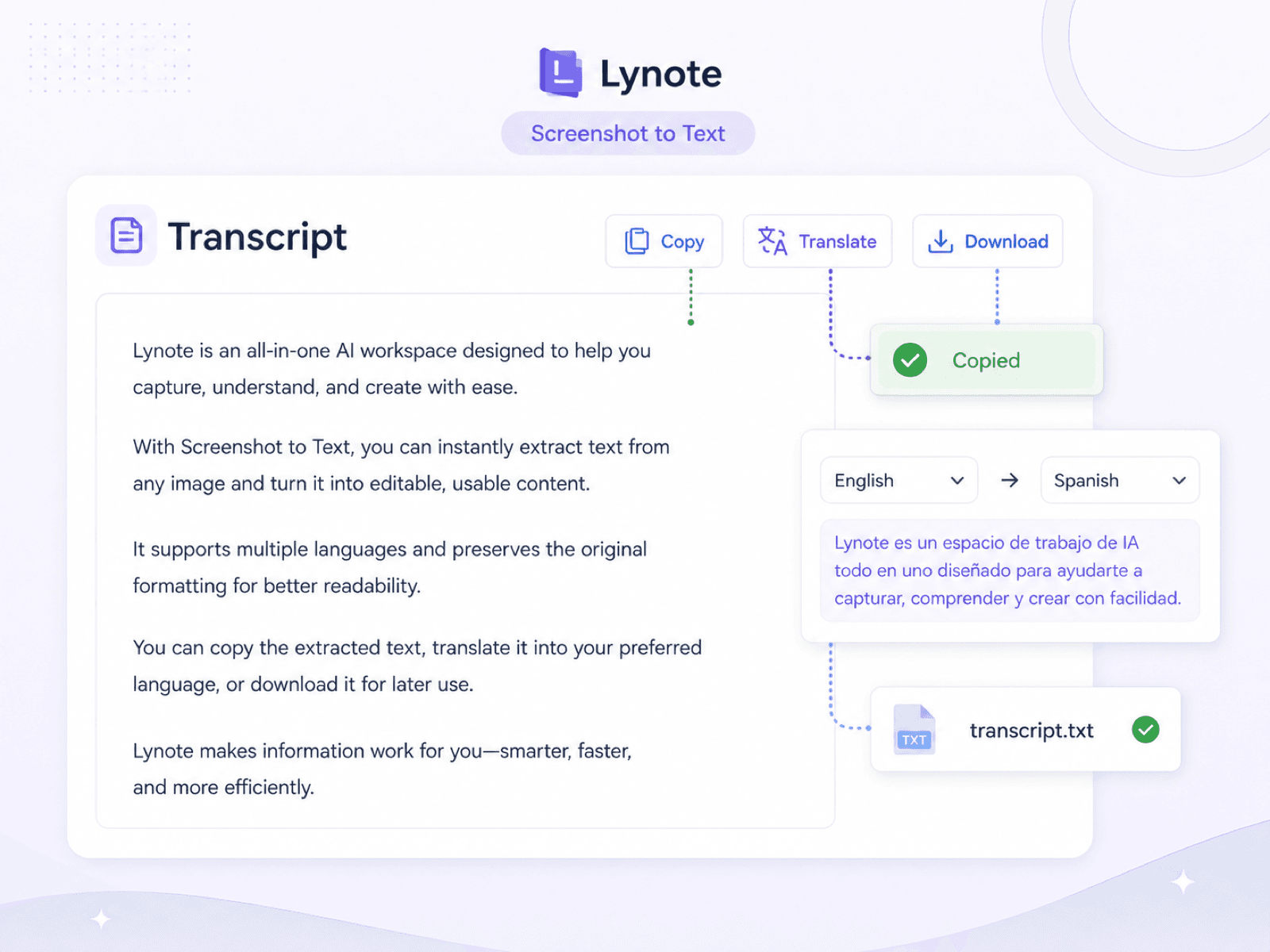
Готов к переводу
Сначала извлеките иноязычный текст из скриншота, затем скопируйте результат в предпочитаемый вами рабочий процесс перевода.

Работает на разных устройствах
Работайте на разных устройствах, загружая сохраненный скриншот с телефона, планшета или компьютера всякий раз, когда текст застрял внутри изображения.

Безопасная обработка
Скриншоты могут содержать личные переписки или данные учетных записей, поэтому Lynote использует безопасную обработку на протяжении всего процесса конвертации.
Преобразовать скриншоты в редактируемый текст
Извлечь текст, который нельзя выделить
Копировать, перевести или скачать текст скриншота
Как работает OCR для скриншотов?
OCR для скриншотов находит текст внутри изображения, считывает его в контексте и превращает в редактируемые слова, которые вы можете просмотреть и повторно использовать.
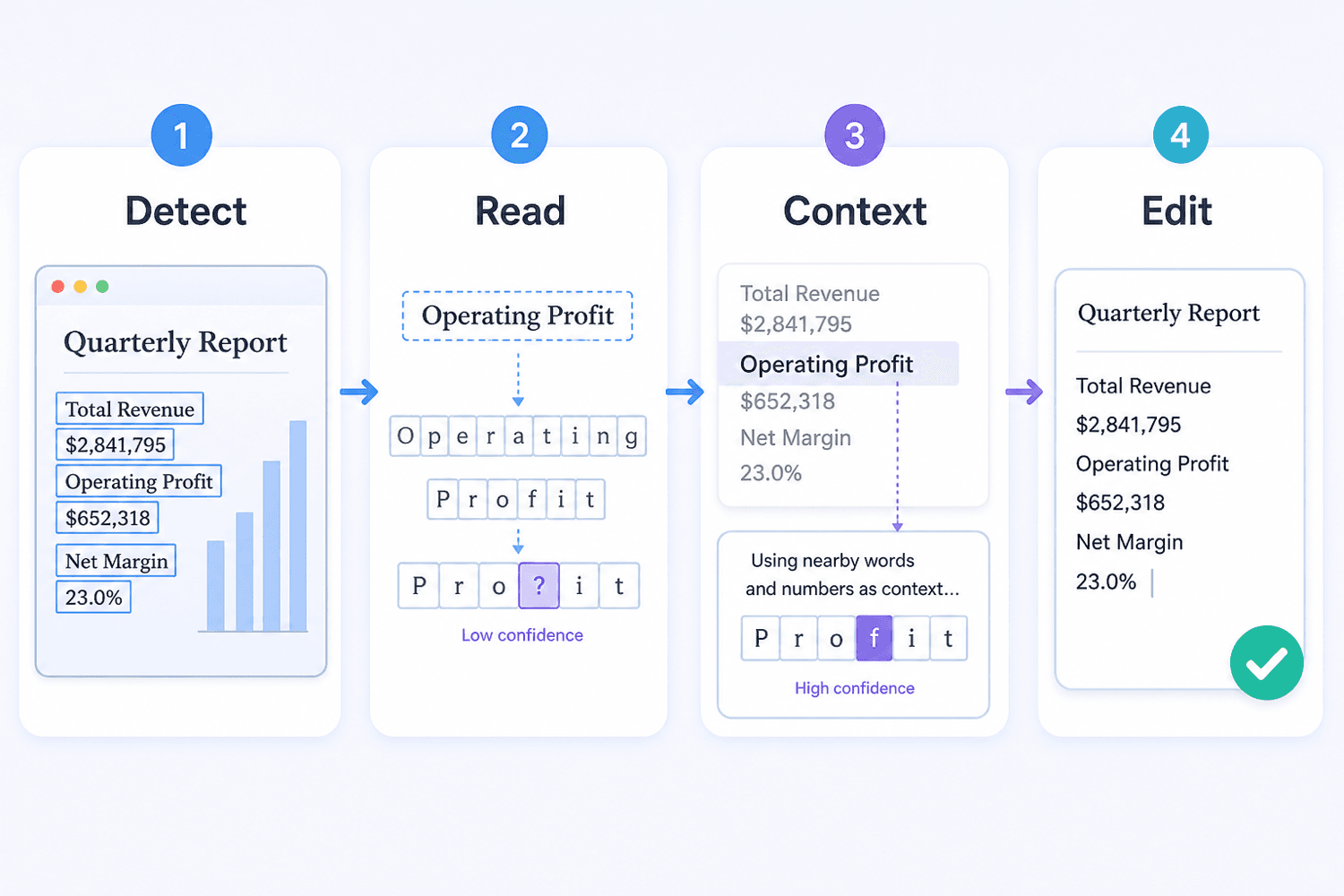
Преобразование происходит в несколько практических этапов:
- Найти текстовые области: Система отделяет слова от кнопок, значков, фотографий и других элементов интерфейса.
- Считать строки и символы: Она следует за каждой строкой и распознает буквы, цифры, знаки препинания и общие символы.
- Использовать близлежащий контекст: Окружающие слова помогают распознавать символы, которые выглядят похоже на маленьких или сжатых скриншотах.
- Вернуть редактируемый текст: Результат представлен в виде копируемого текста для заметок, поиска, перевода или обращений в службу поддержки.
- Проверить важные детали: Сверьте имена, коды, URL-адреса, даты и необычное форматирование с исходным скриншотом.
Как преобразовать скриншот в текст
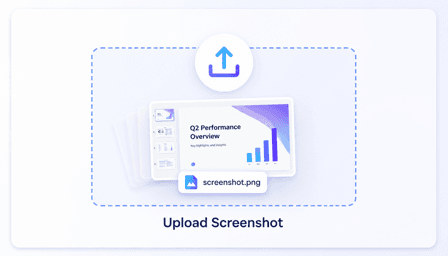
Шаг 1. Загрузите свой скриншот
Выберите четкий скриншот с телефона или компьютера. Текст, который является резким, прямым и высококонтрастным, дает конвертеру лучший источник для чтения.
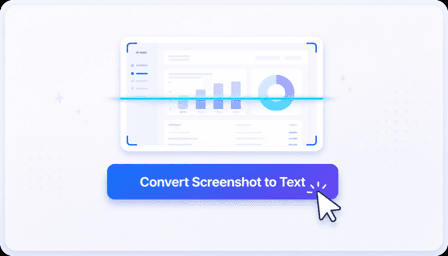
Шаг 2. Преобразуйте скриншот в текст
После загрузки скриншота нажмите «Преобразовать скриншот в текст», чтобы начать анализ. Вы получите редактируемый текст за считанные секунды.
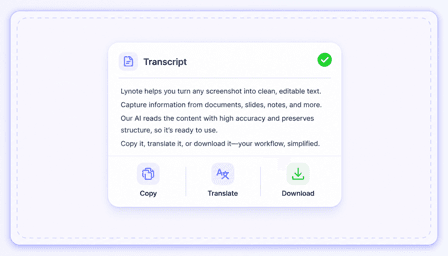
Шаг 3. Копировать, перевести или скачать
Просмотрите извлеченный текст, затем скопируйте его, переведите на другой язык или скачайте расшифровку для последующего использования.
Кому следует использовать этот конвертер скриншотов в текст?

Студенты
Превращайте захваченные слайды лекций и экраны презентаций в редактируемые учебные материалы вместо того, чтобы набирать каждую строку вручную.

Агенты службы поддержки
Копируйте сообщения об ошибках, детали чатов и подтверждения учетных записей из скриншотов клиентов в заявки службы поддержки.

Разработчики
Извлекайте трассировки стека, вывод терминала и ошибки пользовательского интерфейса из скриншотов для отладки или документирования проблем.

Исследователи
Извлекайте цитаты и метки из архивных скриншотов, чтобы их можно было искать, цитировать и систематизировать с помощью исходных заметок.

Переводчики
Извлекайте иноязычный текст из скриншота приложения или веб-сайта перед переводом и проверкой окончательной формулировки.

Редакторы контента
Перемещайте подписи, текст интерфейса и текст, показанный в визуальных черновиках, в редактируемый документ для проверки.
Что говорят наши пользователи

Специалист службы поддержки клиентов

"Клиенты часто присылают скриншоты вместо того, чтобы скопировать ошибку. Я могу извлечь сообщение в заявку, найти его и продолжить общение."

Студент университета
"Я использую его после лекций, когда на слайде больше текста, чем я могу записать. Результат все еще требует быстрой проверки, но это избавляет меня от необходимости перепечатывать весь экран."

Научный сотрудник
"Многие мои исходные материалы поступают в виде старых скриншотов. Превращение видимых меток и цитат в текст, доступный для поиска, значительно упрощает работу с архивом."

Фронтенд-разработчик
"Когда кто-то публикует скриншот терминала в чате, я извлекаю команду и ошибку вместо того, чтобы пытаться прочитать крошечные символы с изображения."

Переводчик
"Скриншоты из мобильных приложений часто встречаются в запросах на локализацию. Извлечение исходного текста сначала дает мне что-то редактируемое для перевода и вычитки."

Редактор контента
"Я использую его для подписей и текста интерфейса, показанных в визуальных черновиках. Я могу переместить формулировку в наш документ для проверки, не прося дизайнера перепечатывать ее снова."
Часто задаваемые вопросы
Часто задаваемые вопросы о преобразовании скриншотов в редактируемый текст.
Конвертер скриншотов в текст использует оптическое распознавание символов для чтения слов, отображаемых на снимке экрана. Чтобы извлечь текст из файлов скриншотов, загрузите изображение и просмотрите редактируемый результат, прежде чем копировать, искать или повторно использовать его.
Вы можете использовать четкие снимки слайдов, чатов, экранов приложений, веб-сайтов, сообщений об ошибках, подписей и страниц документов. Результаты зависят от того, насколько разборчив текст на сохраненном изображении.
Конвертер ориентирован на извлечение пригодного для использования текста, а не на воссоздание точных шрифтов, цветов, интервалов или визуального макета. Проверьте заголовки, столбцы, таблицы и разрывы строк по скриншоту.
Четкие скриншоты высокого разрешения с прямым, высококонтрастным текстом обычно дают наилучшие результаты. Мелкий шрифт, размытие, сжатие, декоративные шрифты, перекрывающиеся элементы и сложные макеты могут потребовать ручной коррекции.
Он может восстанавливать видимый код, команды и сообщения об ошибках, но техническая пунктуация и отступы заслуживают особого внимания. Всегда сравнивайте символы, числа и разрывы строк с исходным изображением перед запуском кода.
Да. Предварительное извлечение слов упрощает перенос текста с экранов приложений, вывесок или иноязычных веб-сайтов в рабочий процесс перевода. Проверьте имена и специализированные термины перед завершением перевода.
По возможности обрезайте пароли, платежные данные, личные сообщения и несвязанную личную информацию. Загружайте только те скриншоты, которые вы имеете право обрабатывать, и просматривайте окончательный текст перед его распространением.


