Как сжать PDF-файлы в Linux без дополнительной настройки

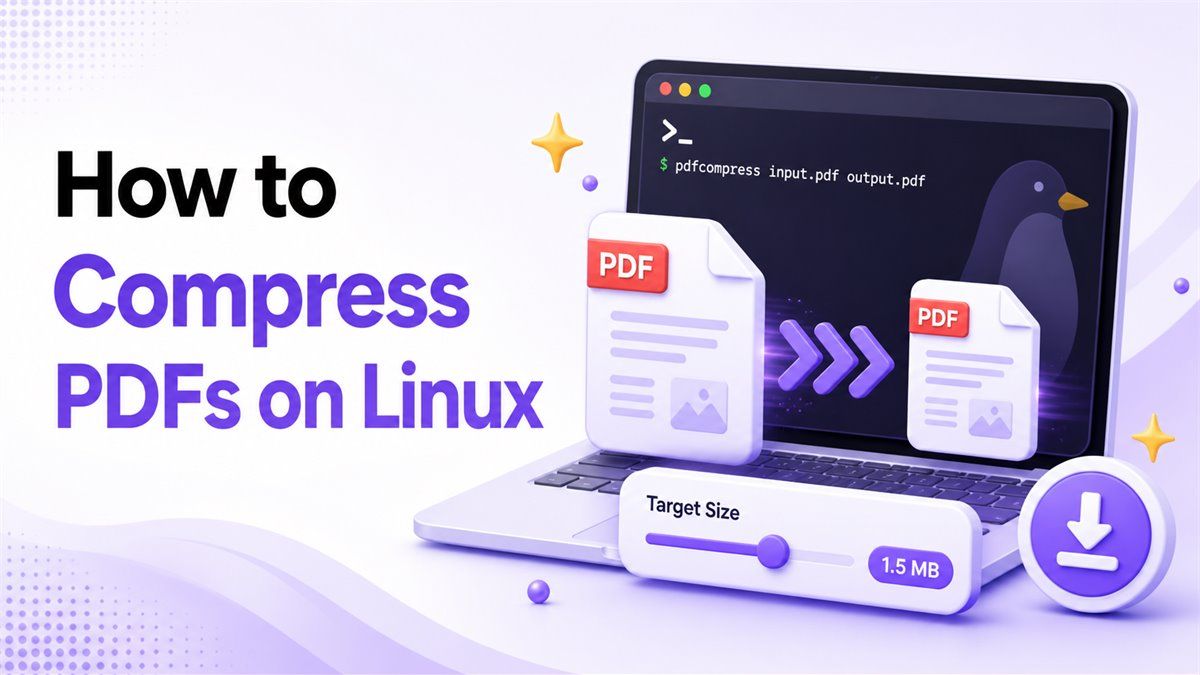
Если вам нужно сжать PDF-файлы в Linux, у вас есть два практических варианта: использовать терминальные утилиты или онлайн-компрессор PDF. Утилиты командной строки Linux могут быть мощными, но часто требуют установки, настройки параметров и проверки качества. Для многих студентов, разработчиков и офисных пользователей онлайн-рабочий процесс, такой как Lynote Compress PDF, быстрее, потому что вы можете выбрать целевой размер, загрузить свой PDF, просмотреть результат и скачать уменьшенный файл без написания команд.
Зачем сжимать PDF-файлы в Linux?
PDF-файлы могут стать большими, если они содержат отсканированные страницы, изображения высокого разрешения, диаграммы, скриншоты или экспортированные файлы дизайна. Большой PDF-файл может не загрузиться при попытке отправить его через форму, по электронной почте, прикрепить к школьному порталу или сохранить в общей папке.
Именно поэтому так распространены запросы, такие как сжать PDF Linux, сжатие PDF Linux и уменьшить размер PDF-файла Linux. Цель обычно проста: уменьшить размер файла, сохраняя при этом читаемость документа.
Linux предлагает несколько способов уменьшить размер PDF. Некоторые из них основаны на терминале, в то время как другие работают в браузере и не зависят от вашего дистрибутива.
Сжатие PDF в Linux с помощью утилит командной строки
Многие пользователи Linux начинают с инструментов командной строки, потому что им уже комфортно работать в терминале. Распространенный подход заключается в использовании утилиты обработки PDF, которая переписывает файл с более низким качеством изображений, оптимизированными потоками объектов или различными настройками совместимости.
Это может быть полезно, когда вам нужен повторяемый рабочий процесс. Например, разработчику может потребоваться сжать множество экспортированных отчетов из скрипта, или системному администратору может понадобиться легкий процесс сжатия PDF в Linux для сервера.
Недостаток заключается в том, что сжатие из командной строки не всегда очевидно. Вам может потребоваться установить пакеты, протестировать различные предустановки и вручную сравнить исходный PDF с сжатой версией.
Типичный рабочий процесс в терминале
Типичный рабочий процесс сжатия PDF из командной строки в Linux выглядит так:
- Установите утилиту для сжатия PDF.
- Откройте терминал в папке, где хранится PDF-файл.
- Выполните команду, которая создает меньший выходной файл.
- Откройте сжатый файл и проверьте качество.
- Повторите с другими настройками, если результат слишком размыт или все еще слишком велик.
Этот процесс работает, но может показаться медленным, если вам нужно сжать только один PDF. Также легко перезаписать файл или выбрать настройку, которая снижает качество изображения больше, чем ожидалось.
Когда сжатие из командной строки Linux имеет смысл
Метод сжатия PDF из командной строки Linux полезен, когда вы часто обрабатываете файлы. Он также может помочь, когда вам нужна автоматизация, пакетные задания или воспроизводимый конвейер.
Например, вам может потребоваться сжать счета, отчеты или сгенерированные PDF-файлы на сервере. В этом случае настройка командной строки Linux для сжатия PDF может сэкономить время после тестирования параметров.
Однако, если вы сжимаете резюме, раздаточный материал для занятий, исследовательскую работу или файл заявки, визуальный предварительный просмотр обычно более полезен. Вы хотите убедиться, что таблицы, изображения и отсканированный текст по-прежнему выглядят приемлемо, прежде чем загружать результат.
Как открыть PDF-файл в командной строке Linux
До или после сжатия вы можете захотеть открыть PDF из терминала. Большинство настольных сред Linux позволяют открывать PDF с помощью простой команды, которая запускает средство просмотра по умолчанию.
Например, многие системы поддерживают команду, которая открывает файл с помощью приложения по умолчанию. Некоторые пользователи также используют средства просмотра документов, установленные с их настольной средой.
Этот шаг важен, потому что рабочие процессы сжатия PDF в Linux должны включать проверку качества. Меньший файл полезен только в том случае, если текст читаем, изображения по-прежнему имеют смысл, а макет страницы остается пригодным для использования.
Что проверять после сжатия
После сжатия PDF в Linux просмотрите результат, прежде чем делиться им. Проверьте первую страницу, любые отсканированные страницы, изображения, диаграммы, подписи и страницы с мелким текстом.
Также сравните исходный размер файла с размером сжатого файла. Если уменьшение незначительно, вам может потребоваться более сильная настройка. Если вывод выглядит размытым, вам может потребоваться более легкая цель сжатия.
Здесь браузерные инструменты могут быть проще. Рабочий процесс предварительного просмотра устраняет некоторые догадки, потому что вы можете проверить исходный и сжатый PDF перед сохранением окончательного файла.
Сжатие PDF-файлов в Linux с помощью онлайн-компрессора PDF
Если вы хотите сжать PDF-файлы в Linux без установки утилит, онлайн-компрессор — это более простой путь. Пользователи Linux могут использовать его из Chrome, Firefox, Edge или другого браузера.
С Lynote Compress PDF рабочий процесс построен вокруг целевого размера, загрузки, предварительного просмотра и скачивания. Это делает его полезным, когда вам нужен меньший PDF для электронной почты, форм, школьных порталов, заявлений о приеме на работу или обмена файлами.
Вам не нужно запоминать команду сжатия PDF в Linux. Вы можете работать визуально и проверять результат, прежде чем сохранить сжатую версию.
Шаг 1. Выберите целевой размер
Откройте Lynote Compress PDF и выберите целевой размер перед загрузкой. Это полезно, когда PDF должен соответствовать ограничению, например, 1 МБ, 2 МБ, 5 МБ или пользовательскому требованию к загрузке.
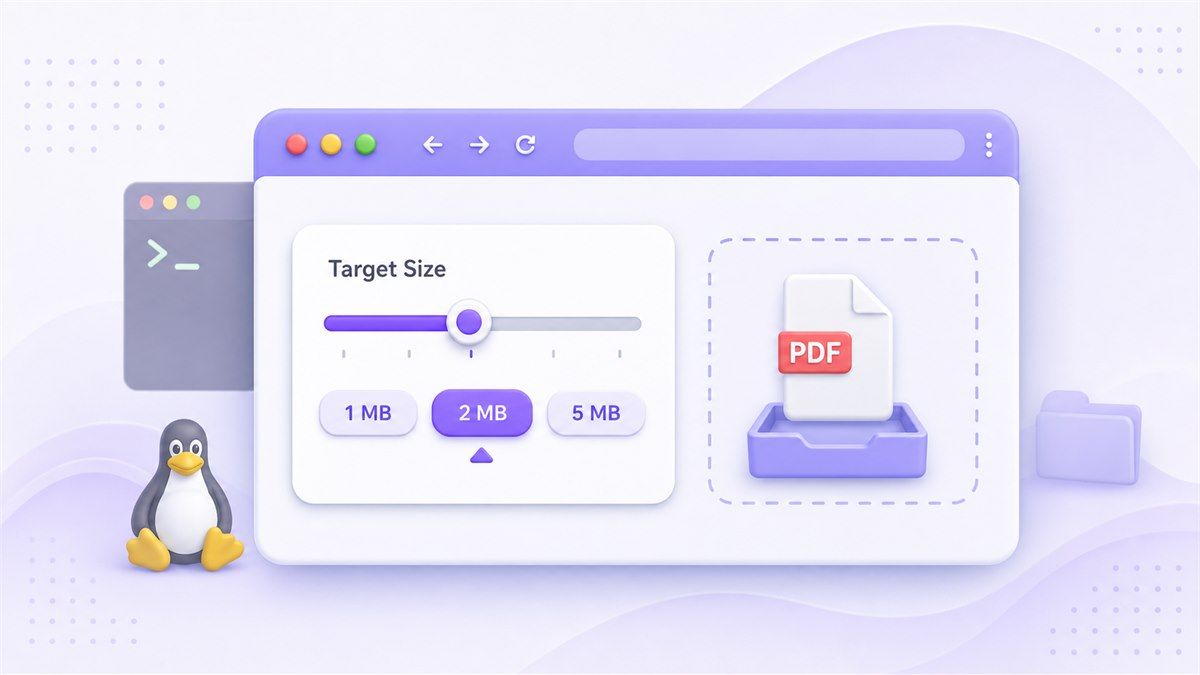
Выбор цели в первую очередь дает процессу сжатия более четкую цель. Вместо того чтобы тестировать несколько команд терминала, вы можете стремиться к размеру файла, который вам действительно нужен.
Это особенно полезно для пользователей, ищущих linux compress PDF file size, потому что желаемый размер часто важнее, чем точный метод сжатия.
Шаг 2. Загрузите свой PDF-файл
Перетащите свой PDF в область загрузки или выберите файл со своего устройства. Lynote может работать с одним PDF или несколькими PDF, когда вам нужен пакетный рабочий процесс.
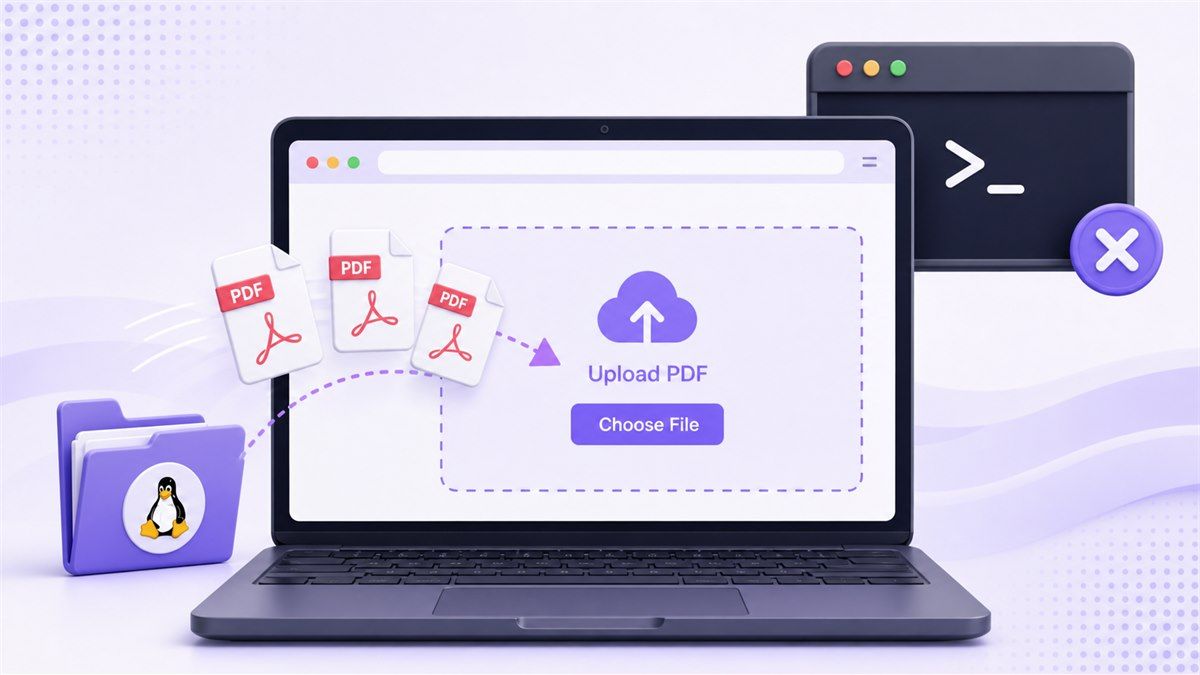
После загрузки сжатие начинается автоматически. Это упрощает рабочий процесс для пользователей Linux, которые не хотят устанавливать пакеты или запоминать команду сжатия PDF в терминале Linux.
Если вы сжимаете большой PDF, дождитесь завершения процесса, прежде чем закрывать вкладку браузера. Большие файлы с большим количеством изображений могут занять больше времени, чем простые текстовые PDF-файлы.
Шаг 3. Предварительный просмотр исходного и сжатого PDF
После сжатия просмотрите результат перед загрузкой. Lynote позволяет вам просмотреть исходный и сжатый PDF, а затем сравнить размеры файлов.
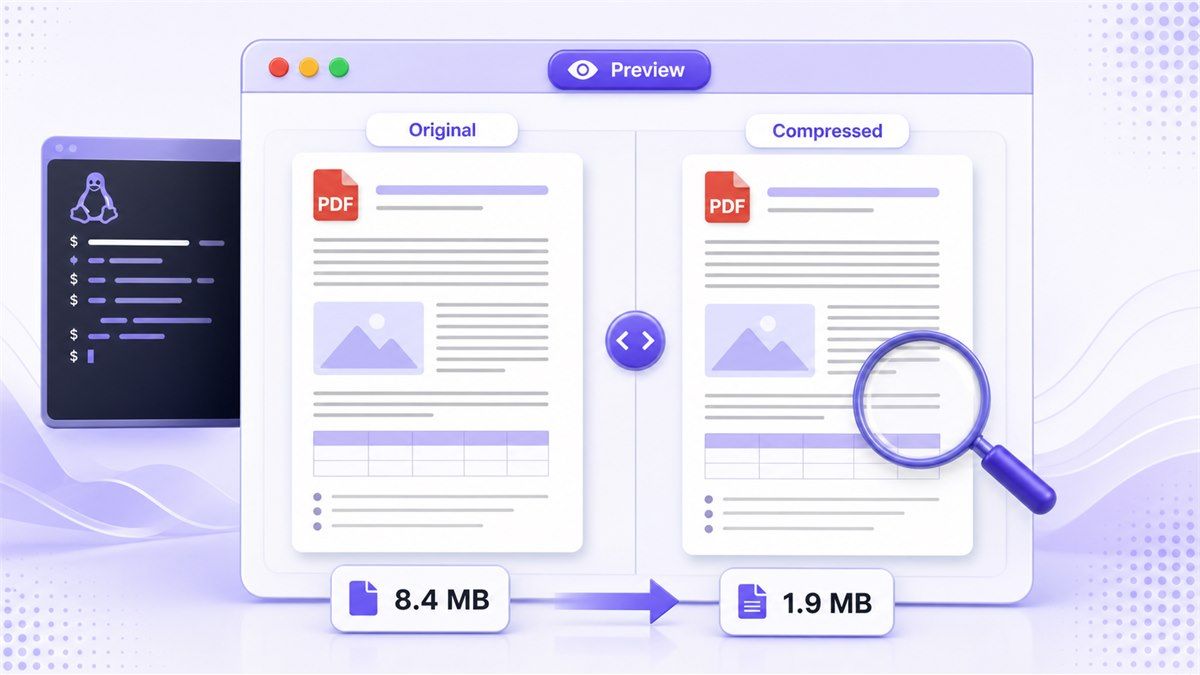
Это важно, потому что не каждый PDF должен быть сжат одинаково. Отсканированный контракт, презентация с большим количеством фотографий и текстовый отчет имеют разные требования к качеству.
Для многих пользователей этот шаг предварительного просмотра является самым большим преимуществом по сравнению с базовым рабочим процессом сжатия PDF в CLI Linux. Вы можете решить, достаточно ли четким остается меньший файл, прежде чем сохранять его.
Шаг 4. Загрузите сжатый PDF
Когда предварительный просмотр выглядит правильно, загрузите сжатый PDF на ваше устройство Linux. Вы можете затем загрузить его на портал, прикрепить к электронному письму или сохранить в папке проекта.
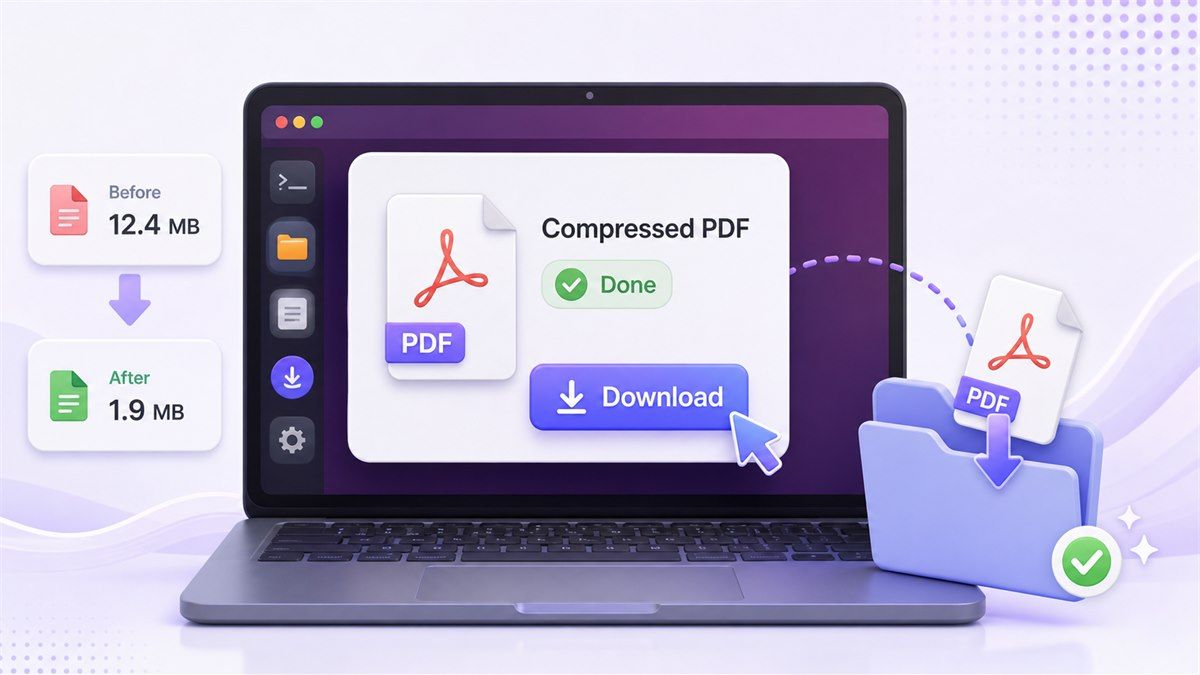
Сохраните исходный файл, пока не убедитесь, что сжатая версия подходит для вашего случая использования. Таким образом, вы сможете вернуться к исходному документу, если вам потребуется менее агрессивный результат сжатия.
Этот рабочий процесс практичен, когда вам нужно быстро сжать PDF в Linux, особенно если вы не хотите устранять неполадки с терминальными пакетами.
Терминал Linux против онлайн-сжатия PDF
Оба метода могут работать, но они подходят для разных ситуаций. Терминальный инструмент лучше всего подходит, когда вам нужна автоматизация, в то время как онлайн-компрессор лучше, когда вам нужен быстрый визуальный контроль.
| Метод | Лучше всего подходит для | Основное преимущество | Основное ограничение |
|---|---|---|---|
| Утилита терминала Linux | Автоматизация и повторяющиеся скрипты | Хорошо работает для технических рабочих процессов | Требует настройки и тестирования параметров |
| Настольное приложение Linux | Локальное редактирование и ручной экспорт | Сохраняет файлы в локальном ПО | Может потребовать установки |
| Lynote Compress PDF | Быстрое сжатие на основе браузера | Рабочий процесс выбора целевого размера, предварительного просмотра и загрузки | Требует загрузки PDF онлайн |
Если ваша цель — просто сжать PDF-файлы в Linux один или два раза, Lynote часто является более легким рабочим процессом. Если ваша цель — автоматизация на стороне сервера, инструменты командной строки все еще могут стоить того, чтобы их настроить.
Лучшие практики сжатия PDF в Linux
Лучший способ сжать PDF зависит от документа. PDF с большим количеством текста обычно сжимается чисто, в то время как отсканированный PDF может потерять четкость, если сжать его слишком агрессивно.
Начните с разумного целевого размера вместо выбора наименьшего возможного файла. Если сжатый файл становится трудночитаемым, сэкономленное место на диске не стоит потери качества.
Для важных документов сравните несколько страниц, прежде чем отправлять результат. Проверьте подписи, диаграммы, сноски, небольшие таблицы и страницы с большим количеством изображений.
Распространенные проблемы при сжатии PDF в Linux
Первая распространенная проблема — нечитаемый отсканированный текст. Если ваш PDF состоит из изображений, сильное сжатие может сделать буквы нечеткими или трудночитаемыми.
Вторая проблема — файл, который остается слишком большим. Это может произойти, когда PDF содержит много изображений высокого разрешения, встроенных шрифтов или отсканированных страниц, которые уже оптимизированы.
Третья проблема — трение в рабочем процессе. Метод командной строки Linux для сжатия PDF может хорошо работать после настройки, но новички могут потерять время на тестирование флагов, установку пакетов и ручную проверку выходных файлов.
Когда использовать Lynote вместо инструмента CLI Linux
Используйте Lynote, когда вам нужен более быстрый рабочий процесс на основе браузера. Он хорошо подходит для резюме, форм, заданий, отчетов, счетов, портфолио и PDF-файлов, которые должны соответствовать ограничению на загрузку.
Используйте инструмент CLI Linux, когда вам нужно автоматически сжимать много PDF-файлов в рамках скрипта. Это другая задача, и терминальные инструменты часто лучше подходят для запланированной или серверной обработки.
Для повседневных нужд сжатия PDF в Linux Lynote делает процесс более понятным. Вы выбираете целевой размер, загружаете файл, просматриваете результат и загружаете сжатый PDF.
Часто задаваемые вопросы о сжатии PDF в Linux
Как сжать PDF в Linux?
Вы можете сжать PDF в Linux с помощью терминальных утилит, настольных инструментов PDF или онлайн-компрессора. Терминальные методы полезны для автоматизации, в то время как онлайн-инструменты лучше подходят для быстрого одноразового сжатия.
Если вы хотите меньше шагов настройки, используйте Lynote Compress PDF в своем браузере. Он позволяет выбрать целевой размер, загрузить PDF, просмотреть сжатый результат и скачать меньший файл.
Могу ли я сжимать PDF-файлы в Linux без команд терминала?
Да. Вы можете использовать онлайн-компрессор PDF из браузера Linux без установки утилит командной строки.
Это полезно, когда вам нужно быстро сжать PDF-файл. Это также позволяет избежать настройки пакетов, синтаксиса команд и многократных проб и ошибок в настройках сжатия.
Какой метод сжатия PDF в Linux лучший?
Лучший метод зависит от вашего рабочего процесса. Для автоматизации лучше всего подходит настройка командной строки Linux для сжатия PDF. Для быстрого ручного сжатия онлайн-инструмент обычно проще.
Если вам нужно визуально проверить результат, Lynote полезен, потому что он включает предварительный просмотр и сравнение размеров файлов до и после. Это помогает избежать загрузки файла, который слишком размыт или все еще слишком велик.
Могу ли я сжимать большие PDF-файлы в Linux?
Да, но результаты зависят от содержимого PDF. PDF-файлы с большим количеством изображений и отсканированные PDF-файлы могут сжиматься сильнее, чем текстовые PDF-файлы, но они также требуют более тщательной проверки качества.
Если документ важен, внимательно просмотрите вывод. Проверьте мелкий текст, диаграммы и отсканированные страницы, прежде чем делиться сжатой версией.
Снижает ли сжатие PDF качество?
Сжатие PDF может снизить качество, особенно когда изображения или отсканированные страницы сильно сжимаются. Цель состоит в том, чтобы уменьшить размер файла, сохраняя при этом читаемость документа.
Вот почему предварительный просмотр важен. Инструмент, который позволяет сравнивать исходный и сжатый PDF, может помочь вам выбрать лучший баланс.
Заключительные мысли
Если вам нужно сжать PDF-файлы в Linux, вы можете использовать терминальные утилиты, настольные инструменты или браузерный компрессор. Методы командной строки полезны для автоматизации, но требуют настройки и тщательного тестирования. Для повседневного сжатия PDF Lynote Compress PDF предлагает более простой путь: выберите целевой размер, загрузите свой PDF, просмотрите результат и скачайте уменьшенный файл.

Автор: Janet L. Harris
Специалист по ИИ-текстам
Джанет анализирует детекторы ИИ и инструменты гуманизации, уделяя особое внимание точности, ограничениям и ответственному использованию. Все статьи →