Google Сжать PDF: Диск, Документы, Chrome и более простой онлайн-вариант

Сжатие PDF в Google — это частый запрос, когда PDF-файл хранится в Google Диске, открывается в Google Документах или просматривается в Chrome, но файл все еще слишком велик для загрузки, отправки по электронной почте или обмена. Краткий ответ заключается в том, что инструменты Google могут помочь вам управлять, просматривать, экспортировать или повторно сохранять файлы, но они не предоставляют специализированного рабочего процесса сжатия PDF. Если вам нужно напрямую уменьшить размер PDF-файла, Lynote Compress PDF обычно является более простым путем.
Может ли Google сжимать PDF-файлы?
Google Диск отлично подходит для хранения, синхронизации, предварительного просмотра и обмена PDF-файлами. Google Документы могут открывать часть содержимого PDF путем преобразования, а Chrome может сохранять веб-страницы или файлы для печати в формате PDF. Но если ваша цель — полноценный рабочий процесс сжатия PDF в Google с целевым размером, сжатием, предварительным просмотром и загрузкой, Google не предоставляет это в виде отдельной кнопки Диска или Документов.
Это различие важно, потому что многие пользователи спрашивают «может ли Google Диск сжимать PDF?», когда им на самом деле нужен меньший вложенный файл или файл, готовый для портала. Диск может хранить файл, но хранение — это не сжатие. Документы могут создавать новый PDF из редактируемого содержимого, но это не то же самое, что сжатие исходного PDF.
Chrome может печатать или сохранять содержимое как PDF, но это в основном создает PDF из страницы или представления для печати. Это полезно для экспорта, а не для контролируемого уменьшения размера PDF-файла. Для прямого онлайн-процесса сжатия PDF Lynote более целенаправлен.
Сжатие PDF из Google Диска с помощью Lynote
Если ваш PDF уже находится на Google Диске, самый простой способ — сначала загрузить его, а затем сжать с помощью Lynote. Это позволяет избежать проб и ошибок при открытии PDF в Документах, изменении макета, повторном экспорте и ручной проверке размера файла.
Шаг 1. Загрузите PDF с Google Диска
Откройте Google Диск и найдите PDF-файл, который вы хотите уменьшить. Загрузите файл на свое устройство, чтобы вы могли загрузить точный исходный PDF в компрессор.
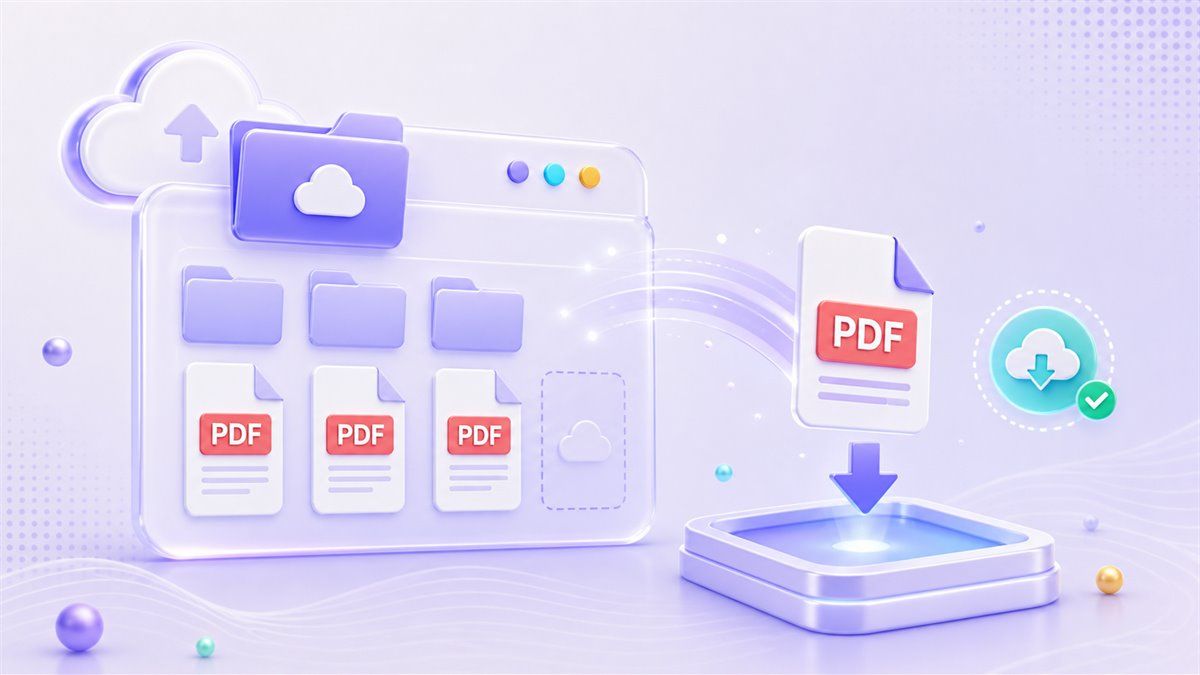
Этот метод полезен, когда вам нужно сжать PDF из Google Диска без изменения содержимого документа. Он также помогает сохранить исходный файл на Диске в качестве резервной копии. После сжатия вы можете загрузить уменьшенную версию обратно на Диск и поделиться этой копией.
Шаг 2. Откройте Lynote Compress PDF
Перейдите на Lynote Compress PDF. Выберите целевой размер перед загрузкой, если вам нужно, чтобы PDF соответствовал определенному ограничению для электронной почты, формы, школьного портала или обмена файлами.
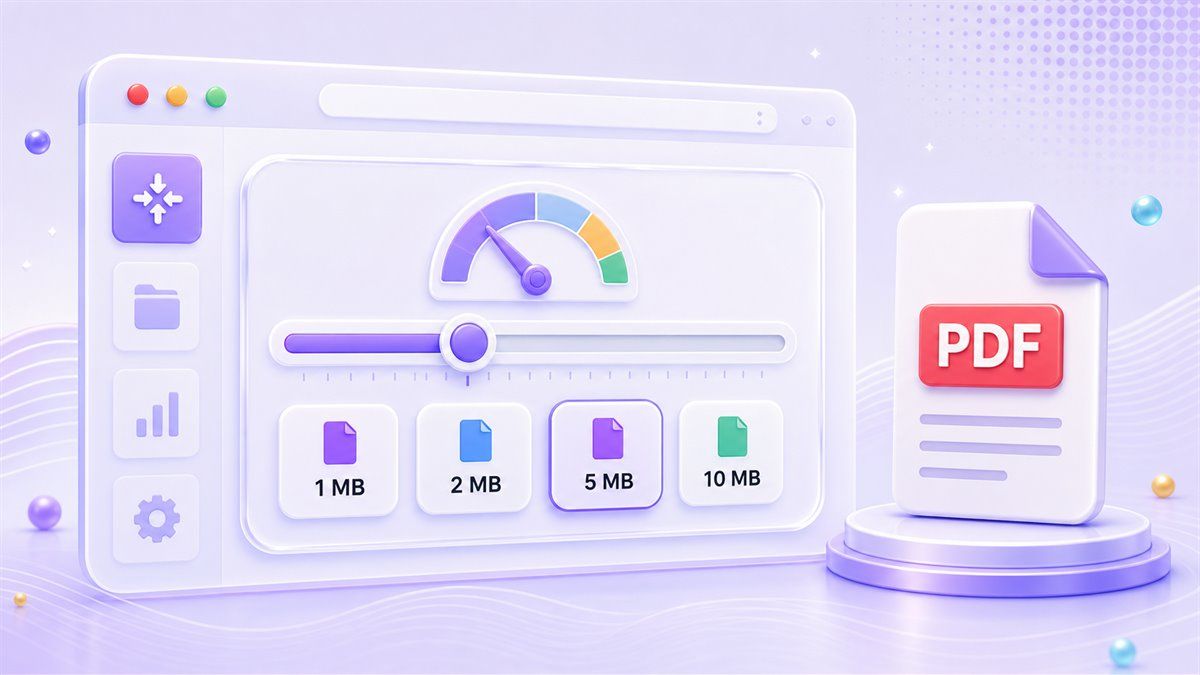
Именно здесь Lynote отличается от базового обходного пути сжатия PDF в Google. Вместо того чтобы гадать, насколько маленьким может стать файл, вы можете начать с целевого размера. Это полезно, когда форма принимает только 1 МБ, 2 МБ, 5 МБ или другое строгое ограничение.
Шаг 3. Загрузите PDF и запустите сжатие
Перетащите PDF в Lynote или выберите его со своего устройства. После загрузки сжатие начинается автоматически, поэтому вам не нужно настраивать технические параметры.
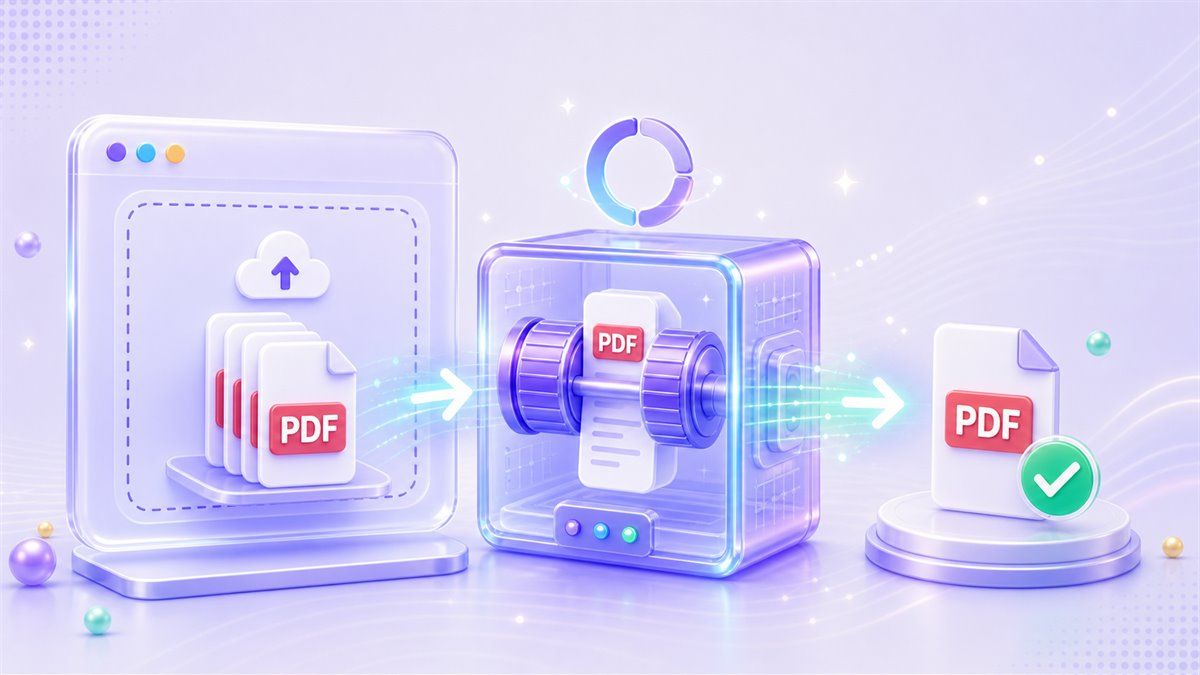
Это работает для одного файла или нескольких PDF. Если вы искали, как сжать размер PDF-файла в Google Диске, потому что у вас есть несколько больших файлов на Диске, вы можете загрузить их и обработать в пакетном режиме. Затем вы можете хранить уменьшенные версии на Диске для более удобного обмена.
Шаг 4. Предварительный просмотр исходного и сжатого PDF
Перед загрузкой просмотрите сжатый результат. Сравните исходный и сжатый PDF, чтобы убедиться, что текст, диаграммы, изображения и макет по-прежнему выглядят пригодными для использования.
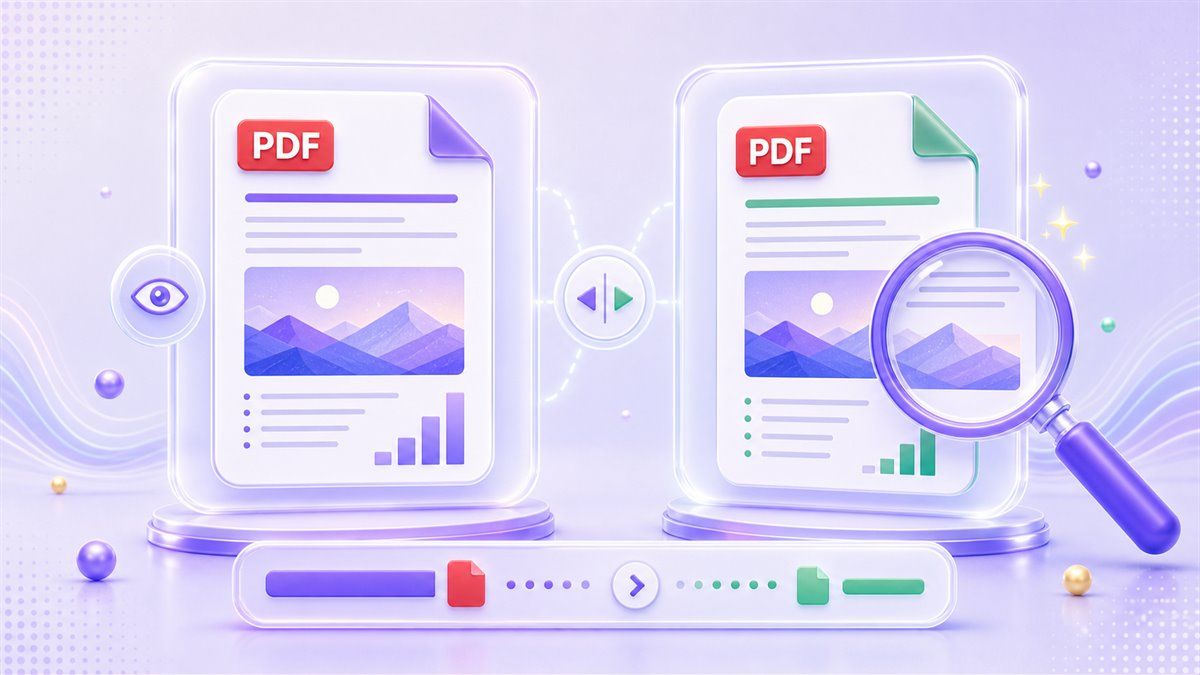
Этот шаг предварительного просмотра важен, потому что меньший файл не всегда автоматически является лучшим файлом. Если PDF содержит отсканированные страницы, скриншоты или дизайнерские изображения, проверка качества имеет значение. Lynote позволяет вам проверить результат, прежде чем вы его используете.
Шаг 5. Загрузите и повторно загрузите на Google Диск
После предварительного просмотра загрузите сжатый PDF. Затем вы можете загрузить его обратно на Google Диск, заменить старую большую версию, если это уместно, или сохранить обе версии.
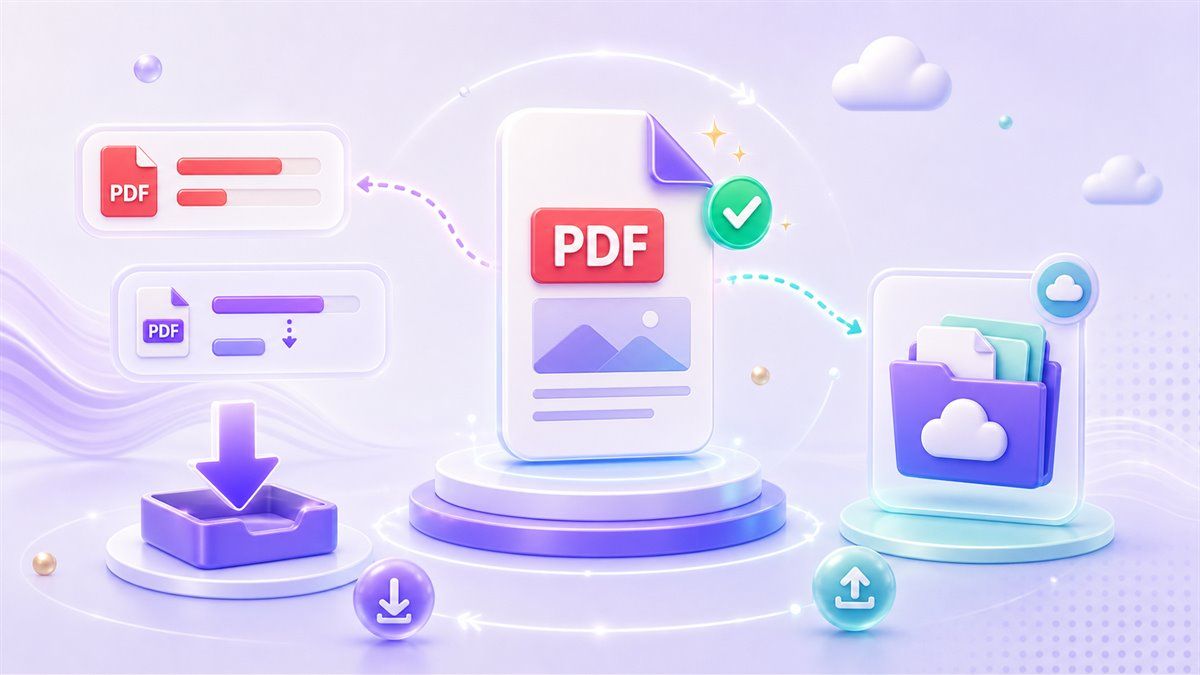
Это дает вам лучшее из обоих рабочих процессов. Google Диск остается вашим центром хранения и обмена, в то время как Lynote занимается фактическим сжатием PDF. Это самый четкий ответ для пользователей, ищущих, как сжать PDF на Google Диске.
Сжатие PDF в Google Диске: что работает, а что нет
Google Диск может просматривать PDF-файлы, организовывать файлы и делиться ссылками. Он также может подключаться к сторонним приложениям, в зависимости от настроек вашей учетной записи и рабочего пространства. Но сам Диск не предназначен для сжатия PDF-файлов до целевого размера.
Если вы ищете «сжать PDF Google Диск», вы можете найти предложения загрузить файл, использовать другой инструмент и снова загрузить его. Это потому, что Диск не предлагает встроенной функции «сжать PDF» для существующих PDF-файлов. Размер файла остается прежним, если вы не обработаете его где-то еще.
Вот практическое сравнение:
| Рабочий процесс | Что делает | Лучше всего подходит для | Ограничение |
|---|---|---|---|
| Google Диск | Хранит, просматривает и делится PDF-файлами | Доступ к файлам и совместная работа | Нет встроенного сжатия PDF до целевого размера |
| Google Документы | Преобразует часть содержимого PDF в редактируемый текст | Редактирование простых текстовых файлов | Макет и изображения могут измениться |
| Chrome | Сохраняет страницы для печати как PDF | Создание PDF из веб-страниц | Не является прямым компрессором для существующих PDF |
| Lynote Compress PDF | Уменьшает размер PDF-файла и предварительно просматривает результаты | Меньшие PDF для загрузки, электронной почты или обмена | Результат сжатия зависит от исходного содержимого PDF |
Для большинства пользователей самый быстрый метод — не заставлять Google Диск сжимать PDF-файлы. Используйте Диск для хранения, а Lynote для сжатия.
Сжатие PDF в Google Документах: когда это может помочь
Google Документы иногда могут открывать PDF как редактируемый документ. Затем вы можете снова загрузить этот документ как PDF. В некоторых случаях новый экспорт может быть меньше исходного файла.
Однако это не является надежным методом сжатия PDF в Google Документах. При преобразовании PDF в Документы форматирование может сдвигаться, изображения могут перемещаться, а отсканированное содержимое может не преобразовываться чисто. Если ваш PDF содержит таблицы, подписи, фирменный макет или страницы с большим количеством дизайна, этот обходной путь может создать больше работы по очистке.
Используйте Google Документы только тогда, когда вашей основной целью является редактирование текста. Если вашей основной целью является сжатие размера PDF-файла, используйте вместо этого специализированный компрессор. Lynote более прямолинеен, потому что он фокусирует задачу на уменьшении PDF, позволяя вам предварительно просматривать результат.
Сжатие PDF в Chrome: что на самом деле может Chrome
Chrome полезен для открытия PDF-файлов и сохранения веб-страниц в формате PDF. Вы также можете использовать диалоговое окно печати для создания PDF из содержимого, предназначенного для печати. Вот почему многие люди ищут «сжать PDF Google Поиск» или «сжатие PDF Google Chrome».
Но Chrome — это не то же самое, что специализированный компрессор. Он не предоставляет простого управления целевым размером для существующего PDF. Он также не предоставляет предварительного просмотра PDF до и после, ориентированного на уменьшение размера файла.
Chrome хорошо работает, когда вы создаете новый PDF из веб-страницы или документа для печати. Если у вас уже есть большой PDF и вам нужна меньшая версия, откройте Lynote. Это сокращает рабочий процесс и позволяет избежать запутанных настроек печати.
Лучший способ сжать PDF онлайн после поиска в Google
Если вы набираете «google сжать PDF онлайн», настоящий вопрос обычно звучит так: «Какой самый быстрый и безопасный способ уменьшить этот PDF?» Лучший ответ — использовать инструмент, специально созданный для сжатия PDF.
Lynote предлагает четкую последовательность действий. Выберите целевой размер, загрузите свой PDF, запустите сжатие, просмотрите результат и загрузите уменьшенный файл. Затем вы можете сохранить его на Google Диске, прикрепить к Gmail, отправить на портал или поделиться с клиентом.
Этот рабочий процесс также помогает, когда вам нужны бесплатные альтернативы сжатия PDF в Google. Вам не нужно устанавливать настольное приложение или использовать рабочий процесс разработчика. Вы можете работать в браузере и использовать Диск в качестве центра файлов.
Когда инструменты Google все еще полезны
Инструменты Google по-прежнему ценны в рабочем процессе сжатия. Диск полезен для хранения исходного PDF, обмена сжатой копией и создания облачной резервной копии. Документы полезны, когда вам нужно отредактировать текстовое содержимое перед созданием нового PDF.
Chrome полезен, когда исходным содержимым является веб-страница, онлайн-квитанция или представление для печати. В этом случае сохранения в формате PDF может быть достаточно. Но для существующего большого PDF Chrome не является самым прямым решением.
Думайте о Google как о рабочем пространстве, а о Lynote как о шаге сжатия. Это дает вам более чистый рабочий процесс, чем попытки заставить Диск, Документы или Chrome выполнять работу, для которой они изначально не предназначались.
Типичные сценарии использования
Загрузки для школ и колледжей
Студентам часто требуется загружать PDF-файлы на порталы со строгими ограничениями по размеру файла. Если файл находится на Google Диске, загрузите его, сожмите с помощью Lynote и загрузите уменьшенную версию.
Это лучше, чем многократно экспортировать из Google Документов и надеяться, что файл станет меньше. Вы можете выбрать целевой размер и предварительно просмотреть результат перед отправкой.
Обмен с бизнесом и клиентами
Большие PDF-файлы могут замедлять электронную почту, проверку клиентами и обмен файлами. Сжатый PDF легче прикрепить и быстрее открыть.
Если ваша команда уже использует Google Диск, храните исходный файл там. Используйте Lynote для создания уменьшенной версии для доставки. Затем загрузите эту сжатую версию обратно в ту же папку проекта.
Формы, заявки и порталы
Многие государственные, рабочие и сервисные порталы устанавливают строгие ограничения на загрузку. Пользователи часто ищут, как сжать размер PDF-файла в Google Диске, потому что файл уже хранится там.
Лучший рабочий процесс прост. Загрузите с Диска, сожмите в Lynote, просмотрите файл и отправьте уменьшенный PDF. Сохраните исходную версию на Диске на случай, если вам понадобится файл полного качества позже.
Часто задаваемые вопросы о сжатии PDF в Google
Может ли Google Диск сжимать PDF-файлы?
Нет, Google Диск не предоставляет специальной встроенной кнопки для сжатия PDF-файлов до целевого размера. Диск лучше всего подходит для хранения, предварительного просмотра и обмена PDF-файлами. Чтобы уменьшить размер файла, загрузите PDF и используйте такой инструмент, как Lynote Compress PDF.
Как сжать PDF на Google Диске?
Практический метод заключается в том, чтобы загрузить PDF с Google Диска, сжать его с помощью Lynote, а затем загрузить уменьшенный файл обратно на Диск. Это сохраняет оригинал доступным, предоставляя вам сжатую версию для обмена или загрузки.
Могут ли Google Документы сжимать PDF-файлы?
Google Документы могут открывать и экспортировать некоторые файлы как PDF, но это не специализированный компрессор PDF. Преобразование PDF через Документы может изменить макет, изображения и форматирование. Используйте его для редактирования текста, а не для надежного сжатия.
Может ли Chrome сжимать PDF?
Chrome может сохранять содержимое для печати как PDF и открывать PDF-файлы в браузере. Он не предлагает специализированного рабочего процесса сжатия PDF до целевого размера для существующих PDF-файлов. Для сжатия используйте Lynote после загрузки файла.
Есть ли бесплатная опция сжатия PDF в Google?
Инструменты Google могут помочь вам хранить, просматривать или экспортировать файлы, но они не предоставляют прямого бесплатного компрессора PDF внутри Диска. Lynote предлагает браузерный рабочий процесс сжатия PDF, где вы можете выбрать целевой размер, загрузить PDF-файлы, предварительно просмотреть результаты и загрузить уменьшенный файл.
Заключение
Если вы искали сжатие PDF в Google, основной вывод прост: Google Диск, Google Документы и Chrome могут помочь в работе с PDF, но они не являются специализированными компрессорами PDF. Используйте Google Диск для хранения, Документы для редактирования простого содержимого и Chrome для создания PDF-файлов для печати. Для фактического уменьшения размера файла используйте Lynote Compress PDF, а затем сохраните уменьшенный PDF обратно на Google Диск, когда закончите.
Проверенные источники: Справочная структура Adobe, Обзор Google Диска и справочник по обработке файлов, Обзор экспорта/справки Google Документов, Справочник по печати в PDF в Chrome.

Автор: Janet L. Harris
Специалист по ИИ-текстам
Джанет анализирует детекторы ИИ и инструменты гуманизации, уделяя особое внимание точности, ограничениям и ответственному использованию. Все статьи →