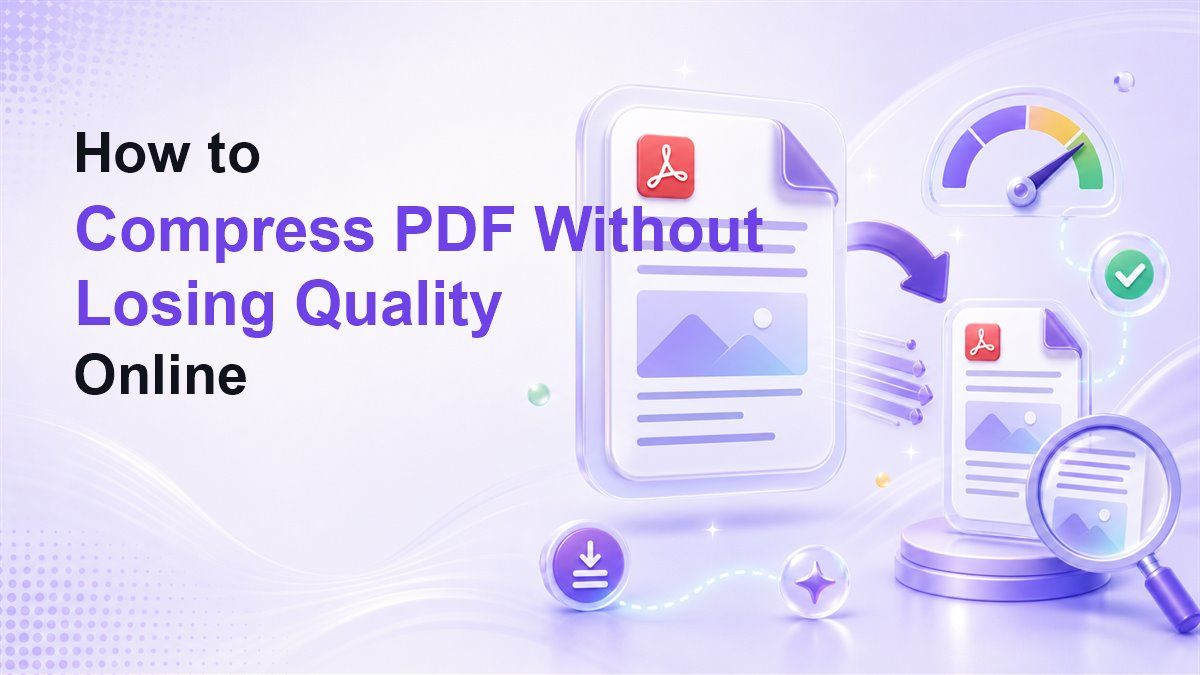
Как сжать PDF без потери качества онлайн

Сжать PDF без потери качества — это цель, когда файл слишком велик для электронной почты, форм, школьных порталов, клиентского обзора или облачного обмена, но текст и изображения должны выглядеть четко. Хороший компрессор PDF должен уменьшать размер файла, позволяя вам проверить результат перед загрузкой. С Lynote Compress PDF вы можете выбрать целевой размер, загрузить один или несколько PDF-файлов, просмотреть исходные и сжатые файлы и загрузить уменьшенную версию.
Что такое сжатие PDF?
Сжатие PDF уменьшает размер файла PDF путем удаления ненужных данных, оптимизации изображений и упорядочивания способа хранения документа. Проблема в том, что каждый PDF-файл уникален. Отсканированный PDF, дизайнерское портфолио, отчет с диаграммами и объемный текстовый контракт не будут сжиматься одинаково.
Когда люди ищут, как сжать PDF без потери качества, они обычно хотят получить файл меньшего размера, который по-прежнему открывается нормально и выглядит читабельно. «Без потери качества» не означает, что файл вообще не изменится. Это означает, что сжатый PDF должен оставаться достаточно четким для своей цели, особенно когда важны текст, изображения, таблицы и макет страницы.
Лучший способ сжать PDF без потери качества — избегать слепого сжатия. Вместо этого выберите разумный целевой размер, просмотрите сжатый результат и загружайте только тогда, когда страницы по-прежнему выглядят правильно.
Как сжать PDF без потери качества с помощью Lynote
Вы можете сжать PDF без потери качества онлайн, используя рабочий процесс, который дает вам контроль до и после сжатия. Lynote полезен тем, что позволяет выбрать целевой размер перед загрузкой, а затем просмотреть исходный и сжатый PDF-файл перед сохранением окончательного файла.
Шаг 1. Выберите целевой размер
Откройте Lynote Compress PDF и выберите желаемый целевой размер файла. Это полезно, когда вам нужно сжать PDF до 1 МБ без потери качества, сжать PDF до 2 МБ без потери качества или уместить файл в лимит портала, например, 5 МБ, 10 МБ или 25 МБ.
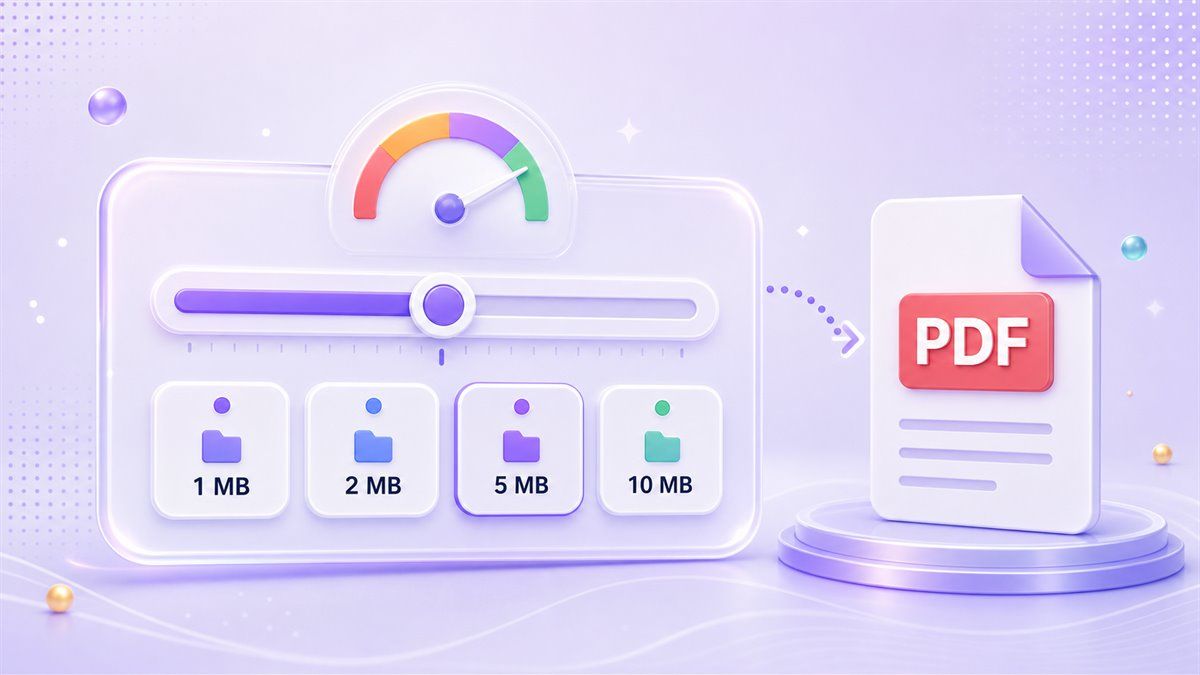
Целевой размер имеет значение, потому что «меньше» не всегда является правильной целью. PDF-резюме, раздаточный материал для занятий и визуальное портфолио могут требовать разных уровней сжатия. Если качество имеет значение, выберите наименьший размер, который решает вашу проблему с загрузкой или обменом, не доводя сжатие до крайности.
Шаг 2. Загрузите один или несколько PDF-файлов
Затем перетащите свой PDF-файл в область загрузки или выберите файлы с вашего устройства. Lynote может обрабатывать один или несколько PDF-файлов, поэтому он также подходит, когда вам нужно пакетно сжать PDF без потери качества.
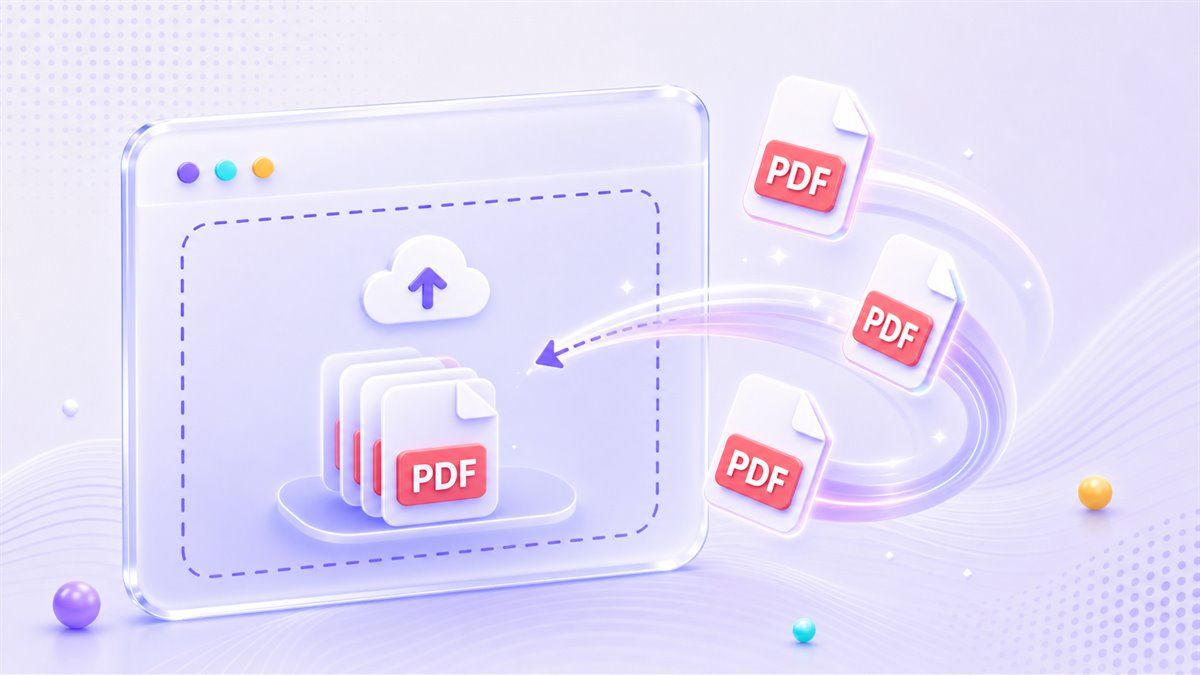
Этот шаг полезен для студентов, преподавателей, фрилансеров и команд, которым необходимо одновременно уменьшить размер нескольких отчетов, форм или вложений. Вам не нужно устанавливать настольное программное обеспечение, чтобы сжать PDF онлайн без потери качества. Браузерный рабочий процесс делает процесс простым.
Шаг 3. Разрешите автоматическое начало сжатия
После загрузки Lynote автоматически начинает сжимать PDF. Это ускоряет процесс, поскольку вам не нужно настраивать расширенные технические параметры перед каждым файлом.
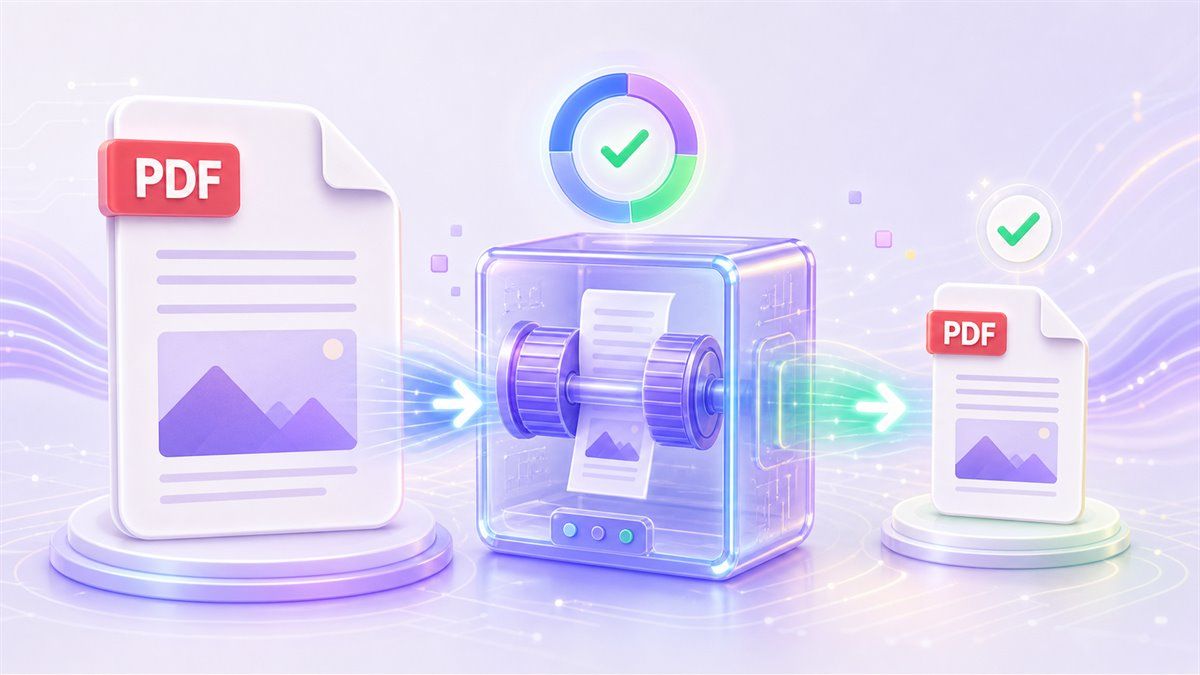
Если вы пытаетесь сжать большой PDF без потери качества, помните, что исходное содержимое влияет на результат. PDF-файлы с большим количеством изображений могут требовать более тщательного просмотра, чем текстовые файлы. Файл, созданный в Photoshop, Illustrator или InDesign, также может вести себя по-разному, поскольку экспорт из дизайнерских программ часто включает большие изображения, шрифты или многослойные визуальные данные.
Шаг 4. Просмотрите исходный и сжатый PDF
Это шаг, который многие быстрые компрессоры PDF пропускают, но он важен. Lynote позволяет просматривать исходные и сжатые PDF-файлы, переключаться между ними и сравнивать результат до и после.
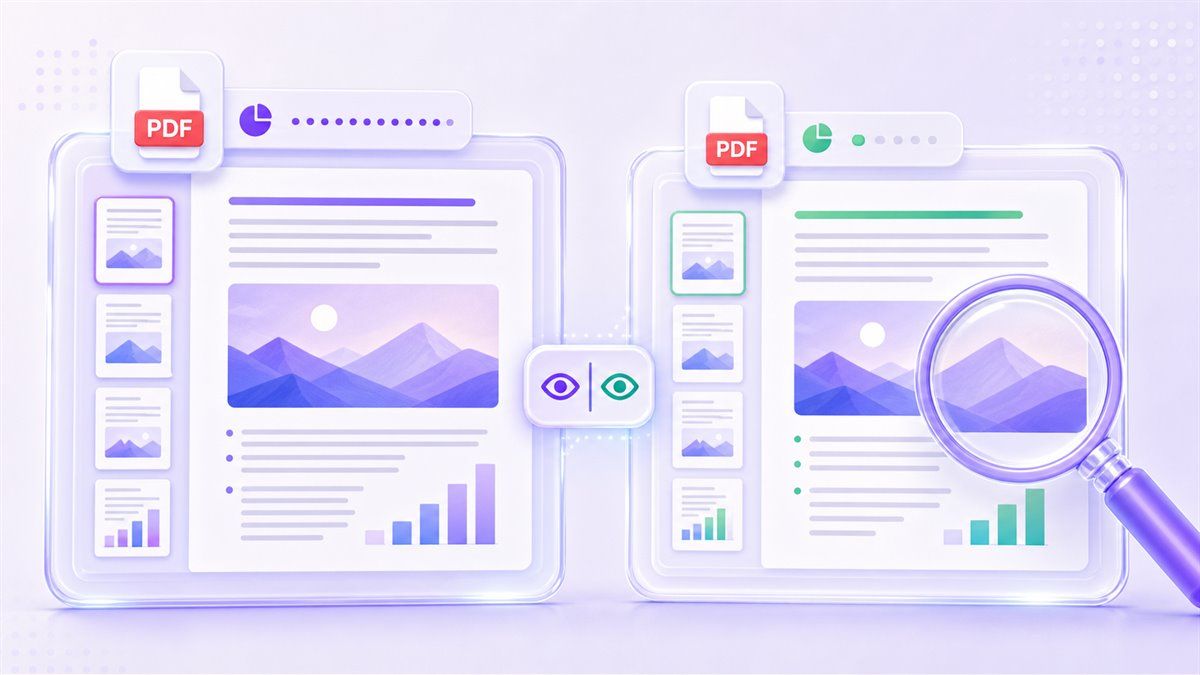
Предварительный просмотр помогает, когда вы хотите сжать PDF без потери качества изображения. Проверьте мелкий текст, скриншоты, диаграммы, подписи, отсканированные страницы и изображения продуктов. Если сжатый файл по-прежнему выглядит хорошо, вы можете уверенно продолжить.
Шаг 5. Загрузите сжатый PDF
Как только предварительный просмотр и результат размера файла выглядят правильно, загрузите сжатый PDF. Файл остается PDF, поэтому получателю не требуется программное обеспечение для декомпрессии или специальный просмотрщик.
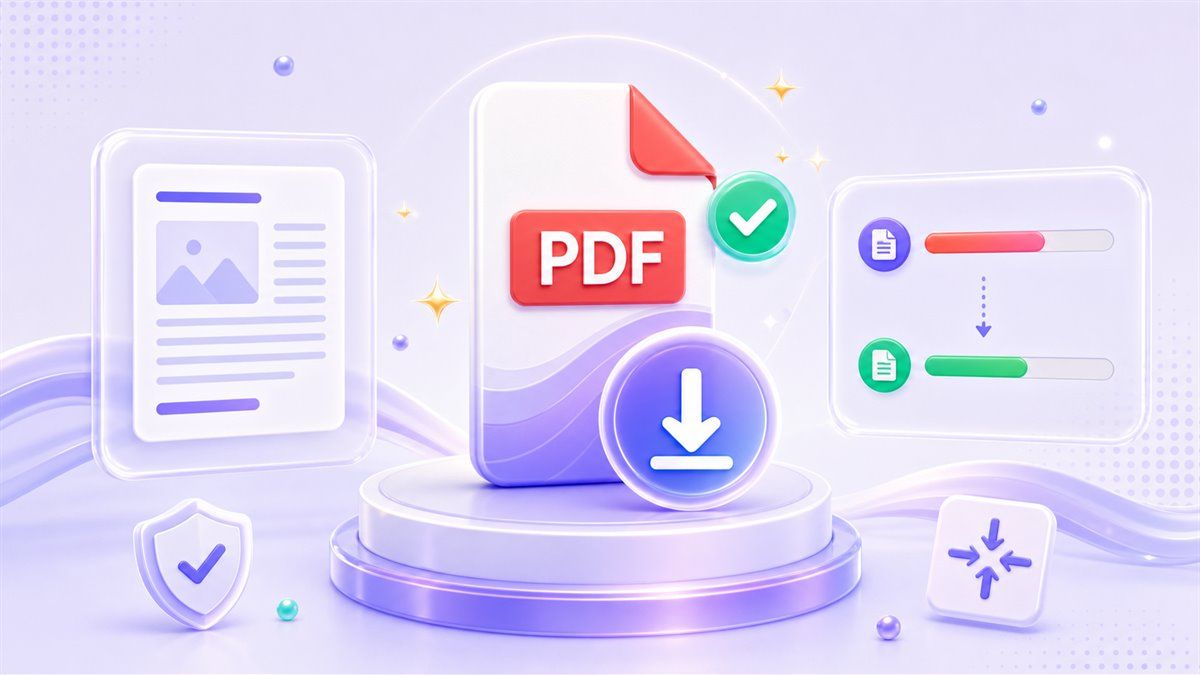
Этот рабочий процесс — практический ответ на вопрос «как сжать PDF без потери качества?» Вы выбираете цель, загружаете файл, позволяете Lynote уменьшить размер, просматриваете результат и загружаете версию, которая соответствует вашим потребностям.
Лучшие настройки сжатия для распространенных целей PDF
Разные пользователи подразумевают разные вещи, когда ищут «сжать PDF без потери качества». Некоторым нужен файл достаточно маленький для электронной почты. Другим нужен документ, соответствующий строгому ограничению приложения.
| Цель | Практический подход |
|---|---|
| Сжать PDF до 1 МБ без потери качества | Используйте осторожный целевой размер и внимательно просматривайте страницы с большим количеством изображений. |
| Сжать PDF до 2 МБ без потери качества | Подходит для резюме, отчетов, форм и коротких портфолио. |
| Сжать PDF до 5 МБ бесплатно без потери качества | Полезно для школьных порталов, клиентских вложений и онлайн-форм. |
| Сжать PDF до 10 МБ без потери качества | Часто подходит для более длинных отчетов с умеренным количеством изображений. |
| Сжать PDF до 200 КБ без потери качества | Возможно только для простых файлов; визуальное качество может быть сложнее сохранить. |
| Сжать PDF до меньшего размера без потери качества | Начните с реалистичной цели и просмотрите сжатый результат. |
Лучший способ сжать PDF без потери качества — не всегда экстремальное сжатие. Если файл должен оставаться четким, сначала используйте умеренный целевой размер. Затем сравните результат и уменьшайте дальше только в том случае, если файл все еще слишком велик.
Почему сжатие PDF-файлов полезно
Упрощение отправки по электронной почте и обмена файлами
Большие PDF-файлы могут не отправляться как вложения по электронной почте или слишком долго загружаться. Когда вы сжимаете PDF-файл без потери качества, его становится легче отправлять, получать и хранить.
Это важно для клиентских предложений, счетов, школьных заданий, юридических форм и внутренних отчетов. Меньший PDF также помогает людям с медленным соединением быстрее открывать файл. Это может улучшить опыт как отправителя, так и получателя.
Успешная загрузка
Многие порталы имеют строгие ограничения на размер файлов. Возможно, вам потребуется сжать PDF до менее 1 МБ без потери качества для формы или сжать PDF до 4 МБ без потери качества для заявления о приеме на работу.
Рабочий процесс Lynote с целевым размером полезен здесь, потому что вы начинаете с учетом ограничения. Вместо случайного сжатия и последующей проверки размера файла вы можете направлять процесс с самого начала. Это делает рабочий процесс более предсказуемым.
Более быстрая загрузка и открытие страниц
Если вы публикуете PDF-файлы на веб-сайте, меньшие файлы могут улучшить опыт посетителей. Большой PDF может загружаться медленно, особенно в мобильных сетях.
Сжатие PDF перед публикацией помогает пользователям быстрее открывать руководства, меню, отчеты, каталоги и раздаточные материалы. Для контент-команд это также может упростить управление PDF-активами на сайте. Цель — не просто меньший файл, а более плавный опыт.
Меньше затрат на хранение и пропускную способность
PDF-файлы могут быстро накапливаться в облачных папках, на проектных дисках и в общих рабочих пространствах. Сжатие файлов может снизить нагрузку на хранилище, особенно когда один и тот же PDF-файл используется многими людьми.
Это полезно для команд, которые отправляют регулярные отчеты, учебные материалы или клиентские документы. Когда вы сжимаете размер PDF-файла без потери качества, вы уменьшаете трение, не делая документ труднее для чтения. Это небольшое изменение рабочего процесса, которое может сэкономить время при работе со многими файлами.
Можно ли сжать PDF на Mac без потери качества?
Да, вы можете сжать PDF на Mac без потери качества, используя онлайн-инструмент, такой как Lynote, в вашем браузере. Это избавляет от необходимости полагаться только на локальные инструменты предварительного просмотра или настройки экспорта.
Если вы ищете, как сжать PDF на Mac без потери качества, действует то же правило: предварительно просмотрите результат, прежде чем использовать его. Пользователи Mac часто работают с дизайнерскими файлами, отсканированными документами или экспортированными презентациями, поэтому визуальный обзор имеет значение. Загрузите PDF, выберите целевой размер, сравните предварительный просмотр и загрузите сжатую версию.
Это также работает, если вам нужно сжать PDF-файлы на Mac без потери качества для нескольких документов. Браузерный инструмент может быть проще, чем повторять ручные настройки экспорта для каждого файла.
Что насчет PDF-файлов из Photoshop, Illustrator и InDesign?
Дизайнерские PDF-файлы может быть сложнее сжимать, поскольку они могут содержать изображения высокого разрешения, встроенные шрифты и детализированную графику. Если вам нужно сжать PDF из Photoshop без потери качества, сжать PDF из Illustrator без потери качества или использовать InDesign для сжатия PDF без потери качества, избегайте слишком низкого целевого размера при первой попытке.
Начните с разумного целевого размера и внимательно просмотрите страницы с большим количеством изображений. Обратите внимание на логотипы, диаграммы, фотографии продуктов, градиенты и мелкий шрифт. Если PDF предназначен для профессиональной печати, вам может потребоваться сохранить более высокое качество, чем для файла, предназначенного только для просмотра по электронной почте.
Lynote может помочь уменьшить размер, но окончательный выбор зависит от назначения документа. Портфолио, брошюра или печатный макет требуют более тщательного просмотра, чем простой текстовый PDF.
Когда «без потери качества» имеет ограничения
Ни один компрессор PDF не может гарантировать, что каждый файл значительно уменьшится в размере, оставаясь при этом идентичным. Сжатие зависит от исходной структуры PDF, встроенных ресурсов, разрешения изображений и того, насколько сильно вы запрашиваете уменьшение размера.
Например, попытка сжать PDF до 1 МБ бесплатно онлайн без потери качества может хорошо сработать для документа, состоящего в основном из текста. Это может быть нереалистично для 60-страничного каталога с большим количеством изображений. Если вам нужно экстремальное сжатие PDF без потери качества, ожидайте, что придется внимательно проверять результат.
Практическая цель — сжать PDF высокого качества без потери качества, важного для читателя. Текст должен оставаться читабельным, ключевые изображения должны быть четкими, а файл должен соответствовать ограничению по размеру.
Почему стоит использовать Lynote Compress PDF?
Lynote создан для простого рабочего процесса «сжать и проверить». Вы можете выбрать целевой размер перед загрузкой, сжать один или несколько PDF-файлов, просмотреть исходную и сжатую версии, сравнить размеры файлов и загрузить окончательный PDF.
Это делает его отличным выбором, когда вам нужно сжать PDF онлайн бесплатно без потери качества, сжать размер PDF без потери качества или уменьшить документ перед загрузкой куда-либо важного. Шаг предварительного просмотра особенно полезен, потому что он помогает избежать загрузки файла, который технически меньше, но визуально разочаровывает.
Используйте Lynote Compress PDF, когда вам нужен простой онлайн-путь вместо сжатия PDF без потери качества через командную строку, рабочих процессов SDK, автоматизации API или решений, требующих участия разработчиков. Для большинства повседневных документов четкий браузерный рабочий процесс быстрее.
Часто задаваемые вопросы о сжатии PDF без потери качества
Могу ли я сжать PDF без потери качества онлайн?
Да. Вы можете сжать PDF без потери качества онлайн, выбрав разумный целевой размер и просмотрев сжатый результат перед его загрузкой. Lynote поддерживает это, показывая исходные и сжатые PDF-файлы для просмотра.
Какой лучший способ сжать PDF без потери качества?
Лучший способ сжать PDF без потери качества — избегать экстремального сжатия, если только это не необходимо. Выберите целевой размер, сожмите файл, просмотрите результат и убедитесь, что текст, изображения и макет по-прежнему выглядят четко.
Могу ли я сжать большие PDF-файлы без потери качества?
Вы часто можете сжать большие PDF-файлы без потери качества, влияющего на читаемость, но результат зависит от файла. Отсканированные страницы, изображения высокого разрешения и PDF-файлы с большим количеством дизайна могут потребовать более тщательного просмотра.
Могу ли я пакетно сжать PDF без потери качества?
Да, Lynote поддерживает сжатие одного или нескольких PDF-файлов. Это помогает, когда вам нужно уменьшить размер нескольких вложений, отчетов или учебных документов в одном рабочем процессе.
Могу ли я сжать PDF до 1 МБ без потери качества?
Иногда. Файл, состоящий в основном из текста, может быть сжат до 1 МБ и при этом выглядеть чисто, но PDF-файлы с большим количеством изображений могут показывать видимые изменения, если целевой размер слишком агрессивен.
Могу ли я сжать PDF без потери качества изображения?
Вы можете уменьшить размер файла, сохраняя изображения пригодными для использования, но качество изображения зависит от исходного разрешения и целевого размера. Всегда просматривайте фотографии, диаграммы, сканы и скриншоты перед загрузкой сжатого PDF.
Нужно ли мне программное обеспечение для открытия сжатого PDF?
Нет. Сжатый PDF по-прежнему является обычным PDF-файлом. Получатель может открыть его с помощью стандартного браузера, программы для просмотра PDF или приложения для документов.
Заключение
Самый простой способ сжать PDF без потери качества — использовать рабочий процесс, который дает вам контроль до и после сжатия. Выберите целевой размер, загрузите свой PDF, просмотрите исходную и сжатую версии и загружайте только тогда, когда результат по-прежнему выглядит правильно. Попробуйте Lynote Compress PDF, когда вам нужен меньший PDF для электронной почты, форм, школьных порталов, клиентского обзора или онлайн-обмена.

Автор: Janet L. Harris
Специалист по ИИ-текстам
Джанет анализирует детекторы ИИ и инструменты гуманизации, уделяя особое внимание точности, ограничениям и ответственному использованию. Все статьи →