Как сжать изображения без размытия

Если вы хотите узнать, как сжать изображение без размытия, короткий ответ таков: постепенно уменьшайте размер файла, выбирайте правильный формат, избегайте экстремального сжатия и просматривайте результат перед загрузкой. Сжатие изображения должно облегчать загрузку или обмен файлом, а не превращать четкие фотографии в нечеткую, пиксельную графику.
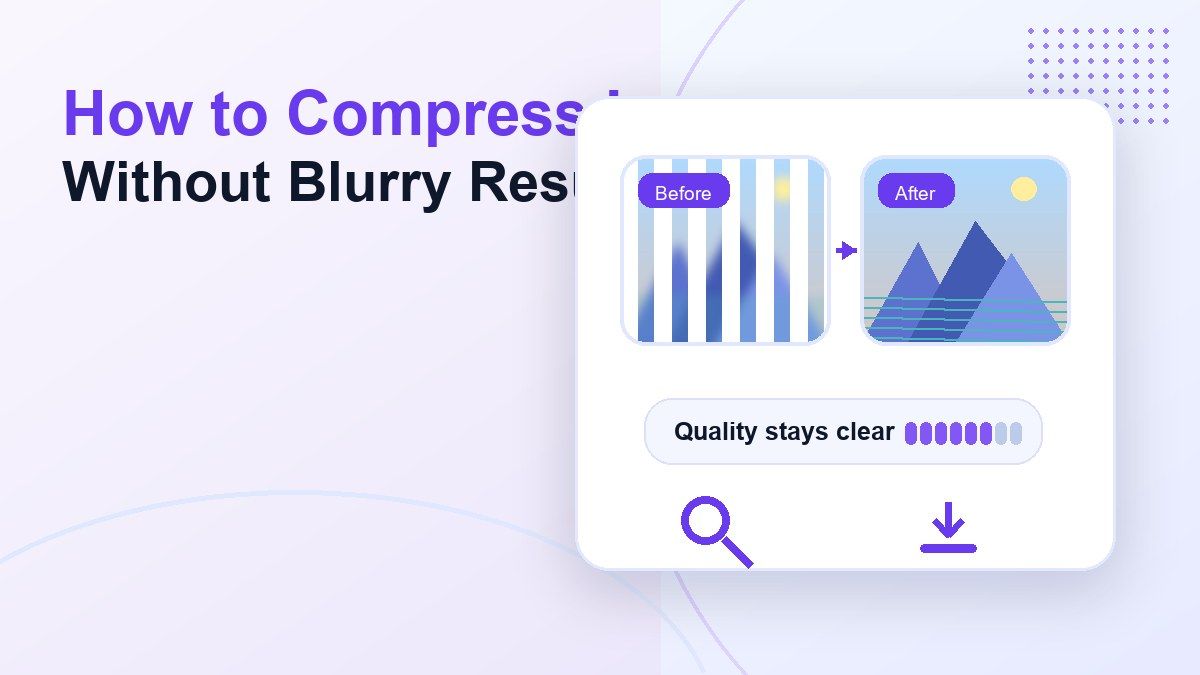
Проблема в том, что многие люди сжимают изображения только после того, как платформа отклоняет файл. Эта спешка часто приводит к выбору наименьшего возможного размера, что может повредить детали, текст, лица, снимки продуктов и скриншоты. Это руководство показывает, как четко сжимать изображения с помощью практических настроек и простого онлайн-рабочего процесса с использованием Lynote Compress Image.
Краткий ответ: Как сжать изображение без размытия
Лучший способ сжать изображение без размытия — начать с реалистичного целевого размера вместо экстремального. Например, сжатие фотографии размером 12 МБ до 2 МБ может по-прежнему выглядеть четко, в то время как принудительное сжатие до 100 КБ может создать видимое размытие или пиксельные края.
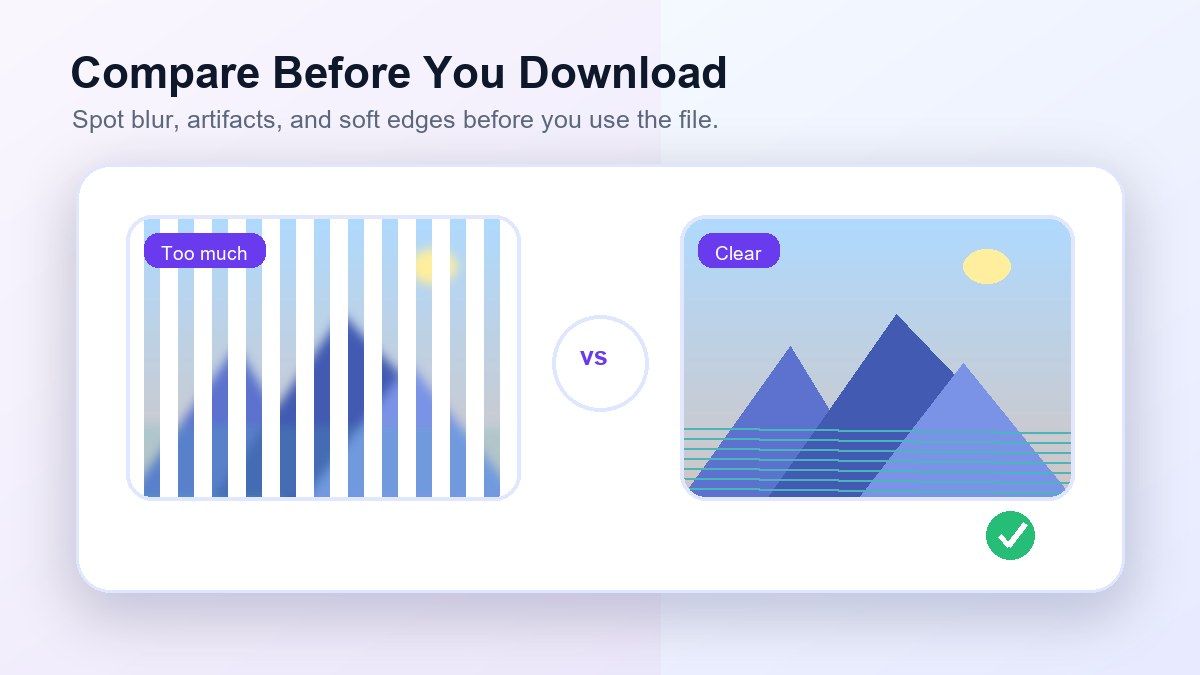
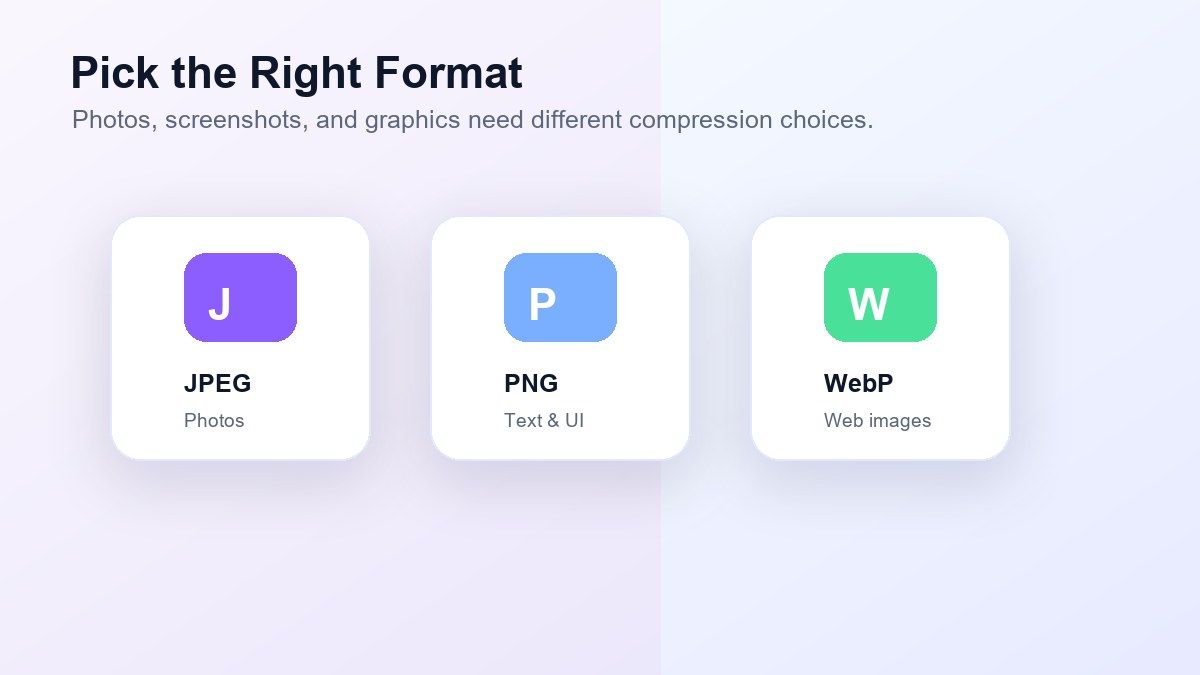
Используйте JPEG для фотографий, PNG, когда вам нужен более четкий текст или прозрачность, и WebP, когда вам нужно сильное веб-сжатие. После сжатия сравните исходный и сжатый предварительный просмотр перед загрузкой. Lynote помогает в этом, потому что вы можете выбрать целевой размер, загрузить изображения, сравнить результаты и загрузить оптимизированный файл.
Почему изображения становятся размытыми после сжатия
Изображения становятся размытыми, когда удаляется слишком много визуальных данных. Алгоритмы сжатия уменьшают размер файла, упрощая цвет, текстуру и детали, но агрессивные настройки могут смягчить края и удалить мелкую информацию.
Это особенно заметно на фотографиях с лицами, пейзажами, деталями продуктов, скриншотами и графикой с мелким текстом. Если вы учитесь сжимать размер файла изображения для загрузки, цель не всегда состоит в получении наименьшего файла. Лучшая цель — это наименьший файл, который по-прежнему выглядит достаточно четким для предполагаемого использования.
Сжатие с потерями против сжатия без потерь
Сжатие с потерями удаляет часть информации об изображении, чтобы уменьшить размер файла. Сжатие JPEG обычно является сжатием с потерями, поэтому оно может создавать размытие, артефакты или полосы цвета при чрезмерном использовании.
Сжатие без потерь уменьшает размер файла без удаления видимых деталей, но экономия может быть меньше. Оптимизация PNG часто использует методы без потерь или почти без потерь. Если ваше изображение содержит текст, значки, скриншоты пользовательского интерфейса или диаграммы, сжатие без потерь может лучше сохранить четкость, чем сильное сжатие JPEG.
Лучшие форматы для четкого сжатия изображений
| Тип изображения | Лучший формат | Почему это помогает |
|---|---|---|
| Фотографии | JPEG или WebP | Меньшие файлы с приемлемой детализацией |
| Скриншоты | PNG или WebP | Лучше для текста и четких краев |
| Изображения продуктов | JPEG или WebP | Хороший баланс размера и четкости |
| Логотипы или значки | PNG или SVG | Сохраняет края чистыми |
| Изображения для соцсетей | JPEG или WebP | Удобный для загрузки размер файла |
Если вам нужно сжать размер изображения JPEG, избегайте многократного сохранения одного и того же JPEG снова и снова. Каждый экспорт может еще больше снизить качество. Начните с лучшего исходного файла, который у вас есть, затем сожмите его один раз с разумной целью.
Как сжимать изображения с помощью Lynote
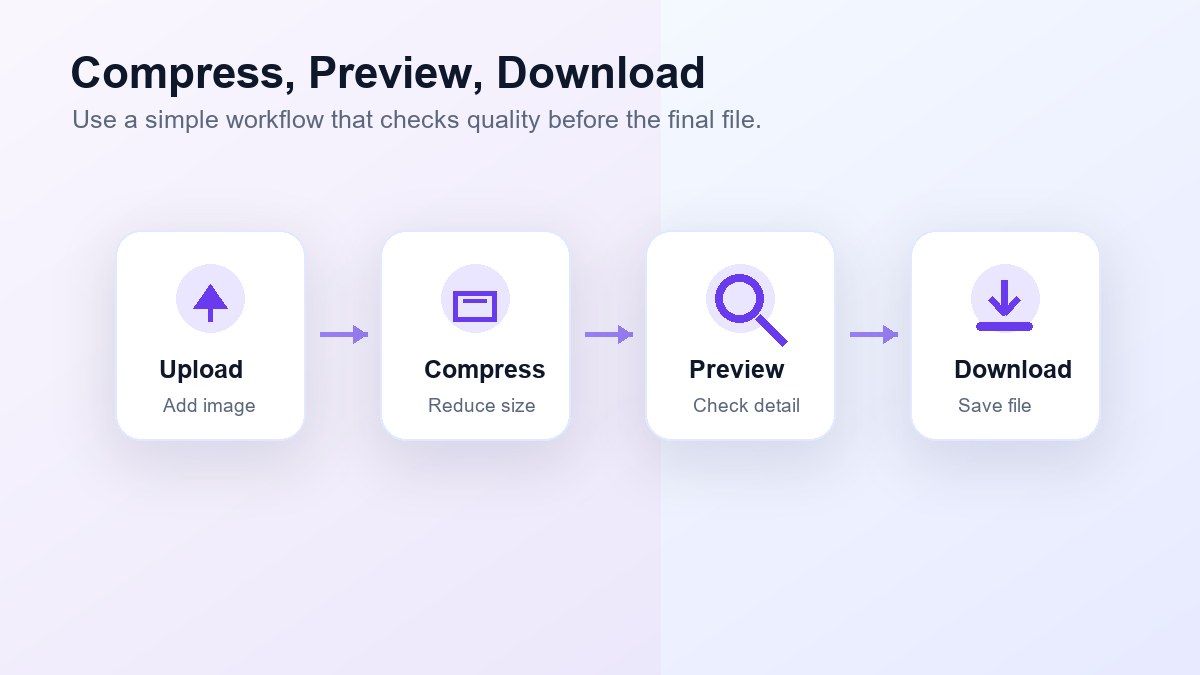
Lynote полезен, когда вам нужен прямой рабочий процесс в браузере вместо открытия дизайнерского программного обеспечения. Вы можете использовать Lynote Compress Image для сжатия одного или нескольких файлов изображений онлайн, выбора целевого размера, сравнения результата до и после и загрузки сжатого изображения.
Это хорошо подходит, когда вам нужно сжать размер изображения для электронной почты, веб-сайтов, форм, школьных порталов, онлайн-приложений или обмена. Рабочий процесс достаточно прост для быстрых задач, но при этом дает вам больше контроля, чем слепое уменьшение изображения.
Шаг 1. Выберите реалистичный целевой размер
Перед загрузкой решите, насколько маленьким должно быть изображение. Если форма позволяет загружать файлы размером менее 5 МБ, не сжимайте изображение до 100 КБ, если платформа специально этого не требует.
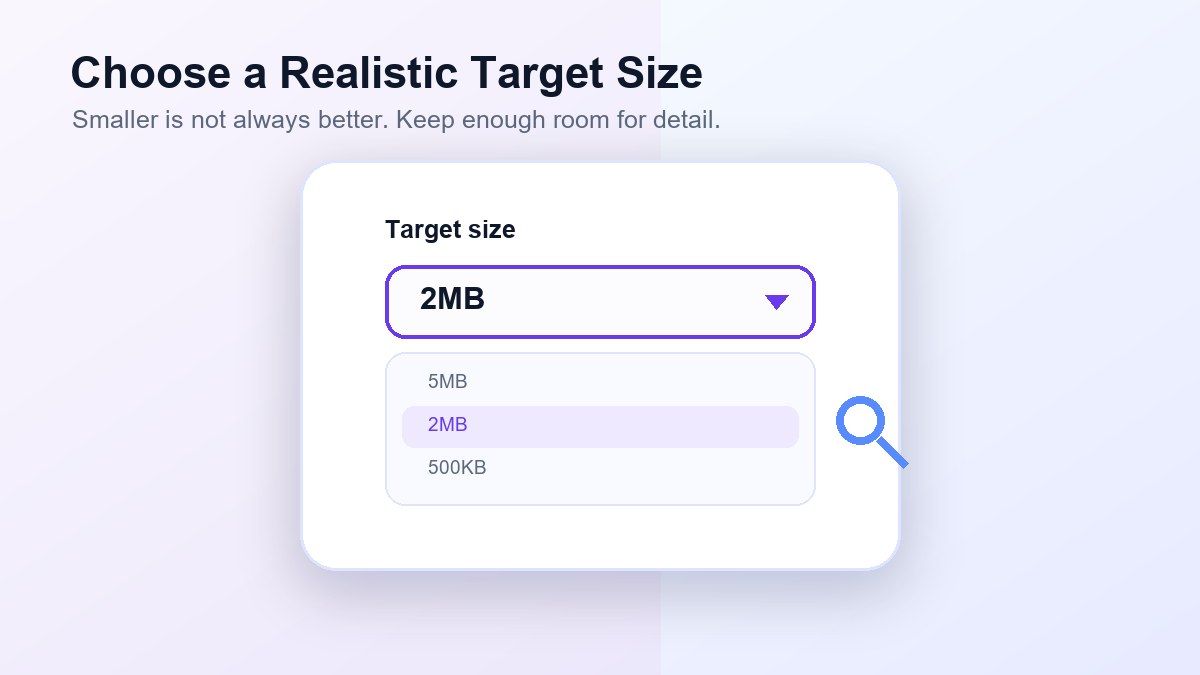
Реалистичная цель помогает сжать изображение без потери качества. Для больших фотографий цель в 1–5 МБ может быть достаточной для многих онлайн-использований. Для строгих форм выберите требуемый лимит, но внимательно просмотрите результат.
Шаг 2. Загрузите одно или несколько изображений
Перетащите изображение в область загрузки или выберите файлы с вашего устройства. Lynote может обрабатывать как отдельные изображения, так и несколько изображений, когда вам нужно сжать изображения в пакетном режиме.
Это полезно для изображений веб-сайтов, фотографий продуктов, скриншотов, файлов портфолио или вложений документов. Пакетное сжатие экономит время, когда вам нужны согласованные размеры вывода для нескольких файлов.
Шаг 3. Просмотрите исходное и сжатое изображение
После сжатия сравните исходное и сжатое изображение. Обратите внимание на важные детали, такие как лица, текст, края, тени и цветовые градиенты.
Этот шаг предварительного просмотра важен, потому что один только размер файла не говорит вам, хорошо ли выглядит изображение. Если результат выглядит мягким или пиксельным, выберите менее агрессивный целевой размер и сожмите снова.
Шаг 4. Загрузите сжатое изображение
Когда предварительный просмотр выглядит четким, загрузите сжатое изображение. Используйте его для загрузки, вложений электронной почты, веб-страниц, приложений или облачного обмена.
Если вы сжимаете изображения для веб-сайта, протестируйте изображение на реальной странице. Файл, который хорошо выглядит в небольшом предварительном просмотре, может показать размытие при растягивании на большом баннере.
Практические целевые размеры для различных применений
| Вариант использования | Предлагаемая цель | Примечания |
|---|---|---|
| Вложение электронной почты | 500 КБ-2 МБ | Обеспечивает быструю передачу |
| Изображение блога | 100 КБ-500 КБ | Зависит от размера отображения |
| Фото продукта | 500 КБ-2 МБ | Сохраняет детали и цвет |
| Фото профиля | 100 КБ-500 КБ | Обычно отображается маленьким |
| Форма заявки | Требуемый лимит платформы | Следуйте правилам загрузки |
| Изображение портфолио | 1 МБ-5 МБ | Лучшее качество для просмотра |
Это практические отправные точки, а не фиксированные правила. Лучшая цель зависит от исходного размера изображения, размеров, содержимого и требований платформы.
Как сжимать изображения JPEG без размытия
JPEG распространен, потому что он хорошо сжимает фотографии. Но если вы хотите узнать, как сжать размер файла изображения JPEG без размытия, ключ к успеху — умеренность.
Избегайте очень низких настроек качества, если изображение не будет отображаться очень маленьким. Сохраняйте размеры изображения близкими к размеру отображения, затем сжимайте файл. Если JPEG содержит текст или элементы пользовательского интерфейса, рассмотрите вместо него PNG или WebP, потому что JPEG может сделать мелкий текст нечетким.
Как сжать размер файла изображения без потери качества
Не существует волшебной настройки, которая сохраняет каждое изображение идентичным, делая его значительно меньше. Однако вы часто можете сжать размер файла изображения без видимой потери качества, удаляя ненужный вес файла.
Сначала измените размер слишком больших изображений, используйте правильный формат и выберите целевой размер, соответствующий конечному использованию. Фотография шириной 4000 пикселей не должна оставаться такой большой, если она будет отображаться как изображение блога размером 900 пикселей. Уменьшение размеров перед сжатием может сохранить видимый результат более чистым.
Распространенные ошибки, вызывающие размытие
Одна распространенная ошибка — слишком сильное сжатие за один шаг. Если вы берете очень большую фотографию и принудительно уменьшаете ее до крошечного файла, компрессору приходится удалять много информации.
Другая ошибка — использование неправильного формата. Скриншоты с текстом часто выглядят хуже в виде сильно сжатых JPEG. Третья ошибка — загрузка сжатого изображения, его скачивание, а затем повторное сжатие этой скачанной версии. Работайте с оригиналом, когда это возможно.
Лучшие практики для четкого сжатия
Используйте оригинал максимально высокого качества. Размытое исходное изображение не может стать четким только потому, что вы тщательно его сжимаете.
Сопоставьте размеры изображения с конечным размером отображения. Не сохраняйте огромные размеры, если изображение будет отображаться только в небольшом блоке контента. Также сравнивайте изображения до и после в том размере, в котором пользователи будут их видеть.
Когда использовать Lynote вместо настольного программного обеспечения
Настольные инструменты полезны, когда вам требуется расширенное редактирование, цветокоррекция, слои или ручное управление экспортом. Но они могут быть медленными, когда единственная задача — уменьшение размера файла.
Lynote лучше подходит для быстрых онлайн-рабочих процессов сжатия. Он особенно полезен, когда вам нужно сжать изображения бесплатно, обрабатывать несколько файлов и проверять результат перед загрузкой. Компромисс заключается в том, что расширенное творческое редактирование по-прежнему относится к дизайнерскому программному обеспечению.
Контрольный список: Сжать изображение без размытия
Используйте этот контрольный список перед загрузкой окончательного файла:
| Проверка | Что искать |
|---|---|
| Целевой файл | Реалистичен ли лимит размера? |
| Формат | JPEG, PNG или WebP — лучший вариант? |
| Размеры | Изображение больше, чем нужно? |
| Детали | Лица, текст и края по-прежнему четкие? |
| Предварительный просмотр | Сжатая версия выглядит приемлемо? |
| Конечное использование | Работает ли это в электронной почте, в Интернете, в форме или при загрузке? |
Этот контрольный список делает рабочий процесс практичным. Вы сжимаете не просто для числа; вы сжимаете для пригодного к использованию результата.
Часто задаваемые вопросы о сжатии изображений без размытия
Как сжать изображение без размытия?
Чтобы сжать изображение без размытия, выберите реалистичный целевой размер, избегайте экстремального сжатия, используйте правильный формат и просмотрите результат перед загрузкой. Lynote может помочь, потому что он позволяет выбрать целевой размер и сравнить сжатый результат.
Как сжать изображения без потери качества?
Используйте исходный файл, уменьшайте размеры только при необходимости и избегайте принудительного уменьшения изображения до очень маленького размера файла. Некоторые изменения качества могут произойти при сжатии с потерями, но тщательные настройки могут сделать разницу труднозаметной.
Как сжать изображение JPEG?
Чтобы сжать изображение JPEG, загрузите его в компрессор изображений, выберите целевой размер и загрузите оптимизированный файл. Сохраняйте целевой размер разумным, если вы хотите избежать размытия, артефактов или потери цвета.
Как сжать размер файла изображения бесплатно?
Вы можете использовать Lynote Compress Image для сжатия размера файла изображения онлайн. Загрузите изображение, выберите целевой размер, просмотрите результат и загрузите сжатый файл.
Почему мое изображение выглядит размытым после сжатия?
Ваше изображение может выглядеть размытым, потому что настройка сжатия была слишком агрессивной, файл сохранялся многократно или формат не подходил для содержимого. Попробуйте больший целевой размер или формат, лучше подходящий для типа изображения.
PNG лучше, чем JPEG, для четких изображений?
PNG часто лучше для скриншотов, текста, значков и графики с четкими краями. JPEG обычно лучше для фотографий, потому что он может более эффективно уменьшать размер файла, но сильное сжатие JPEG может создать размытие.
Окончательный вердикт
Обучение как сжать изображение без размытия сводится к балансу. Используйте реалистичный целевой размер, выберите правильный формат, избегайте повторного сжатия и просмотрите результат перед загрузкой. Для быстрого рабочего процесса в браузере Lynote Compress Image предоставляет простой способ сжимать изображения, сравнивать качество и загружать файлы, которые легче загружать и делиться.

Автор: Janet L. Harris
Специалист по ИИ-текстам
Джанет анализирует детекторы ИИ и инструменты гуманизации, уделяя особое внимание точности, ограничениям и ответственному использованию. Все статьи →