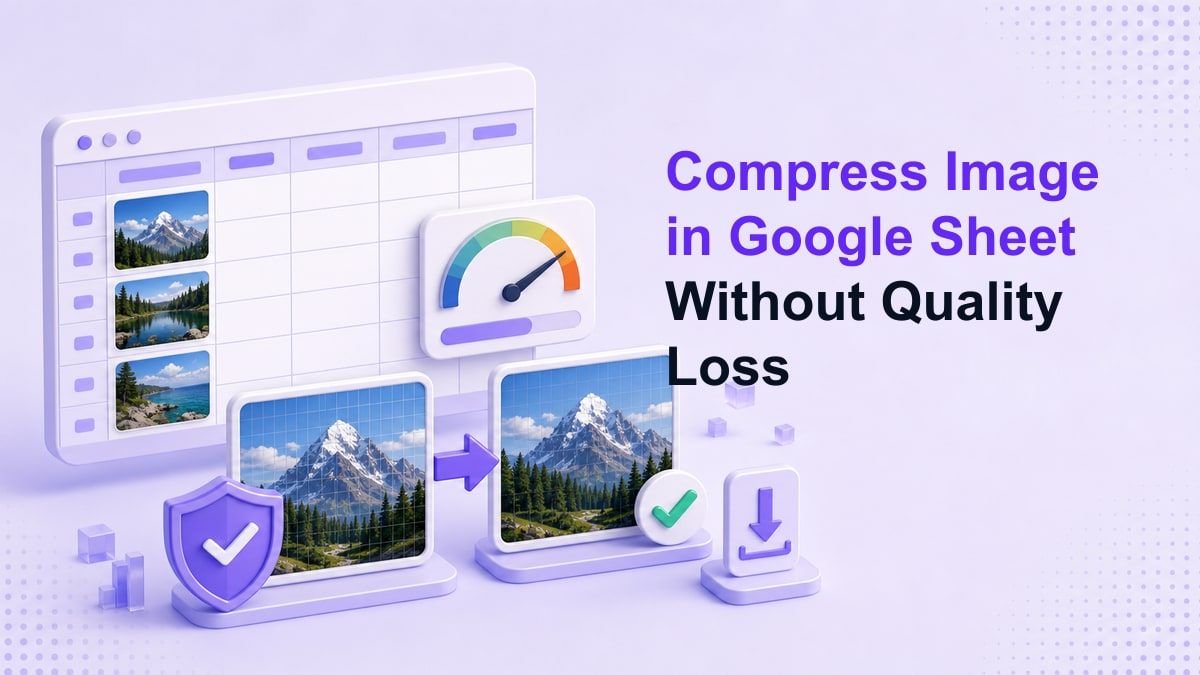
Сжать изображение в Google Таблицах без потери качества

Сжатие изображений в Google Таблицах важно, когда простая электронная таблица начинает работать медленно, становится тяжелой или ее трудно делиться. Изображения могут сделать Google Таблицы и Google Документы более наглядными, но они также могут увеличить вес файла, замедлить загрузку и создать проблемы с совместной работой. Лучшее решение — подготовить изображения перед их добавлением.
Почему сжатие изображений важно в Google Таблицах
Google Таблицы часто используются для дашбордов, каталогов, отслеживания продуктов, календарей кампаний, отчетов и проектных досок. Когда эти таблицы содержат скриншоты, фотографии продуктов, квитанции или справочные изображения, файл может стать труднее открывать и редактировать. Вот почему многие пользователи ищут, как сжать изображение в Google Таблицах перед тем, как поделиться документом.
Большие изображения также могут влиять на совместную работу. Таблица с десятками слишком больших фотографий может медленно загружаться для коллег с более слабым интернет-соединением. Меньшие, оптимизированные изображения облегчают открытие, прокрутку и просмотр таблицы.
Сжатие изображений также важно при экспорте или дублировании файлов. Если одни и те же изображения копируются в отчеты, шаблоны или клиентские файлы, затраты на хранение быстро растут. Подготовка изображений перед загрузкой делает рабочий процесс более чистым с самого начала.
Сжимает ли Google Таблицы изображения автоматически?
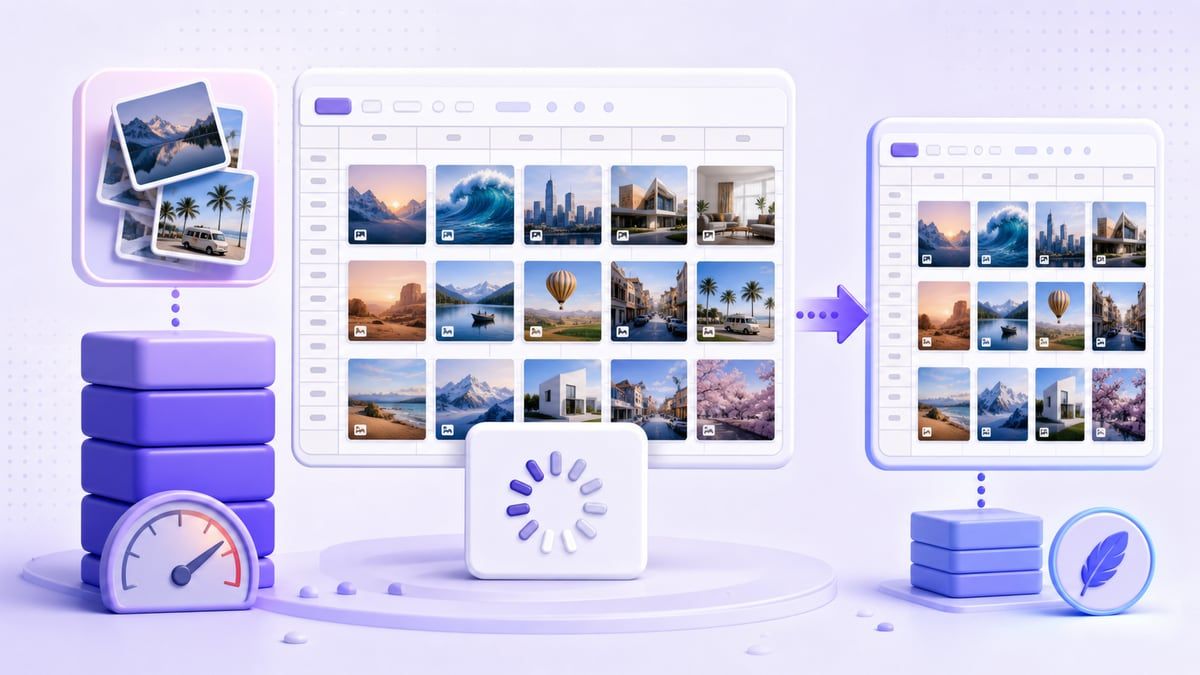
Google Таблицы могут отображать вставленные изображения в меньших размерах, но это не всегда означает, что файл изображения был значительно оптимизирован. Большое изображение все еще может иметь ненужный вес файла, даже если оно выглядит маленьким внутри ячейки или плавающим над таблицей. Визуальное изменение размера и реальное сжатие — это не одно и то же.
Вот почему сжатие изображений в Google Таблицах должно происходить до загрузки, когда размер файла имеет значение. Если вы просто уменьшаете углы изображения, вы меняете то, как изображение выглядит, а не обязательно то, насколько тяжелым является исходное изображение. Для легкой электронной таблицы сначала подготовьте изображение.
Google Документы ведут себя аналогично во многих практических случаях. Когда пользователи ищут, как сжать изображение в Google Документах или уменьшить изображение в Google Документах, они обычно хотят получить меньший документ, а не просто картинку, которая выглядит меньше. Та же логика подготовки применяется как к Документам, так и к Таблицам.
Сжатие изображений в Google Таблицах против Google Документов
Google Таблицы построены вокруг строк, столбцов, формул, таблиц и легкой совместной работы. Изображения обычно являются вспомогательными материалами, такими как миниатюры продуктов, квитанции, примеры дизайна или визуальные доказательства. Если эти изображения слишком велики, они могут сделать практическую электронную таблицу громоздкой.
Google Документы более ориентированы на документы. Изображения могут появляться в отчетах, предложениях, руководствах, эссе или инструкциях. Пользователи, которые сжимают размер изображений в Google Документах, часто хотят, чтобы документ загружался быстрее, экспортировался чище или легче делился.
Общая проблема проста: оба инструмента могут отображать изображения, но ни один из них не дает глубокого контроля над сжатием внутри рабочего процесса документа. Это делает инструмент сжатия перед загрузкой полезным. Вы сначала управляете изображением, а затем помещаете его в файл Google.
Что происходит, когда изображения слишком велики?
Слишком большие изображения могут привести к медленной загрузке, задержкам при редактировании и более тяжелым экспортам. Электронная таблица с множеством фотографий высокого разрешения может работать гораздо медленнее, чем таблица с оптимизированными миниатюрами. Проблема становится более заметной, когда файл делится с несколькими людьми.
Большие изображения также усложняют контроль версий. Коллеги могут дублировать таблицу, копировать изображения в новые вкладки или экспортировать файл в формат PDF. Каждое дублированное тяжелое изображение добавляет больше трения.
Существует также компромисс в качестве. Если вы сжимаете слишком агрессивно, текст, детали продукта или метки диаграмм могут размыться. Цель не в том, чтобы сделать каждое изображение крошечным; цель — сделать каждое изображение достаточно легким, сохраняя при этом полезные детали.
Почему изменение размера — это не то же самое, что сжатие
Изменение размера меняет размеры изображения. Сжатие уменьшает вес файла. Эти действия часто работают вместе, но они решают разные проблемы.
Если вы вставляете изображение шириной 4000 пикселей в крошечную ячейку, Google Таблицы могут показать его как миниатюру. Однако исходный файл все еще может быть намного больше, чем необходимо. Вот почему рабочий процесс сжатия изображений в Google Таблицах должен учитывать как размер отображения, так и размер файла.
Хорошее правило — изменять размер в зависимости от того, как будет использоваться изображение. Миниатюра продукта не требует такого же разрешения, как полностраничное визуальное доказательство. Сжатие после выбора практического размера может помочь сохранить четкость без лишнего веса.
Как сжимать изображения перед добавлением в Google Таблицы
Шаг 1. Определите назначение изображения
Прежде чем сжимать изображения в файлах Google Таблиц, решите, что изображение должно показывать. Изображение квитанции может требовать читаемых итогов и дат. Фотография продукта может требовать четкости цвета и формы.
Скриншот дашборда может требовать меток диаграмм и деталей пользовательского интерфейса. Простая миниатюра может требовать лишь достаточного качества для распознавания. Это решение помогает избежать как слишком больших файлов, так и нечитаемых изображений.
Шаг 2. Используйте Lynote Compress Image
Откройте Lynote Compress Image перед вставкой изображений в Google Таблицы. Lynote позволяет выбрать целевой размер перед загрузкой, затем перетащить одно или несколько изображений в область загрузки. Сжатие начинается автоматически после загрузки.
После сжатия вы можете сравнить предварительный просмотр исходного и сжатого изображения. Это полезно, потому что вы можете проверить, остаются ли текст, линии, лица, детали продукта или элементы пользовательского интерфейса четкими. Если результат устраивает, загрузите сжатое изображение и используйте его в своей таблице.
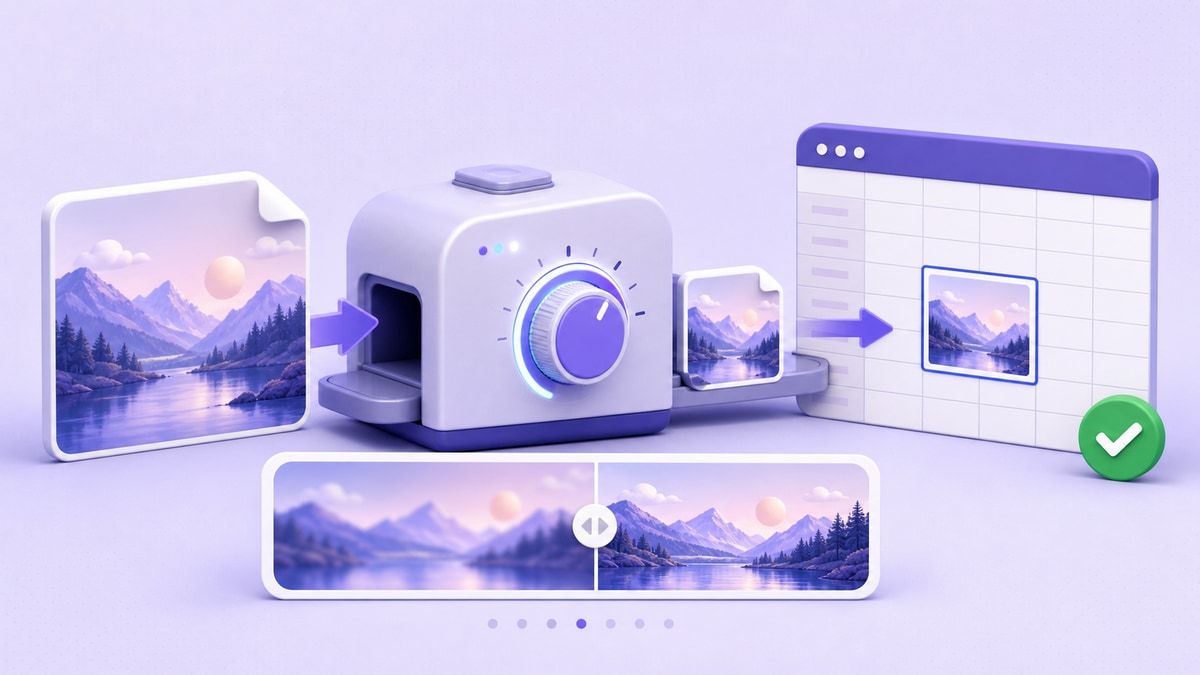
Шаг 3. Вставьте оптимизированное изображение
После сжатия добавьте изображение в Google Таблицы. Вы можете вставить его в ячейку или разместить над ячейками, в зависимости от вашего макета. Используйте меньшие изображения для миниатюр и более четкие изображения для контента, требующего детального просмотра.
Этот рабочий процесс делает Google Таблицы легче с самого начала. Он также облегчает обмен файлом с коллегами, клиентами или одноклассниками. Вы не ждете, пока Google Таблицы решат проблему размера изображения постфактум.
Как сжать изображение в Google Документах
Многие из тех же правил применимы, когда вы сжимаете изображение в Google Документах. Отчет, предложение или руководство могут стать тяжелыми, если каждое изображение загружается в полном разрешении. Даже несколько больших изображений могут замедлить обмен или экспорт файла.
Начните с определения того, где изображение будет отображаться в документе. Главное изображение может требовать более высокого качества, в то время как встроенный скриншот часто может быть меньше. Сжатие перед загрузкой дает вам больше контроля над конечным документом.
Используйте Lynote Compress Image, чтобы уменьшить размер файла, просмотреть предварительный результат и загрузить уменьшенную версию. Затем вставьте эту версию в Google Документы. Это часто более предсказуемо, чем полагаться только на ручное изменение размера внутри документа.
Лучшие форматы изображений для Google Таблиц и Документов
Выбор правильного формата помогает при сжатии изображений в Google Таблицах или Документах. JPG часто полезен для фотографий, изображений продуктов, визуальных материалов о стиле жизни и больших файлов, насыщенных изображениями. Он обычно хорошо уменьшает размер файла, особенно когда изображение не содержит мелкого текста.
PNG часто лучше подходит для скриншотов, снимков пользовательского интерфейса, диаграмм, графиков и изображений с четкими линиями. Если изображение содержит текст или детали интерфейса, PNG может лучше сохранить четкость. Файл может быть больше, но читаемость может того стоить.
WebP может быть полезен для веб-рабочих процессов, но следует учитывать совместимость. Если вы делитесь файлами со многими людьми, общие форматы, такие как JPG и PNG, обычно безопаснее. Лучший формат зависит от содержимого изображения и того, где файл будет использоваться.
| Тип изображения | Рекомендуемый формат | Почему это помогает |
|---|---|---|
| Фото продукта | JPG | Меньший размер файла для визуальных материалов на основе фотографий |
| Скриншот интерфейса | PNG | Сохраняет текст интерфейса более четким |
| Скан квитанции | JPG или PNG | Зависит от потребностей в читаемости |
| Диаграмма или график | PNG | Сохраняет линии и метки |
| Простая миниатюра | JPG | Хороший баланс для предварительного просмотра в таблицах |
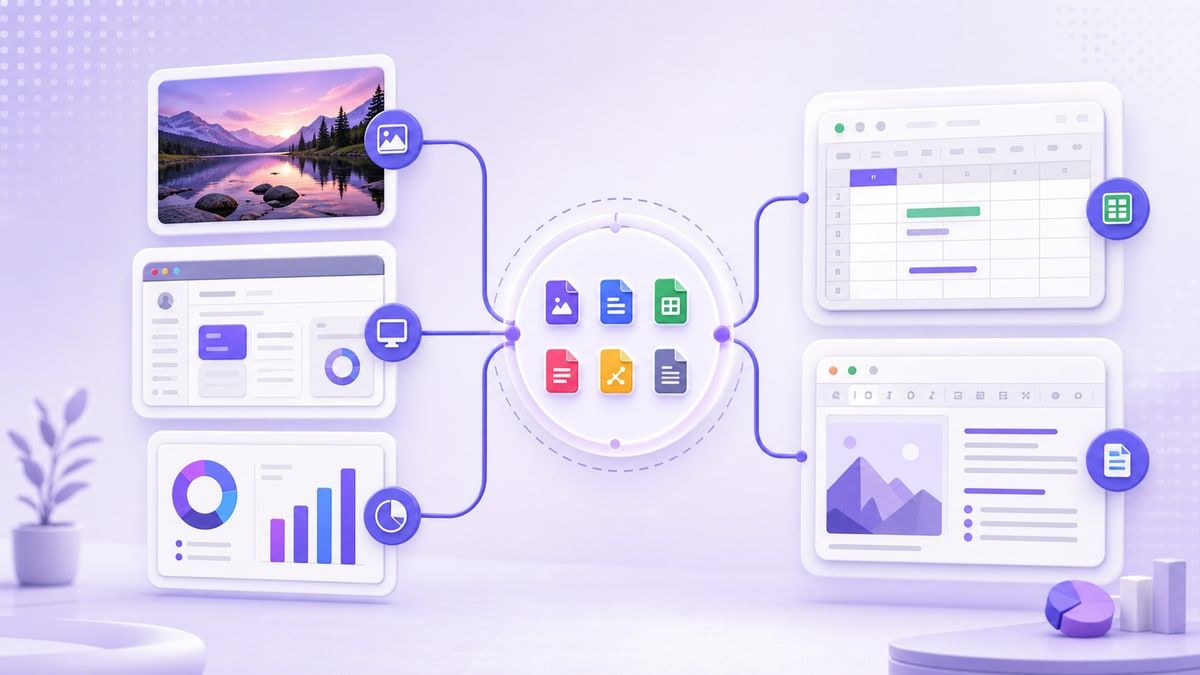
Сжатие размера изображения в Google Документах без потери контекста
Когда люди ищут, как сжать размер изображения в Google Документах, они часто беспокоятся о потере важной визуальной информации. Это беспокойство обосновано. Сжатие не должно устранять причину существования изображения.
Для документов важен контекст. Скриншот в учебнике должен сохранять читаемость кнопок и меток. Изображение продукта в предложении должно по-прежнему выглядеть достаточно профессионально для просмотра.
Самый безопасный рабочий процесс основан на предварительном просмотре. Сжимайте изображение, сравнивайте его с оригиналом и используйте результат только в том случае, если важные детали остаются четкими. Lynote помогает в этом, потому что предварительный просмотр до и после делает компромисс видимым.
Уменьшение изображения в Google Документах: Практический рабочий процесс
Чтобы уменьшить изображение в Google Документах, начните вне документа. Сначала измените размер или сожмите изображение в соответствии с конечным сценарием использования. Затем вставьте оптимизированную версию в документ.
Внутри Google Документов вы все еще можете настраивать макет и размер отображения. Однако основная работа по размеру файла должна происходить до того, как изображение попадет в документ. Это делает документ легче и проще для обмена.
Этот подход особенно хорошо работает для отчетов, насыщенных изображениями. Вместо того чтобы вставлять десять полноразмерных изображений и надеяться, что документ будет работать, сначала подготовьте десять более легких изображений. Конечный файл обычно легче управлять.
Преобразование изображения в Google Таблицы: Что обычно имеют в виду пользователи
Фраза «преобразовать изображение в Google Таблицы» может означать разные вещи. Некоторые пользователи хотят поместить изображение внутрь электронной таблицы. Другие хотят извлечь табличные данные из изображения, что является отдельной задачей OCR или извлечения данных.
Если ваша цель — визуальная вставка, сожмите изображение перед добавлением его в таблицу. Это делает электронную таблицу легче и проще для открытия. Это правильный рабочий процесс для фотографий, скриншотов, квитанций, миниатюр продуктов и визуальных ссылок.
Если ваша цель — извлечение текста или табличных данных, одного сжатия изображения недостаточно. Вам может потребоваться OCR или ручная очистка после извлечения. Тем не менее, четкое изображение может помочь последующим инструментам более точно считывать содержимое.
Тестирование качества изображения перед загрузкой
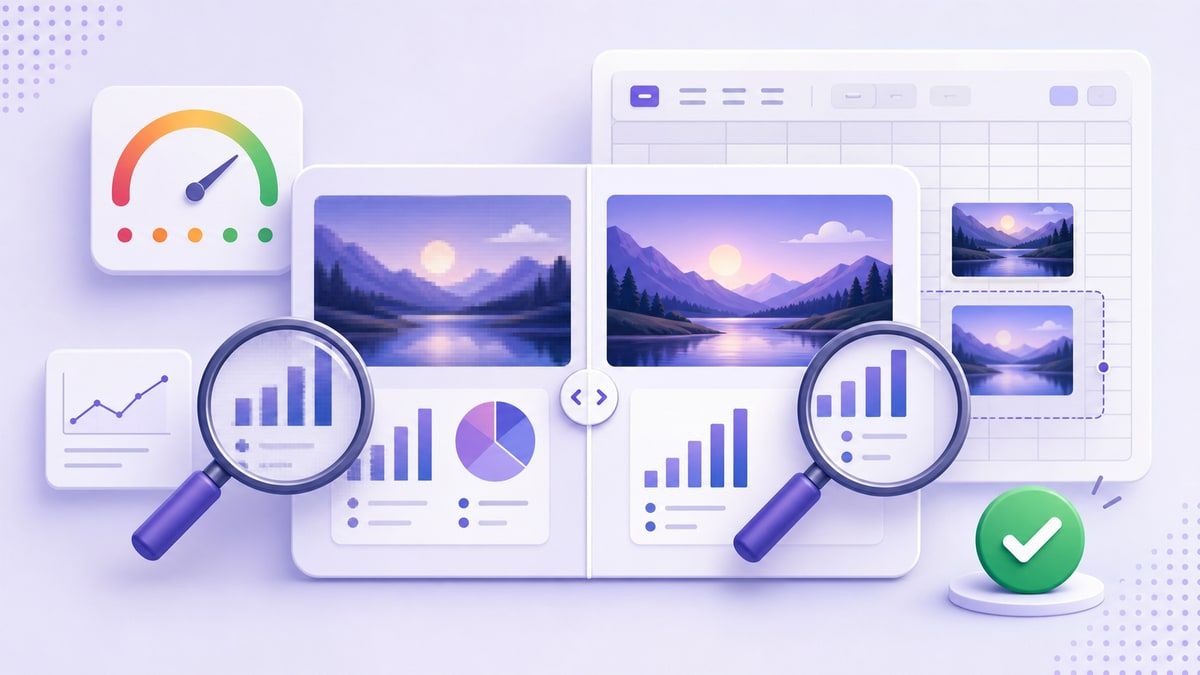
Тестирование — самая упускаемая из виду часть сжатия изображений. Файл может выглядеть хорошо как миниатюра, но подвести, когда кто-то увеличит его. Вот почему вы должны сравнить исходную и сжатую версии перед размещением в Google Таблицах или Документах.
Проверьте детали, которые имеют наибольшее значение. Для скриншотов просмотрите метки, числа и элементы интерфейса. Для фотографий продуктов просмотрите края, цвета и ключевые визуальные особенности.
Если изображение выглядит слишком мягким, попробуйте менее агрессивный целевой размер. Если оно все еще выглядит четким, вы можете уменьшить его еще больше. Цель — достичь приемлемого баланса, а не получить наименьший возможный файл.
Распространенные ошибки, которых следует избегать
Одна из ошибок — загрузка фотографий с телефона в полном разрешении непосредственно в Google Таблицы. Изображения с телефона могут быть намного больше, чем требуется для электронной таблицы. Сжатие их перед загрузкой может значительно облегчить обмен таблицей.
Другая ошибка — визуальное уменьшение изображения при игнорировании размера файла. Перетаскивание углов может помочь с макетом, но это может не решить проблему основного веса изображения. Настоящее сжатие дает вам лучший контроль.
Третья ошибка — использование одного формата для каждого изображения. Фотографии, диаграммы, скриншоты и квитанции ведут себя по-разному. Выбирайте формат и уровень сжатия в зависимости от типа изображения.
Когда Lynote наиболее полезен
Lynote Compress Image наиболее полезен, когда вам нужен контроль перед загрузкой изображений в инструменты Google. Он помогает при подготовке продуктовых таблиц, визуальных отчетов, учебных материалов, трекеров проектов, контент-календарей или документации. Рабочий процесс достаточно прост для одного изображения и практичен для нескольких изображений.
Он также полезен, когда файл Google необходимо поделиться с людьми с медленным интернет-соединением. Меньшие изображения могут сделать файл легче для открытия и просмотра. Это важно для удаленных команд, студентов, клиентов и сотрудников.
Честное ограничение заключается в том, что сжатие всегда предполагает компромисс. Очень агрессивное сжатие может уменьшить детализацию, особенно на скриншотах с большим количеством текста. Вот почему предварительный просмотр результата перед загрузкой важен.
Часто задаваемые вопросы о сжатии изображений в Google Таблицах
Можно ли сжать изображение в Google Таблицах напрямую?
Google Таблицы позволяют изменять размер и положение изображений, но не предлагают детальных элементов управления сжатием изображений. Для лучшего контроля сожмите изображение перед его загрузкой. Это помогает уменьшить размер файла, сохраняя при этом необходимые детали.
Как сжать изображение в Google Таблицах?
Используйте компрессор изображений перед вставкой файла. С Lynote Compress Image выберите целевой размер, загрузите изображение, просмотрите результат до и после и загрузите сжатую версию. Затем вставьте это изображение в Google Таблицы.
Могу ли я сжать изображение в Google Документах таким же образом?
Да, тот же рабочий процесс перед загрузкой работает и для Google Документов. Сначала сожмите изображение, проверьте читаемость, а затем вставьте его в документ. Это особенно полезно для отчетов, предложений, руководств и документов, насыщенных изображениями.
Какой лучший способ уменьшить изображение в Google Документах?
Лучший способ — подготовить изображение перед его добавлением. Измените его размер для макета документа, сожмите до практического размера файла и проверьте результат. Затем используйте Google Документы для размещения и форматирования.
Уменьшает ли сжатие изображений качество?
Может, в зависимости от уровня сжатия и типа изображения. Фотографии обычно лучше переносят сжатие, чем скриншоты с мелким текстом. Всегда просматривайте сжатое изображение перед использованием его в важной электронной таблице или документе.
Окончательный вердикт
Чтобы эффективно сжимать изображения в Google Таблицах, не полагайтесь только на визуальное изменение размера внутри Google Таблиц. Сначала подготовьте изображение, выберите правильный формат, сожмите его с помощью такого инструмента, как Lynote Compress Image, и просмотрите результат перед загрузкой. Это даст вам более легкий файл, сохраняя при этом изображение полезным для реальной совместной работы.

Автор: Janet L. Harris
Специалист по ИИ-текстам
Джанет анализирует детекторы ИИ и инструменты гуманизации, уделяя особое внимание точности, ограничениям и ответственному использованию. Все статьи →