Сжимает ли Slack изображения? 4 способа контролировать качество

Сжимает ли Slack изображения при их загрузке? Во многих повседневных рабочих процессах Slack может оптимизировать отображение, предварительный просмотр или загрузку изображений, особенно в мобильных настройках, предназначенных для экономии данных. Это не всегда означает, что ваш исходный файл испорчен, но это может привести к тому, что общие изображения будут выглядеть менее четкими, меньшими по размеру или менее надежными для просмотра.
Если вы делитесь скриншотами, фотографиями продуктов, предварительными просмотрами дизайна, графикой для социальных сетей или мобильными изображениями в Slack, качество файла имеет значение. Небольшое изменение резкости может затруднить чтение текста, сделать детали пользовательского интерфейса менее четкими, а согласования — более запутанными. Более разумный подход — подготовить изображение перед загрузкой, чтобы Slack стал каналом доставки, а не местом, где решения о качестве принимаются случайно.
Краткий ответ: Сжимает ли Slack изображения?
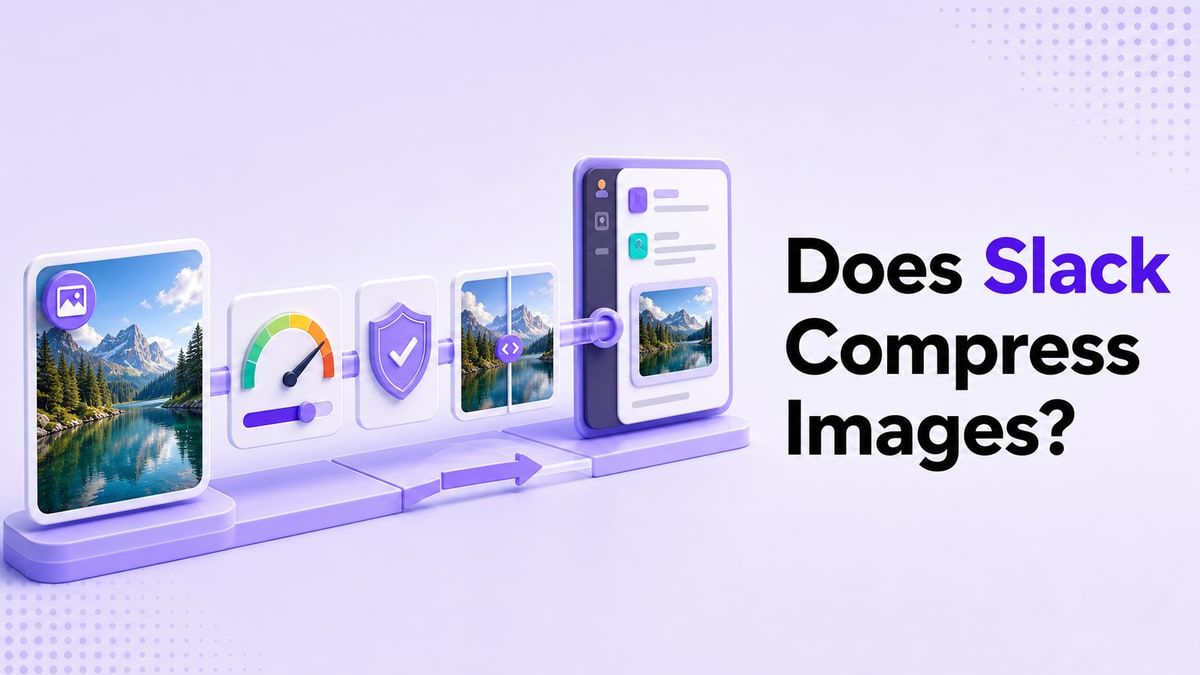
Да, вопрос сжимает ли Slack изображения действительно актуален, потому что Slack может оптимизировать изображения для более быстрой публикации, предварительного просмотра и экономии мобильных данных. Точный результат может зависеть от того, откуда вы загружаете файл, типа файла, настроек приложения и того, как коллеги просматривают или загружают файл.
Ключевой момент заключается в том, что Slack создан для общения, а не для продвинутой оптимизации изображений. Если вам нужен предсказуемый размер файла и более чистое качество изображения, сжимайте изображения перед их загрузкой. Это дает вам больше контроля над балансом между качеством, скоростью загрузки и объемом хранилища.
Почему качество изображений в Slack может меняться
Slack обрабатывает медиафайлы таким образом, чтобы помочь командам работать быстро. Изображения часто отображаются в виде предварительного просмотра в каналах, ветках и мобильных чатах, и Slack может отображать их иначе, чем исходный файл на вашем устройстве. Вот почему люди спрашивают, сжимает ли Slack качество изображений, увидев, что скриншот выглядит более размытым, чем ожидалось.
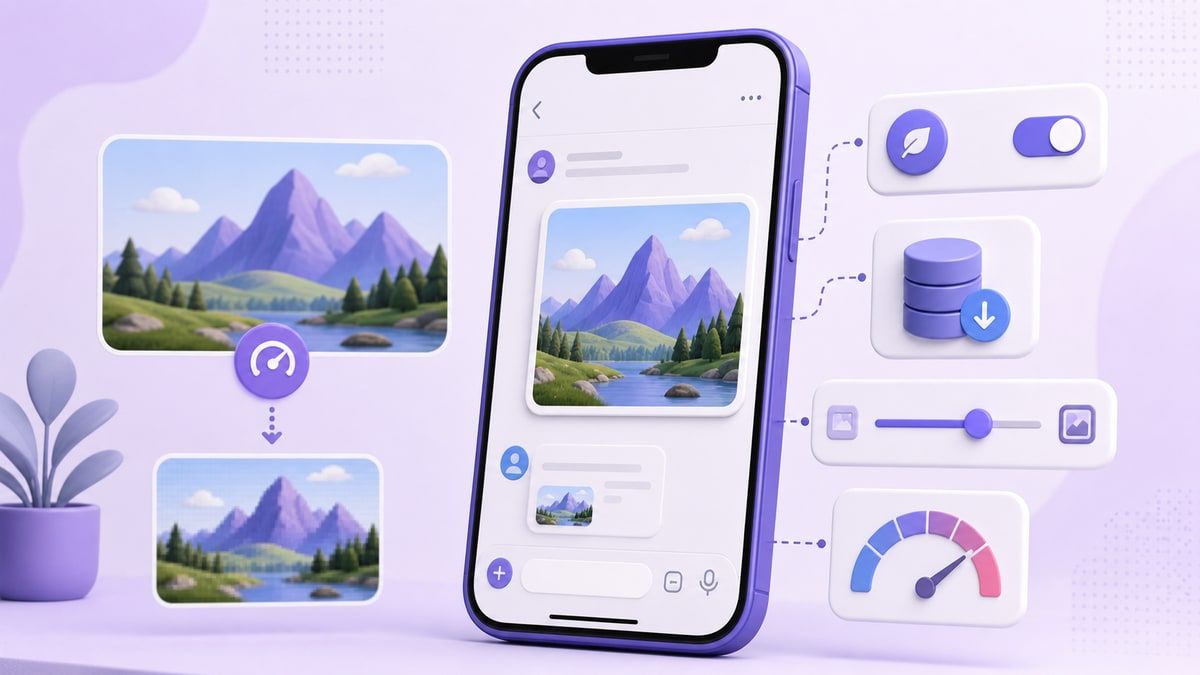
Эта проблема более заметна на мобильных устройствах. Телефон может использовать настройки экономии данных, уменьшенные предварительные просмотры или оптимизированные загрузки для снижения потребления пропускной способности. Когда таким образом передается файл дизайна, аннотированный скриншот или фотография высокого разрешения, предварительный просмотр может казаться менее четким, чем оригинал.
Существует также проблема рабочего процесса. Если каждый человек загружает необработанные изображения непосредственно в Slack, каналы переполняются большими файлами, медленными предварительными просмотрами и повторяющимися версиями. Контролируемый шаг сжатия перед загрузкой делает файл легче, сохраняя при этом полезность изображения.
1. Проверьте, нужен ли вам предварительный просмотр или оригинал
Прежде чем спрашивать, сжимает ли Slack изображения, решите, для чего предназначено изображение. Быстрый мем, командное фото или обычный скриншот не требуют такого же качества, как макет продукта, отчет об ошибке или графика для клиента. Правильный уровень качества зависит от задачи.
Если изображение нужно только для просмотра в ветке, более легкой сжатой версии может быть достаточно. Если изображение требует утверждения, редактирования или архивирования, храните исходный файл в безопасном месте и делитесь сжатой копией в Slack. Таким образом, коллеги получают быстрый предварительный просмотр, не теряя доступа к исходной версии.
Это различие особенно полезно для маркетинговых и дизайнерских команд. Slack отлично подходит для быстрой обратной связи, но он не должен быть единственным местом хранения окончательных креативных материалов. Рассматривайте Slack как слой для общения, а затем используйте контролируемое сжатие изображений для файлов, которыми вы действительно делитесь.
Как применить этот шаг
Начните с определения цели изображения: просмотр, ссылка, утверждение, отчет об ошибке или обычный обмен. Затем выберите, должна ли загрузка в Slack быть облегченным предварительным просмотром или полноразмерным активом.
Если изображение содержит мелкий текст, элементы пользовательского интерфейса, детали таблицы или аннотации, избегайте чрезмерно агрессивного сжатия. Если изображение представляет собой большую фотографию или простой визуальный элемент, вы обычно можете уменьшить размер файла еще больше. Это небольшое решение предотвращает ненужную потерю качества.
2. Сжимайте изображения перед загрузкой в Slack
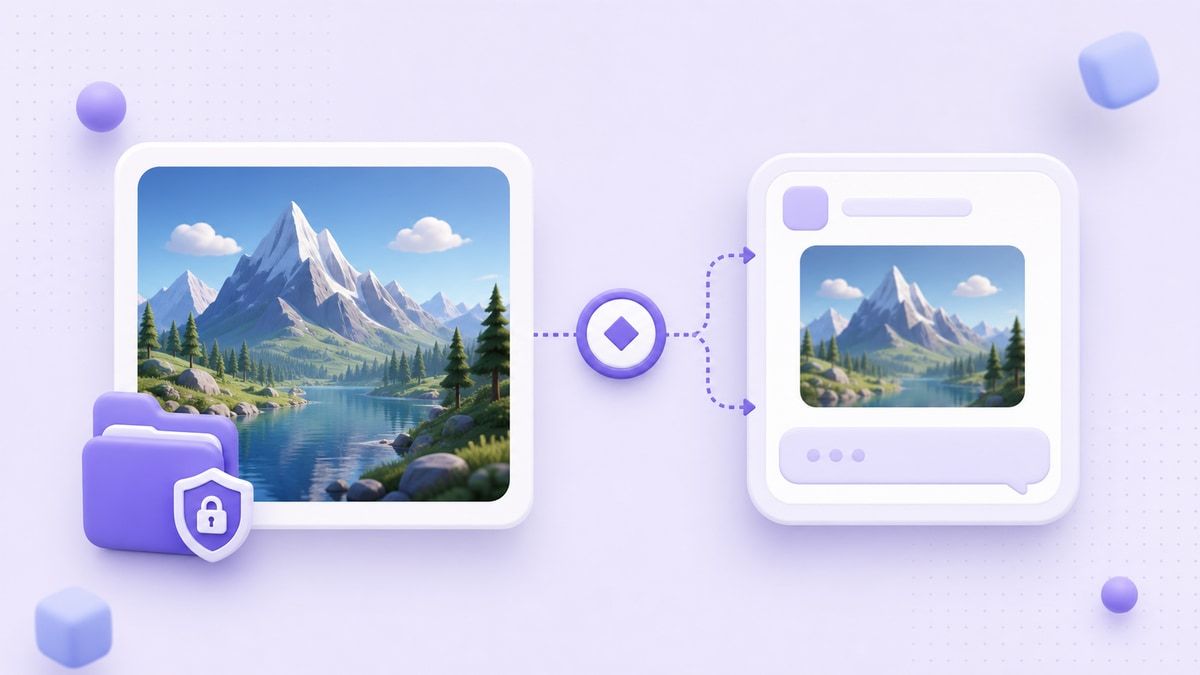
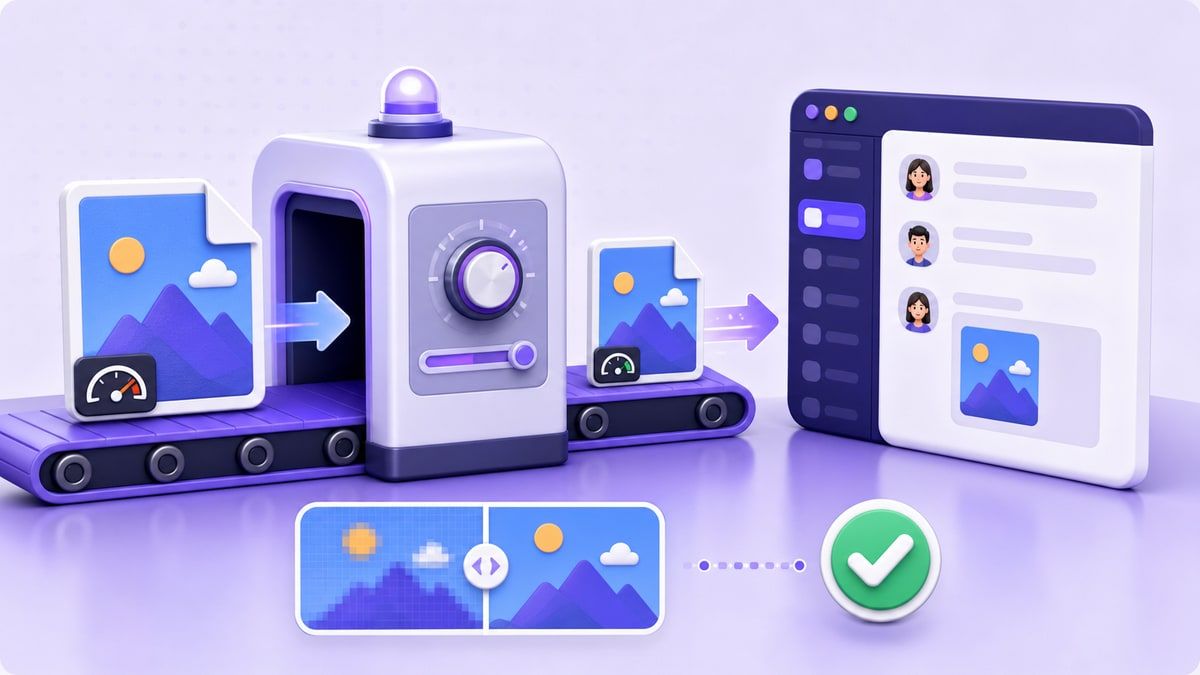
Лучший способ справиться с вопросом сжимает ли Slack изображения, которые я загружаю, — это подготовить файл до того, как Slack его обработает. Когда вы сжимаете изображение самостоятельно, вы можете выбрать целевой размер, просмотреть предварительный результат до и после, и решить, достаточно ли четким является результат. Это более предсказуемо, чем надеяться, что настройки приложения дадут правильный результат.
Вы можете использовать Lynote Compress Image для этого рабочего процесса. Он позволяет выбрать целевой размер перед загрузкой, перетащить одно или несколько изображений в область загрузки и сравнить исходное и сжатое изображение перед скачиванием. Это полезно, когда вам нужно, чтобы изображение соответствовало требованиям Slack, электронной почты, формы, загрузки на веб-сайт или другим ограничениям на обмен.
Преимущество — это контроль. Вместо того чтобы загружать огромный скриншот и гадать, изменит ли Slack его вид, вы сначала создаете версию, готовую для Slack. Вы по-прежнему сохраняете исходный файл, но версия, которой делятся в Slack, меньше и ее легче открыть коллегам.
Как сжимать изображения Slack с помощью Lynote
Откройте Lynote Compress Image и выберите целевой размер перед загрузкой. Выберите практический размер файла в зависимости от типа изображения, например, меньший размер для обычных скриншотов или больший для подробных предварительных просмотров дизайна.
Перетащите изображение в область загрузки или выберите его с вашего устройства. После загрузки сжатие начинается автоматически, поэтому вам не нужно настраивать сложные параметры.
Просмотрите сравнение до и после и проверьте размеры исходного и сжатого файлов. Если изображение по-прежнему выглядит читаемым, загрузите сжатый файл и загрузите эту версию в Slack.
3. Используйте правильный формат изображения для обмена в Slack
Вопрос сжимает ли Slack изображения часто возникает, потому что разные форматы изображений ведут себя по-разному. Скриншот в формате PNG может сохранить четкий текст интерфейса, но он также может создать файл большего размера. Фотография в формате JPG обычно меньше, но повторное сжатие может сделать края и текст менее четкими.
Для скриншотов, панелей управления, интерфейсов приложений и визуальных материалов с большим количеством текста PNG может быть полезен, когда важна четкость. Для фотографий, изображений событий, предварительных просмотров для социальных сетей и больших визуальных активов JPG часто является лучшим выбором. Цель состоит не в том, чтобы выбрать один формат навсегда, а в том, чтобы подобрать формат к изображению.
Разговоры в Slack развиваются быстро, поэтому команды часто загружают тот файл, который проще всего. Это удобно, но может привести к неожиданностям в качестве. Быстрая проверка формата перед загрузкой помогает уменьшить вероятность того, что коллеги увидят размытое или излишне тяжелое изображение.
Руководство по форматам изображений для Slack
| Тип изображения | Лучший формат | Почему это помогает |
|---|---|---|
| Скриншот пользовательского интерфейса | PNG | Сохраняет мелкий текст и линии интерфейса более четкими |
| Фотография продукта | JPG | Уменьшает размер файла для изображений на основе фотографий |
| Предварительный просмотр для соцсетей | JPG или PNG | Зависит от того, что важнее: четкость текста или размер файла |
| Аннотированный отчет об ошибке | PNG | Помогает меткам, стрелкам и комментариям оставаться читаемыми |
| Большое изображение события | JPG | Обычно легче быстро поделиться в Slack |
Если вы не уверены, сравните обе версии перед публикацией. Сжатие изображения и просмотр результата дают вам практический, а не теоретический ответ. Это важнее, чем следовать одному универсальному правилу формата.

4. Настройте параметры мобильных медиа в Slack
Структура этой статьи сосредоточена на мобильных настройках Slack, потому что мобильные данные и хранилище являются распространенными проблемами. Если вы используете Slack на телефоне, такие настройки, как сворачивание изображений, оптимизация загрузок или управление сохранением медиафайлов, могут влиять на поведение изображений. Эти настройки полезны, когда вы хотите, чтобы Slack использовал меньше данных.
Именно здесь вопрос сжимает ли Slack качество изображений становится компромиссом. Мобильная настройка, экономящая данные, может быть полезна для скорости, но она может быть не идеальной для детального визуального просмотра. Если ваша команда часто делится черновиками дизайна, диаграммами или скриншотами приложений, стоит проверить эти настройки.
Практическое правило простое: используйте настройки Slack для удобства на мобильных устройствах и используйте инструменты сжатия изображений для контроля качества файлов. Настройки Slack помогают уменьшить использование данных внутри приложения. Lynote помогает подготовить изображения до того, как они попадут в приложение.
Мобильные настройки для проверки
Проверьте, настроен ли Slack на оптимизацию изображений для загрузки на вашем мобильном устройстве. Если эта настройка включена, загрузки могут использовать меньше данных, но качество изображения может не соответствовать оригиналу в каждом рабочем процессе. Также проверьте, сохраняет ли Slack медиафайлы автоматически в вашу фотопленку. Отключение ненужного сохранения медиафайлов может уменьшить беспорядок в телефоне и предотвратить заполнение хранилища дубликатами изображений. Наконец, сворачивайте изображения, когда хотите получить более чистый вид мобильного канала. Это не решает проблему качества изображения напрямую, но может облегчить сканирование загруженных каналов.
5. Создайте командное правило для обмена изображениями
Командное правило часто лучше, чем каждый раз спрашивать, сжимает ли Slack изображения, когда файл выглядит иначе. Если все следуют одному и тому же подходу к обмену изображениями, вашими каналами Slack становится легче управлять. Дизайнеры, маркетологи, команды поддержки и студенты — все могут извлечь выгоду из простой политики файлов.
Например, команды могут договориться делиться сжатыми предварительными просмотрами в Slack и хранить окончательные оригиналы на общем диске. Они также могут устанавливать разные цели для скриншотов, фотографий и визуальных материалов, готовых для клиента. Это позволяет Slack работать быстро, сохраняя при этом файлы, которым требуется долгосрочное качество.
Правило не должно быть сложным. Оно может быть таким же простым, как: сначала сжимайте большие изображения, храните оригиналы вне Slack и проверяйте читаемость перед публикацией. Этот небольшой рабочий процесс может предотвратить большинство жалоб на качество.
Простой рабочий процесс с изображениями в Slack
- Храните исходное изображение на своем устройстве или в облачном хранилище.
- Сожмите копию, готовую для Slack, с целевым размером.
- Просмотрите сжатый результат перед отправкой.
- Загрузите сжатую версию в Slack.
- Делитесь оригиналом только тогда, когда коллегам нужен файл в полном разрешении.
Этот рабочий процесс особенно полезен, когда вы делитесь изображениями с внешними партнерами. Чистое, легкое изображение открывается быстрее и уменьшает трение. В то же время вы избегаете полагаться на Slack в вопросе о том, какая оптимизация приемлема.
Сжатие изображений в Slack: что контролировать
| Фактор | На что может влиять Slack | Что вы можете контролировать перед загрузкой |
|---|---|---|
| Вид предварительного просмотра | Размер отображения и предварительный просмотр в канале | Размеры экспорта и визуальная четкость |
| Вес загрузки | Настройки мобильной оптимизации | Целевой размер файла и уровень сжатия |
| Читаемость текста | Масштабирование предварительного просмотра | Выбор PNG/JPG и сравнение до/после |
| Загромождение хранилища | Автосохранение и объем общих медиафайлов | Загружаете ли вы сжатые копии |
| Согласованность команды | Различные пользовательские настройки | Общий рабочий процесс с изображениями |
Эта таблица показывает, почему вопрос сжимает ли Slack изображения, которые я загружаю, является лишь частью более крупной проблемы. Slack может влиять на то, как изображения загружаются или просматриваются, но вы по-прежнему контролируете подготовку. Чем чище ваш входной файл, тем более предсказуемым становится ваш рабочий процесс обмена в Slack.
Когда следует сжимать изображения перед загрузкой в Slack
Сжимайте изображения перед загрузкой в Slack, если файл большой, канал загружен или большинство коллег используют мобильные устройства. Это помогает уменьшить задержки при загрузке и поддерживает динамичность общения. Это также полезно, когда вы делитесь несколькими скриншотами подряд.
Также следует сначала сжимать изображение, если оно будет повторно использоваться в задаче, заявке, отчете или при проверке контента. В таких случаях важен размер файла, но важна и читаемость. Предварительный просмотр до и после позволяет вам решить, безопасно ли делиться сжатой версией.
Однако не переусердствуйте со сжатием изображений, содержащих мелкий текст или важные детали. Если изображение представляет собой скриншот контракта, аналитический отчет, аннотацию дизайна или шаг воспроизведения ошибки, сохраните достаточное качество для просмотра. Сжатие должно облегчать обмен, а не делать изображение менее полезным.
Распространенные ошибки, из-за которых изображения в Slack выглядят хуже
Первая ошибка — это многократная загрузка одного и того же изображения после его редактирования в разных приложениях. Каждый экспорт может приводить к дополнительному сжатию, особенно с файлами JPG. По возможности начинайте с самого чистого оригинала.
Вторая ошибка — слишком сильное уменьшение размеров. Малый размер файла полезен, но крошечное изображение может стать нечитаемым в предварительном просмотре Slack. Сохраняйте достаточное разрешение для фактического контекста просмотра.
Третья ошибка — это предположение, что Slack является архивом. Если вашей команде понадобятся окончательные активы позже, храните оригиналы вне Slack и используйте Slack для обсуждения. Это сохраняет ваш канал легким, не рискуя важными версиями файлов.
Часто задаваемые вопросы о сжатии изображений в Slack
Сжимает ли Slack изображения автоматически?
Slack может оптимизировать обработку изображений для загрузок, предварительного просмотра и использования мобильных данных, поэтому многие пользователи обоснованно спрашивают, сжимает ли Slack изображения. Точное поведение может зависеть от приложения, устройства, настроек и того, как изображение просматривается или загружается. Если качество имеет значение, сожмите и просмотрите файл самостоятельно перед отправкой.
Сжимает ли Slack качество изображений на мобильных устройствах?
Мобильные рабочие процессы — это то место, где вопрос сжимает ли Slack качество изображений становится наиболее заметным. Настройки, уменьшающие использование данных, могут ускорить загрузку, но они также могут создать предварительный просмотр, который отличается от оригинала. Для важных скриншотов или творческого обзора сначала подготовьте изображение.
Сжимает ли Slack изображения, которые я загружаю с компьютера?
Загрузки с рабочего стола все еще могут быть предварительно просмотрены или отображены по-разному в Slack, даже если исходный файл остается доступным. Если кто-то просматривает только предварительный просмотр, он может подумать, что качество изменилось. Сжатая копия, готовая для Slack, может сделать предварительный просмотр более предсказуемым.
Полезен ли Lynote Compress Image для загрузки в Slack?
Да, Lynote Compress Image полезен, когда вы хотите уменьшить размер изображения перед загрузкой в Slack. Он помогает выбрать целевой размер, загрузить одно или несколько изображений, сравнить результат до и после и загрузить сжатое изображение. Честное ограничение заключается в том, что очень агрессивное сжатие все еще может уменьшить детализацию, поэтому вам следует просмотреть результат перед отправкой.
Какой размер изображения следует использовать для Slack?
Не существует единого лучшего размера для каждого изображения в Slack. Обычная фотография может быть меньше, в то время как скриншот пользовательского интерфейса или обзор дизайна должны сохранять достаточное разрешение для текста и деталей. Выберите наименьший файл, который по-прежнему выглядит четким в предварительном просмотре до и после.
Окончательный вердикт
Итак, сжимает ли Slack изображения? Slack может оптимизировать загрузку изображений, предварительный просмотр и поведение мобильных медиа, поэтому качество изображений может выглядеть по-разному после публикации. Самый надежный рабочий процесс — это сжать изображения перед загрузкой в Slack с помощью контролируемого инструмента, такого как Lynote Compress Image, просмотреть результат, а затем загрузить более легкий файл, который по-прежнему выглядит четким.

Автор: Janet L. Harris
Специалист по ИИ-текстам
Джанет анализирует детекторы ИИ и инструменты гуманизации, уделяя особое внимание точности, ограничениям и ответственному использованию. Все статьи →