Что происходит, когда Google Фото сжимает ваши изображения?

Сжимает ли Google Фото изображения при резервном копировании вашей фотопленки? Да, это возможно, но только если вы выбираете «Экономия места» (Storage saver) или конвертируете существующие резервные копии исходного качества. Исходное качество сохраняет фотографию в том же разрешении и качестве, в то время как «Экономия места» уменьшает размер файла для экономии места в аккаунте. Сложность заключается в том, чтобы понять, когда это сжатие полезно, а когда следует сжимать изображения самостоятельно перед загрузкой.
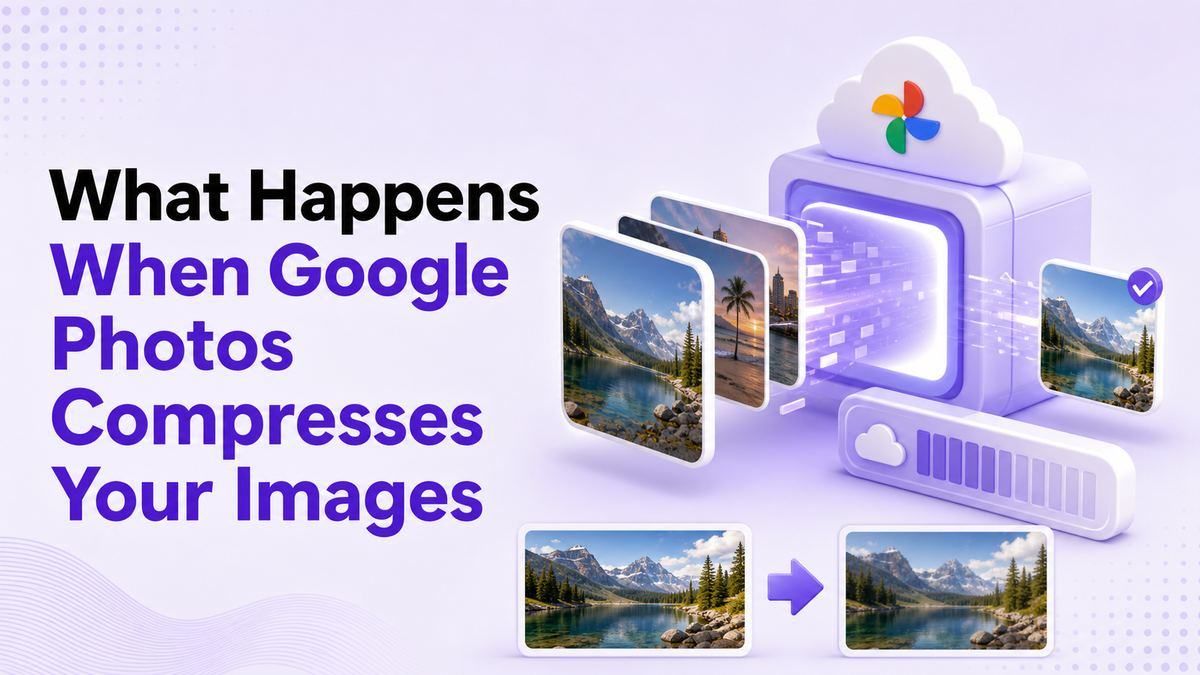
Google Фото удобен тем, что он объединяет резервное копирование, поиск, альбомы и синхронизацию устройств в одном месте. Но если ваше хранилище почти заполнено, вопрос сжатия становится более практичным: будут ли ваши фотографии по-прежнему хорошо выглядеть, будут ли резервные копии Pixel вести себя по-другому, и стоит ли использовать другой компрессор изображений, прежде чем Google Фото обработает файл?
Краткий ответ: Сжимает ли Google Фото изображения?
Да, Google Фото сжимает изображения, если вы создаете их резервные копии с качеством «Экономия места». Согласно справочной странице Google о качестве резервного копирования, «Экономия места» хранит фотографии со слегка сниженным качеством и изменяет размер фотографий, превышающих 16 МП, до 16 МП. Он также может конвертировать некоторые загруженные фотографии в другой формат, например JPG.
Если вы выбираете «Исходное качество», Google Фото не сжимает изображения таким же образом. «Исходное качество» хранит фотографии и видео в том же разрешении, в котором они были сняты, без изменения качества, но эти файлы учитываются в объеме хранилища вашего аккаунта Google. Вот почему правильная настройка зависит от того, что для вас важнее: максимальная точность изображения или экономия места в облаке.

| Выбор резервного копирования | Что происходит | Лучше всего для |
|---|---|---|
| Исходное качество | Сохраняет исходное разрешение и качество | Крупная печать, архивы, редактирование |
| Экономия места | Сжимает и может изменять размер больших фотографий | Ежедневные резервные копии, фотографии с телефона, экономия места |
| Экспресс | Более агрессивное сжатие (где доступно) | Ограниченные тарифные планы, обычные резервные копии |
| Lynote Compress Image | Сжатие перед загрузкой с контролем предварительного просмотра | Формы веб-сайтов, электронная почта, обмен, потребности в целевом размере |
Почему я бы не полагался только на Google Фото
Статья Android Authority, вдохновившая на эту структуру, рассматривает практический аспект очистки хранилища: не ждите, пока предупреждения Google One заставят вас принимать поспешные решения. Тот же подход применим и здесь. Если вы задаетесь вопросом «сжимает ли Google Фото изображения?» только после того, как ваш аккаунт заполнен, у вас, возможно, уже есть большая библиотека, требующая очистки.
Google Фото отлично подходит для автоматического резервного копирования, но не всегда является лучшим местом для принятия всех решений о сжатии. «Экономия места» предназначена для общей экономии облачного хранилища, а не для конкретного ограничения загрузки на веб-сайт, ограничения размера вложения электронной почты, школьной формы, объявления на торговой площадке или страницы портфолио. Когда вам нужен точный файл меньшего размера, часто чище сжать изображение перед загрузкой куда-либо.
Именно здесь Lynote Compress Image идеально подходит. Вы можете выбрать целевой размер, загрузить одно или несколько изображений, просмотреть результат до и после, сравнить размеры файлов и загрузить сжатое изображение. Вместо того чтобы гадать, что Google Фото сделает позже, вы сами решаете, что означает «достаточно маленький» размер, прежде чем изображение покинет ваш рабочий процесс.
Как Google Фото сжимает изображения?
Если вы спрашиваете, как Google Фото сжимает изображения, самый простой ответ заключается в том, что «Экономия места» применяет уменьшение размера файла и ограничения разрешения. Google заявляет, что фотографии размером более 16 МП изменяются до 16 МП, а фотографии, сохраненные с помощью «Экономии места», хранятся со слегка сниженным качеством. Во многих повседневных случаях это может по-прежнему хорошо выглядеть на телефонах, в социальных сетях и на стандартных экранах.
Сжатие не предназначено для предоставления вам подробной панели редактирования. Вы не выбираете пользовательский целевой размер в КБ, не сравниваете уровни сжатия и не решаете, сколько деталей сохранить в каждом изображении. Google Фото принимает решение об экономии места за вас, основываясь на своих правилах качества резервного копирования.
Это удобно для массового резервного копирования, но менее полезно для контролируемой публикации. Если ваша цель — «сделать эту фотографию продукта менее 500 КБ» или «сжать этот скриншот перед отправкой клиенту», специализированный компрессор даст вам более четкий результат. С Lynote рабочий процесс построен вокруг файла, который вам нужен сейчас, а не просто долгосрочного облачного хранилища.

Насколько сильно Google Фото сжимает изображения?
Нет однозначного ответа на вопрос, насколько сильно Google Фото сжимает изображения, потому что это зависит от исходного файла. Фотография с телефона разрешением 48 МП может быть изменена до 16 МП в режиме «Экономия места», в то время как меньшая фотография может быть только сжата или остаться близкой к своему видимому оригиналу. Некоторые файлы могут вообще не подлежать сжатию в режиме «Экономия места».
Для видео Google заявляет, что «Экономия места» изменяет размер видео с разрешением выше 1080p до 1080p. Качество «Экспресс», где доступно, является более агрессивным, изменяя размер фотографий более 3 МП до 3 МП и видео с разрешением выше 480p до 480p. Это полезно для хранения, но также показывает, почему качество резервного копирования не то же самое, что пользовательский рабочий процесс оптимизации изображений.
Если вам нужны предсказуемые результаты, измерьте выходной файл напрямую. Google Фото может помочь вам со временем уменьшить объем хранилища, но Lynote помогает, когда вам нужно сжать изображение до практического размера для загрузки, прежде чем использовать его. Эта разница имеет значение, когда форма отклоняет ваш файл или веб-страница загружается слишком медленно.
Влияет ли сжатие Google Фото на производительность?
Если вы имеете в виду производительность телефона, сжатие Google Фото обычно не влияет напрямую на локальную производительность вашего устройства. Облачная резервная копия может быть сжата, но ваша локальная копия на устройстве может оставаться отдельной, в зависимости от ваших настроек и того, удаляете ли вы локальные файлы. Большая проблема с производительностью обычно связана с давлением на хранилище, синхронизацией, временем загрузки и тем, как большие изображения ведут себя при совместном использовании или встраивании в другие места.
Если вы имеете в виду производительность изображений на веб-сайтах или в приложениях, то меньшие сжатые изображения часто помогают. Меньший JPG или PNG может загружаться быстрее, загружаться быстрее и использовать меньше пропускной способности. Однако слишком сильное сжатие может сделать текст размытым, лица нечеткими, а детали продукта менее достоверными.
Вот почему вопрос «влияет ли сжатие Google Фото на производительность» требует контекста. Для хранения сжатие может помочь; для визуального качества сжатие может стоить деталей; для веб-сайтов хорошо сжатое изображение может улучшить скорость загрузки страницы. Инструмент с предварительным просмотром, такой как Lynote, дает вам возможность оценить этот компромисс, прежде чем вы примете решение.
Сжимает ли Google Фото изображения на Pixel?
Ситуация с Pixel со временем изменилась, поэтому многие пользователи до сих пор ищут информацию о том, сжимает ли Google Фото изображения на Pixel. Старые модели Pixel имели специальные преимущества резервного копирования Google Фото, но новые телефоны Pixel обычно следуют текущим правилам хранения Google Фото. Android Authority освещала, как акции по резервному копированию исходного качества для старых Pixel закончились для многих устройств.
Сегодня ключевым вопросом по-прежнему является настройка качества резервного копирования. Если ваш Pixel использует «Исходное качество», фотографии хранятся без изменения качества и учитываются в объеме хранилища аккаунта. Если он использует «Экономию места», Google Фото может сжимать изображения в соответствии с правилами «Экономии места».
Пользователям Pixel следует проверять текущее качество резервного копирования, а не предполагать, что старые преимущества все еще действуют. Откройте настройки Google Фото, проверьте «Качество резервного копирования» и просмотрите несколько загруженных изображений в их деталях. Если вам нужно изображение меньшего размера для обмена за пределами Google Фото, сжимайте его намеренно перед загрузкой или отправкой.

Что обсуждения на Reddit обычно понимают правильно и неправильно
Поисковые запросы типа «сжимает ли Google Фото изображения Reddit» часто исходят от пользователей, которые хотят получить реальные мнения, а не только официальную документацию. Это логично, потому что сжатие визуально: люди хотят знать, заметят ли они разницу на самом деле. Многие пользователи сообщают, что «Экономия места» выглядит нормально для обычного просмотра на телефоне, в то время как другие предпочитают «Исходное качество» для архивов, печати или редактирования.
Полезный вывод в стиле Reddit заключается в том, что нет универсальной настройки для всех. Семейные снимки, мемы, квитанции, скриншоты и обычные туристические фотографии могут быть в порядке в режиме «Экономия места». Профессиональные фотографии, дизайнерские работы, отсканированные произведения искусства, подробные документы и изображения, которые вы можете редактировать позже, требуют большей осторожности.
Часто путаница возникает с терминологией. Люди путают облачное сжатие Google Фото, локальные файлы устройства, хранилище Google One, преимущества резервного копирования Pixel и ручное сжатие изображений. Прежде чем принимать решение, разделите эти вопросы: качество резервного копирования, качество локального файла, хранилище аккаунта и окончательный размер файла, который вам нужен для конкретной задачи.
Когда использовать «Экономию места» в Google Фото
Используйте «Экономию места», когда ваша основная цель — сократить использование хранилища аккаунта Google. Это хорошо подходит для больших личных библиотек, где большинство фотографий просматриваются на телефонах, делятся в альбомах или хранятся для воспоминаний, а не для детального редактирования. Это также полезно, если вы хотите простую автоматическую настройку и не хотите сжимать изображения по одному.
«Экономия места» менее идеальна, когда важен каждый пиксель. Если вы планируете печатать большие баннеры, редактировать детали, похожие на RAW, сохранять мелкий текст или архивировать исходные файлы камеры, «Исходное качество» безопаснее. Сам Google рекомендует «Исходное качество» для фотографий выше 16 МП и видео выше 1080p, когда вам нужна такая точность.
Практичная привычка — разделять свой рабочий процесс. Используйте Google Фото для резервного копирования и поиска, но используйте контролируемый компрессор, когда вам нужен файл меньшего размера для конкретного назначения. Таким образом, ваша облачная библиотека и ваши готовые к загрузке изображения не должны следовать одним и тем же правилам.
Когда сжимать изображения перед загрузкой в Google Фото
Вам следует сжимать изображения перед загрузкой в Google Фото, когда вам нужен целевой размер файла, а не просто меньшее использование облака. Примеры включают порталы вакансий, школьные порталы, объявления о недвижимости, изображения для блогов, вложения электронной почты, фотографии товаров для электронной коммерции или формы со строгими ограничениями на загрузку. В этих случаях вопрос не только в том, «сжимает ли Google Фото изображения», но и в том, «пройдет ли этот конкретный файл требование?»
Google Фото не предлагает вам простой рабочий процесс «сжать это до 200 КБ». Он также не фокусируется на визуальном просмотре до и после для одной задачи загрузки. Это прежде всего служба резервного копирования и галереи.
Lynote более полезен, когда вы хотите контролировать процесс перед публикацией. Вы выбираете целевой размер, загружаете изображение, позволяете сжатию выполняться автоматически, сравниваете результат до и после и загружаете файл меньшего размера. Этот рабочий процесс достаточно прост для ежедневного использования, но более целенаправлен, чем полагаться на настройки резервного копирования.
Как сжимать изображения с помощью Lynote перед загрузкой
Шаг 1. Выберите целевой размер
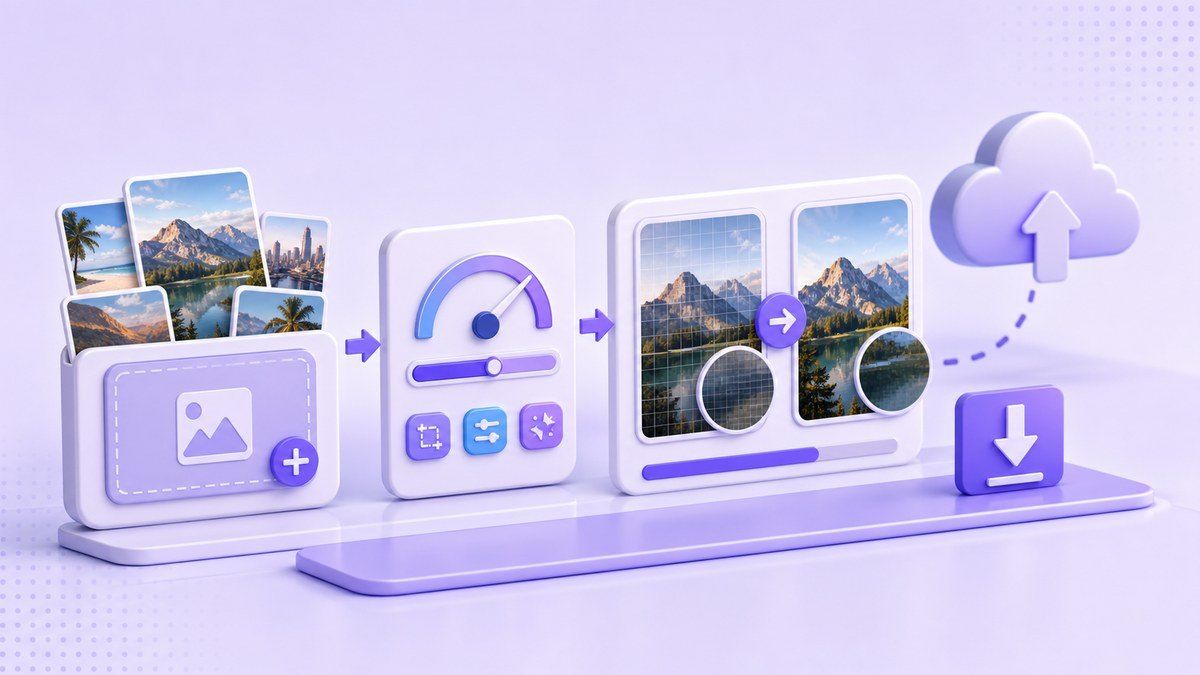
Откройте Lynote Compress Image и выберите целевой размер перед загрузкой. Это полезно, когда принимающая платформа имеет четкое ограничение, например, форма веб-сайта, вложение электронной почты или система управления контентом. Начало с целевого размера позволяет сосредоточить рабочий процесс на размере файла, который вам действительно нужен.
Если вы не уверены, какой целевой размер выбрать, подумайте о назначении. Миниатюра веб-сайта может требовать меньшего файла, чем изображение для портфолио, в то время как вложение электронной почты может быть достаточно маленьким, чтобы быстро отправить его. Суть в том, чтобы избежать слепого сжатия, которое делает изображение меньше, чем необходимо.
Шаг 2. Загрузите одно или несколько изображений
Перетащите изображения в Lynote или выберите их с вашего устройства. Сжатие начинается автоматически после загрузки, что ускоряет рабочий процесс для скриншотов, фотографий и пакетной обработки. Это полезно, если вы обрабатываете несколько изображений перед тем, как поместить их в папку, на веб-сайт, в презентацию или форму.
Пакетное сжатие особенно полезно, когда Google Фото не является конечным пунктом назначения. Например, вы можете захотеть использовать изображения меньшего размера для публикации в блоге и при этом хранить свои исходные файлы в другом месте. Сжатие копии дает вам гибкость, не превращая вашу фотобиблиотеку в единственный источник истины.
Шаг 3. Сравните до и после
После завершения сжатия сравните предварительный просмотр исходного и сжатого изображения. Проверьте лица, текст, края, тени, детали продукта и любую область, где размытие имело бы значение. Также сравните исходный размер файла и размер сжатого файла перед загрузкой.
Этот шаг предварительного просмотра — причина, по которой я предпочитаю специализированный компрессор для важных изображений. Google Фото может экономить место, но он не предлагает вам проверять конкретный файл перед использованием его где-либо еще. Lynote делает эту проверку качества частью рабочего процесса.
Шаг 4. Загрузите изображение меньшего размера
Загрузите сжатое изображение, как только предварительный просмотр и размер файла будут выглядеть правильно. Используйте этот файл меньшего размера для загрузок, электронных писем, веб-сайтов, форм или обмена. Храните оригинал отдельно, если вам может понадобиться высококачественный архив позже.
Этот подход дает вам две чистые версии: оригинал для хранения и сжатую копию для практического использования. Это также позволяет избежать путаницы, связанной с вопросом, изменила ли настройка облачного резервного копирования версию, которую вы собираетесь отправить. Для повседневной продуктивности эта ясность стоит дополнительной минуты.
Google Фото против Lynote Compress Image
| Задача | Google Фото | Lynote Compress Image |
|---|---|---|
| Автоматическое облачное резервное копирование | Отлично подходит | Не является целью |
| Экономия места в аккаунте Google | Отлично подходит с «Экономией места» | Полезно перед загрузкой, но не является службой резервного копирования |
| Выбор точного целевого размера | Ограничено | Да, рабочий процесс с целевым размером |
| Предварительный просмотр до и после сжатия | Ограничено | Да, визуальное сравнение |
| Пакетное сжатие изображений | Сжатие на уровне резервного копирования | Загрузка одного или нескольких изображений |
| Лучший вариант использования | Долгосрочное хранение фотобиблиотеки | Оптимизация изображений для загрузки |
Лучший выбор — это не «или-или». Google Фото отлично подходит для организации и резервного копирования большой библиотеки. Lynote лучше, когда вам нужно подготовить файл изображения меньшего размера перед отправкой, загрузкой или публикацией.
Часто задаваемые вопросы о сжатии изображений в Google Фото
Сжимает ли Google Фото изображения автоматически?
Google Фото сжимает изображения автоматически только тогда, когда качество резервного копирования установлено на «Экономия места» или «Экспресс» (где доступно). Исходное качество сохраняет фотографии в том же разрешении и качестве, в котором они были сняты. Всегда проверяйте настройки качества резервного копирования, прежде чем предполагать, как хранятся новые загрузки.
Сжимает ли Google Фото уже загруженные изображения?
Google Фото может конвертировать существующие резервные копии исходного качества в «Экономию места» с помощью опции «Освободить место». Google заявляет, что это можно сделать из Интернета и само по себе это не меняет качество будущих загрузок. Это действие по восстановлению хранилища, а не полноценный ручной редактор сжатия.
Влияет ли сжатие Google Фото на локальные фотографии?
Сжатие резервных копий Google Фото в основном касается облачной версии. Ваш локальный файл на устройстве является отдельной копией, если вы не удалите его, не освободите место на устройстве или не замените свой рабочий процесс загруженными версиями. Если оригинал важен, храните отдельную локальную или внешнюю резервную копию.
Сжимает ли Google Фото изображения на телефонах Pixel?
Телефоны Pixel следуют правилам качества резервного копирования, хотя старые модели имели специальные акции по резервному копированию, которые со временем изменились. Новым пользователям Pixel следует проверять текущие настройки резервного копирования Google Фото, а не полагаться на старые предположения о Pixel. «Экономия места» может сжимать изображения; «Исходное качество» сохраняет их без изменений, но учитывается в объеме хранилища.
Насколько сильно Google Фото сжимает изображения?
«Экономия места» изменяет размер фотографий более 16 МП до 16 МП и хранит их со слегка сниженным качеством. Точное уменьшение размера файла зависит от исходного изображения, формата, деталей и того, подлежит ли файл сжатию. Для точной цели, такой как 500 КБ или 1 МБ, используйте специализированный компрессор изображений.
Окончательный вердикт
Итак, сжимает ли Google Фото изображения? Да, когда вы используете «Экономию места» или конвертируете существующие резервные копии, но «Исходное качество» сохраняет исходное разрешение и качество. Google Фото полезен для экономии облачного хранилища, в то время как Lynote Compress Image лучше, когда вам нужен контролируемый, с предварительным просмотром, готовый к загрузке файл. Используйте Google Фото для своей библиотеки, а Lynote — когда изображение должно быть меньше, прежде чем вы его поделитесь.
Источники: Справка Google Фото, Справочная статья Android Authority

Автор: Danny
Менеджер по продуктовому маркетингу
Дэнни объясняет, как функции Lynote вписываются в реальные рабочие процессы: от повседневной продуктивности до сценариев использования для создания продуктового контента. Все статьи →