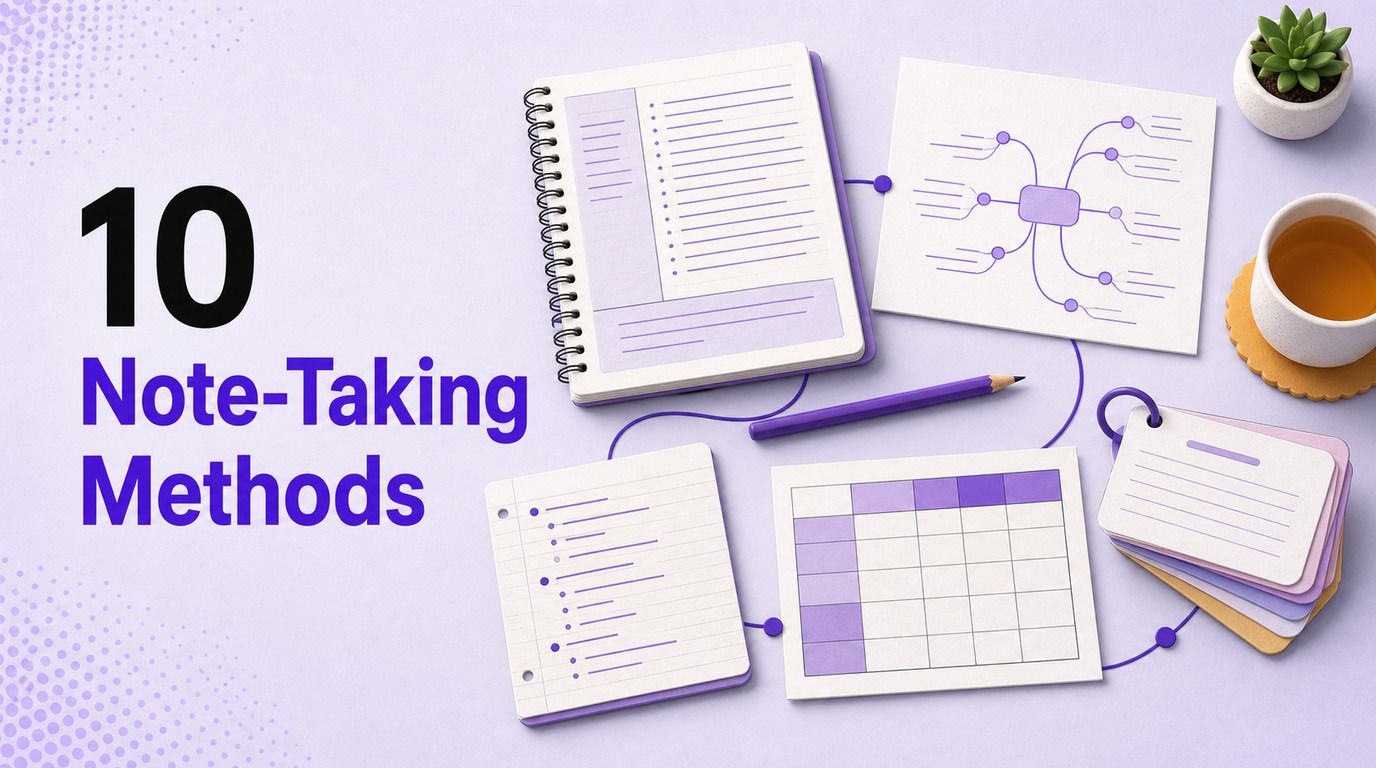

Transcrever Gravação do Zoom para Texto Grátis com Lynote AI

Precisa transcrever uma gravação do Zoom para texto gratuitamente sem reproduzir a reunião inteira? O Lynote AI ajuda a transformar gravações de áudio e vídeo salvas do Zoom em transcrições claras e pesquisáveis, com identificação de oradores, carimbos de data/hora e resumos de IA.

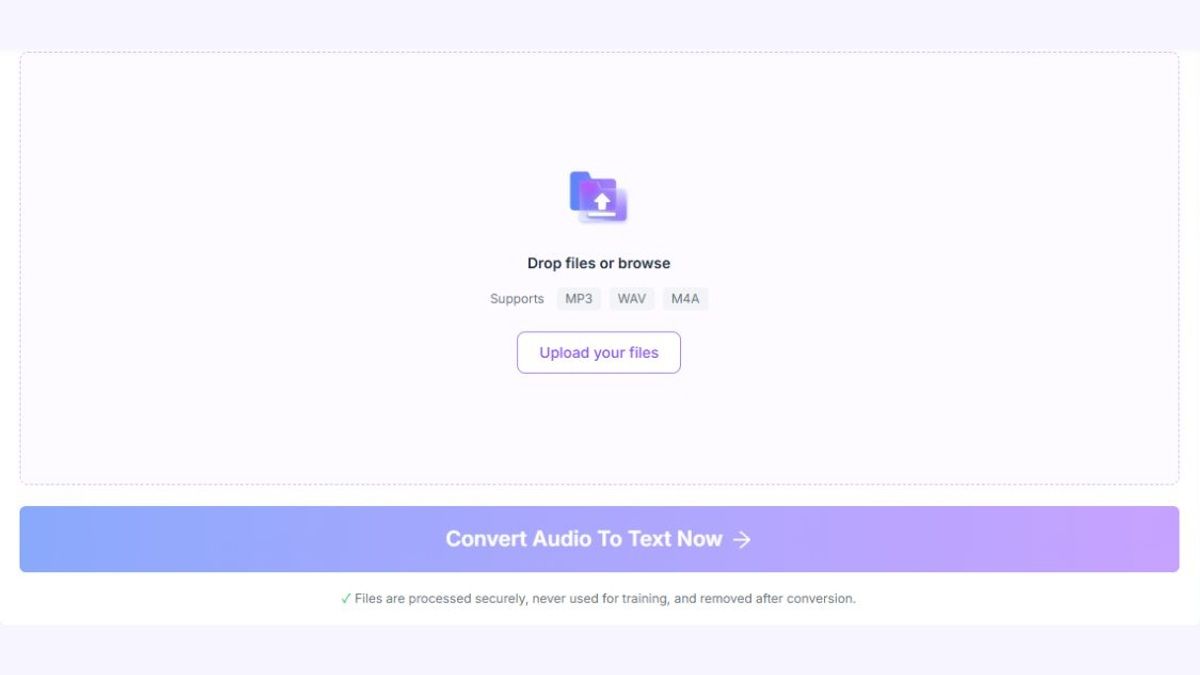
Carregue sua gravação de áudio do Zoom salva

Formatos compatíveisMP3WAVM4A

✓Os arquivos são processados com segurança, nunca são usados para treinamento e são removidos após a conversão.

Carregue um arquivo de áudio M4A, MP3 ou WAV compatível. Para uma gravação de vídeo MP4, use o Lynote Video para Texto (https://lynote.ai/video-to-text), depois revise, copie ou exporte sua transcrição e edite suas notas de trabalho online. Seja para documentar reuniões de equipe, aulas, entrevistas ou webinars, torne as conversas gravadas mais fáceis de encontrar e reutilizar.

Já tem uma gravação do Zoom? Baixe ou localize o arquivo de áudio ou vídeo salvo e, em seguida, carregue-o para o Lynote para começar.

Por Que Escolher o Lynote para Transcrever Gravações do Zoom?

Uma reunião do Zoom gravada pode conter conversas valiosas, decisões importantes e explicações que são difíceis de encontrar mais tarde. O Lynote converte gravações compatíveis em texto legível, ajudando você a revisitar informações sem ter que ouvir a reunião inteira novamente.

transcrever gravação do zoom para texto - converter áudio e vídeo do zoom para texto

Converter Áudio e Vídeo do Zoom para Texto

Carregue gravações M4A, MP3 ou WAV salvas com Áudio para Texto. Para vídeos MP4 salvos, use o Lynote Vídeo para Texto (https://lynote.ai/video-to-text). O Lynote converte conteúdo falado em texto escrito que você pode ler, pesquisar e revisar.

transcrever gravação do zoom para texto - identificar oradores em conversas

Identificar Oradores em Conversas

Mantenha conversas com múltiplos oradores mais fáceis de seguir com detecção automática de oradores. As etiquetas de orador ajudam a separar diferentes partes da discussão, embora as identidades dos oradores devam ser verificadas antes de compartilhar a transcrição.

transcrever gravação do zoom para texto - encontrar conversas com carimbos de data/hora

Encontrar Conversas com Carimbos de Data/Hora

Localize momentos relevantes em sua gravação do Zoom usando transcrições com carimbos de data/hora. Em vez de pesquisar manualmente em uma gravação longa, identifique a seção que deseja revisar e retorne ao áudio original quando necessário.

transcrever gravação do zoom para texto - editar e pesquisar sua transcrição

Editar e Pesquisar Sua Transcrição

Revise a transcrição, depois copie ou exporte o texto para corrigir nomes, vocabulário técnico ou palavras mal ouvidas. Use a pesquisa de texto em seu navegador ou editor para encontrar termos e tópicos de discussão. O Lynote também oferece um espaço de trabalho de notas editável para seu material de trabalho.

transcrever gravação do zoom para texto - resumir gravações de reuniões do zoom

Resumir Gravações de Reuniões do Zoom

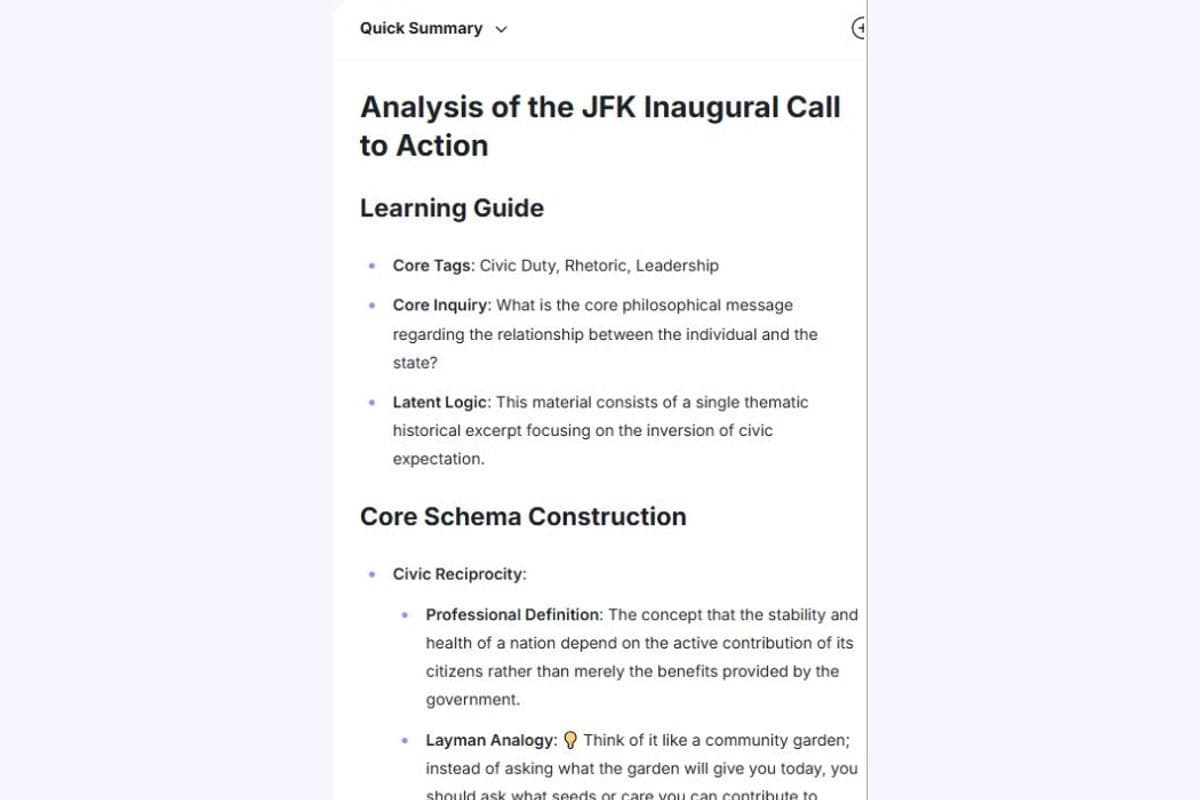
Transforme transcrições de reuniões longas em resumos mais curtos gerados por IA. Revise os principais pontos de discussão e tópicos importantes sem reescrever manualmente cada seção da gravação.

transcrever gravação do Zoom para texto - transcrever reuniões em vários idiomas

Transcrever Reuniões em Vários Idiomas

Use os recursos de transcrição multilíngue do Lynote para gravações compatíveis em diferentes idiomas e sotaques. Revise os resultados cuidadosamente, especialmente quando os oradores mudam de idioma ou usam terminologia especializada.

Como Transcrever uma Gravação do Zoom para Texto em 3 Passos

Converter uma gravação salva do Zoom em texto não exige a digitação manual da conversa. Siga estes três passos para carregar sua gravação, gerar uma transcrição e preparar o texto para uso futuro.

transcrever áudio do zoom para texto - carregar gravação de áudio

Passo 1. Carregue Sua Gravação Salva do Zoom

Localize ou baixe a gravação do Zoom em seu dispositivo. Carregue uma gravação de áudio M4A, MP3 ou WAV compatível aqui. Use o Lynote Video to Text (https://lynote.ai/video-to-text) para um vídeo de reunião MP4.

Você também pode usar outros formatos compatíveis, incluindo MP3 e WAV. Certifique-se de ter a permissão necessária para processar a gravação antes de carregá-la.
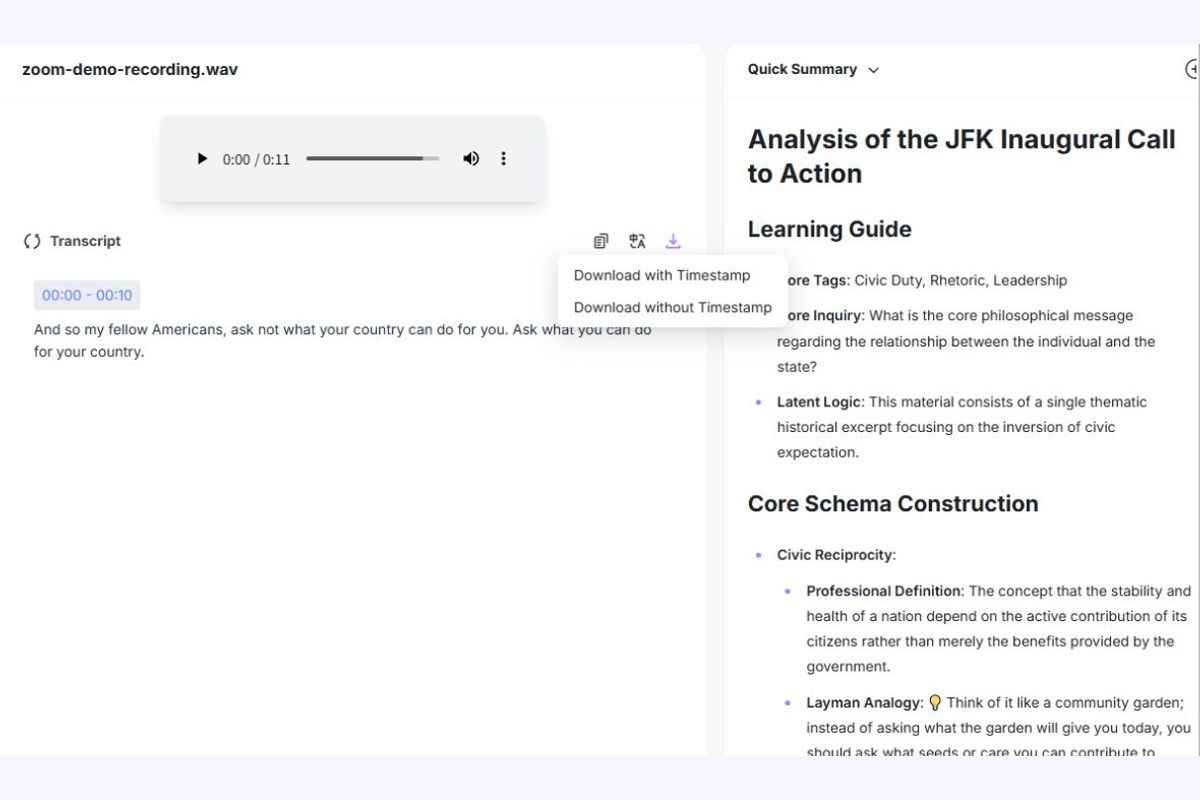
conversor de áudio do zoom para texto - transcrição gerada

Passo 2. Converta Áudio do Zoom para Texto com IA

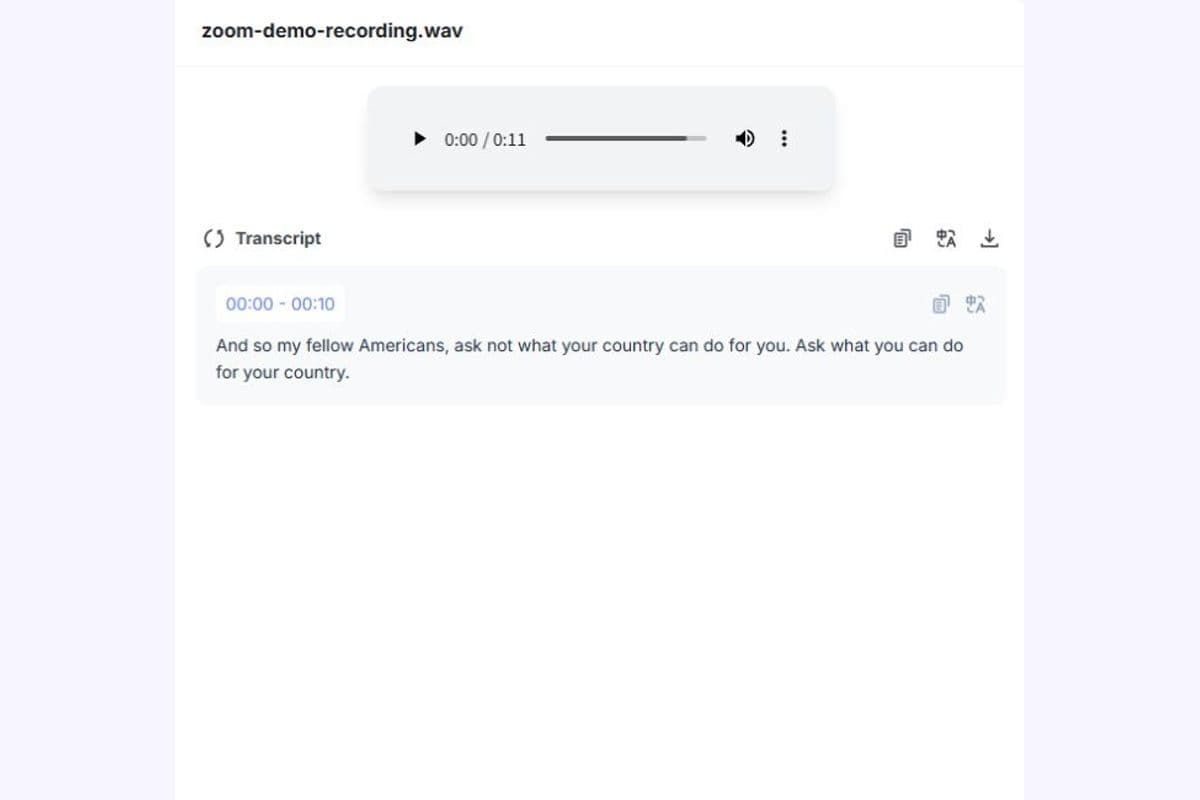
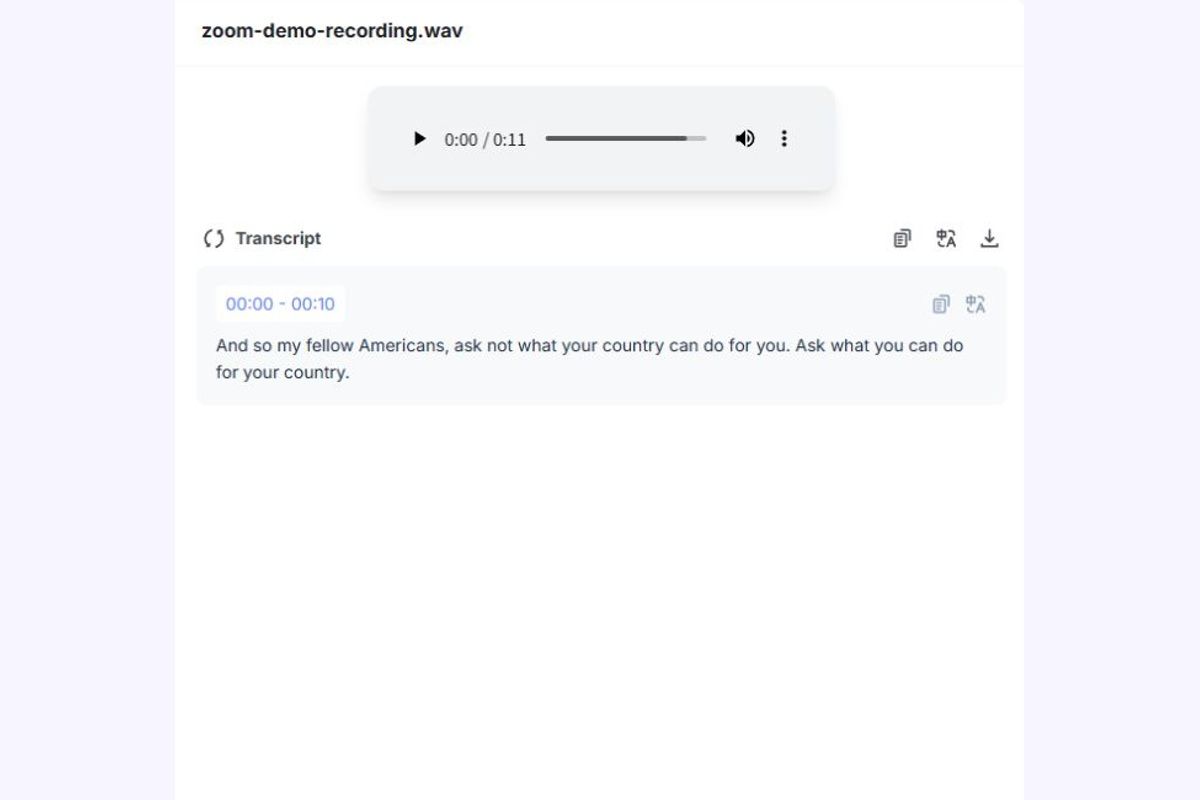
Assim que você enviar a gravação, o Lynote processa a fala e gera uma transcrição escrita. Os recursos de transcrição suportados incluem identificação de oradores e carimbos de data/hora para ajudar a organizar as conversas gravadas.

Você pode revisar a transcrição junto com a gravação original para identificar discussões importantes e verificar passagens pouco claras.

transcrever gravação do zoom para texto - exportar transcrição e editar notas

Passo 3. Revisar, Editar, Resumir e Exportar

Leia a transcrição e corrija quaisquer erros em nomes, números ou termos especializados. Use a pesquisa de texto em seu navegador ou editor e o resumo de IA disponível para organizar o conteúdo importante.

Quando o texto estiver pronto, copie-o ou exporte-o usando as opções disponíveis na ferramenta. Mantenha uma referência à gravação original quando detalhes importantes precisarem de verificação.

Como Baixar uma Gravação do Zoom Antes da Transcrição

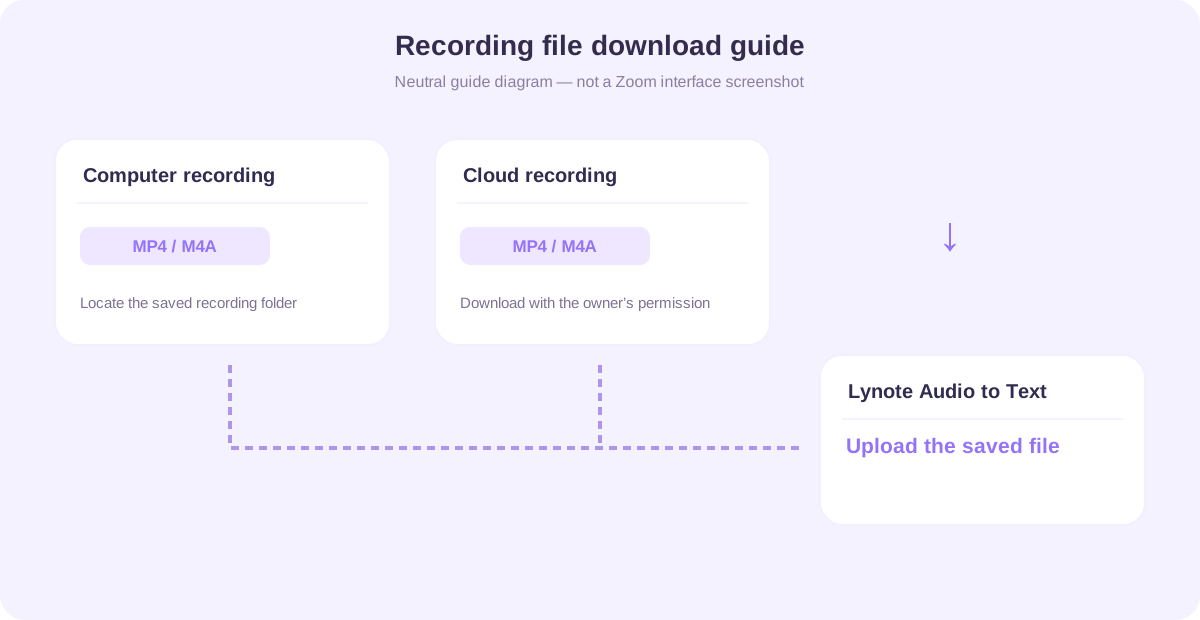
Para transcrever uma gravação do Zoom com o Lynote, você primeiro precisa ter acesso ao arquivo de gravação salvo. O Zoom suporta gravações no computador e gravações na nuvem, mas onde você encontra o arquivo depende de como a reunião foi gravada.

como baixar gravação do zoom para transcrição
01

Encontre uma Gravação do Zoom no Computador

Se uma reunião foi gravada localmente, o Zoom salva os arquivos de gravação em uma pasta no computador usado para a gravação. Abra o local da gravação e procure os arquivos de áudio ou vídeo concluídos.

O Zoom geralmente salva gravações de vídeo como MP4 e gravações somente de áudio como M4A. Escolha o arquivo que contém a conversa que você deseja transcrever.

Se a gravação ainda não terminou de ser processada, permita que o Zoom conclua a conversão do arquivo antes de carregá-lo.

02

Baixe uma Gravação do Zoom na Nuvem

Se a reunião foi gravada na nuvem do Zoom, faça login na conta Zoom apropriada e localize a gravação através da interface de gerenciamento de gravações disponível. Abra a gravação e baixe o arquivo de áudio ou vídeo, se sua conta e permissões de compartilhamento permitirem.

A disponibilidade de gravação e download na nuvem depende do plano do Zoom, das permissões do anfitrião e das configurações de gravação. Se você não conseguir baixar uma gravação compartilhada, peça acesso ao proprietário autorizado.

03

Carregue a Gravação para o Lynote

Após baixar o arquivo, retorne ao Lynote e carregue-o para a ferramenta de transcrição. Selecione o arquivo de gravação compatível em vez de colar um convite de reunião do Zoom ou um link de compartilhamento de gravação na nuvem.

Importante: O fluxo de trabalho de transcrição baseado em arquivo do Lynote não acessa automaticamente sua conta Zoom, não baixa gravações na nuvem nem participa de reuniões ao vivo.

transcrição de voz do zoom - texto de reunião pesquisável

Transforme Gravações Longas do Zoom em Texto de Reunião Pesquisável

Reproduzir uma reunião longa apenas para localizar um comentário pode interromper seu fluxo de trabalho. Uma transcrição pesquisável facilita a localização de informações e a revisão da parte relevante da conversa.

O Lynote converte gravações do Zoom compatíveis em texto que você pode pesquisar em seu navegador e copiar ou exportar para edição. Isso é útil ao revisar atualizações de projetos, pesquisar respostas de entrevistas ou verificar o que foi discutido durante uma aula.

Em vez de depender inteiramente da memória, você pode retornar às palavras gravadas e confirmar detalhes importantes.

    Converter Gravação do Zoom para Texto
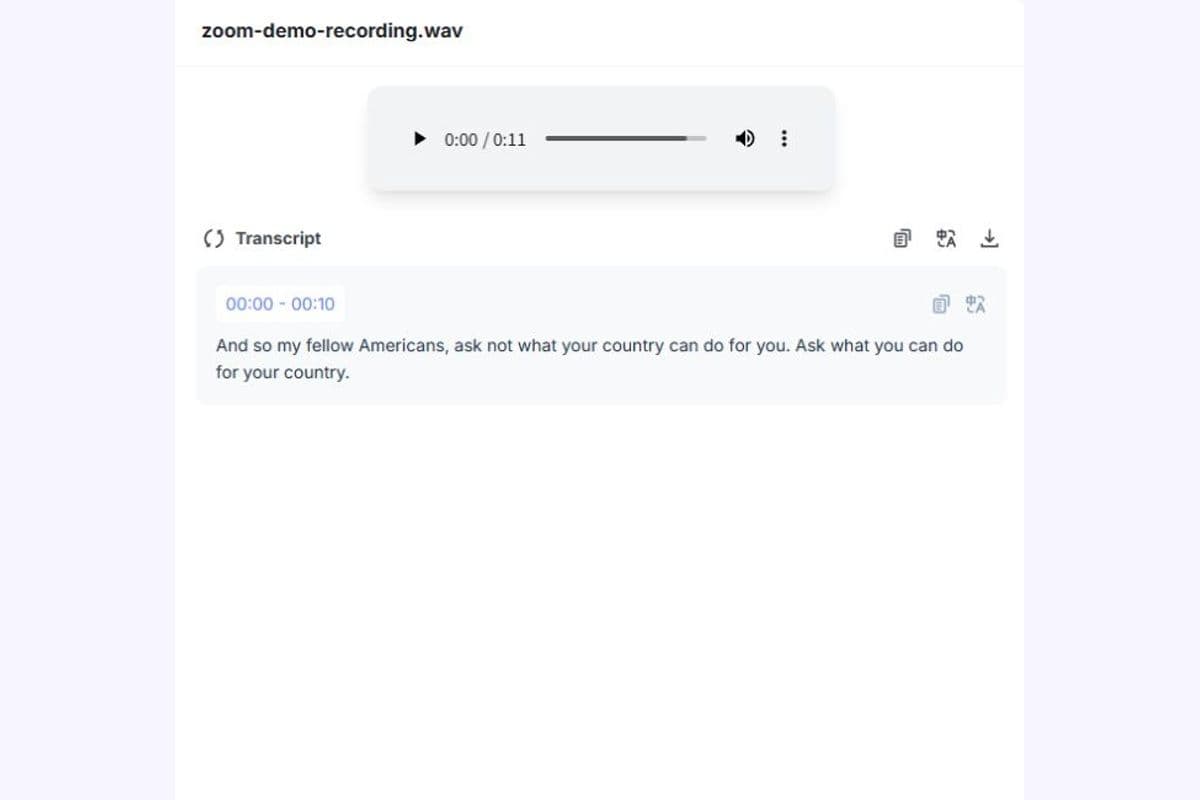
    transcrição de reunião do zoom - carimbos de data/hora em uma demonstração de um único orador

    Mantenha Oradores e Momentos de Discussão Organizados

    As reuniões frequentemente envolvem vários participantes discutindo diferentes tópicos. Sem uma organização clara, um bloco contínuo de texto transcrito pode ser difícil de entender.

    A detecção de oradores e os carimbos de data/hora do Lynote ajudam a separar as contribuições faladas e a localizar pontos relevantes na gravação. Você pode então revisar o áudio original para confirmar a identidade de um orador ou verificar uma declaração.

    Isso é particularmente útil para entrevistas, discussões de projetos e reuniões de equipe gravadas.

      Transcrever Áudio com Identificação de Oradores
      converter áudio do zoom para texto - resumo de reunião por IA

      Transforme Transcrições do Zoom em Resumos Úteis

      Uma transcrição completa preserva o conteúdo falado, enquanto um resumo ajuda os leitores a entender a discussão principal mais rapidamente. Ambos podem ser úteis para diferentes tarefas de acompanhamento.

      O Lynote oferece um resumo alimentado por IA juntamente com a transcrição, ajudando você a revisar gravações longas através de conteúdo mais curto e organizado. Use o resumo como um rascunho inicial e, em seguida, verifique decisões importantes, itens de ação e fatos.

      O registro final deve refletir o que foi realmente discutido, e não suposições geradas a partir de um contexto incompleto.

        Transcrever e Resumir

        Exemplo de Transcrição de Gravação do Zoom

        Curioso para saber como é uma transcrição de voz do Zoom? Aqui está um exemplo simplificado de uma reunião de projeto gravada convertida em texto com identificação de oradores.

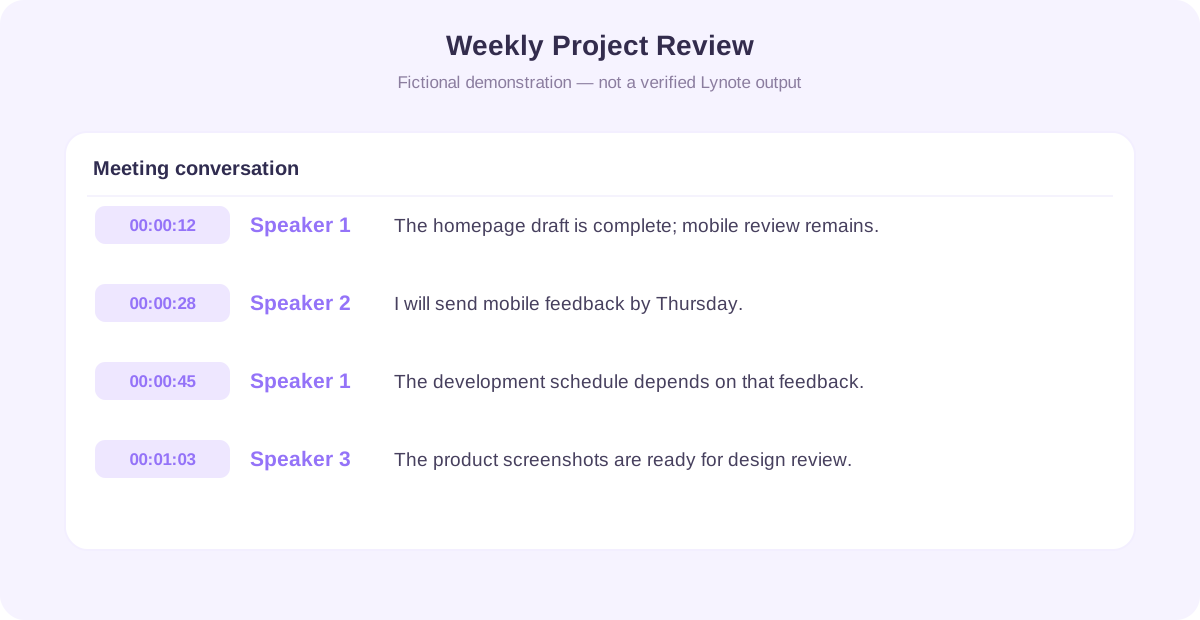
        A conversa e os carimbos de data/hora abaixo são conteúdo de demonstração fictício, não uma reunião real de cliente ou uma saída verificada do Lynote.

        exemplo de transcrição de gravação do zoom - conversa de reunião
        01

        Exemplo: Revisão Semanal do Projeto

        00:00:12 | Orador 1

        Concluímos o rascunho da página inicial, mas o layout móvel ainda precisa de revisão.

        00:00:28 | Orador 2

        Revisarei as telas móveis até quinta-feira e enviarei feedback para a equipe de design.

        00:00:45 | Orador 1

        Ótimo. Esperaremos por esse feedback antes de finalizar o cronograma de desenvolvimento.

        00:01:03 | Orador 3

        As capturas de tela atualizadas do produto também estão prontas para a próxima revisão de design.

        02

        Exemplo de Resumo de Reunião por IA

        Visão Geral da Discussão

        A equipe revisou o progresso atual do redesenho do site e discutiu o trabalho pendente de design móvel.

        Pontos Principais

        • Rascunho da página inicial concluído.
        • Layout móvel ainda requer revisão.
        • Capturas de tela atualizadas do produto estão prontas.

        Possível Acompanhamento

        • O Orador 2 disse que enviaria feedback sobre o layout móvel até quinta-feira.
        • O cronograma de desenvolvimento permanece dependente dessa revisão.

        Este exemplo mostra como os carimbos de data/hora e a identificação de oradores podem facilitar a revisão de uma reunião. Sempre confirme a identidade dos oradores e os detalhes de qualquer acompanhamento antes de distribuir um registro finalizado da reunião.

        O Que Você Pode Fazer com uma Transcrição do Zoom?

        Converter gravações do Zoom em texto pode apoiar diferentes fluxos de trabalho profissionais e educacionais. Um registro pesquisável ajuda os usuários a retornar às conversas sem reproduzir repetidamente todo o áudio ou vídeo.

        transcrição de reunião Zoom - caso de uso para reuniões de equipe

        Reuniões de Equipe

        Transcreva discussões de equipe gravadas para preservar explicações importantes, atualizações de projetos e decisões. Revise o conteúdo antes de circular as notas da reunião ou usá-lo para atribuir trabalho de acompanhamento.

        transcrição de reunião Zoom - caso de uso para entrevistas com clientes

        Entrevistas com Clientes

        Converta entrevistas autorizadas com clientes e chamadas de pesquisa em texto. Procure tópicos recorrentes e verifique citações importantes com a gravação original antes de usá-las em relatórios.

        transcrição de reunião Zoom - caso de uso para aulas online

        Aulas Online

        Transforme palestras gravadas do Zoom em material de estudo legível. Encontre definições e explicações e, em seguida, organize conceitos importantes para revisão.

        transcrição de reunião Zoom - caso de uso para webinars e treinamentos

        Webinars e Treinamentos

        Crie transcrições de webinars, workshops e sessões de treinamento gravados. Facilite a revisão das informações ao preparar materiais de referência ou revisitar instruções.

        transcrição de reunião Zoom - caso de uso para discussões de pesquisa

        Discussões de Pesquisa

        Converta entrevistas, grupos focais ou discussões acadêmicas em texto pesquisável quando a gravação e o processamento forem autorizados. Preserve as gravações originais para cotações precisas e verificações de contexto.

        transcrição de reunião Zoom - caso de uso para revisões de projeto

        Revisões de Projeto

        Revise decisões e perguntas pendentes de reuniões de projeto gravadas. Use a transcrição como fonte ao preparar um resumo de projeto verificado independentemente.

        Formatos de Gravação Zoom Suportados

        O Zoom geralmente cria arquivos de vídeo MP4 e arquivos de áudio M4A. O controle de upload de Áudio para Texto atualmente aceita M4A, MP3 e WAV. Use o Lynote Vídeo para Texto (https://lynote.ai/video-to-text) para gravações de vídeo; confirme seus formatos suportados atuais antes de fazer o upload.

        Formato do ArquivoUso TípicoFluxo de Trabalho Lynote
        MP4Gravação de vídeo do ZoomUse o Lynote Vídeo para Texto em vez deste controle de upload de áudio
        M4AGravação somente de áudio do ZoomFaça o upload do áudio diretamente para transcrição
        MP3Áudio de reunião convertidoFaça o upload do arquivo de áudio suportado
        WAVGravação exportada ou convertidaFaça o upload e gere uma transcrição
        MOVVídeo de reunião compatívelVerifique o suporte atual no Lynote Vídeo para Texto antes de fazer o upload
        01

        Zoom MP4 para Texto

        Use MP4 quando tiver uma gravação de vídeo do Zoom salva. Use o Lynote Vídeo para Texto (https://lynote.ai/video-to-text) para um arquivo de vídeo suportado; o controle de Áudio para Texto nesta página aceita arquivos de áudio.

        02

        Zoom M4A para Texto

        M4A é comumente usado para gravações somente de áudio do Zoom. Se o seu objetivo é a transcrição em vez de visualizar o vídeo, o arquivo de áudio pode ser uma fonte conveniente.

        03

        Precisa Converter o Arquivo Primeiro?

        Geralmente não para um arquivo de áudio M4A suportado. Faça o upload aqui após verificar o tamanho atual do arquivo e os requisitos de uso. Para uma gravação MP4, use o Lynote Vídeo para Texto (https://lynote.ai/video-to-text), ou obtenha uma gravação somente de áudio primeiro.

        O Zoom também pode produzir arquivos TXT, VTT e outros arquivos relacionados à gravação. Estes não são intercambiáveis com gravações de áudio ou vídeo, então selecione um arquivo de mídia compatível para transcrição de fala.

        Zoom Áudio para Texto vs. Transcrição Zoom ao Vivo

        Pessoas que procuram fala para texto em reuniões do Zoom podem estar se referindo a dois fluxos de trabalho diferentes. Um cria texto a partir de uma gravação após a reunião, enquanto o outro exibe ou gera texto durante uma chamada ao vivo.

        RecursoTranscrição de Gravação Pós-ReuniãoTranscrição de Reunião ao Vivo
        Quando AconteceDepois que uma gravação é salvaDurante a reunião ativa
        EntradaArquivo de áudio ou vídeo salvoÁudio de reunião ao vivo
        Propósito TípicoDocumentação e revisão posteriorAcessibilidade e referência em tempo real
        Requisito PrincipalAcesso ao arquivo de gravaçãoCapacidade e permissões de transcrição ao vivo
        Lynote Áudio para TextoFluxo de trabalho baseado em arquivo suportadoNão anunciado como uma integração ao vivo do Zoom
        01

        Transcrever uma Reunião Zoom Salva

        Use o Lynote quando já tiver uma gravação Zoom compatível. Faça o upload do arquivo, gere o texto e revise-o após o término da reunião.

        02

        Fala para Texto Durante uma Reunião Zoom ao Vivo

        O Zoom oferece suas próprias capacidades de legendagem e transcrição ao vivo, dependendo dos recursos disponíveis e das configurações da conta. Estas são separadas do upload de uma gravação concluída para o Lynote.

        Se você precisa de legendas em tempo real durante uma reunião, use um recurso de legendagem ao vivo apropriado em vez de assumir que uma ferramenta de transcrição de arquivo offline pode fornecê-las.

        Dicas para uma Transcrição de Voz Zoom Mais Precisa

        A qualidade do áudio pode afetar a legibilidade e a precisão de uma transcrição. Ruído de fundo, fala sobreposta, nomes desconhecidos e vocabulário técnico podem criar desafios de transcrição.

        transcrição de voz Zoom - use a gravação mais clara disponível

        Use a Gravação Mais Clara Disponível

        Escolha uma gravação com fala clara e ruído de fundo mínimo. Se o Zoom salvou um arquivo somente de áudio separado, compare-o com a versão em vídeo ao decidir qual é mais fácil de processar.

        transcrição de voz do zoom - reduzir sobreposição de fala

        Reduzir Sobreposição de Fala

        Quando várias pessoas falam simultaneamente, a rotulagem automática de oradores e o reconhecimento de palavras podem tornar-se menos fiáveis. Reveja as secções com vozes sobrepostas conferindo-as com a gravação original.

        transcrição de voz do zoom - verificar nomes e termos técnicos

        Verificar Nomes e Termos Técnicos

        A transcrição por IA pode interpretar mal nomes de produtos, acrónimos, pessoas e vocabulário especializado. Edite estes detalhes antes de usar a transcrição num documento formal.

        transcrição de voz do zoom - verificar decisões e prazos

        Verificar Decisões e Prazos

        Não trate um prazo sugerido como um compromisso confirmado. Verifique a declaração original e esclareça a responsabilidade ou o cronograma com os participantes relevantes.

        transcrição de voz do zoom - manter a gravação original

        Manter a Gravação Original

        Quando permitido, mantenha o ficheiro original até ter verificado a transcrição e concluído qualquer acompanhamento necessário. Isto fornece uma referência quando o texto não é claro ou o contexto está em falta.

        Transcrever Reuniões Zoom de Forma Responsável

        As gravações do Zoom podem conter informações pessoais, discussões comerciais confidenciais ou material educacional protegido. Antes de carregar uma gravação para um serviço online, confirme que tem a permissão necessária para gravar e processar a conversa.

        Siga as leis aplicáveis, os requisitos de consentimento e as políticas de tratamento de dados da sua organização. Evite carregar informações sensíveis, a menos que as práticas de privacidade e segurança documentadas do serviço satisfaçam os seus requisitos.

        A Lynote fornece informações sobre as suas políticas de processamento de ficheiros e dados no seu website. Reveja a documentação de privacidade atual em vez de assumir que um produto descrito como seguro oferece necessariamente encriptação de ponta a ponta ou certificações regulamentares específicas.

        Perguntas Frequentes Sobre Transcrição Zoom

        Primeiro, localize ou descarregue a gravação do Zoom para o seu dispositivo. Carregue um ficheiro de áudio suportado para o Lynote Audio para Texto e use a sua ferramenta de transcrição de IA para gerar texto. Para uma gravação de vídeo, use o Lynote Vídeo para Texto (https://lynote.ai/video-to-text). O acesso gratuito está sujeito aos limites de uso atuais da Lynote, formatos de ficheiro suportados e requisitos de conta. Verifique a ferramenta para o mais recente limite gratuito antes de processar uma gravação longa.

        Sim. A Lynote oferece transcrição de áudio online para ficheiros suportados, incluindo formatos comuns usados por gravações do Zoom. Descarregue ou localize o ficheiro guardado, carregue-o para a ferramenta e reveja o texto gerado. Gravações mais longas ou uso adicional podem estar sujeitos a limites de plano.

        Encontre a gravação de áudio do Zoom guardada, tipicamente um ficheiro M4A, e carregue-a para uma ferramenta de transcrição compatível. A Lynote converte gravações de áudio suportadas em texto que pode copiar ou exportar para edição. Reveja as etiquetas dos oradores e detalhes importantes antes de exportar ou partilhar a transcrição.

        Sim. Se tiver uma gravação guardada e permissão para a processar, pode transcrever a reunião depois. A Lynote usa o ficheiro de áudio ou vídeo gravado como sua fonte. Não precisa de participar na reunião original para processar esse ficheiro guardado.

        O controlo de carregamento de Áudio para Texto atualmente aceita M4A, MP3 e WAV. Use o Lynote Vídeo para Texto (https://lynote.ai/video-to-text) para gravações de vídeo MP4 suportadas. O Zoom produz comummente estes dois tipos de ficheiros de gravação. Confirme o tamanho do ficheiro e outros limites antes de carregar.

        Sim, depois de baixar uma gravação na nuvem acessível para o seu dispositivo. Você deve ter a conta ou permissão de compartilhamento apropriada para obter o arquivo. Faça o upload do arquivo de áudio ou vídeo salvo para o Lynote. Colar um URL de gravação na nuvem do Zoom não é o mesmo que fazer o upload de um arquivo de mídia compatível.

        Não. O fluxo de trabalho de transcrição do Zoom descrito aqui é baseado no upload de arquivos de gravação previamente salvos. O Lynote não deve ser representado como um bot de reunião do Zoom, gravador automático ou integração de transcrição ao vivo, a menos que essas capacidades se tornem disponíveis e sejam documentadas.

        O Zoom oferece legendas ao vivo integradas e recursos de transcrição relacionados, dependendo das configurações e elegibilidade. Estes são diferentes do processo de transcrição baseado em arquivo oferecido pelo Lynote. Se você está procurando recursos de voz para texto em reuniões do Zoom durante uma chamada ao vivo, verifique as opções atuais de acessibilidade e legendagem do Zoom.

        O Lynote suporta detecção automática de oradores e rótulos de oradores em transcrições. Isso ajuda a separar as contribuições em conversas gravadas. No entanto, os rótulos automáticos não garantem que cada orador seja identificado corretamente. Verifique as identidades dos oradores, especialmente em reuniões que envolvem vários participantes ou fala sobreposta.

        O Lynote suporta transcrições com carimbos de data/hora, permitindo que você localize partes específicas de uma gravação. Os carimbos de data/hora podem ajudá-lo a retornar a uma discussão importante ou verificar a formulação original. As opções exatas de exibição e navegação dos carimbos de data/hora dependem da interface da ferramenta.

        Você pode revisar, copiar e exportar a transcrição, e então corrigir nomes imprecisos, terminologia e frases faladas no seu editor preferido. O espaço de trabalho de notas gerado no Lynote é editável. Copie ou exporte o texto bruto da transcrição para fazer correções no seu editor preferido. Revise o texto antes de usá-lo em atas de reunião, relatórios ou material publicado. Citações importantes devem ser verificadas em relação à gravação.

        Sim. O Lynote oferece resumo por IA juntamente com a transcrição, ajudando você a revisar os pontos principais de uma conversa gravada. Os resumos de IA podem omitir contexto ou interpretar mal uma decisão. Verifique a saída antes de tratá-la como um registro de reunião aprovado.

        O Lynote suporta transcrição de áudio multilíngue, incluindo vários idiomas e sotaques. Você pode usá-lo com gravações do Zoom suportadas faladas em diferentes idiomas. Os resultados podem variar com sotaque, qualidade de áudio, troca de idioma e terminologia. Revise passagens importantes em relação à gravação original.

        A precisão depende da qualidade do áudio da gravação, clareza do orador, ruído de fundo, idioma e assunto. A transcrição automática pode conter erros mesmo quando a fala é geralmente clara. Use a transcrição como um rascunho editável e verifique o conteúdo importante antes de confiar nele.

        A ferramenta de Áudio para Texto do Lynote suporta o processamento em lote de vários arquivos de áudio suportados. Isso pode ser útil ao organizar várias reuniões gravadas ou sessões de treinamento. Verifique os limites atuais de upload em lote, tamanho de arquivo e uso antes de processar uma grande coleção.

        A resposta depende das informações na gravação, das políticas da sua organização e das salvaguardas documentadas do serviço de transcrição. Uma gravação confidencial não deve ser carregada apenas porque uma ferramenta é conveniente. Confirme o consentimento da gravação, permissões, requisitos de tratamento de dados e quaisquer restrições contratuais antes de carregar. Remova informações sensíveis desnecessárias sempre que possível.

        Guias de Transcrição e Anotações

        Aprenda maneiras práticas de organizar conteúdo gravado, extrair informações úteis e criar melhores anotações.


        Transforme Sua Gravação do Zoom em Texto Pesquisável

        Não perca tempo revendo reuniões longas só para encontrar uma declaração importante. Faça o upload de uma gravação salva do Zoom para o Lynote e transforme a conversa em texto pesquisável com carimbos de data/hora e resumos de IA, que você pode copiar ou exportar para edição. Verifique as etiquetas dos oradores fornecidas com o seu resultado.Revise informações importantes, corrija erros de transcrição e mantenha o resultado disponível para a sua próxima tarefa.