

Áudio do Riverside para Texto: Converta Gravações com IA

Carregue seu arquivo de áudio ou vídeo do Riverside salvo
✓Os arquivos são processados com segurança, nunca são usados para treinamento e são removidos após a conversão.
Por Que Escolher o Lynote para Transcrição de Áudio do Riverside?
Transcreva Áudio e Vídeo do Riverside
Converta arquivos de gravação do Riverside compatíveis em transcrições escritas. Carregue MP3, WAV, MP4 e outros formatos compatíveis para preparar texto a partir de episódios de podcast, entrevistas e discussões gravadas.
Mantenha as Vozes do Apresentador e Convidados Organizadas
Use a detecção automática de oradores para distinguir diferentes vozes em uma gravação. As etiquetas de orador podem ajudar a acompanhar entrevistas e conversas envolvendo vários participantes, embora as identidades dos oradores ainda devam ser verificadas.
Encontre Momentos Importantes com Carimbos de Data/Hora
Transcrições com carimbos de data/hora facilitam a localização de seções relevantes de uma gravação. Volte a explicações importantes, respostas de convidados e tópicos de discussão sem reproduzir a sessão inteira.
Edite e Pesquise Sua Transcrição
Corrija palavras mal ouvidas, nomes de convidados, referências de produtos e terminologia técnica. Pesquise a transcrição por tópicos-chave para encontrar informações que deseja citar, resumir ou usar em conteúdo futuro.
Resuma Gravações Longas de Podcast
Crie resumos gerados por IA a partir de sua transcrição para revisar os principais tópicos e explicações. Use esses resumos como rascunhos para pesquisa de episódios, notas internas ou planejamento de conteúdo.
Transcreva Conversas Multilíngues
Processe gravações compatíveis em diferentes idiomas usando os recursos de transcrição multilíngue do Lynote. Verifique cuidadosamente vocabulário desconhecido, nomes e alternância de idiomas em relação à gravação original.
Como Transcrever Áudio do Riverside para Texto em 3 Passos
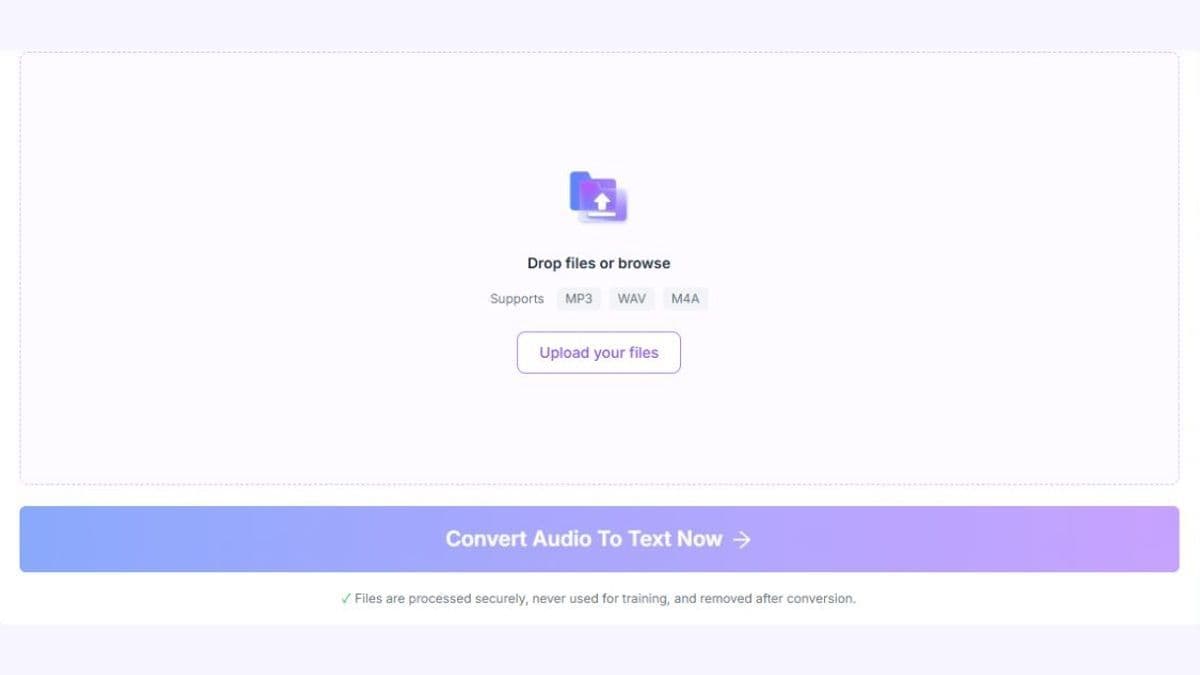
Passo 1. Carregue Sua Gravação do Riverside
Baixe a gravação do Riverside e salve-a em seu dispositivo. Em seguida, carregue um arquivo de mídia compatível MP3, WAV, MP4 ou outro para o Lynote.Você pode trabalhar com uma gravação combinada exportada ou uma faixa de orador individual. Certifique-se de ter permissão para usar e processar o áudio antes de carregá-lo.
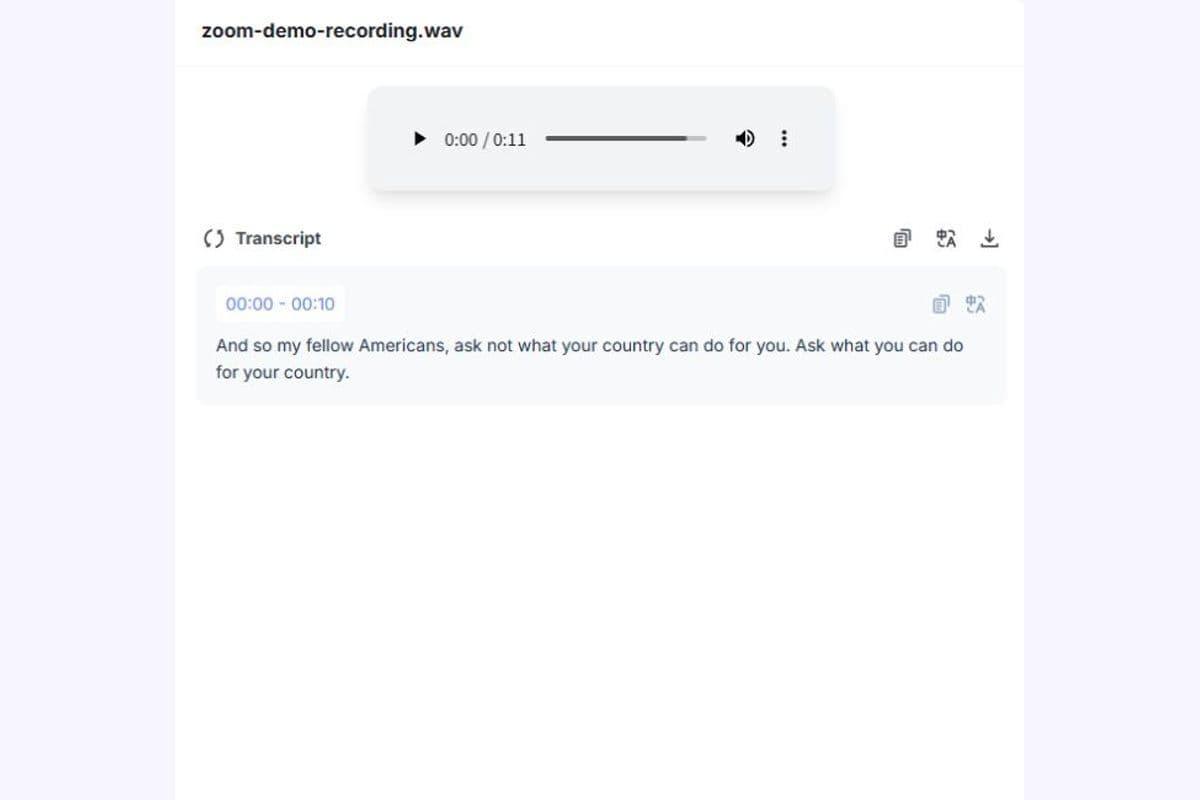
Passo 2. Gere Sua Transcrição por IA
Inicie o processo de transcrição após selecionar seu arquivo. O Lynote converte fala compatível em texto e fornece etiquetas de orador e carimbos de data/hora quando disponíveis.Revise a transcrição para identificar tópicos importantes e verificar se seções com fala sobreposta, sotaques ou ruído de fundo precisam de correção.
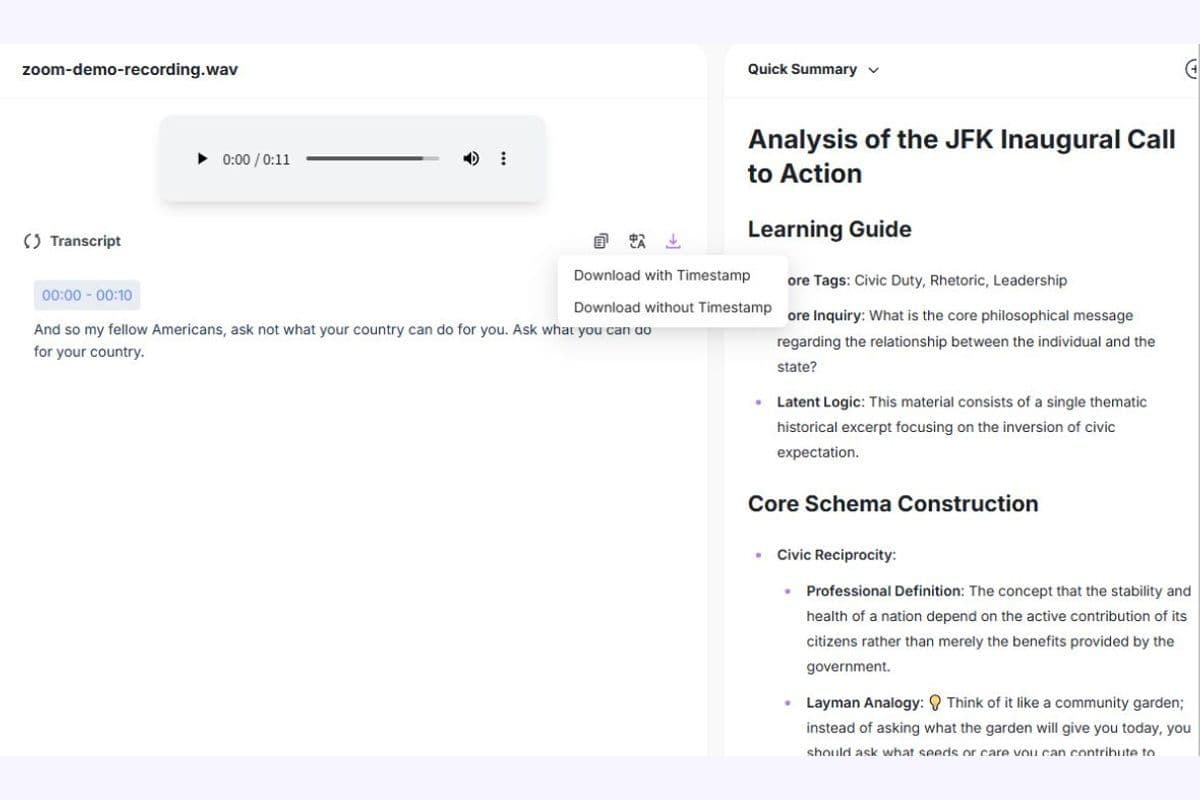
Passo 3. Edite, Resuma e Exporte
Use o editor de transcrições do Lynote para corrigir nomes, terminologia e frases faladas imprecisas. Pesquise o texto, revise seções importantes e crie um resumo quando necessário.Copie ou exporte o resultado usando as opções disponíveis. Mantenha a gravação original acessível ao preparar citações, legendas ou outro conteúdo publicado.
Como Baixar Gravações do Riverside para Transcrição
Antes de transcrever áudio do Riverside com o Lynote, você precisa de um arquivo de mídia compatível salvo em seu dispositivo. O Riverside oferece opções para exportar sessões combinadas e baixar gravações de participantes individuais.
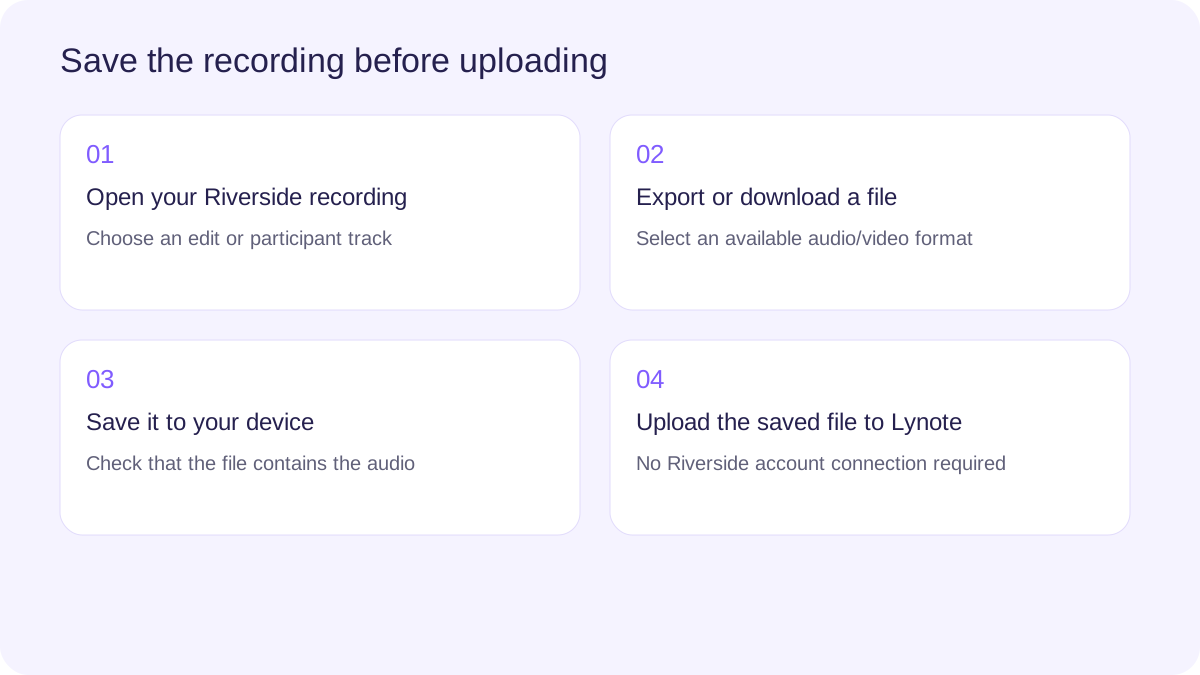
Baixar uma Gravação de Áudio Combinada
Abra a gravação ou edição relevante em seu espaço de trabalho do Riverside. Use as opções de exportação disponíveis para preparar um arquivo de áudio combinado contendo os participantes selecionados.
Dependendo das opções de exportação disponíveis, você pode baixar áudio WAV ou MP3. O WAV geralmente preserva mais detalhes de áudio, enquanto o MP3 produz um arquivo menor que é conveniente para transferência e upload.
Após a conclusão da exportação, salve o arquivo em seu dispositivo e carregue-o para o Lynote para transcrição.
Baixar Faixas de Oradores Individuais
O Riverside pode gravar participantes em faixas separadas, tornando possível trabalhar com o áudio de um orador individual. Abra o projeto de gravação relevante e localize as faixas de participantes disponíveis.
Selecione a faixa desejada e escolha um formato de download compatível. As opções disponíveis e os limites de download podem depender do seu plano Riverside e da configuração de gravação.
Você pode carregar cada faixa compatível para o Lynote separadamente. No entanto, transcrever várias faixas separadamente não é o mesmo que combiná-las automaticamente em uma conversa sincronizada.
Baixar uma Gravação de Vídeo do Riverside
Se preferir trabalhar com o vídeo gravado, exporte ou baixe a gravação como um arquivo MP4, quando disponível. Um vídeo combinado pode incluir os participantes selecionados e sua conversa falada.
Carregue o arquivo MP4 compatível para o Lynote para transcrever seu conteúdo de áudio. Você não precisa necessariamente converter o vídeo em um arquivo somente de áudio primeiro.
Carregue o Arquivo Salvo para o Lynote
Assim que a gravação for salva, abra o Lynote Áudio para Texto e selecione o arquivo baixado. Use o fluxo de trabalho de upload de arquivo para gerar sua transcrição.
Importante: Este processo requer um arquivo de áudio ou vídeo salvo. O Lynote não afirma conectar-se diretamente à sua conta Riverside, baixar gravações automaticamente ou transcrever uma URL de projeto Riverside sem o arquivo.
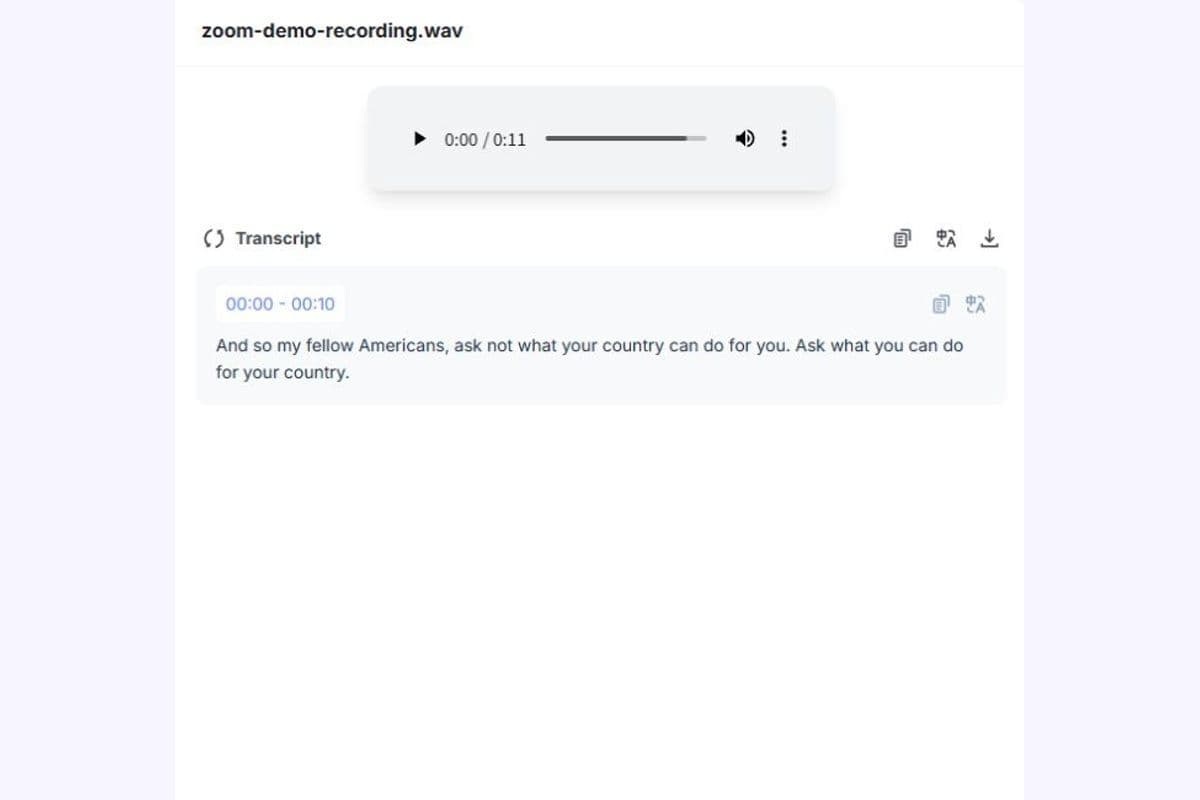
Transforme Podcasts do Riverside em Transcrições Pesquisáveis
Episódios longos de podcast podem conter dezenas de comentários, histórias e explicações úteis. Encontrar um ponto específico ouvindo o episódio inteiro novamente pode levar um tempo considerável.
O Lynote converte gravações compatíveis em texto pesquisável, facilitando a localização de respostas de convidados e a identificação de tópicos que valem a pena revisitar. Você pode usar a transcrição ao preparar notas do programa, pesquisar um episódio ou revisar uma conversa.
Sempre verifique o áudio original antes de publicar uma citação de um convidado, especialmente quando a formulação ou o contexto são importantes.
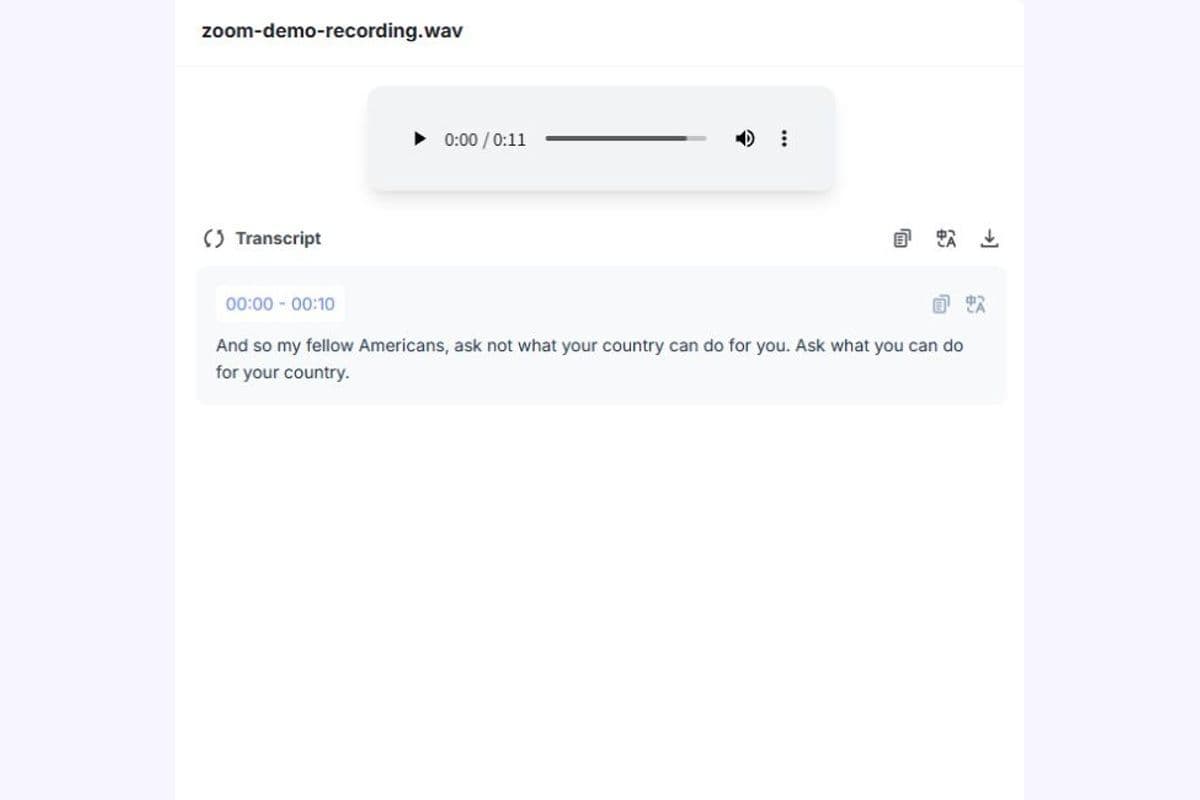
Organize Entrevistas com Rótulos de Locutor e Timestamps
As entrevistas de podcast frequentemente alternam entre anfitriões, convidados e múltiplos tópicos de discussão. Uma transcrição com rótulos de locutor e timestamps ajuda a separar as contribuições e localizar momentos relevantes.
Com o Lynote, você pode revisar a conversa em formato de texto e pesquisar palavras ou tópicos específicos. Os rótulos de locutor fornecem uma estrutura inicial, mas não devem ser tratados como uma identificação garantida do participante.
Este fluxo de trabalho pode apoiar a revisão de entrevistas, pesquisa editorial e preparação para edição de conteúdo.
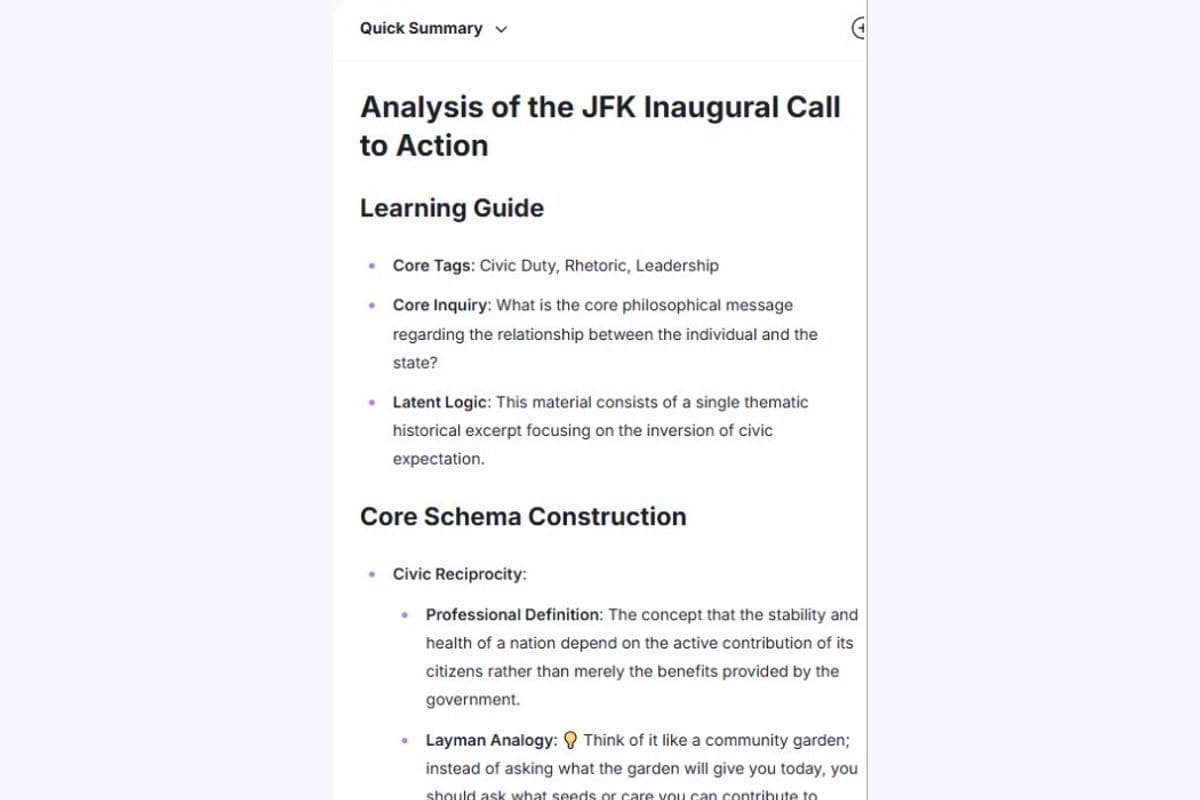
Transforme Gravações Longas em Ideias de Conteúdo
Um episódio completo de podcast pode fornecer material para diversas formas de conteúdo escrito. Uma transcrição pode ajudar a identificar os temas principais, resumir explicações e encontrar seções que podem ser úteis para um artigo ou publicação em redes sociais.
O recurso de resumo por IA do Lynote ajuda a preparar uma visão geral mais curta da conversa original. Você pode então adicionar contexto, verificar afirmações e desenvolver seu próprio conteúdo escrito a partir da transcrição revisada.
O Lynote não publica automaticamente episódios de podcast nem gera uma campanha de conteúdo finalizada. Ele fornece ferramentas de transcrição e resumo que os criadores podem usar em seus próprios fluxos de trabalho.
Exemplo de Transcrição de Áudio para Texto do Riverside
Aqui está um exemplo simplificado de como uma entrevista gravada de criador pode aparecer após a transcrição. O diálogo e os timestamps são fictícios e demonstram o layout pretendido, em vez de uma gravação real de um cliente.
Tipo de Gravação: Entrevista de Podcast
Tópico: Como os Criadores Organizam Suas Pesquisas
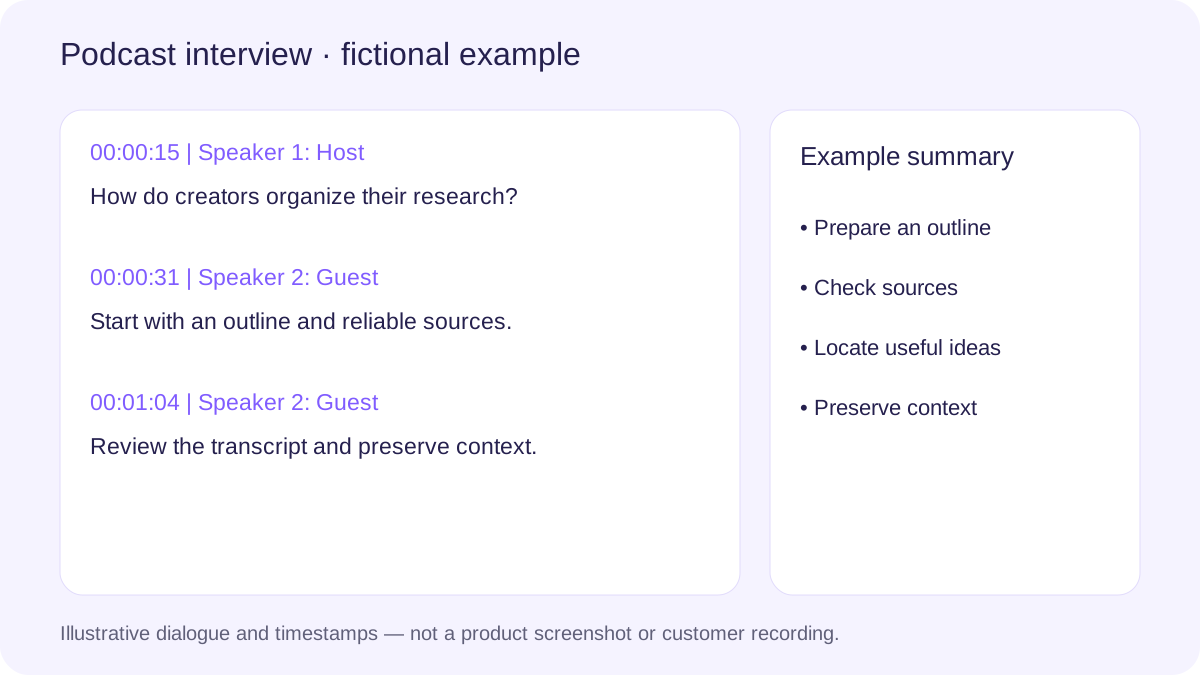
Exemplo de Transcrição
00:00:15 | Locutor 1: Anfitrião
Bem-vindos de volta. Hoje estamos discutindo como os criadores organizam suas pesquisas antes de gravar um novo episódio de podcast.
00:00:31 | Locutor 2: Convidado
Eu geralmente começo com um breve esboço, coleto algumas fontes confiáveis e escrevo perguntas que ajudam a estruturar a conversa.
00:00:48 | Locutor 1: Anfitrião
Após a gravação, como você decide quais partes da discussão devem se tornar clipes curtos ou artigos escritos?
00:01:04 | Locutor 2: Convidado
Eu reviso a transcrição, identifico explicações úteis e verifico quais ideias podem se sustentar sozinhas sem perder o contexto.
Exemplo de Resumo por IA
Tópico Principal: Organizar pesquisas e reutilizar conversas de podcast.
Pontos Chave
- Um breve esboço fornece estrutura antes da gravação.
- Material de fonte confiável ajuda a preparar perguntas para a entrevista.
- Transcrições tornam explicações importantes mais fáceis de localizar.
- A reutilização de conteúdo exige verificar se um trecho preserva seu significado original.
Ideias de Conteúdo Potenciais
- Como preparar um esboço de pesquisa para podcast.
- Como transformar entrevistas em artigos escritos.
- Como selecionar destaques de podcast sem perder o contexto.
Uma transcrição preserva a conversa gravada, enquanto um resumo fornece uma visão geral mais curta. Ambos devem ser verificados em relação à fonte antes de serem usados em trabalhos publicados.
O Que Você Pode Fazer com Transcrições do Riverside?
As transcrições do Riverside podem apoiar diversas atividades de conteúdo e pesquisa após a conclusão de uma gravação. Transformar a fala em texto facilita a revisão do material, a localização de seções relevantes e a preparação de recursos escritos adicionais.
Notas de Episódio de Podcast
Use uma transcrição para identificar os tópicos discutidos em um episódio. Crie uma breve visão geral, destaque temas chave e adicione links ou referências verificadas antes de publicar as notas do episódio.
Pesquisa de Entrevistas com Convidados
Revise as respostas dos convidados e organize as citações por tópico. Procure ideias recorrentes e preserve o áudio original para atribuição precisa e verificações de contexto.
Roteiros e Legendas de Vídeos do YouTube
Use uma transcrição como referência ao preparar descrições de vídeo, esboços ou texto de legenda. Corrija erros de transcrição e confirme o tempo antes de usar o conteúdo em um fluxo de trabalho de produção de vídeo final.
Publicações de Blog e Newsletters
Identifique explicações e insights que possam apoiar um artigo escrito. Reescreva e estruture o material para leitores, em vez de simplesmente publicar uma transcrição não editada.
Entrevistas de Pesquisa
Converta entrevistas autorizadas em texto pesquisável para revisão qualitativa. Preserve a gravação original e siga os requisitos aplicáveis de privacidade e consentimento.
Gravações de Treinamento e Educacionais
Transforme explicações gravadas em texto que os alunos podem revisitar. Organize definições e instruções importantes e, em seguida, confirme os detalhes técnicos em relação à fonte.
Formatos de Áudio e Vídeo do Riverside Suportados
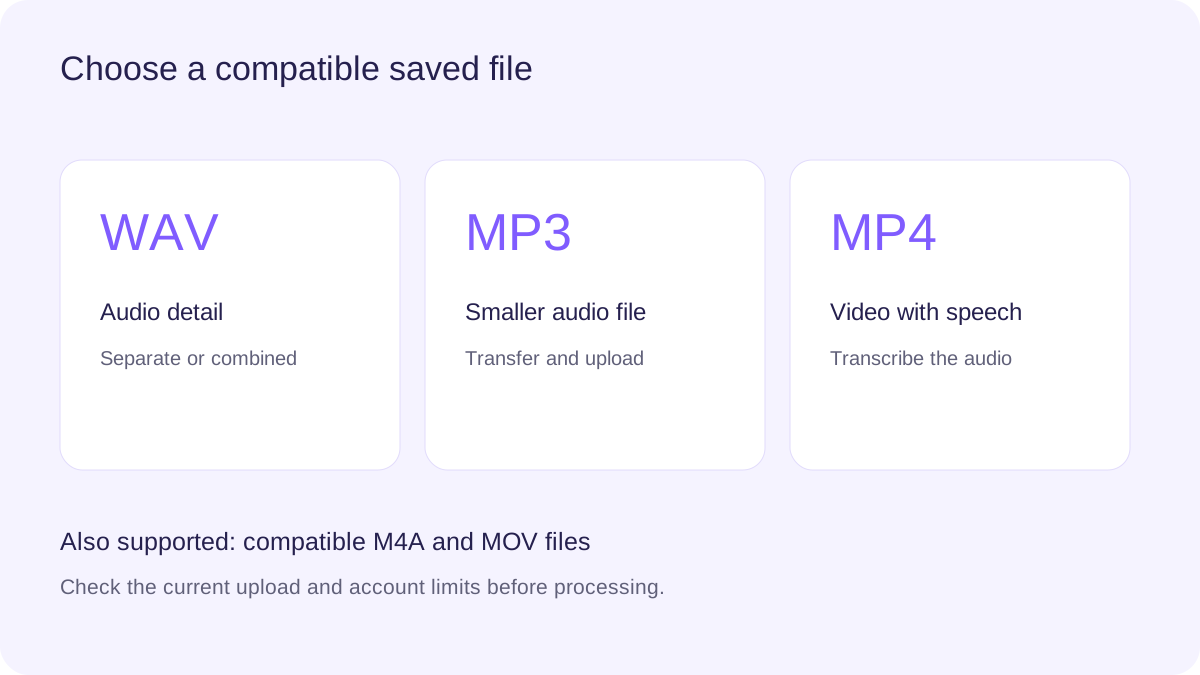
O Riverside oferece vários formatos de exportação para fluxos de trabalho de gravação e edição. A escolha apropriada depende se você precisa de áudio de alta qualidade, um arquivo menor ou um vídeo combinado.
| Formato | Uso Comum no Riverside | Como o Lynote Pode Ajudar |
|---|---|---|
| WAV | Áudio de alta qualidade, faixas separadas ou exportações combinadas | Transcrever gravações WAV compatíveis |
| MP3 | Áudio compactado para facilitar o armazenamento e a transferência | Converter áudio MP3 compatível para texto |
| MP4 | Faixas de vídeo e exportações de vídeo editadas | Transcrever conteúdo falado de arquivos MP4 |
| M4A | Arquivos de áudio convertidos ou exportados através de software compatível | Processar áudio M4A suportado |
| MOV | Arquivos de vídeo compatíveis de outros fluxos de trabalho de gravação | Processar arquivos MOV suportados |
Riverside WAV para Texto
Os arquivos WAV são úteis quando você deseja manter áudio de alta qualidade para edição e transcrição. O Riverside oferece opções WAV para faixas de áudio individuais e exportações combinadas selecionadas.
Carregue uma gravação WAV compatível para o Lynote e, em seguida, revise a transcrição gerada. Arquivos maiores podem exigir tempo de upload adicional e devem atender aos limites de arquivo atuais da ferramenta.
Riverside MP3 para Texto
Os arquivos MP3 são menores e convenientes para transferir gravações de podcast. O Riverside suporta exportações de áudio MP3 compactadas em fluxos de trabalho aplicáveis.
Você pode carregar um arquivo MP3 compatível diretamente para o Lynote. A compressão de áudio pode afetar a clareza, então revise passagens importantes com cuidado.
Riverside MP4 para Texto
O MP4 é útil quando você tem uma gravação de vídeo do Riverside salva. O Lynote pode transcrever a fala em arquivos de vídeo compatíveis sem exigir um arquivo de áudio separado.
Verifique se o vídeo contém o áudio que você deseja processar antes de carregá-lo.
Faixas Separadas vs. Gravações Combinadas do Riverside
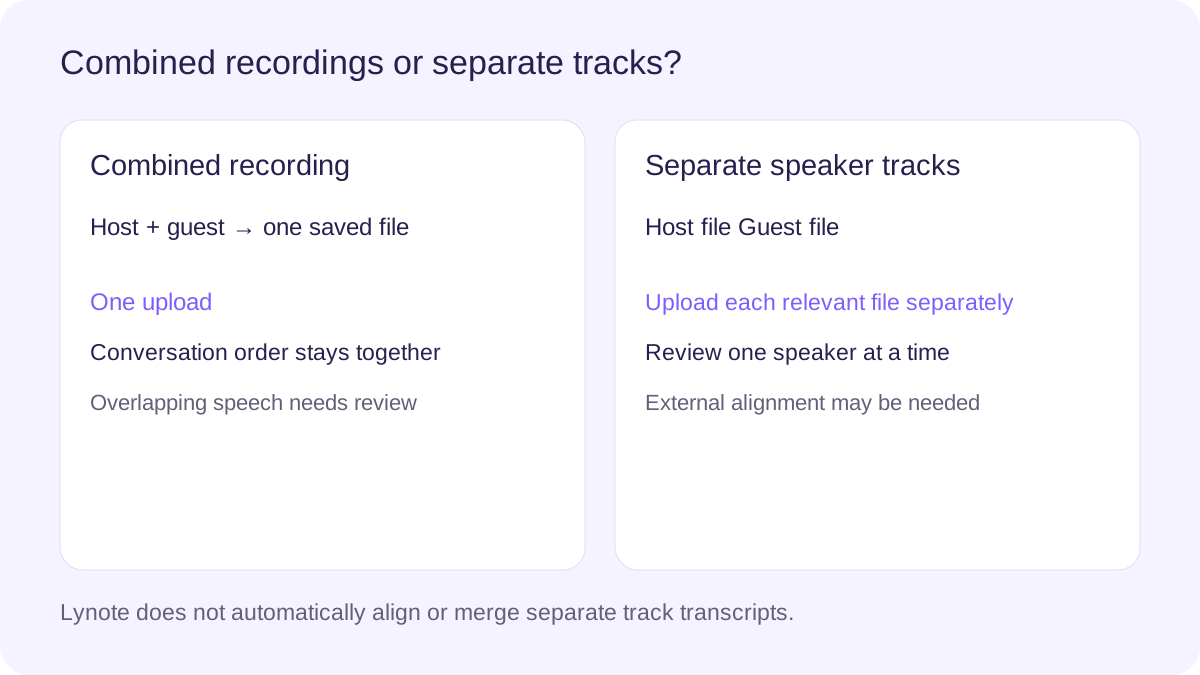
O Riverside suporta gravações de participantes separadas, bem como exportações combinadas. Compreender a diferença ajuda você a escolher um arquivo que se adapte às suas necessidades de transcrição.
| Recurso | Gravação Combinada | Faixas de Locutor Separadas |
|---|---|---|
| Conteúdo de Áudio | Múltiplos participantes em um arquivo | Tipicamente um participante por faixa |
| Fluxo de Trabalho de Upload | Carregar um arquivo de áudio ou vídeo combinado | Carregar a(s) faixa(s) relevante(s) separadamente |
| Ordem da Conversa | Preservada dentro da gravação combinada | Pode exigir alinhamento entre as faixas |
| Reconhecimento de Locutor | A detecção de locutor pode distinguir vozes | A identidade da faixa pode tornar o locutor de origem mais claro |
| Melhor Para | Transcrições completas de podcast ou entrevista | Revisão individual do locutor e edição de áudio |
| Principal Limitação | A fala sobreposta pode reduzir a clareza | Transcrições individuais podem não preservar a ordem completa da conversa |
Quando Usar uma Gravação Combinada
Escolha uma gravação combinada se você deseja transcrever a conversa completa em um único arquivo. Esta é geralmente a opção mais simples para preparar uma transcrição de podcast ou revisar uma entrevista.
A detecção de locutor pode ajudar a separar os participantes, mas a fala sobreposta e a qualidade da gravação podem afetar os resultados.
Quando Usar Faixas de Áudio Separadas
Faixas separadas podem ser úteis quando a gravação de um locutor precisa de revisão ou edição individual. Elas também podem oferecer melhor clareza se os participantes gravaram em ambientes diferentes.
No entanto, criar uma conversa completa a partir de faixas transcritas separadamente pode exigir edição e sincronização externas. O Lynote não garante alinhamento ou fusão automática de múltiplas faixas.
Qual é Melhor para Transcrição de Podcast?
Para uma transcrição completa do episódio, comece com uma gravação combinada, quando disponível. Para análise detalhada específica do locutor, faixas separadas podem ser mais convenientes.
Mantenha os arquivos originais caso precise verificar o tempo, as palavras faladas ou a identidade do participante.
Dicas para Melhor Transcrição de Áudio do Riverside
Mesmo gravações de alta qualidade podem conter nomes, jargões, interrupções ou fala pouco clara. Revisar a fonte juntamente com a transcrição gerada ajuda a melhorar o resultado final.
Escolha uma Gravação Clara
Use o arquivo mais claro disponível, principalmente quando os participantes têm microfones ou ambientes de gravação diferentes. Faixas de alta qualidade podem ser úteis para passagens difíceis.
Verifique Nomes de Convidados e Termos Especializados
A transcrição automática pode interpretar mal nomes, terminologia de marcas ou expressões incomuns. Corrija esses detalhes antes de reutilizar o texto.
Revise Diálogos Sobrepostos
Quando os locutores interrompem ou falam simultaneamente, uma transcrição pode não preservar todas as palavras perfeitamente. Retorne ao áudio original para confirmar passagens incertas.
Preserve o Contexto ao Citar
Uma frase pode ter um significado diferente quando separada da conversa circundante. Revise a resposta completa antes de selecionar um trecho para publicação.
Mantenha uma Cópia da Fonte
Mantenha o arquivo de áudio ou vídeo original quando permitido. Isso ajuda a verificar citações, timestamps e alterações editoriais posteriormente.
Privacidade e Consentimento para Transcrição de Gravações do Riverside
Gravações de podcast, entrevistas e conversas privadas podem incluir detalhes pessoais ou informações confidenciais. Confirme se os participantes concordaram com a gravação e qualquer transcrição ou processamento relevante.
Antes de carregar conteúdo, siga as políticas da sua organização e os requisitos de privacidade aplicáveis. Evite processar informações restritas, a menos que as salvaguardas documentadas do serviço satisfaçam suas necessidades.
Ao preparar transcrições para publicação, remova detalhes privados quando apropriado e verifique as citações com a gravação original. As informações de privacidade e processamento de dados publicadas do Lynote devem ser consultadas para as práticas atuais de armazenamento e segurança.
Perguntas Frequentes Sobre Áudio para Texto do Riverside
Áudio para texto do Riverside é o processo de transformar áudio gravado usando o Riverside em uma transcrição escrita. Você pode transcrever podcasts, entrevistas, discussões e sessões de vídeo gravadas. O Lynote oferece um fluxo de trabalho de transcrição baseado em arquivo para exportações compatíveis do Riverside. Baixe a gravação primeiro e, em seguida, carregue-a para a ferramenta de transcrição.
O Lynote oferece acesso gratuito à transcrição de áudio, sujeito aos limites de uso atuais, restrições de arquivo e requisitos de conta. Você pode começar com um arquivo de áudio ou vídeo suportado e verificar a permissão disponível. Gravações mais longas ou uso adicional de transcrição podem exigir um plano pago. Revise a interface atual da ferramenta para os limites aplicáveis.
Baixe uma gravação de áudio compatível do Riverside, como um arquivo MP3 ou WAV. Carregue o arquivo salvo para o Lynote e inicie o processo de transcrição. Revise a transcrição gerada, corrija detalhes importantes e exporte ou copie o texto usando as opções disponíveis.
Sim. A ferramenta de Áudio para Texto do Lynote suporta arquivos de áudio MP3 e WAV, juntamente com outros formatos de áudio e vídeo compatíveis. Esses formatos estão comumente disponíveis nos fluxos de trabalho de gravação e exportação do Riverside. Os limites de arquivo e as opções de processamento devem ser verificados antes do upload.
Sim. O Lynote suporta a transcrição de fala de arquivos MP4 compatíveis. Baixe o vídeo do Riverside e carregue o arquivo salvo para o Lynote. Você não precisa necessariamente extrair o áudio separadamente.
Sim. Você pode carregar faixas individuais de locutor suportadas para transcrição separada. No entanto, o Lynote não garante a sincronização automática de múltiplas transcrições independentes em uma conversa completa. Se você precisar de uma transcrição de episódio combinada, considere exportar uma gravação combinada primeiro.
O Lynote oferece detecção de locutores e rótulos para ajudar a separar vozes em uma transcrição. Esses rótulos podem ajudar a organizar entrevistas e discussões envolvendo múltiplos participantes. A ferramenta não garante que o nome ou a identidade de um locutor será reconhecido corretamente. Verifique as atribuições dos locutores antes de publicar ou compartilhar a transcrição.
O Lynote suporta transcrições com carimbos de data/hora, ajudando você a localizar momentos relevantes na gravação original. Isso pode ser útil ao revisar a resposta de um convidado ou selecionar um clipe para edição. A precisão e a exibição dos carimbos de data/hora dependem do arquivo de origem e da saída da transcrição. Verifique a gravação original para decisões de edição precisas.
O Lynote suporta transcrição de áudio multilíngue para muitos idiomas e sotaques. Você pode carregar gravações do Riverside suportadas que contenham fala em um idioma disponível. A qualidade do áudio, sotaque, terminologia técnica e locutores que mudam de idioma podem afetar a precisão. Revise passagens importantes cuidadosamente.
Não. O fluxo de trabalho descrito aqui requer um arquivo de gravação salvo. O Lynote não reivindica integração direta com a conta do Riverside, sincronização automática na nuvem ou importação de gravação através de um link de compartilhamento do Riverside.
O fluxo de trabalho de Áudio para Texto do Lynote processa arquivos carregados e salvos. Não é anunciado como uma integração de transcrição de gravação ao vivo do Riverside. Para transcrição durante uma sessão ao vivo do Riverside, verifique os recursos integrados atuais do Riverside e as opções de conta disponíveis.
Sim. Uma transcrição pode ajudar você a identificar tópicos de episódios, explicações importantes e referências para as notas do programa. O Lynote pode fornecer resumos de IA para ajudar a preparar um esboço inicial. Você ainda deve escrever e verificar as notas finais do programa antes da publicação.
Sim, desde que você tenha os direitos necessários para reutilizar o conteúdo da gravação. Uma transcrição pode ajudar a identificar explicações úteis, citações e temas para artigos escritos. Revise a fonte e adicione estrutura e contexto originais, em vez de publicar a transcrição bruta sem edição.
A precisão depende da clareza da fala, ruído de fundo, qualidade do microfone, sobreposição de locutores e idioma. Gravações de alta qualidade podem ajudar, mas a transcrição automática ainda pode conter erros. Corrija declarações importantes, citações, nomes e informações técnicas antes de usar o texto em material profissional ou publicado.
Nenhuma capacidade automática de alinhamento ou mesclagem de transcrições multi-faixas é reivindicada aqui. Faixas separadas podem ser carregadas individualmente quando seus formatos são suportados. Se você precisa de uma transcrição que preserve a sequência da conversa, exportar uma gravação combinada do Riverside pode ser a abordagem mais prática.
Sim, dentro dos tamanhos de arquivo, durações e limites de uso atualmente suportados pelo Lynote. Episódios de podcast mais longos podem levar mais tempo de processamento ou exigir permissões de conta adicionais. Verifique a ferramenta de transcrição atual e os detalhes de preços antes de processar arquivos de gravação grandes.
O Riverside oferece seus próprios recursos de transcrição dentro de fluxos de trabalho de gravação e edição elegíveis. O Lynote oferece uma opção separada de transcrição e resumo para arquivos de mídia exportados compatíveis. A escolha apropriada depende se você deseja trabalhar dentro do Riverside ou processar um arquivo salvo através de uma ferramenta diferente. A disponibilidade de recursos e as restrições do plano podem diferir.
Guias para Transcrição e Criação de Conteúdo


Transforme Sua Gravação do Riverside em Texto Pesquisável
Facilite a revisão de suas gravações de podcast, entrevistas e conversas em vídeo com o Lynote. Carregue um arquivo de áudio ou vídeo Riverside compatível, gere uma transcrição editável e use rótulos de oradores, carimbos de data/hora e resumos de IA para organizar informações importantes. Dedique menos tempo a procurar em gravações e mais tempo a desenvolver conteúdo útil a partir de suas conversas.
