Escolha Suas Imagens
Arraste uma imagem para o conversor ou clique em Escolher Imagens para selecioná-la do seu dispositivo. Adicione uma imagem para uma conversão rápida ou selecione até 10 arquivos para um lote. Cada arquivo pode ter até 50 MB.


Converta imagens para JPG para uploads, sites e compartilhamento diário. Selecione uma imagem ou adicione um lote, ajuste a qualidade do JPG e visualize seus resultados antes de baixar.

Máx. 50 MB por ficheiro · Até 10 imagens
Imagens convertidas: 0.
As imagens são processadas localmente no seu navegador. HEIC ainda não é suportado.
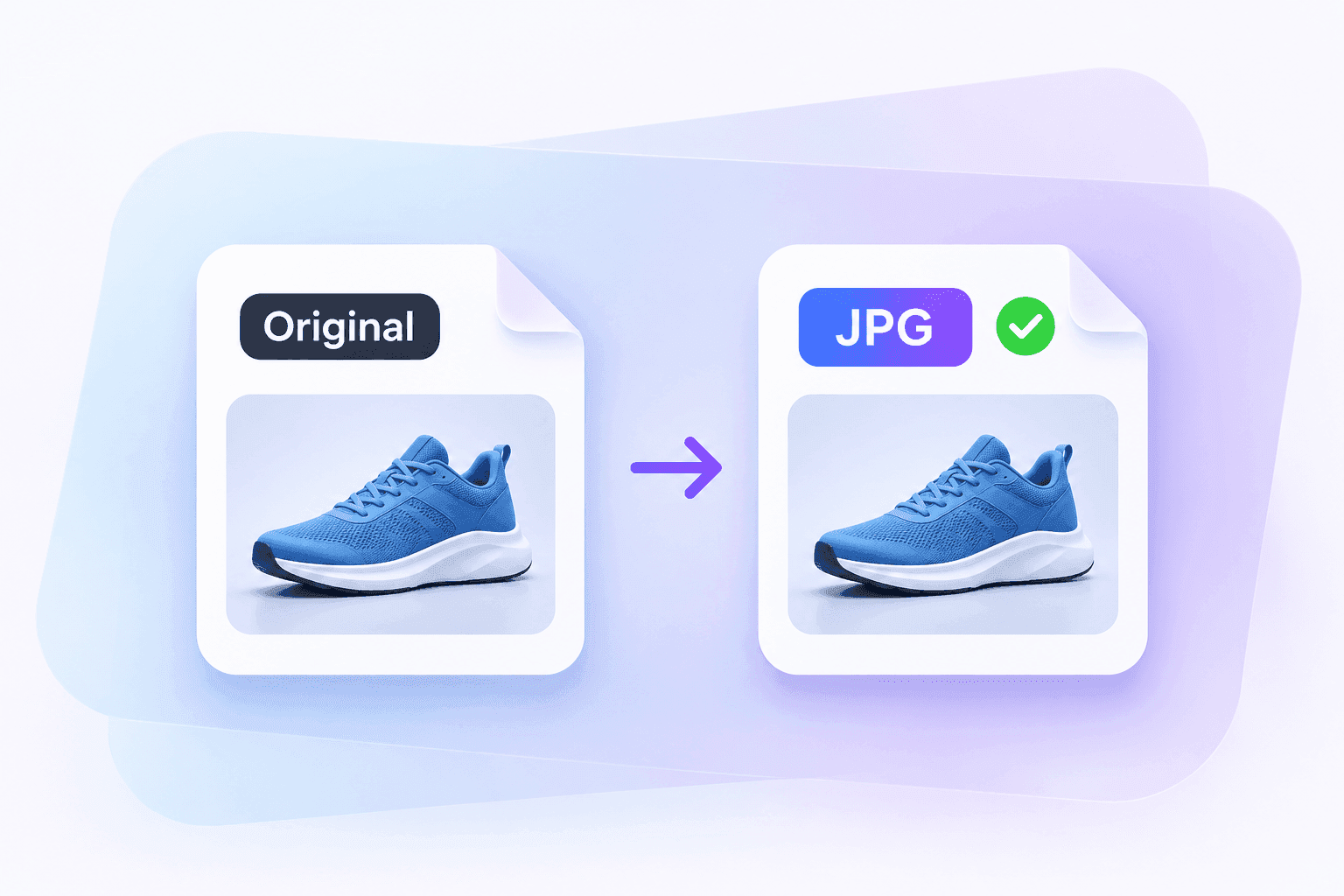
Quando um aplicativo, marketplace ou editor solicitar um JPG, use o Lynote AI para criar uma cópia .jpg da sua imagem existente. É útil para anexos de formulários, fotos de produtos ou capturas de tela que você precisa enviar em um formato específico. O arquivo original permanece disponível para edições futuras.
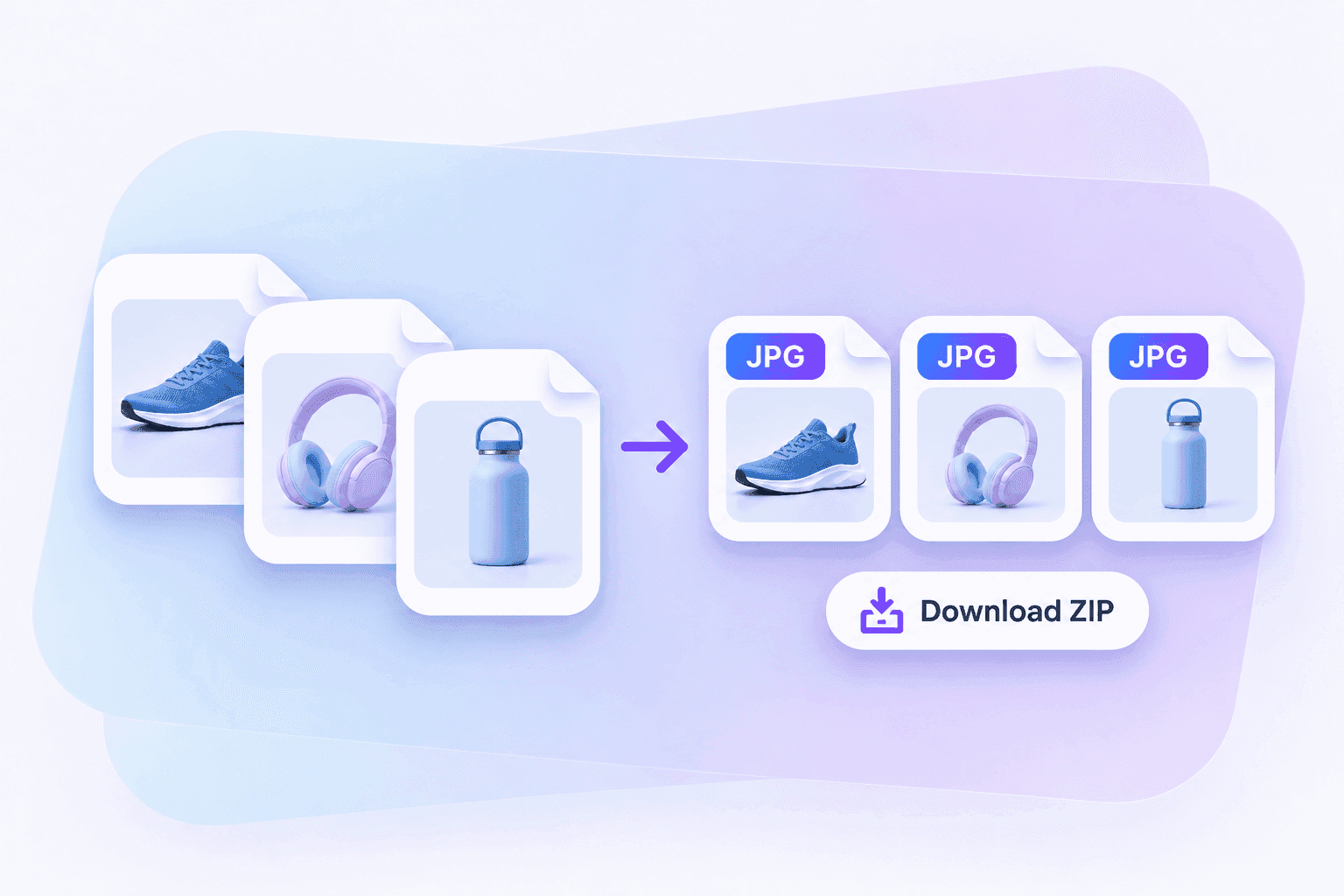
Adicione até 10 imagens e exporte-as juntas como JPGs. Isso é útil quando as fotos de produtos vêm de diferentes fontes ou um envio requer vários anexos no mesmo formato. Cada imagem se torna um JPG separado, então você pode salvar as que precisa ou baixar o lote como um ZIP.
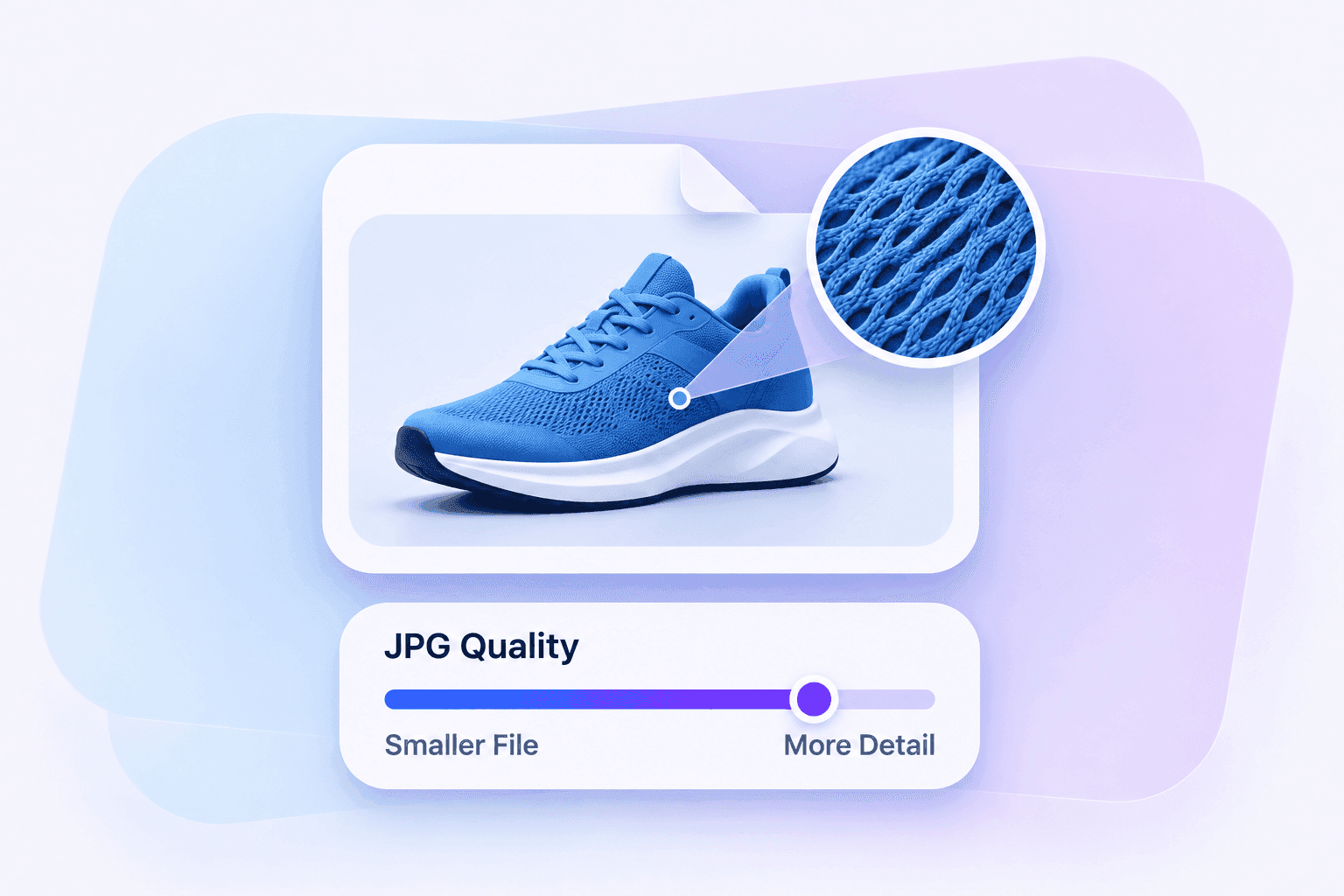
Escolha uma configuração de qualidade mais alta quando quiser manter visíveis detalhes como textura de tecido, rótulos de produtos ou letras em uma captura de tela. Se você estiver trabalhando com um limite de tamanho de upload, tente uma configuração mais baixa e verifique o resultado. O tamanho final do arquivo depende da imagem e da qualidade que você escolher.
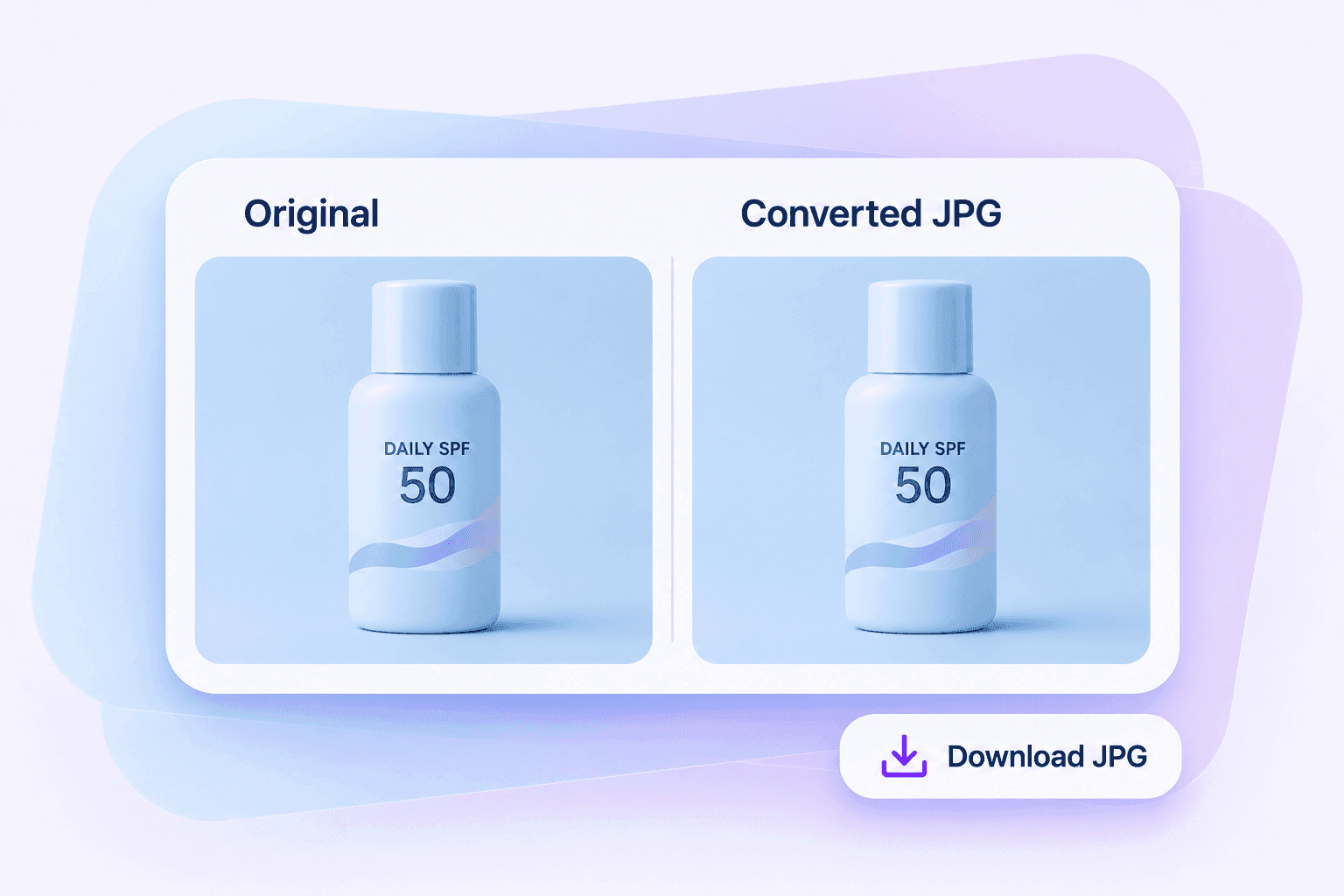
Abra a pré-visualização e observe as partes da imagem que importam para o seu próximo passo. Verifique se o texto pequeno ainda está legível, as cores parecem corretas e o fundo se adequa ao uso final. Assim que estiver satisfeito com o resultado, baixe o JPG.
Arraste uma imagem para o conversor ou clique em Escolher Imagens para selecioná-la do seu dispositivo. Adicione uma imagem para uma conversão rápida ou selecione até 10 arquivos para um lote. Cada arquivo pode ter até 50 MB.
JPG já está selecionado como formato de saída. Escolha uma configuração de qualidade mais alta para imagens com detalhes finos, ou tente uma configuração mais baixa quando o tamanho do arquivo for mais importante. Clique em Converter para JPG para criar seus arquivos.
Compare a imagem original com o JPG convertido. Verifique texto, cores e bordas antes de salvar. Baixe um JPG individual ou salve o lote convertido em um único arquivo ZIP.
Abra o conversor, adicione suas imagens e vá direto para JPG.
Escolha uma configuração de qualidade que se adapte a uma foto detalhada de produto, uma captura de tela ou um anexo de e-mail menor.
Compare o original com o JPG convertido para verificar texto, cor e detalhes da imagem antes de baixar.
Baixe arquivos JPG individuais ou salve todas as imagens convertidas com sucesso juntas em um ZIP.
Lynote AI processa suas imagens e cria os arquivos JPG no seu navegador. Seus arquivos permanecem no seu dispositivo durante a conversão.
Experimente o conversor JPG com créditos gratuitos. Cada conversão bem-sucedida usa um crédito por imagem.

Salve uma digitalização ou captura de tela como JPG quando um formulário especificar JPEG. Verifique o arquivo final em relação aos requisitos de tamanho e dimensão do portal.
Salve uma digitalização ou captura de tela como JPG quando um formulário especificar JPEG. Verifique o arquivo final em relação aos requisitos de tamanho e dimensão do portal.

Prepare um conjunto de fotos de produtos JPG para um marketplace ou catálogo. Use a pré-visualização para verificar cores, texturas e rótulos antes de publicar.
Prepare um conjunto de fotos de produtos JPG para um marketplace ou catálogo. Use a pré-visualização para verificar cores, texturas e rótulos antes de publicar.

Crie uma cópia JPG para uma biblioteca de mídia, editor ou fluxo de trabalho de publicação que aceite JPEG. Mantenha o original se planeja editá-lo novamente.
Crie uma cópia JPG para uma biblioteca de mídia, editor ou fluxo de trabalho de publicação que aceite JPEG. Mantenha o original se planeja editá-lo novamente.

Salve uma foto como JPG para um anexo. Se o tamanho do arquivo for importante, ajuste a configuração de qualidade e pré-visualize o resultado antes de enviar.
Salve uma foto como JPG para um anexo. Se o tamanho do arquivo for importante, ajuste a configuração de qualidade e pré-visualize o resultado antes de enviar.
Um conversor de imagem para JPG recodifica uma imagem como JPEG e a salva com uma extensão .jpg. Você pode usá-lo quando tiver uma imagem em outro formato e precisar de um arquivo JPG.
Selecione sua imagem no Lynote AI, ajuste a qualidade se necessário e clique em Converter para JPG. Visualize a imagem convertida e baixe-a para o seu dispositivo.
Verifique os formatos de entrada suportados exibidos no seletor de arquivos. Cada imagem convertida com sucesso é salva como um arquivo .jpg.
Sim. Adicione até 10 imagens suportadas em lote, com um máximo de 50 MB por arquivo. Baixe cada JPG separadamente ou salve o lote convertido como um ZIP.
Sim. .jpg e .jpeg são ambas extensões de arquivo para imagens JPEG. O Lynote AI salva imagens convertidas com a extensão .jpg.
O JPG usa um fundo sólido em áreas que eram transparentes na imagem original. Verifique a pré-visualização para ver como fica o fundo convertido.
O tamanho da saída depende da imagem original, suas dimensões e da configuração de qualidade. Se você tiver um limite de upload rigoroso, verifique o tamanho do JPG convertido antes de enviá-lo.
Seu navegador processa as imagens e cria os arquivos JPG em seu dispositivo. A conversão é executada sem carregar suas imagens para um servidor.
Você pode começar com créditos de conversão gratuitos. Cada imagem convertida com sucesso usa um crédito. Conversões e downloads falhos não usam créditos.