Google Comprimir PDF: Drive, Docs, Chrome e uma Opção Online Mais Fácil

Compactar PDF Google é uma pesquisa comum quando um PDF é armazenado no Google Drive, aberto no Google Docs ou visualizado no Chrome, mas o arquivo ainda é muito grande para upload, e-mail ou compartilhamento. A resposta curta é que as ferramentas do Google podem ajudar a gerenciar, visualizar, exportar ou salvar novamente arquivos, mas elas não oferecem um fluxo de trabalho dedicado de compactação de PDF. Se você precisa reduzir o tamanho do arquivo PDF diretamente, Lynote Compactar PDF é geralmente o caminho mais simples.
O Google Pode Compactar Arquivos PDF?
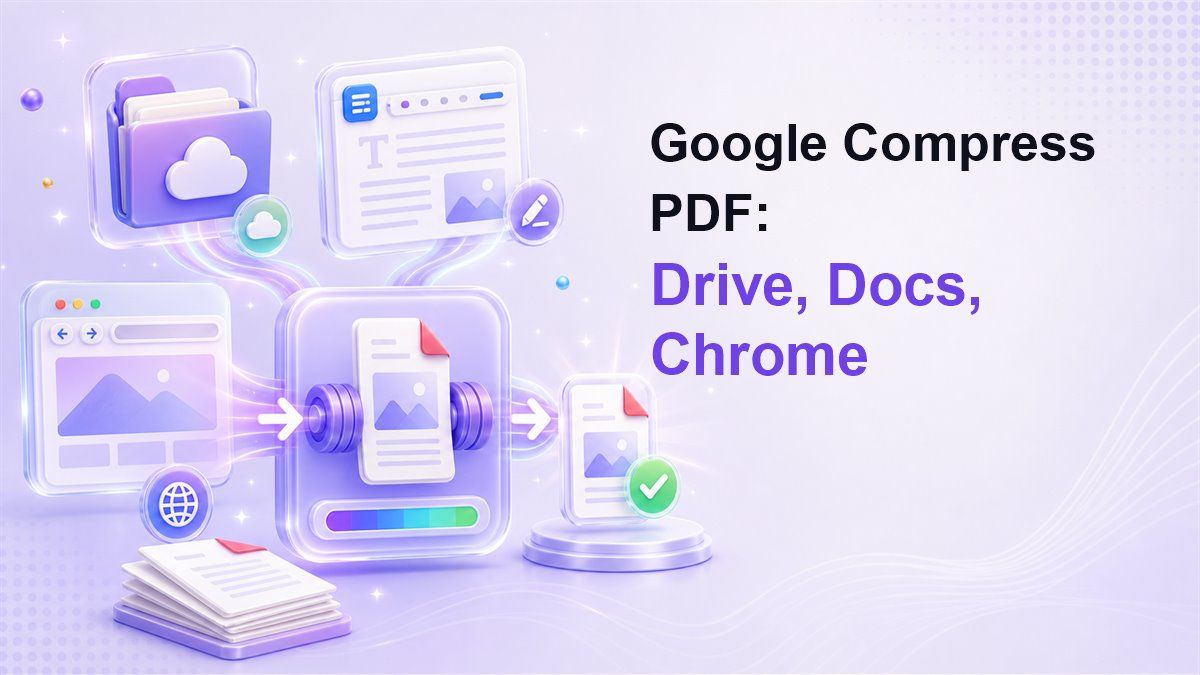
O Google Drive é excelente para armazenar, sincronizar, pré-visualizar e compartilhar arquivos PDF. O Google Docs pode abrir alguns conteúdos PDF através de conversão, e o Chrome pode salvar páginas da web ou arquivos imprimíveis como PDFs. Mas se o seu objetivo é um verdadeiro fluxo de trabalho de compactação de PDF do Google com tamanho alvo, compactação, pré-visualização e download, o Google não oferece isso como um botão dedicado no Drive ou Docs.
Essa distinção é importante porque muitos usuários perguntam "o Google Drive pode compactar PDF?" quando na verdade precisam de um anexo menor ou de um arquivo pronto para portal. O Drive pode armazenar o arquivo, mas armazenamento não é compactação. O Docs pode criar um novo PDF a partir de conteúdo editável, mas isso não é o mesmo que compactar o PDF original.
O Chrome pode imprimir ou salvar conteúdo como PDF, mas isso principalmente cria um PDF a partir de uma página ou visualização imprimível. É útil para exportar, não para uma redução controlada do tamanho do arquivo PDF. Para um fluxo de trabalho direto de compactação de PDF online, o Lynote é mais focado.
Compactar PDF do Google Drive com Lynote
Se o seu PDF já está no Google Drive, o caminho mais fácil é baixá-lo primeiro e depois compactá-lo com o Lynote. Isso evita a tentativa e erro de abrir o PDF no Docs, alterar o layout, exportar novamente e verificar o tamanho do arquivo manualmente.
Passo 1. Baixe o PDF do Google Drive
Abra o Google Drive e encontre o PDF que você deseja reduzir. Baixe o arquivo para o seu dispositivo para que você possa fazer o upload do PDF original exato para um compressor.
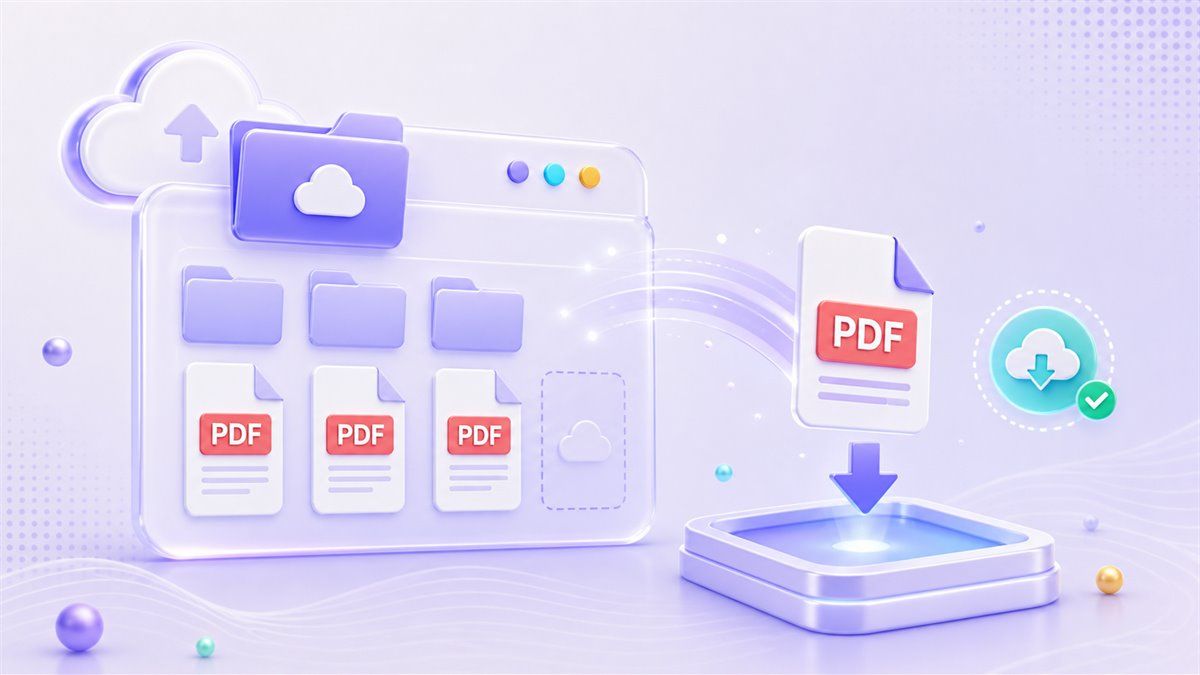
Este método é útil quando você precisa compactar PDF do Google Drive sem alterar o conteúdo do documento. Também ajuda a preservar o arquivo original no Drive como um backup. Após a compactação, você pode fazer o upload da versão menor de volta para o Drive e compartilhar essa cópia.
Passo 2. Abra o Lynote Compactar PDF
Vá para Lynote Compactar PDF. Escolha um tamanho alvo antes de fazer o upload quando precisar que o PDF se ajuste a um e-mail específico, formulário, portal escolar ou limite de compartilhamento de arquivos.
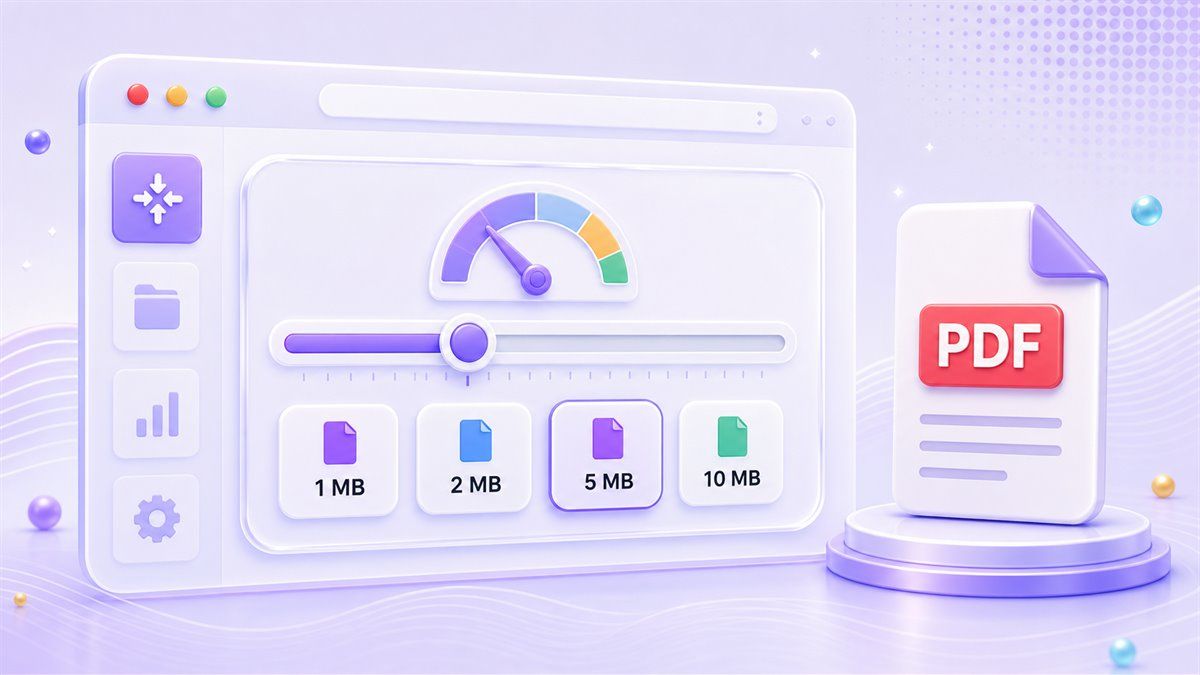
É aqui que o Lynote difere de uma solução alternativa básica de compactação de PDF do Google. Em vez de adivinhar o quão pequeno o arquivo pode se tornar, você pode começar com um alvo. Isso é útil quando um formulário aceita apenas 1 MB, 2 MB, 5 MB ou outro limite rigoroso.
Passo 3. Faça o Upload do PDF e Deixe a Compactação Rodar
Arraste o PDF para o Lynote ou escolha-o do seu dispositivo. Após o upload, a compactação começa automaticamente, então você não precisa ajustar as configurações técnicas.
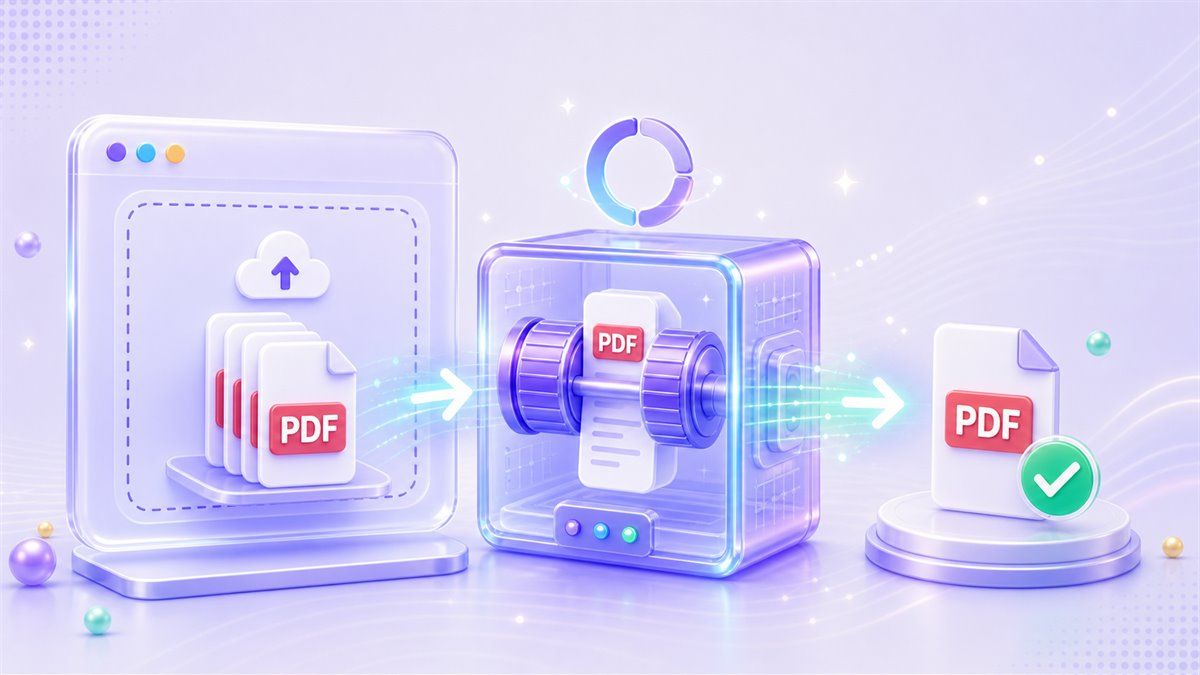
Isso funciona para um arquivo ou vários PDFs. Se você pesquisou por compactar tamanho de arquivo PDF no Google Drive porque tem vários arquivos grandes no Drive, você pode baixar os arquivos e processá-los em um fluxo de trabalho em lote. Então você pode manter as versões menores no Drive para facilitar o compartilhamento.
Passo 4. Pré-visualize o PDF Original e Compactado
Antes de baixar, pré-visualize o resultado compactado. Compare o PDF original e o PDF compactado para garantir que o texto, gráficos, imagens e layout ainda pareçam utilizáveis.
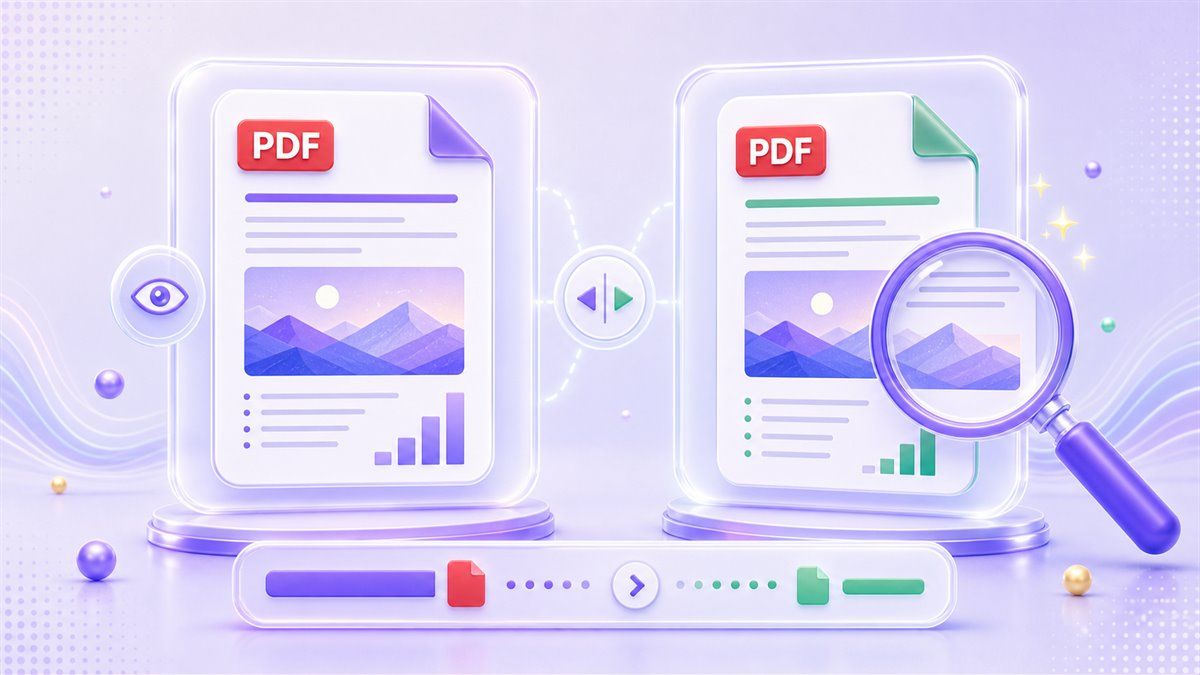
Esta etapa de pré-visualização é importante porque um arquivo menor não é automaticamente um arquivo melhor. Se o PDF contém páginas digitalizadas, capturas de tela ou imagens de design, a revisão da qualidade é importante. O Lynote permite que você verifique o resultado antes de usá-lo.
Passo 5. Baixe e Faça o Re-upload para o Google Drive
Após a pré-visualização, baixe o PDF compactado. Você pode então fazer o upload de volta para o Google Drive, substituir a versão grande mais antiga, se apropriado, ou manter ambas as versões.
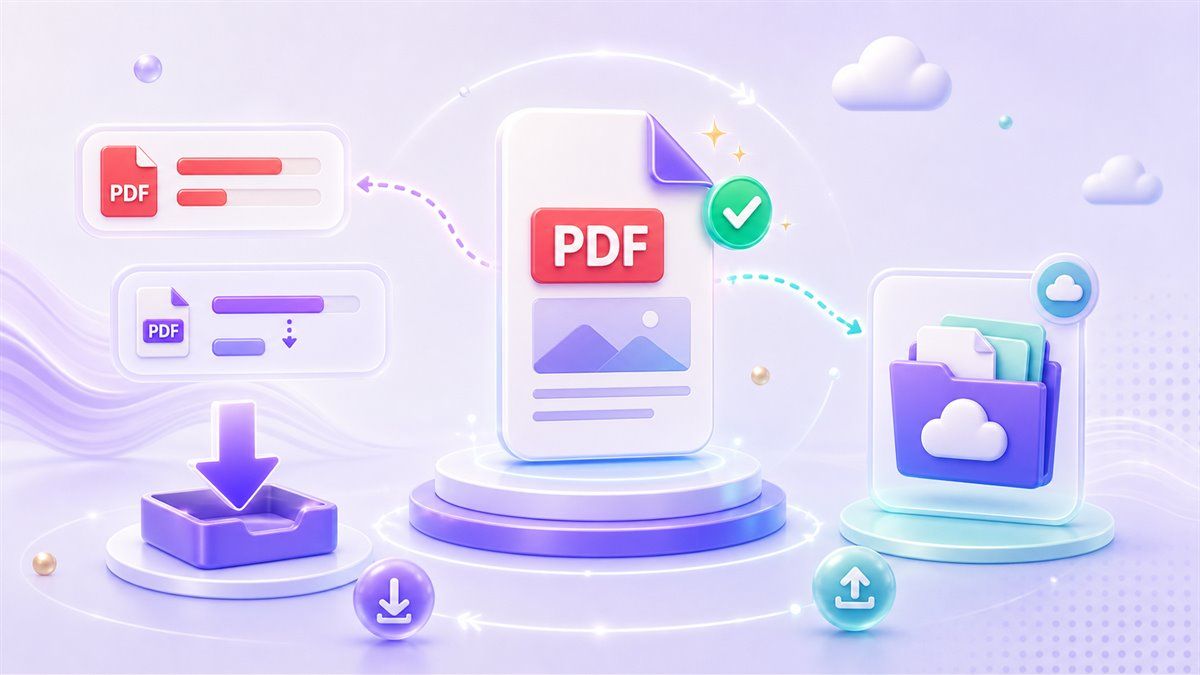
Isso oferece o melhor de ambos os fluxos de trabalho. O Google Drive permanece seu centro de armazenamento e compartilhamento, enquanto o Lynote lida com a compactação real do PDF. Essa é a resposta mais clara para usuários que pesquisam como compactar um PDF no Google Drive.
Google Drive Compactar PDF: O Que Funciona e O Que Não Funciona
O Google Drive pode pré-visualizar PDFs, organizar arquivos e compartilhar links. Ele também pode se conectar a aplicativos de terceiros, dependendo das configurações da sua conta e espaço de trabalho. Mas o próprio Drive não foi construído em torno da compactação de PDF com tamanho alvo.
Se você pesquisar compactar PDF Google Drive, poderá encontrar sugestões para baixar o arquivo, usar outra ferramenta e fazer o upload novamente. Isso ocorre porque o Drive não oferece uma ação nativa de "compactar PDF" para arquivos PDF existentes. O arquivo permanece do mesmo tamanho, a menos que você o processe em outro lugar.
Aqui está a comparação prática:
| Fluxo de Trabalho | O Que Faz | Melhor Para | Limitação |
|---|---|---|---|
| Google Drive | Armazena, pré-visualiza e compartilha PDFs | Acesso a arquivos e colaboração | Sem compactação de PDF com tamanho alvo nativa |
| Google Docs | Converte alguns conteúdos PDF em texto editável | Edição de arquivos simples baseados em texto | Layout e imagens podem mudar |
| Chrome | Salva páginas imprimíveis como PDF | Criação de PDFs a partir de páginas da web | Não é um compressor direto para PDFs existentes |
| Lynote Compactar PDF | Reduz o tamanho do arquivo PDF e pré-visualiza os resultados | PDFs menores para upload, e-mail ou compartilhamento | O resultado da compactação depende do conteúdo original do PDF |
Para a maioria dos usuários, o método mais rápido não é forçar o Google Drive a compactar arquivos PDF. Use o Drive para armazenamento e o Lynote para compactação.
Google Docs Compactar PDF: Quando Pode Ajudar
O Google Docs pode, às vezes, abrir um PDF como um documento editável. Você pode então baixar esse documento como um PDF novamente. Em alguns casos, a nova exportação pode ser menor que o arquivo original.
No entanto, este não é um método confiável de compactação de PDF do Google Docs. Quando um PDF é convertido para o Docs, a formatação pode mudar, as imagens podem se mover e o conteúdo digitalizado pode não ser convertido de forma limpa. Se o seu PDF tiver tabelas, assinaturas, layout de marca ou páginas com muito design, essa solução alternativa pode criar mais trabalho de limpeza.
Use o Google Docs apenas quando seu objetivo principal for editar texto. Se seu objetivo principal é compactar o tamanho do arquivo PDF, use um compressor feito para essa finalidade. O Lynote é mais direto porque mantém a tarefa focada na redução do PDF, permitindo que você pré-visualize o resultado.
Chrome Compactar PDF: O Que o Chrome Pode Realmente Fazer
O Chrome é útil para abrir PDFs e salvar páginas da web como PDFs. Você também pode usar a caixa de diálogo de impressão para criar um PDF a partir de conteúdo imprimível. É por isso que muitas pessoas pesquisam compactar PDF na Pesquisa Google ou compactação de PDF no Google Chrome.
Mas o Chrome não é o mesmo que um compressor dedicado. Ele não oferece um controle simples de tamanho alvo para um PDF existente. Ele também não fornece uma pré-visualização de PDF antes e depois focada na redução do tamanho do arquivo.
O Chrome funciona bem quando você está criando um novo PDF a partir de uma página da web ou documento imprimível. Se você já tem um PDF grande e precisa de uma versão menor, abra o Lynote. Isso mantém o fluxo de trabalho curto e evita configurações de impressão confusas.
Melhor Forma de Compactar PDF Online Após a Pesquisa Google
Se você se encontra digitando compactar PDF Google online, a verdadeira pergunta geralmente é esta: "Qual é a maneira mais rápida e segura de tornar este PDF menor?" A melhor resposta é usar uma ferramenta construída especificamente para compactação de PDF.
O Lynote oferece uma sequência clara. Escolha um tamanho alvo, faça o upload do seu PDF, deixe a compactação rodar, pré-visualize o resultado e baixe o arquivo menor. Você pode então armazená-lo no Google Drive, anexá-lo ao Gmail, enviá-lo para um portal ou compartilhá-lo com um cliente.
Este fluxo de trabalho também ajuda quando você precisa de alternativas gratuitas para compactar PDF no Google. Você não precisa instalar um aplicativo de desktop ou usar um fluxo de trabalho de desenvolvedor. Você pode trabalhar no navegador e manter o Drive como seu centro de arquivos.
Quando as Ferramentas do Google Ainda São Úteis
As ferramentas do Google ainda são valiosas no fluxo de trabalho de compactação. O Drive é útil para armazenar o PDF original, compartilhar a cópia compactada e manter um backup na nuvem. O Docs é útil quando você precisa editar o conteúdo de texto antes de criar um novo PDF.
O Chrome é útil quando o conteúdo de origem é uma página da web, um recibo online ou uma visualização imprimível. Nesse caso, salvar como PDF pode ser suficiente. Mas para um PDF grande existente, o Chrome não é a resposta mais direta.
Pense no Google como o espaço de trabalho e no Lynote como a etapa de compactação. Isso oferece um fluxo de trabalho mais limpo do que tentar fazer com que o Drive, Docs ou Chrome façam um trabalho para o qual não foram projetados principalmente.
Casos de Uso Comuns
Uploads para Escolas e Faculdades
Alunos frequentemente precisam fazer upload de PDFs para portais com limites de arquivo rigorosos. Se o arquivo estiver no Google Drive, baixe-o, compacte-o com o Lynote e faça o upload da versão menor.
Isso é melhor do que exportar repetidamente do Google Docs e esperar que o arquivo fique menor. Você pode escolher um tamanho alvo e pré-visualizar o resultado antes de enviá-lo.
Compartilhamento com Empresas e Clientes
PDFs grandes podem atrasar e-mails, revisão de clientes e compartilhamento de arquivos. Um PDF compactado é mais fácil de anexar e mais rápido de abrir.
Se sua equipe já usa o Google Drive, mantenha o arquivo original lá. Use o Lynote para criar uma versão menor para entrega. Em seguida, faça o upload dessa versão compactada de volta para a mesma pasta do projeto.
Formulários, Aplicativos e Portais
Muitos portais governamentais, de emprego e de serviços estabelecem limites rigorosos de upload. Os usuários frequentemente pesquisam como compactar o tamanho do arquivo PDF no Google Drive porque o arquivo já está armazenado lá.
O fluxo de trabalho melhor é simples. Baixe do Drive, compacte no Lynote, pré-visualize o arquivo e envie o PDF menor. Mantenha a versão original do Drive caso precise do arquivo de qualidade total mais tarde.
Perguntas Frequentes Sobre Compactar PDF Google
O Google Drive pode compactar arquivos PDF?
Não, o Google Drive não oferece um botão nativo dedicado para compactar arquivos PDF por tamanho alvo. O Drive é melhor para armazenar, pré-visualizar e compartilhar PDFs. Para reduzir o tamanho do arquivo, baixe o PDF e use uma ferramenta como o Lynote Compactar PDF.
Como eu compacto um PDF no Google Drive?
O método prático é baixar o PDF do Google Drive, compactá-lo com o Lynote e, em seguida, fazer o upload do arquivo menor de volta para o Drive. Isso mantém o original disponível enquanto oferece uma versão compactada para compartilhamento ou upload.
O Google Docs pode compactar arquivos PDF?
O Google Docs pode abrir e exportar alguns arquivos como PDFs, mas não é um compressor de PDF dedicado. Converter um PDF através do Docs pode alterar o layout, imagens e formatação. Use-o para editar texto, não para compactação confiável.
O Chrome pode compactar um PDF?
O Chrome pode salvar conteúdo imprimível como PDF e abrir arquivos PDF no navegador. Ele não oferece um fluxo de trabalho dedicado de compactação de PDF com tamanho alvo para PDFs existentes. Para compactação, use o Lynote após baixar o arquivo.
Existe uma opção gratuita para compactar PDF no Google?
As ferramentas do Google podem ajudar a armazenar, visualizar ou exportar arquivos, mas não fornecem um compressor de PDF gratuito direto dentro do Drive. O Lynote oferece um fluxo de trabalho de compactação de PDF baseado em navegador onde você pode escolher um tamanho alvo, fazer upload de PDFs, pré-visualizar resultados e baixar o arquivo menor.
Conclusão
Se você pesquisou compactar PDF Google, a principal conclusão é simples: Google Drive, Google Docs e Chrome podem ajudar no fluxo de trabalho de PDF, mas não são compressores de PDF dedicados. Use o Google Drive para armazenamento, o Docs para editar conteúdo simples e o Chrome para criação de PDF imprimível. Para a redução real do tamanho do arquivo, use Lynote Compactar PDF e, em seguida, salve o PDF menor de volta no Google Drive quando terminar.
Fontes verificadas: Estrutura de referência da Adobe, Visão geral e referência de manipulação de arquivos do Google Drive, Visão geral de exportação/referência do Google Docs, Referência de impressão para PDF do Chrome.

Escrito por Janet L. Harris
Especialista em Escrita com IA
Janet analisa detectores de IA e ferramentas de humanização, com foco na precisão, limitações e uso responsável. Ver todos os artigos →