Como obter a transcrição de um vídeo do YouTube: 5 maneiras rápidas e gratuitas (2026)

Você encontrou o vídeo perfeito no YouTube, mas não tem 20 minutos para sentar e assistir. Talvez você precise de uma citação específica, notas de estudo ou apenas queira ler o conteúdo no seu próprio ritmo.

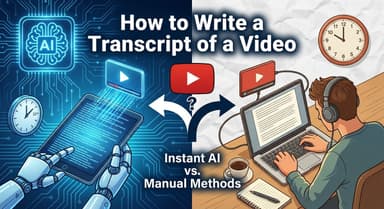
Se você está se perguntando como obter a transcrição de um vídeo do YouTube sem digitá-la manualmente, você tem várias opções. A escolha certa depende se você precisa de um arquivo de texto limpo para trabalhar ou apenas ler algumas linhas enquanto o vídeo é reproduzido.
Aqui está o guia completo para extrair texto de qualquer vídeo do YouTube, desde ferramentas de um clique até os recursos nativos oficiais.
Veredito Rápido: Qual é a Melhor Maneira de Extrair Transcrições?
Se você não tem tempo para ler a análise completa, a resposta depende inteiramente do que você planeja fazer com o texto.
Você está apenas verificando uma citação? O botão nativo do YouTube funciona bem. Você precisa transformar o vídeo em um post de blog, newsletter ou notas de estudo? Você precisará de uma ferramenta dedicada, ou passará horas consertando a formatação quebrada.
Aqui está uma comparação rápida dos principais métodos:
| Método | Velocidade | Qualidade da Formatação | Custo / Esforço | Melhor Usado Para |
|---|---|---|---|---|
| Geradores Online (Lynote) | Rápido | Alta (Limpo e Exportável) | Grátis / Sem Login | Reaproveitamento de conteúdo, download de arquivos de texto e timestamps limpos. |
| Botão Nativo do YouTube | Instantâneo | Baixa (Quebras de linha desordenadas) | Grátis / Integrado | Leitura rápida enquanto assiste ao vídeo. |
| App Móvel do YouTube | Instantâneo | N/A (Apenas visualização) | Grátis / Integrado | Ler legendas em movimento (não é fácil copiar o texto). |
| Extensões de Navegador | Rápido | Média/Alta | Grátis / Requer Instalação | Heavy users que precisam de transcrições diariamente dentro do navegador. |
Conclusão
- Para Texto Limpo e Downloads: Use um Gerador Online. Se você precisa copiar o texto para o Google Docs, Notion ou ChatGPT sem consertar centenas de quebras de linha manualmente, esta é a única opção viável. Ele remove a bagunça e fornece um arquivo .txt utilizável instantaneamente.
- Para Verificações Rápidas: Use o botão nativo "Mostrar transcrição". Se você simplesmente precisa encontrar um timestamp específico ou ler uma frase enquanto o vídeo toca, o recurso integrado é suficiente.
Parte 1: Os Melhores Geradores de Transcrição Online (Sem Instalação)
Para a maioria dos usuários, o objetivo é simples: obter o texto do vídeo sem criar uma conta, instalar software ou pagar uma assinatura. Os geradores de transcrição online são a solução mais eficiente porque removem os elementos "pesados" do vídeo e entregam texto simples e limpo.
O Campeão: Gerador de Transcrição do YouTube Lynote

Se você precisa de uma transcrição imediatamente — sem obstáculos — o Lynote é a solução mais rápida. Ao contrário de outras ferramentas que forçam você a se registrar com seu e-mail ou esperar em telas de carregamento, o Lynote foi projetado para zero atrito. Ele extrai a transcrição diretamente da fonte do vídeo e limpa a formatação para que você não precise fazer isso.
Veja como obter sua transcrição em menos de 10 segundos:
- Copie o Link: Vá para o YouTube e copie a URL do vídeo que você deseja transcrever.
- Vá para a Ferramenta: Acesse Lynote.ai/youtube-transcript.
- Cole e Gere: Cole seu link na caixa de entrada e clique no botão "Generate" (Gerar).
- Exporte: Assim que o texto aparecer, use o botão "One-Click Copy" para copiar o texto para sua área de transferência, ou clique em "Download TXT" para salvá-lo como arquivo.

Por que este é o melhor método:
A maior dor de cabeça com a transcrição nativa do YouTube é a formatação — muitas vezes ela cola como uma coluna quebrada de texto com timestamps (marcas de tempo) distraindo em cada linha. O Lynote estrutura o texto em parágrafos legíveis. Além disso, como não requer cadastro, você mantém sua privacidade e economiza tempo.
Opções Alternativas
Se você está procurando suítes de edição pesadas em vez de apenas uma ferramenta de extração rápida, existem outros players no espaço. Ferramentas como Otter.ai e Descript são poderosas, mas servem a um propósito diferente.

- Otter.ai / Descript: Estas são plataformas completas de edição de mídia.
- Os Prós: Oferecem recursos avançados como identificação de orador, edição colaborativa e a capacidade de editar o vídeo editando o texto.
- Os Contras: São um exagero se você só precisa do texto. Você deve criar uma conta, verificar seu e-mail e, muitas vezes, pagar por uma assinatura se exceder um certo número de minutos por mês.
Para estudantes, pesquisadores e criadores de conteúdo que simplesmente precisam do texto fonte para começar a trabalhar, essas ferramentas "pesadas" muitas vezes adicionam barreiras desnecessárias em comparação a um gerador dedicado como o Lynote.
Parte 2: O Método Oficial "Nativo" (Desktop)
Se você prefere não usar sites externos, o YouTube possui um recurso de transcrição integrado acessível diretamente do seu navegador. Este método é confiável para ler rapidamente junto com um vídeo, embora falte boas opções de exportação.
Usando o Recurso "Mostrar transcrição" do YouTube

Encontrar o botão de transcrição pode ser complicado porque o YouTube o esconde dentro da descrição. Siga estes passos para encontrá-lo:
- Abra o Vídeo: Vá para o vídeo do YouTube no seu navegador desktop.
- Expanda a Descrição: Abaixo do título do vídeo, clique no botão "...mais" para expandir a caixa de descrição completa.
- Localize o Botão: Role até o final do texto da descrição. Você verá uma seção rotulada "Transcrição".
- Abra a Barra Lateral: Clique no botão "Mostrar transcrição". Um painel abrirá no lado direito da tela exibindo o texto completo sincronizado com o áudio.
A "Pegadinha": Por que Copiar e Colar é Difícil
Embora este método seja ótimo para visualizar o texto, extraí-lo é uma dor de cabeça. Se você tentar destacar o texto na barra lateral e copiar e colar em um documento, encontrará dois grandes problemas:
- Poluição de Timestamps: Por padrão, cada linha de texto inclui uma marca de tempo (ex: 0:12, 0:15, 0:19). Você pode desativá-las clicando nos três pontos (⋮) no cabeçalho da transcrição e selecionando "Ativar/desativar data/hora", mas isso não resolve o segundo problema.
- Quebras de Linha Incorretas: O YouTube formata as transcrições como linhas distintas de diálogo em vez de parágrafos. Quando você cola isso no Google Docs ou Word, acaba com uma longa lista vertical de fragmentos de frases em vez de um bloco de texto legível.
Veredito: Use o método nativo para verificação rápida de fatos, mas prefira um gerador dedicado se precisar de texto limpo para um post de blog ou resumo.
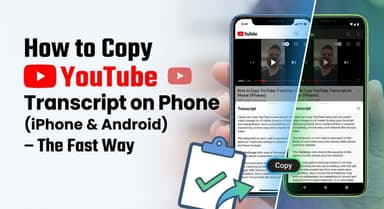
Parte 3: Como Obter Transcrições no Celular (iOS e Android)
Com mais de 70% do tempo de exibição do YouTube acontecendo em dispositivos móveis, saber como acessar legendas em movimento é essencial. Seja usando um iPhone ou um Android, o aplicativo oficial do YouTube tem um recurso integrado para visualizar o script.
O Campeão: O App Oficial do YouTube

O processo é idêntico para usuários de iOS e Android. Este método não requer apps externos, mas é estritamente projetado para visualização em vez de extração.
Guia Passo a Passo:
- Abra o Vídeo: Inicie o app do YouTube e vá para o seu vídeo.
- Expanda a Descrição: Toque no texto "...mais" localizado logo abaixo do título do vídeo.
- Localize a Seção de Transcrição: Role para baixo após o texto da descrição até ver uma caixa rotulada "Transcrição".
- Toque em "Mostrar transcrição": Clique no botão para abrir o painel.
- Nota: O texto rolará em sincronia com o vídeo. Você pode tocar em qualquer linha para pular especificamente para aquele timestamp.
⚠️ A Maior Limitação: Acesso Somente Leitura
A maior desvantagem do aplicativo móvel é que você não pode copiar o texto. A interface não permite destacar frases, selecionar tudo ou exportar o arquivo.
Se você está no celular e realmente precisa salvar ou editar o texto, abra seu navegador móvel (Chrome ou Safari), vá para Lynote.ai e cole o link do vídeo lá.
Parte 4: Extensões de Navegador para Power Users
Se você precisa de transcrições várias vezes ao dia — talvez você seja um criador de conteúdo ou um pesquisador dedicado — ir para um site separado pode parecer cliques demais. Para esses "power users", uma extensão de navegador adiciona um botão de transcrição diretamente na interface do YouTube.
Melhor Recomendação: YouTube Summary (Glasp)

Embora existam muitas opções, o Glasp e o YouTube Summary with ChatGPT são atualmente os padrões da indústria. Essas ferramentas sobrepõem um widget no player de vídeo do YouTube, permitindo visualizar, copiar ou resumir a transcrição sem sair da página.
Como Instalar e Usar:
- Visite a Web Store: Vá para a Chrome Web Store (ou Edge Add-ons) e pesquise por "YouTube Summary with ChatGPT."
- Adicione ao Navegador: Clique em "Usar no Chrome" e confirme a instalação.
- Fixe a Extensão: Clique no ícone de quebra-cabeça na barra de ferramentas do seu navegador e "Fixe" a extensão para fácil acesso.
- Abra um Vídeo: Atualize sua página do YouTube. Agora você verá uma caixa "Transcript & Summary" aparecer ao lado ou acima do player de vídeo.
Prós vs. Contras das Extensões
Embora as extensões sejam convenientes, elas vêm com compensações em relação ao desempenho do sistema e privacidade.
| Recurso | O Bom (Prós) | O Ruim (Contras) |
|---|---|---|
| Fluxo de Trabalho | Acesso com zero cliques. A transcrição está ali na página do vídeo. | Poluição da Tela. A sobreposição pode bloquear outros botões do YouTube ou poluir a interface. |
| Velocidade | Acesso instantâneo uma vez instalado. | Inchaço do Navegador. Muitas extensões podem desacelerar significativamente o Chrome, causando lag nos vídeos. |
| Privacidade | Não há necessidade de copiar e colar URLs. | Acesso aos Dados. A maioria das extensões requer permissão para "Ler e alterar dados em todos os sites", o que é um risco de segurança para alguns usuários. |
Veredito: As extensões são excelentes para uso diário intenso, mas para usuários que priorizam a privacidade ou querem manter o navegador rápido, um gerador online (como o da Parte 1) continua sendo a escolha mais segura e limpa.
Parte 5: O Método do Desenvolvedor (Python e API)
Se você é um usuário casual procurando pegar uma receita ou uma nota de aula, os métodos acima são perfeitos. No entanto, se você é um cientista de dados ou desenvolvedor que precisa extrair transcrições de centenas de vídeos de uma vez, copiar e colar manualmente não é uma opção.
Para extração em massa, o padrão da indústria é usar Python e bibliotecas de código aberto.
A Solução: youtube_transcript_api

Embora o YouTube tenha uma API de Dados oficial, ela é frequentemente complexa e estritamente limitada em relação a legendas. A maioria dos desenvolvedores prefere a youtube_transcript_api, uma biblioteca Python que atua como um wrapper leve para buscar transcrições programaticamente.
Este método permite que você:
- Automatize Downloads em Massa: Alimente uma lista de IDs de vídeo (por exemplo, um canal inteiro) e baixe todos os arquivos de texto instantaneamente.
- Acesse Metadados Ocultos: Extraia códigos de tempo específicos, duração e códigos de idioma.
- Formate para IA: Exporte os dados diretamente para formatos JSON ou CSV, o que é essencial se você estiver construindo conjuntos de dados para treinamento de LLM ou análise de sentimento.
Para Quem É Isso?
Esta abordagem requer conhecimento prático de interfaces de linha de comando e Python. Não é recomendado para usuários gerais porque configurar o ambiente leva mais tempo do que simplesmente usar um gerador online como o Lynote.
Resumo do Fluxo de Trabalho:
- Instale a biblioteca via PIP (pip install youtube_transcript_api).
- Escreva um script para inserir os IDs dos vídeos.
- Execute o script para extrair e salvar os dados da transcrição localmente.
Guia de Comparação: Qual Método é Certo para Você?
Escolher o método de transcrição certo depende do seu fluxo de trabalho.
Se você simplesmente precisa verificar uma citação ou entender uma frase murmurada enquanto assiste, o recurso integrado do YouTube é ótimo. No entanto, se você é um criador de conteúdo, estudante ou especialista em SEO procurando reaproveitar conteúdo de vídeo em blogs ou notas, usar a ferramenta nativa vai te atrasar devido a problemas de formatação.
Aqui está um resumo rápido para ajudá-lo a decidir:
| Recurso | Lynote (Ferramenta Online) | Recurso Nativo do YouTube | Extensões de Navegador |
|---|---|---|---|
| Melhor Para | Reaproveitamento e Pesquisa. Obter texto limpo e baixável instantaneamente. | Visualização Casual. Ler junto enquanto o vídeo toca. | Power Users. Usuários diários intensos que não se importam em instalar software. |
| Formatação | Perfeita. Remove quebras de linha estranhas; opções para manter/remover timestamps. | Ruim. Copiar e colar resulta em linhas quebradas e timestamps bagunçados. | Boa. Geralmente oferece opções de exportação limpas. |
| Barreira de Entrada | Nenhuma. Sem login, sem instalação. | Nenhuma. Recurso integrado. | Média. Requer instalação e permissões do navegador. |
Por que Recomendamos o Lynote para Criadores
Enquanto o botão nativo de transcrição do YouTube é conveniente para visualizar, ele é terrível para exportar. Quando você copia o texto diretamente da interface do YouTube, muitas vezes obtém fragmentos de frases quebrados que levam horas para apagar manualmente.
O Lynote resolve esse problema específico. Ele extrai os mesmos dados, mas os limpa instantaneamente, permitindo que você baixe um arquivo .txt polido ou copie um bloco de texto limpo para sua área de transferência. Ele oferece a utilidade de uma extensão de navegador sem o risco de segurança ou "inchaço" de instalar plugins de terceiros.
FAQ Crítico: Transcrições e Legendas
Posso obter uma transcrição se o vídeo não tiver CC?
Depende. A maioria dos vídeos do YouTube hoje tem Legendas Geradas Automaticamente criadas pela IA de reconhecimento de fala do YouTube. Mesmo que o criador não tenha enviado um arquivo de legenda, ferramentas como o Lynote ainda podem extrair texto dessas legendas geradas automaticamente.
No entanto, se o criador tiver explicitamente desativado as legendas para aquele vídeo específico, ou se o áudio for ininteligível (apenas silêncio/música), nem o YouTube nem ferramentas de terceiros conseguirão gerar uma transcrição.
Como faço para baixar a transcrição como um arquivo de texto?
A interface nativa do YouTube não possui um botão de download; ela apenas permite visualizar o texto em um painel lateral.
Para obter um arquivo limpo e baixável:
- Copie a URL do vídeo.
- Cole no Gerador de Transcrição do YouTube Lynote.
- Clique no botão "Download TXT".
Isso fornece um arquivo de texto simples, perfeito para salvar em suas notas ou reaproveitar em um post de blog.
É legal baixar transcrições do YouTube?
Geralmente, baixar uma transcrição para uso pessoal, pesquisa ou acessibilidade cai sob o "Uso Aceitável" (Fair Use). Muitos estudantes e profissionais usam transcrições para estudar conteúdo ou analisar dados.
No entanto, o texto ainda é propriedade intelectual do criador. Você não pode pegar a transcrição, reenviá-la como seu próprio roteiro ou publicar o texto completo em um site sem permissão.
Posso traduzir a transcrição instantaneamente?
Sim. Se você estiver assistindo no YouTube, pode usar o recurso "Tradução automática" no ícone de engrenagem de configurações. No entanto, isso muitas vezes resulta em traduções literais e desajeitadas.
Para um resultado melhor, é mais rápido extrair a transcrição em inglês primeiro usando um gerador. Uma vez que você tenha o texto limpo, pode colá-lo em uma ferramenta de tradução de alta qualidade como DeepL ou ChatGPT para obter uma tradução mais natural em segundos.
Conclusão: A Maneira Mais Rápida de Extrair Texto
Obter texto de um vídeo não deveria parecer trabalho manual. Enquanto o botão nativo "Mostrar transcrição" do YouTube é útil para verificar rapidamente uma linha específica enquanto você assiste, ele deixa a desejar quando você realmente precisa trabalhar com o conteúdo. Copiar texto do player nativo muitas vezes deixa você com timestamps quebrados, quebras de linha estranhas e uma bagunça de formatação que leva mais tempo para consertar do que digitar tudo.
Se você é um criador, estudante ou pesquisador procurando reaproveitar conteúdo de vídeo de forma eficiente, você precisa de uma ferramenta que faça o trabalho pesado para você.
Por que se contentar com texto bagunçado?
Salve o Gerador de Transcrição do YouTube Lynote nos favoritos para a próxima vez que precisar transformar um vídeo em um post de blog ou notas de estudo. É a única solução que lhe dá texto limpo, baixável e tags de tempo precisas instantaneamente — sem instalação, sem cartão de crédito e sem login necessário.

Escrito por Janet L. Harris
Especialista em Escrita com IA
Janet analisa detectores de IA e ferramentas de humanização, com foco na precisão, limitações e uso responsável. Ver todos os artigos →