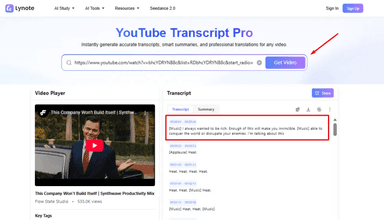
Como Baixar Vídeos do YouTube Legalmente: O Guia de 2026 (Métodos Gratuitos e Pagos)

Encontrar uma maneira confiável de salvar vídeos para visualização offline é surpreendentemente difícil. Entre leis de direitos autorais confusas, sites suspeitos cheios de pop-ups e aplicativos que cobram por qualidade HD, o processo pode parecer arriscado. Se você está se perguntando como baixar vídeos do YouTube legalmente, com segurança e em alta qualidade, este guia abrange os melhores métodos para 2026. Se você precisa de uma ferramenta online rápida para um clipe Creative Commons ou uma solução de desktop robusta para arquivamento, testamos as opções mais seguras para que você não precise fazer isso.

Baixar Vídeos do YouTube é Legal? (O Contexto Crucial)

Antes de começar a colar links, é essencial entender a diferença entre violar os Termos de Serviço do YouTube e infringir a Lei de Direitos Autorais. Embora os dois se sobreponham, não são a mesma coisa. A maioria dos usuários cai em uma "zona cinzenta". Aqui está o detalhamento do que você pode fazer com segurança e o que conta como pirataria real.
Termos de Serviço vs. A Lei
Estritamente falando, os Termos de Serviço (ToS) do YouTube declaram que você não tem permissão para baixar conteúdo, a menos que veja um link de "download" exibido pelo YouTube (por exemplo, YouTube Premium). No entanto, violar os ToS é uma quebra de contrato, não necessariamente um crime. Embora o YouTube tecnicamente tenha o direito de banir contas que quebram essas regras, eles geralmente concentram sua força legal em plataformas que distribuem conteúdo protegido por direitos autorais, em vez de indivíduos baixando um vídeo para visualização pessoal offline.
Quando o Download é Permitido?
Usar um downloader de terceiros como o Lynote é geralmente considerado seguro e permitido sob cenários de "Uso Justo" (Fair Use) ou licenciamento público:
- Domínio Público: Você é livre para baixar conteúdo onde os direitos autorais expiraram ou nunca foram aplicados (por exemplo, filmagens governamentais antigas, arquivos históricos).
- Creative Commons (CC): Muitos criadores marcam seus vídeos com uma licença CC. Isso permite explicitamente que outros baixem, editem e reutilizem a filmagem, muitas vezes exigindo apenas a atribuição.
- Copyleft: Semelhante ao software de código aberto, este conteúdo permite livre modificação e distribuição.
- Arquivamento Pessoal: Em muitas jurisdições, baixar uma cópia de mídia à qual você tem acesso legal para uso pessoal e offline (frequentemente chamado de "time-shifting") cai sob as proteções de Uso Justo, desde que você não venda ou redistribua o arquivo.
Quando é Ilegal?
Você cruza a linha para a violação de direitos autorais quando baixa material protegido para lucro ou distribuição. Evite o seguinte:
- Reenvio (Re-uploading): Baixar o vídeo de um criador para enviá-lo ao seu próprio canal.
- Uso Comercial: Usar filmagens protegidas por direitos autorais em um projeto que você pretende vender sem uma licença.
- Pirataria de Música: Extrair faixas de áudio de videoclipes para evitar pagar por álbuns ou serviços de streaming.
O Veredito: A ferramenta em si não é ilegal. Downloaders baseados na web são tecnologias neutras. A legalidade depende inteiramente de como você os usa e do conteúdo que você escolhe baixar.
Método 1: As Melhores Ferramentas Online (Sem Instalação Necessária)
Para a maioria das pessoas, ferramentas baseadas na web são a melhor escolha. Elas são rápidas, funcionam em qualquer dispositivo e mantêm seu disco rígido livre de softwares de uso único. No entanto, esta categoria é notória por anúncios pop-up agressivos e riscos de segurança. Para baixar vídeos com segurança—especificamente para arquivamento pessoal ou uso de Creative Commons—você precisa de uma ferramenta que priorize segurança e qualidade sobre a receita de anúncios.

O Campeão: Lynote YouTube Downloader
O Lynote é a escolha ideal para o "Criador Cauteloso". Ao contrário de muitos sites antigos cheios de pop-ups intrusivos ou que exigem registro de conta, o Lynote oferece um ambiente limpo e com poucos anúncios. Criticamente, o Lynote não bloqueia resoluções de alta qualidade atrás de um paywall.
Enquanto a maioria dos concorrentes força você a pagar por qualquer coisa acima de 1080p, o Lynote permite downloads gratuitos em 4K, tornando-o perfeito para cinegrafistas e arquivistas que se recusam a sacrificar a qualidade visual. Como baixar um vídeo usando o Lynote:
- Navegue até o YouTube: Abra o vídeo específico que você deseja arquivar ou usar.
- Copie o Link: Destaque a URL na barra de endereços do seu navegador (ou clique em "Compartilhar" > "Copiar Link" no celular).
- Abra a Ferramenta: Vá para https://lynote.ai/youtube-downloader e cole o link.
- Selecione a Qualidade: Escolha o formato desejado (MP4 ou MP3) e a resolução. Nota: É aqui que você pode selecionar 4K sem atingir um paywall.
- Baixar: Clique no botão de download. O arquivo será salvo diretamente na pasta "Downloads" do seu dispositivo.

Compatibilidade de SO: Como o Lynote é baseado em navegador, ele funciona perfeitamente no Chrome, Safari, Windows e macOS. Ele depende das capacidades nativas do seu navegador, então você nunca precisa instalar arquivos .exe ou .dmg suspeitos.
Opções Online Alternativas
Se você precisa de uma opção de backup, o SSYouTube é uma menção frequente neste espaço. É um dos downloaders mais antigos da web e suporta uma grande variedade de formatos. O Aviso: Prossiga com cautela.
Muitos concorrentes antigos como o SSYouTube dependem de redes de anúncios agressivas. Você pode encontrar anúncios pop-under, redirecionamentos ou limitações na qualidade de áudio para arquivos de vídeo de resolução mais alta. Se você usar essas alternativas, certifique-se de que o bloqueador de anúncios do seu navegador esteja ativo para evitar clicar em botões falsos de "Download".
Método 2: A Maneira Oficial (YouTube Premium)
Se você quer seguir estritamente as regras do YouTube e apoiar os criadores de conteúdo, a rota oficial é sua melhor opção. Embora custe dinheiro, elimina toda ambiguidade legal e riscos de malware.

O Campeão: Assinatura do YouTube Premium
O YouTube Premium é o único método explicitamente endossado pelo Google para assistir conteúdo offline. Quando você assina (aprox. US$ 13,99/mês), um botão Download aparece abaixo de cada vídeo no aplicativo móvel e na interface web.
Como Funciona:
- Abra o aplicativo ou site do YouTube enquanto estiver logado.
- Toque no botão Download (ou Baixar) sob o player de vídeo.
- Escolha sua resolução (geralmente limitada a 1080p).
- O vídeo é salvo na sua biblioteca de "Downloads" dentro do aplicativo.
A Limitação de "Aluguel" É importante lembrar que você não é dono do arquivo. Você está essencialmente "alugando" a capacidade de assisti-lo offline.
- Arquivos Criptografados: O vídeo não é salvo como um MP4 padrão. É um arquivo de cache criptografado que só roda dentro do aplicativo do YouTube. Você não pode movê-lo para um pen drive ou editá-lo.
- Verificação de Conectividade: Você deve conectar seu dispositivo à internet pelo menos uma vez a cada 30 dias para verificar sua assinatura, ou os downloads expirarão.
Prós e Contras:
- ✅ Prós: 100% legal, criadores são pagos, reprodução em segundo plano incluída, zero anúncios.
- ❌ Contras: Taxa mensal, arquivos bloqueados por DRM (não podem ser editados ou movidos), requer instalação do aplicativo.
Método 3: O Melhor Software de Desktop (Para Lotes e Usuários Avançados)
Enquanto ferramentas web online são ótimas para downloads rápidos e únicos, alguns usuários preferem a estabilidade de softwares instalados. Aplicativos de desktop são frequentemente melhores para "usuários avançados" (power users) que precisam gerenciar grandes bibliotecas offline sem depender de uma aba do navegador. No entanto, tenha cuidado—downloaders de desktop podem ser arriscados. Para manter seu computador seguro, atenha-se a softwares confiáveis de código aberto ou ferramentas freemium respeitáveis.
O Campeão: VLC Media Player (O Truque Open Source)
Se você está preocupado em baixar softwares "suspeitos", a aposta mais segura é uma ferramenta que você provavelmente já tem: VLC Media Player. O VLC é famoso por reproduzir quase qualquer tipo de arquivo, mas poucas pessoas sabem que ele tem um recurso de streaming embutido que permite extrair vídeos diretamente do YouTube. Parece um pouco com um "hack", mas é gratuito, legal (para arquivamento pessoal) e seguro contra adware.

Como baixar usando o VLC:
- Copie a URL: Navegue até o vídeo do YouTube que você deseja salvar e copie o link.
- Abra Transmissão de Rede: Abra o VLC. No Windows, clique em Mídia > Abrir Transmissão de Rede. No Mac, clique em Arquivo > Abrir Rede.
- Cole e Reproduza: Cole a URL do YouTube na caixa e clique em Reproduzir (ou Abrir). O vídeo começará a ser transmitido dentro do VLC.
- Encontre o Código-Fonte:
- Windows: Vá para Ferramentas > Informações sobre o Codec.
- Mac: Vá para Janela > Informações da Mídia.
- Copie a Localização: Procure pela URL longa na parte inferior da janela rotulada Localização (ou Location). Copie toda essa string de texto.
- Baixar: Cole essa URL de Localização na barra de endereços do seu navegador web e aperte enter. O vídeo será reproduzido no seu navegador. Clique com o botão direito no vídeo e selecione "Salvar vídeo como..." para salvar o arquivo MP4.
Alternativa: 4K Video Downloader
Se o método VLC parecer muito técnico, o 4K Video Downloader é uma alternativa dedicada sólida. É um dos poucos downloaders de desktop que manteve uma reputação limpa ao longo dos anos.

Este software é excelente se você precisar baixar legendas ou extrair áudio em alta qualidade. Ele oferece uma interface amigável onde você simplesmente cola o link e o software cuida do resto. A Pegadinha: Ao contrário do Lynote, que permite downloads ilimitados gratuitamente, o 4K Video Downloader usa um modelo "Freemium". A versão gratuita normalmente limita você a 30 downloads por dia e bloqueia recursos específicos (como baixar playlists inteiras) atrás de um paywall.
Método 4: Como Salvar Vídeos no Celular (iPhone e Android)
Baixar vídeos do YouTube para um smartphone é um pedido comum, mas a dificuldade varia dependendo do seu telefone. Enquanto usuários de Android têm um sistema de arquivos semelhante a um PC, usuários de iPhone enfrentam as regras estritas da Apple, que muitas vezes impedem o Safari de salvar arquivos de vídeo diretamente no Rolo da Câmera. Aqui está como contornar essas restrições e salvar vídeos em ambas as plataformas.
A Estratégia do iPhone (Documents by Readdle)
Se você tentar baixar um vídeo no Safari, ele geralmente é reproduzido em uma nova aba em vez de salvar. Para salvar um vídeo diretamente no seu aplicativo Fotos, você precisa de um aplicativo de gerenciamento de arquivos. Recomendamos o aplicativo gratuito Documents by Readdle.

Guia Passo a Passo:
- Instale o App: Baixe o "Documents by Readdle" na App Store.
- Abra o Navegador: Inicie o aplicativo e toque no ícone de Bússola no canto inferior direito.
- Navegue até o Lynote: Digite lynote.ai/youtube-downloader na barra de endereços.
- Cole e Baixe: Cole o link do seu vídeo do YouTube, selecione sua qualidade (ex: 1080p ou 4K) e toque em Download.
- Mova para Fotos:
- Uma vez terminado, vá para a pasta Downloads dentro do aplicativo Documents.
- Toque nos três pontos (...) no seu arquivo de vídeo.
- Selecione Mover e escolha Fotos. O vídeo agora está no Rolo da Câmera nativo do seu iPhone.
A Estratégia do Android
O sistema de arquivos aberto do Android torna esse processo muito mais fácil. Você não precisa de aplicativos de terceiros para gerenciar arquivos; você só precisa do seu navegador web. Guia Passo a Passo:
- Abra o Chrome: Inicie o Google Chrome (ou seu navegador preferido).
- Vá para o Lynote: Navegue até lynote.ai/youtube-downloader.
- Cole o Link: Copie a URL do aplicativo do YouTube, cole-a no Lynote e clique em Download.
- Acesse o Arquivo: O arquivo aparecerá automaticamente no seu aplicativo Galeria ou na pasta Downloads em "Meus Arquivos".
Comparação: Qual Downloader é o Certo para Você?
Escolher o método certo depende do seu objetivo. Você precisa de um arquivo permanente para editar em um projeto? Ou você só quer assistir a um vídeo em um avião? Aqui está um rápido detalhamento de como Lynote, YouTube Premium e Software de Desktop se comparam em relação à qualidade, custo e propriedade.
| Recurso | Lynote (Melhor Valor) | YouTube Premium | Software de Desktop |
|---|---|---|---|
| Custo | Grátis | US$ 13,99/mês | Freemium / Pago |
| Resolução Máx. | 4K e MP3 | 1080p (na maioria) | 4K |
| Instalação | Nenhuma (Instantâneo) | App Necessário | Instalação Necessária |
| Acesso ao Arquivo | Arquivo MP4 (Seu para manter) | Criptografado (Apenas App) | Arquivo MP4 |
| Melhor Para | Arquivamento, Edição, Alta Qualidade | Visualização Móvel, Conveniência | Downloads em Massa/Playlist |
O Veredito
- Escolha o Lynote Se: Você quer controle total sobre o arquivo sem gastar dinheiro. Se você precisa de um arquivo .MP4 padrão para editar, compartilhar ou transferir para um disco rígido—e você quer a maior qualidade possível (4K)—esta é a rota mais eficiente.
- Escolha o YouTube Premium Se: Você quer estritamente assistir a vídeos no seu telefone dentro do ecossistema do YouTube. É a opção mais conveniente para visualização passiva, mas lembre-se: você não é dono do arquivo.
- Escolha Software de Desktop Se: Você precisa baixar playlists inteiras ou centenas de vídeos de uma vez. Embora volumoso para instalar, softwares como o VLC lidam com processamento em lote melhor do que ferramentas web.
Dicas de Segurança Críticas para Baixar Vídeos
O mundo dos downloaders do YouTube é amplamente não regulamentado. Embora baixar um vídeo para arquivos pessoais seja frequentemente inofensivo, as ferramentas usadas para obter esses arquivos podem representar riscos ao seu dispositivo. Antes de colar uma única URL, siga estas três regras para proteger seu computador.
1. Nunca Baixe um Arquivo ".exe"
Esta é a armadilha mais comum. Se você está tentando baixar um vídeo, a extensão do arquivo deve sempre ser .mp4, .mkv ou .mp3.
Se um site solicitar que você baixe um arquivo terminando em .exe ou pedir para "Instalar este Downloader para continuar", cancele imediatamente.
Estes são frequentemente arquivos maliciosos projetados para instalar malware ou bloatware. Atenha-se a ferramentas web como Lynote que processam o vídeo na nuvem, ou softwares verificados como o VLC.
2. Verifique os Direitos Autorais (Creative Commons)
Para permanecer legal—especialmente se você planeja reutilizar a filmagem—você deve respeitar os direitos autorais. Como encontrar filmagens seguras para uso:
- Digite seu termo de pesquisa no YouTube.
- Clique no botão Filtros.
- Selecione Creative Commons na coluna "Características".
Vídeos com uma licença Creative Commons (CC) permitem que você reedite e compartilhe o conteúdo, desde que atribua o criador original.
3. Cuidado com a Armadilha "Permitir Notificações"
Muitos sites de baixa qualidade usam publicidade agressiva. Um truque comum é um pop-up pedindo para você "Permitir Notificações" para provar que você não é um robô. Não clique em Permitir. Clicar em "Permitir" concede a esse site permissão para enviar spam para sua central de notificações com anúncios ou avisos falsos de vírus.
Ferramentas legítimas nunca pedirão permissões de notificação apenas para converter um vídeo.
FAQ: Baixar Vídeos do YouTube
É ilegal baixar vídeos do YouTube para uso pessoal? Depende do conteúdo. Baixar vídeos sem permissão viola os Termos de Serviço do YouTube. No entanto, sob a lei de direitos autorais, baixar conteúdo de Domínio Público ou Creative Commons é geralmente legal.
Muitos especialistas argumentam que baixar uma cópia para arquivamento pessoal offline cai sob o "Uso Justo", embora esta seja uma zona cinzenta legal. Como posso baixar vídeos do YouTube em 4K gratuitamente? A maioria dos downloaders cobra extra por alta qualidade.
Para baixar em 4K sem uma assinatura, use uma ferramenta como o Lynote, que permite downloads ilimitados em 4K e UHD gratuitamente, desde que o vídeo original tenha sido enviado nessa resolução. Posso baixar apenas o áudio (MP3) de um vídeo? Sim. Isso é ótimo para salvar palestras ou podcasts.
Quando você colar um link em um conversor, procure por um menu suspenso de formato. Mude de MP4 (Vídeo) para MP3 (Áudio), e a ferramenta extrairá o som para você. Por que alguns downloaders ficam sem som em vídeos 1080p? Para altas resoluções, o YouTube transmite vídeo e áudio como dois arquivos separados para economizar dados.
Downloaders básicos muitas vezes falham em combiná-los, resultando em um vídeo mudo. Ferramentas avançadas como o Lynote automaticamente mesclam (ou fazem o "muxing") dessas faixas para que você obtenha um arquivo perfeito com som todas as vezes.
Conclusão
Baixar vídeos do YouTube equilibra conveniência com regras de direitos autorais. Se seu objetivo é simplesmente assistir a vídeos offline no seu telefone enquanto apoia os criadores, o YouTube Premium é a melhor escolha. Ele garante que você esteja seguindo as regras sem soluções alternativas.
No entanto, se você precisa de um arquivo permanente—seja para arquivar conteúdo de domínio público, remixar filmagens Creative Commons ou assistir a uma palestra em um laptop sem internet—ferramentas baseadas na web oferecem a flexibilidade que o Premium não possui. Para uma experiência rápida, segura e gratuita que não requer a instalação de softwares suspeitos, adicione o Lynote YouTube Downloader aos favoritos hoje.
Ele continua sendo a maneira mais inteligente de garantir MP4s em 4K de alta qualidade diretamente no seu dispositivo.

Escrito por Janet L. Harris
Especialista em Escrita com IA
Janet analisa detectores de IA e ferramentas de humanização, com foco na precisão, limitações e uso responsável. Ver todos os artigos →