Como Baixar Transcrições do YouTube (Rápido, Grátis e Sem Cadastro)

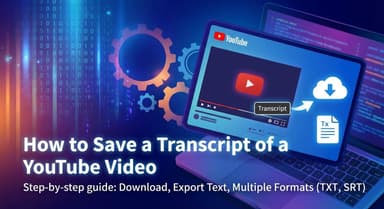
Aprender como baixar uma transcrição do YouTube pode economizar horas de digitação manual. Seja para um roteiro completo de um post de blog, notas de estudo para uma palestra ou legendas para um projeto de vídeo, você não precisa ser um expert em tecnologia para obter o texto.

Embora o YouTube tecnicamente permita que você visualize as transcrições, o processo costuma ser desajeitado excessivamente burocrático e resulta em uma formatação bagunçada. Abaixo, detalhamos os métodos mais rápidos e limpos para extrair texto de qualquer vídeo — começando com uma comparação rápida para que você possa escolher a ferramenta certa imediatamente.
Veredito Rápido: As Melhores Maneiras de Extrair Texto do YouTube
Se você precisa do texto agora mesmo e não tem tempo para testar cinco métodos diferentes, use esta tabela de comparação para encontrar o fluxo de trabalho que atende às suas necessidades.
| Método | Melhor Para... | Prós | Contras |
|---|---|---|---|
| Ferramentas Online (Lynote) | Estudantes, Escritores e Criadores. Usuários que precisam de texto limpo e formatado instantaneamente, sem criar uma conta. | Opção mais rápida. Nenhuma instalação necessária. Remove timestamps automaticamente. | Requer uma conexão com a internet. |
| Recurso Nativo do YouTube | Verificação Rápida de Fatos. Quando você só precisa ler uma linha específica ou verificar uma citação rapidamente. | Nenhuma ferramenta de terceiros necessária. Fonte oficial. | "A Bagunça do Copiar e Colar". Copiar o texto resulta em formatação quebrada e tags de tempo indesejadas. |
| Extensões de Navegador | Power Users. Pessoas que extraem mais de 10 transcrições diariamente e querem um botão diretamente dentro do YouTube. | Integração conveniente. Acesso com um clique. | Requer a instalação de software de terceiros que monitora a atividade do navegador. |
| CLI (yt-dlp) | Desenvolvedores e Arquivistas. Usuários técnicos que precisam baixar transcrições de mais de 100 vídeos de uma vez. | Automação extremamente poderosa. Suporta download em massa. | Alta barreira de entrada. Requer conhecimento de linha de comando (sem interface gráfica). |
O Resumo:
- Para Velocidade e Qualidade: Se você quer um arquivo .txt limpo e pronto para o ChatGPT ou um post de blog, pule para o Método 1 (Ferramentas Online).
- Para Verificações Pontuais: Se você só precisa ler o que foi dito sem salvar, use o Método 2 (Maneira Nativa).
- Para Arquivamento em Massa: Se você é um desenvolvedor, vá para o Método 5 (Técnico).
Método 1: Os Melhores Geradores de Transcrição Online (Opção Mais Rápida)
Para a maioria das pessoas, uma ferramenta online dedicada é a rota mais eficiente. Ao contrário das extensões de navegador, você não precisa instalar nada e, ao contrário do método "oficial" do YouTube, essas ferramentas corrigem a formatação quebrada automaticamente.
Esta é a solução ideal se você quer evitar a "Fadiga de Login" e simplesmente pegar o texto imediatamente.
O Campeão: Gerador de Transcrição do YouTube Lynote
Se você precisa de uma transcrição limpa e legível sem obstáculos, o Lynote é a escolha de destaque. Ele foi projetado especificamente para remover a bagunça encontrada nos dados brutos do YouTube, fornecendo um arquivo de texto polido ou um resumo com carimbos de tempo em segundos.
A maior vantagem aqui é a falta de atrito: Sem cartão de crédito, sem criação de conta e sem instalação de software. Ele usa IA para garantir que a extração seja precisa e formatada corretamente para uso imediato em notas ou artigos.
Como extrair texto usando o Lynote:
- Copie a URL do vídeo do YouTube que você deseja transcrever.
- Navegue até o Gerador de Transcrição do YouTube Lynote.
- Cole o link na caixa de entrada e clique em "Generate".
- Assim que a transcrição carregar, clique em "Copy" para a área de transferência ou "Download TXT" para salvar um arquivo limpo no seu dispositivo.

Por que ele vence:
- 100% Grátis e Sem Cadastro: Você não precisa fornecer seu endereço de e-mail apenas para obter o texto.
- Formatação Limpa: Ele remove as quebras de linha estranhas e os timestamps excessivos que geralmente estragam um trabalho de copiar e colar.
- Compatibilidade Universal: Funciona perfeitamente no Chrome, Safari e Edge (Windows e Mac).

Opção Alternativa: DownSub
Se o seu objetivo específico é baixar um arquivo de legenda (como .SRT) para importar em softwares de edição de vídeo como Adobe Premiere ou DaVinci Resolve, o DownSub é uma alternativa viável.
Enquanto o Lynote se especializa em texto legível e notas para humanos, o DownSub foca em arquivos de legenda brutos. Ele extrai os dados da legenda diretamente dos servidores do YouTube.
Prós e Contras:
- O Bom: Excelente para baixar arquivos .SRT ou .VTT para edição de vídeo.
- O Ruim: A interface é frequentemente cheia de anúncios agressivos e pop-ups, tornando a experiência do usuário muito menos suave do que a do Lynote.
Método 2: A Maneira Oficial (Recurso Nativo do YouTube)
Se você prefere não usar ferramentas de terceiros, o YouTube possui um recurso de transcrição integrado. É confiável para verificar rapidamente uma citação específica, mas esteja avisado: foi projetado para acessibilidade, não para reaproveitamento de conteúdo.
Embora este método não exija software externo, a saída é muitas vezes bagunçada e difícil de trabalhar.
Usando o botão "Show transcript" (Mostrar transcrição)
O acesso à transcrição está escondido dentro da descrição do vídeo. Veja como encontrar e copiar:
- Abra a Descrição: Clique em "...more" na caixa de descrição abaixo do player de vídeo.
- Localize a Transcrição: Role para baixo até a seção "Transcript" e clique no botão "Show transcript". Uma barra lateral abrirá à direita (desktop) ou abaixo do vídeo (celular).
- Alterne os Timestamps: Por padrão, o YouTube inclui tags de tempo (ex: 0:12) em cada linha. Para removê-las, clique nos três pontos (⋮) no canto superior direito do cabeçalho da transcrição e selecione "Toggle timestamps".
- Copie o Texto: Clique e arraste o mouse para destacar o texto que você precisa, pressione Ctrl+C (Cmd+C) e cole no seu documento.


O Problema da "Formatação"
A maior desvantagem do método oficial é a "Bagunça do Copiar e Colar".
Quando você cola o texto diretamente do YouTube no Google Docs ou Microsoft Word, ele não se comporta como um parágrafo padrão. Em vez disso, você frequentemente obtém:
- Quebras de Linha Rígidas: O texto é colado como uma coluna vertical longa e estreita, em vez de frases fluídas.
- Fluxo Quebrado: Você deve excluir manualmente a quebra de linha no final de cada frase para torná-la legível.
- Timestamps Fantasmas: Mesmo se você desativá-los visualmente, algumas peculiaridades de formatação geralmente permanecem.
Se você está apenas pegando uma única frase, este método funciona bem. No entanto, se você precisa do roteiro completo para um post de blog ou resumo, provavelmente gastará 15–20 minutos corrigindo manualmente a formatação.
Dica Pro: Para evitar apertar "Backspace" centenas de vezes para corrigir quebras de linha, recomendamos usar uma ferramenta dedicada como o Gerador de Transcrição do YouTube Lynote (Método 1) para obter um arquivo de texto limpo e formatado em parágrafos instantaneamente.
Método 3: Extensões de Navegador (Para Power Users)
Se você está extraindo texto de dezenas de vídeos todos os dias, trocar de aba para um conversor online pode começar a parecer repetitivo. Para usuários intensivos, uma extensão de navegador pode agilizar o processo inserindo um botão de transcrição diretamente na interface do YouTube.
Embora este método exija a instalação de software de terceiros no seu navegador, ele oferece o nível mais alto de integração para "power users".
Recomendação Principal: YouTube Summary with ChatGPT & Claude
A extensão mais confiável disponível atualmente é a YouTube Summary with ChatGPT & Claude (desenvolvida pela Glasp). Ao contrário de muitas extensões que quebram sempre que o YouTube atualiza o layout do site, esta ferramenta é mantida frequentemente e oferece recursos robustos além da simples extração de texto.
Como Instalar e Usar:
- Abra a Web Store: Navegue até a Chrome Web Store (ou Edge Add-ons) e procure por "YouTube Summary with ChatGPT & Claude".
- Instale: Clique em "Add to Chrome" (Usar no Chrome) e confirme as permissões de instalação.
- Atualize o YouTube: Abra um vídeo do YouTube e atualize a página.
- Localize a Caixa: Procure por uma nova caixa "Transcript & Summary" no lado superior direito do player de vídeo.
- Copie o Texto: Clique no pequeno Ícone de Cópia para pegar o texto simples imediatamente, ou clique no ícone do ChatGPT para enviar a transcrição diretamente para a IA para sumarização.


Prós e Contras de Usar Extensões
Embora as extensões ofereçam velocidade, elas vêm com compensações em relação à privacidade e desempenho do sistema em comparação com ferramentas baseadas na web como o Lynote.
| Recurso | O Bom (Prós) | O Ruim (Contras) |
|---|---|---|
| Velocidade | Acesso Instantâneo: O botão de transcrição vive dentro do player do YouTube. | Tempo de Configuração: Requer pesquisar, instalar e fixar a extensão. |
| Desempenho | Fluxo de Trabalho: Ótimo para resumir vídeos enquanto você assiste. | Inchaço do Navegador: Extensões consomem RAM e podem deixar seu navegador lento se você tiver muitas instaladas. |
| Privacidade | Conveniência: Não precisa copiar e colar URLs. | Permissões: A maioria das extensões requer permissão para "Ler e Alterar Dados", o que alguns usuários acham intrusivo no YouTube. |
Veredito: Use uma extensão se você é um pesquisador analisando mais de 20 vídeos por dia. Para o usuário casual que quer uma transcrição rápida e limpa sem instalar software que monitora a atividade do navegador, um Gerador Online (Método 1) continua sendo a escolha mais segura e leve.
Método 4: Como Baixar Transcrições no Celular (Android e iOS)
Se você já tentou copiar uma transcrição diretamente dentro do aplicativo móvel do YouTube, você conhece a luta. Embora o aplicativo oficial permita que você visualize a transcrição expandindo a descrição do vídeo, ele não permite que você destaque ou copie o texto. Você pode ler, mas não pode levá-lo com você.
Tentar tirar prints e usar ferramentas de imagem-para-texto é lento e impreciso. Felizmente, existe uma solução alternativa muito mais rápida que não requer novas instalações de aplicativos.
A Solução via Navegador Móvel
Como o aplicativo oficial do YouTube bloqueia a interface de texto, a solução mais fácil é levar o link do vídeo para uma ferramenta compatível com dispositivos móveis que não tenha essas restrições.
Aqui está como pegar o texto em menos de 30 segundos em qualquer dispositivo iPhone ou Android:
- Copie o Link do Vídeo: Abra o vídeo no seu aplicativo do YouTube, toque na seta Compartilhar e selecione "Copiar link".
- Abra o seu Navegador: Mude para o Chrome, Safari ou seu navegador móvel preferido.
- Vá para o Lynote: Navegue até o Gerador de Transcrição do YouTube Lynote.
- Cole e Gere: Cole seu link na caixa de entrada e toque em "Generate".
- Cópia com Um Toque: Assim que o texto carregar, basta tocar no botão "Copy Text" para salvar a transcrição inteira na área de transferência do seu telefone.
Este método contorna completamente as limitações de "somente leitura" do aplicativo do YouTube. Você obtém um arquivo de texto limpo e formatado, pronto para colar diretamente no seu aplicativo de Notas, Google Docs ou rascunho de e-mail móvel.
Método 5: A Opção Técnica (Linha de Comando / Desenvolvedores)
Para desenvolvedores, arquivistas de dados ou qualquer pessoa confortável usando um terminal, ferramentas baseadas em navegador podem parecer muito lentas — especialmente se você precisa baixar transcrições de uma playlist inteira ou canal de uma só vez.
Este método usa o yt-dlp, uma poderosa ferramenta de interface de linha de comando (CLI). É o padrão da indústria para extração programática de vídeo e dados.
Usando o yt-dlp (CLI)
Este método requer que você tenha Python e yt-dlp instalados em seu sistema. É estritamente para usuários que sabem se virar no Prompt de Comando (Windows) ou Terminal (Mac/Linux).
Se você tiver o ambiente configurado, pode extrair legendas sem baixar o arquivo de vídeo pesado usando "flags" específicas.
O Comando:
yt-dlp --write-sub --skip-download [INSERIR_URL_DO_VÍDEO]
O que este comando faz:
- --write-sub: Diz à ferramenta para baixar o arquivo de legenda (geralmente baixa as legendas geradas automaticamente se as manuais não estiverem disponíveis).
- --skip-download: Crucial para velocidade. Ele impede que a ferramenta baixe o arquivo de vídeo (MP4), buscando apenas o texto.
O Veredito:
Este é o método mais poderoso para processamento em lote. Você pode teoricamente baixar 1.000 transcrições em minutos com um único comando. No entanto, para o usuário médio que apenas quer pegar o texto de um vídeo, configurar o Python e as dependências é um exagero.
Dica Pro: Se você vir uma saída de arquivo .vtt, ainda precisará convertê-la para texto simples ou limpar os timestamps. Isso traz você de volta ao problema da "bagunça de formatação" resolvido por ferramentas online como o Lynote.


Guia de Comparação: Qual Ferramenta é Certa para Você?
Escolher o método certo depende inteiramente do seu fluxo de trabalho. Você é um estudante precisando de uma citação rápida, um criador de conteúdo precisando de um roteiro limpo para reaproveitamento, ou um editor que precisa de legendas sincronizadas?
Se você valoriza velocidade e privacidade, instalar uma extensão de navegador que lê seus dados pode ser demais. Por outro lado, se você só precisa de uma frase, o método nativo de copiar e colar do YouTube funciona bem — até que você precise formatá-lo.
Aqui está uma comparação lado a lado dos principais métodos para ajudá-lo a decidir.
Tabela de Comparação de Recursos
| Recurso | Lynote (Ferramenta Online) | Nativo do YouTube (Copiar-Colar) | Extensões de Navegador | DownSub |
|---|---|---|---|---|
| Exige Cadastro? | Não | Sim (Conta Google) | Não (Mas requer instalação) | Não |
| Instalação de Software? | Não | Não | Sim (Add-on de Navegador) | Não |
| Remove Timestamps? | Sim (Automático) | Toggle Manual | Varia por extensão | Não (Otimizado para SRT) |
| Exportar para TXT? | Sim | Não (Apenas Clipboard) | Sim | Sim |
| Intrusão de Anúncios | Baixa / Nenhuma | N/A | Baixa | Alta |
| Custo | 100% Grátis | Grátis | Freemium | Grátis |
Fatores Críticos a Considerar
1. Privacidade
Extensões de navegador são convenientes, mas geralmente exigem permissão para "ler e alterar todos os seus dados nos sites que você visita". Para muitos usuários, isso é um risco de privacidade. Ferramentas online como o Lynote processam a URL do vídeo externamente, o que significa que nunca tocam no histórico do seu navegador ou dados pessoais.
2. O Custo de Tempo da "Limpeza"
O maior custo oculto de usar o método Nativo do YouTube é a formatação. Quando você copia o texto diretamente da janela de transcrição do YouTube, ele geralmente é colado como uma coluna estreita com quebras de linha rígidas.
- Nativo do YouTube: Você gasta 5–10 minutos excluindo timestamps e corrigindo quebras de linha no Word ou Google Docs.
- Lynote: Você obtém um bloco de texto limpo e formatado em parágrafos instantaneamente, economizando o trabalho manual de limpeza.
3. Formato de Saída: TXT vs. SRT
- Escolha .SRT (SubRip Subtitle): Se você é um editor de vídeo carregando legendas no Premiere Pro ou DaVinci Resolve. Ferramentas como o DownSub são melhores aqui.
- Escolha .TXT (Texto Simples): Se você é um escritor, estudante ou pesquisador resumindo conteúdo. O Lynote é o campeão aqui porque remove metadados técnicos, deixando você com conteúdo puro e legível.
FAQs Críticas sobre Transcrições do YouTube
Posso baixar transcrições de vídeos sem CC (Closed Captions)?
Sim, na maioria dos casos. Mesmo se um criador não tiver enviado manualmente um arquivo de legenda, o YouTube usa tecnologia avançada de reconhecimento de fala para criar Legendas Geradas Automaticamente.
- CC Manual: Criado pelo uploader. Estas são geralmente 100% precisas e incluem pontuação.
- CC Gerado Automaticamente: Criado pela IA do YouTube. Estas são geralmente precisas, mas podem ter dificuldades com sotaques, jargões técnicos ou ruído de fundo.
Ferramentas como o Lynote podem extrair ambos os tipos. No entanto, se um vídeo não tiver nenhum áudio falado ou o criador tiver desativado especificamente as legendas, uma transcrição não pode ser gerada.
Como faço para obter a transcrição sem timestamps?
Se você copiar o texto diretamente da janela de transcrição nativa do YouTube, muitas vezes obterá uma lista bagunçada de tags de tempo (ex: 00:15, 00:18) misturadas com as palavras.
- A Maneira Manual: No YouTube, abra a transcrição, clique no menu de três pontos (canto superior direito da caixa de transcrição) e selecione "Toggle timestamps" para ocultá-los antes de copiar.
- A Maneira Mais Rápida: Use uma ferramenta dedicada como o Lynote. Quando você gera uma transcrição via Lynote, a ferramenta remove automaticamente os timestamps e formata a saída em parágrafos limpos e legíveis. Isso poupa você de excluir tags de tempo linha por linha manualmente.
É legal baixar transcrições?
Geralmente, baixar uma transcrição para uso pessoal, estudo ou pesquisa cai sob o uso justo (fair use) em muitas jurisdições. No entanto, o texto é tecnicamente propriedade intelectual do criador do vídeo.
- Uso Seguro: Usar o texto para resumir um vídeo para suas próprias anotações, analisar estratégia de conteúdo ou citar pequenos trechos com atribuição.
- Uso Arriscado: Copiar o roteiro inteiro e republicá-lo em seu próprio blog como um artigo original, ou revender o conteúdo.
Isenção de responsabilidade: Isso não é aconselhamento jurídico. Sempre respeite as leis de direitos autorais e os termos do criador.
Quais formatos são melhores para reaproveitamento de conteúdo?
O formato de arquivo que você escolhe depende inteiramente do que planeja fazer com o texto.
- TXT (Texto Simples): A melhor opção para reaproveitamento de conteúdo. Use isso se quiser colar o texto no ChatGPT para gerar resumos, escrever posts de blog ou criar legendas para mídias sociais. Ele remove todo o código de formatação.
- SRT (SubRip Subtitle): Essencial para edição de vídeo. Este formato inclui timecodes de exatamente quando o texto deve aparecer na tela. Use isso se estiver enviando o vídeo para o LinkedIn ou Facebook e precisar adicionar legendas.
- VTT (WebVTT): Semelhante ao SRT, mas contém metadados para estilização (cores/fontes). Usado principalmente por desenvolvedores web para players de vídeo HTML5.
Conclusão
Obter texto de um vídeo do YouTube não deve ser uma tarefa manual. Enquanto a interface nativa do YouTube é boa para verificar rapidamente uma citação específica, ela deixa a desejar quando você precisa do roteiro completo. O recurso "Show Transcript" (Mostrar Transcrição) muitas vezes deixa você com uma área de transferência bagunçada cheia de timestamps e quebras de linha quebradas que levam mais tempo para corrigir do que o próprio download.
Se você valoriza seu tempo e quer um arquivo de texto limpo e legível imediatamente, uma ferramenta online dedicada é a escolha superior. Ela elimina a "bagunça do copiar e colar" e remove o atrito de fazer login.
Para o resultado mais rápido sem criar uma conta ou instalar software:

Escrito por Janet L. Harris
Especialista em Escrita com IA
Janet analisa detectores de IA e ferramentas de humanização, com foco na precisão, limitações e uso responsável. Ver todos os artigos →