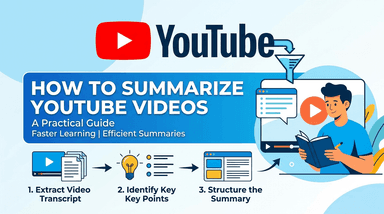
Como Criar Notas de Vídeos do YouTube Automaticamente (Ferramentas de IA Gratuitas e Guias Visuais)

Você encontrou o tutorial perfeito de 40 minutos, mas só precisa de um trecho de código específico ou gráfico do meio do vídeo. Assistir à gravação inteira é um grande desperdício de tempo, mas pular partes arrisca perder o contexto.

Se você deseja recuperar seu tempo, precisa de um fluxo de trabalho (workflow) que cuide disso para você. Este guia aborda como criar notas de vídeos do YouTube automaticamente com IA, transformando horas de conteúdo de vídeo em resumos acionáveis e fáceis de ler em segundos.
Veredito Rápido: As Melhores Maneiras de Resumir Vídeos do YouTube
Geralmente, você tem três opções: ferramentas de IA online dedicadas, extensões de navegador ou o método manual.
Aqui está um rápido detalhamento para ajudá-lo a escolher o fluxo de trabalho certo com base em velocidade, contexto visual e facilidade de uso.
| Método | Velocidade | Contexto Visual | Facilidade de Uso | Ideal Para |
|---|---|---|---|---|
| Ferramentas de IA Online (Lynote) | Mais Rápida | Alto (Inclui Capturas de Tela) | Muito Alta (Sem Instalação/Login) | Aprendizes Visuais que precisam de checklists instantâneos e acionáveis com contexto. |
| Extensões de Navegador | Rápida | Baixo (Apenas Texto) | Média (Requer Instalação) | Usuários Intensivos que querem um botão de resumo diretamente dentro do YouTube. |
| Transcrição Manual | Lenta | Nenhum | Baixa (Copiar e Colar Entediante) | Puristas de Privacidade que preferem zero processamento de dados por terceiros. |
Qual Método Você Deve Escolher?
- Escolha Ferramentas de IA Online (Lynote) se você quer o contexto "Humano". A maioria das ferramentas fornece apenas texto, o que é inútil para tutoriais de programação ou apresentações de slides. O Lynote captura snapshots visuais junto com o texto, para que você possa ver o trecho de código ou gráfico sendo discutido sem precisar percorrer o vídeo. Não requer instalação nem cadastro.
- Escolha Extensões de Navegador se você vive no YouTube e precisa de resumos de texto superficiais para dezenas de vídeos por dia. Elas são convenientes, mas podem deixar seu navegador lento e raramente capturam dados visuais.
- Escolha o Método Manual apenas se você precisar de texto bruto e literal por razões legais ou se confiar estritamente nas ferramentas nativas da plataforma em vez do processamento por IA.
Método 1: As Melhores Ferramentas de IA Online (Sem Instalação)
Para a maioria dos estudantes e profissionais, a velocidade é a prioridade. Você não deveria ter que instalar uma extensão pesada no navegador ou criar uma conta apenas para obter um resumo de um único tutorial. As ferramentas de IA baseadas na web são a rota mais rápida porque processam o vídeo na nuvem e entregam resultados instantaneamente.
O Campeão: Resumidor de Vídeo do YouTube Lynote
Enquanto muitas ferramentas podem gerar um resumo de texto genérico, o Lynote é atualmente a única ferramenta gratuita que captura Snapshots Visuais junto com o texto. Isso resolve o problema da "Perda de Contexto" — onde um resumo de texto diz a você o que fazer, mas falha em mostrar o gráfico, trecho de código ou slide onde isso acontece.

O melhor de tudo é que nenhum cadastro é necessário. Você pode gerar seu primeiro guia imediatamente.
Como criar notas visuais com o Lynote:
- Copie a URL: Vá para o vídeo do YouTube que você deseja resumir (funciona no desktop ou mobile).
- Cole e Gere: Abra o Lynote, cole o link na caixa de entrada e aperte enter.
- Revise o Resumo Visual: Em vez de uma parede de texto, o Lynote gera um "Guia de Ação". Você verá checklists com timestamps (minutagem) pareados com capturas de tela reais do vídeo, garantindo que você não perca dados visuais.
- Exporte para Markdown: Se você usa uma ferramenta de "Segundo Cérebro" como Notion ou Obsidian, clique no botão Copy Markdown (Copiar Markdown). Isso formata todo o resumo — incluindo as imagens — para que você possa colá-lo diretamente no seu app de anotações com um clique.

- Contexto de SO: Por ser baseado no navegador, este fluxo de trabalho funciona perfeitamente no Windows, macOS, Android e iOS.
Opção Alternativa: Usando o ChatGPT (O Método Manual de Colar)
Se você prefere usar um LLM (Large Language Model) Geral para fazer perguntas específicas sobre um vídeo, pode usar o ChatGPT. No entanto, este método é significativamente mais manual e carece de contexto visual.
O Fluxo de Trabalho:
- Vá para o vídeo do YouTube e abra a descrição.
- Clique em "Mostrar transcrição" (Show Transcript) e desative a minutagem (timestamps).
- Destaque e copie todo o texto.
- Cole o texto no ChatGPT com um prompt como: "Resuma a seguinte transcrição em tópicos."
Prós e Contras:
- Prós: Permite consultas personalizadas (ex: "O que o palestrante disse especificamente sobre o minuto 5?").
- Contras: Extremamente entediante. Ele não consegue "ver" o vídeo, o que significa que você perde todos os gráficos, slides e demonstrações visuais. Além disso, vídeos mais longos frequentemente atingem limites de captura, forçando você a colar a transcrição em pedaços.
Método 2: Extensões de Navegador (Chrome e Edge)
Para "power users" que passam horas no YouTube diariamente, mudar de aba para uma ferramenta separada pode parecer um atrito. Se você quer um botão "Resumir" incorporado diretamente na interface do YouTube, uma extensão de navegador é a solução mais integrada.
Essas ferramentas normalmente adicionam uma sobreposição na barra lateral do player de vídeo, permitindo que você gere transcrições e resumos sem sair da página.
Recomendação Principal: Glasp ou Harpa AI

Embora existam dezenas de resumidores genéricos na Chrome Web Store, Glasp e Harpa AI se destacam pela confiabilidade. O Glasp é excelente para "destaque social" (compartilhar citações), enquanto o Harpa AI atua como um assistente de IA de uso geral para o seu navegador.
Aqui está o passo a passo para usar uma extensão:
- Instale a Extensão: Vá para a Chrome Web Store (funciona para Edge e Brave também) e procure por "Glasp" ou "Harpa AI". Clique em Usar no Chrome e fixe o ícone na sua barra de ferramentas.
- Abra Seu Vídeo: Vá para o vídeo do YouTube que você deseja estudar. Você pode precisar atualizar a página se a aba já estiver aberta.
- Ative a Barra Lateral:
Para Glasp: Uma barra lateral aparecerá automaticamente no lado direito do player de vídeo. Clique na aba "Transcript" ou "Summary".
Para Harpa: Clique no ícone da extensão ou use o atalho (geralmente Alt+A) para abrir a sobreposição. Selecione "Summarize Video".
- Copie o Resultado: Assim que a IA gerar o texto, use o ícone "Copiar" para colar as notas no seu app preferido (Notion, Obsidian ou Apple Notes).
A Troca: Conveniência vs. Contexto
Embora as extensões ganhem pontos na conveniência, elas vêm com duas desvantagens significativas:
- Desempenho do Navegador: Extensões de IA podem consumir muitos recursos, muitas vezes deixando seu navegador lento ou causando atrasos no YouTube em máquinas mais antigas.
- Falta de Visuais: A maioria das extensões processa apenas a transcrição de texto. Elas fornecem uma parede de texto, mas perdem os gráficos, trechos de código e diagramas de slides mostrados no vídeo.
Veredito: Extensões são ótimas para resumos rápidos de texto de peças de opinião ou podcasts. No entanto, para tutoriais técnicos onde ver as etapas importa, uma ferramenta visual dedicada como o Lynote é superior porque captura capturas de tela junto com o texto.
Método 3: O Jeito Nativo (Transcrições do YouTube)
Se você prefere uma abordagem de "confiança zero" e quer evitar ferramentas de terceiros inteiramente, pode extrair notas diretamente usando a interface nativa do YouTube. Este método é o "caminho difícil", mas garante que você obtenha os dados brutos diretamente da fonte sem compartilhar o link do vídeo com uma IA.
Como Extrair Notas Manualmente


O YouTube gera automaticamente transcrições para a maioria dos vídeos, embora elas frequentemente fiquem escondidas na interface. Veja como acessá-las e extraí-las:
- Expanda a Descrição: Abra seu vídeo alvo e clique em "...mais" na caixa de descrição do vídeo abaixo do player.
- Localize a Transcrição: Role até o final da seção de descrição. Clique no botão rotulado "Show transcript" (Mostrar transcrição).
- Copie o Texto: Uma barra lateral se abrirá à direita (desktop) ou abaixo do vídeo (mobile) contendo o roteiro completo. Destaque o texto que você precisa e copie (Ctrl + C / Cmd + C).
Dica Profissional: Dependendo do vídeo, você pode ver três pontos verticais no cabeçalho da transcrição. Clique neles para "Toggle timestamps" (Alternar data/hora). Desativar a minutagem torna o texto muito mais limpo para copiar, embora esse recurso seja inconsistente em diferentes atualizações da interface do YouTube.
O Veredito
Embora este método seja confiável e não exija instalação, é extremamente demorado.
- O Problema: Você fica com uma parede massiva de texto não formatado.
- A Limpeza: Você provavelmente gastará 10–15 minutos corrigindo quebras de linha, removendo timestamps restantes e tentando identificar quem está falando.
- Perda de Contexto: Ao contrário das ferramentas visuais, este método oferece zero contexto visual — sem slides, sem trechos de código e sem gráficos — apenas diálogo bruto.
Método 4: Métodos Avançados/Desenvolvedor (Python e APIs)
Para desenvolvedores, cientistas de dados ou power users confortáveis com código, a maneira mais flexível de extrair notas é construindo um pipeline personalizado. Este método permite processar vídeos em massa — resumindo uma playlist inteira ou canal programaticamente — sem depender de uma interface de terceiros.
O Tech Stack "Faça Você Mesmo"
Para construir seu próprio resumidor, você essencialmente precisa de dois componentes: uma maneira de extrair o texto e um "cérebro" para resumi-lo.
- Extração: A biblioteca padrão para isso é a youtube-transcript-api. É uma biblioteca Python que busca as legendas geradas automaticamente ou manuais a partir de um ID de vídeo.
- Resumo: Uma vez que você tenha o texto bruto, você o envia para um LLM via API (como GPT-4o da OpenAI ou Claude 3.5 Sonnet da Anthropic) com um prompt de sistema instruindo-o a formatar a saída como notas.
Visão Geral Básica do Workflow


Se você tem um ambiente Python configurado, o fluxo lógico é assim:
- Instalar Biblioteca: pip install youtube-transcript-api
- Buscar Transcrição: Use a API para puxar a carga de texto.
- Limpar Dados: Concatene o JSON com timestamps em uma única string.
- Chamada de API: Envie essa string para a OpenAI com um prompt como: "Resuma a seguinte transcrição em tópicos com timestamps."
Considerações Importantes
Embora poderoso, este método vem com pontos de atrito que ferramentas como o Lynote lidam automaticamente:
-
Custos de API: Você paga por token. Resumir um podcast de 3 horas via GPT-4 pode ficar caro rapidamente.
-
Limites de Token: Vídeos extremamente longos podem exceder a janela de contexto dos modelos de API padrão, exigindo que você escreva uma lógica de "chunking" (divisão em pedaços) para dividir o texto.
-
Sem Visuais: Este método captura apenas texto. Você não obterá capturas de tela, slides ou trechos de código exibidos no vídeo.
Comparação: Resumos Visuais vs. Transcrições Apenas de Texto
A maioria das ferramentas de IA trata vídeos do YouTube como podcasts — elas apenas ouvem a faixa de áudio. Embora isso funcione para peças de opinião ou contação de histórias, cria uma enorme "lacuna de contexto" para conteúdo educacional.
Se você está assistindo a um tutorial de programação, uma análise de marketing com gráficos ou um guia DIY ("faça você mesmo"), o valor não está apenas no que o palestrante diz, mas no que ele mostra.
Um resumo padrão apenas de texto pode lhe dizer: "O palestrante demonstra como configurar as definições do servidor." Isso é inútil se você não consegue ver a tela de configuração. Um Resumo Visual captura esse momento exato como um snapshot, pareando a instrução com a prova visual.
Aqui está o porquê de o contexto visual ser a diferença entre um resumo genérico e um recurso funcional:
| Recurso | IA de Texto Padrão (ChatGPT/Extensões) | Lynote (IA Visual) |
|---|---|---|
| Manuseio de Dados | Descreve dados visuais (ex: "O gráfico mostra crescimento.") | Captura o gráfico real como uma captura de tela de alta resolução. |
| Formato | Parágrafos densos ou tópicos ("Parede de Texto"). | Checklists Acionáveis pareados com imagens relevantes. |
| Contexto | Alto risco de alucinação ou instruções vagas. | Perda de contexto zero; você vê exatamente o que o criador viu. |
| Velocidade de Recordação | Lenta; requer leitura para encontrar o timestamp certo. | Instantânea; dicas visuais ajudam a localizar etapas imediatamente. |
| Ideal Para | Podcasts, vlogs e comentários de opinião. | Tutoriais, palestras, demos de software e guias "Como Fazer". |
Por que os "Visuais" Importam para seu Segundo Cérebro
Se você está construindo uma base de conhecimento no Notion ou Obsidian, notas apenas de texto frequentemente se tornam "dados mortos". Você as salva, mas raramente as revisa porque carecem de profundidade.
Notas visuais são memoráveis. Quando você exporta um resumo do Lynote para seu espaço de trabalho, você não está apenas salvando texto; está salvando os slides, trechos de código e diagramas que tornaram o vídeo valioso em primeiro lugar. Isso transforma um vídeo de 20 minutos em um guia de referência permanente e fácil de folhear que você pode realmente usar mais tarde.
Dicas Profissionais para Organizar suas Notas de Vídeo (Notion e Obsidian)
Gerar um resumo é apenas metade da batalha. Se você não tem um sistema para armazenar e recuperar essa informação, está apenas acumulando bagunça digital. Para transformar tutoriais do YouTube em conhecimento real, você precisa integrá-los a um fluxo de trabalho de "Segundo Cérebro".
A maneira mais eficiente de fazer isso é usando Markdown. Ao contrário de documentos PDF ou Word, o Markdown é texto simples que é universalmente compatível, leve e fácil de formatar.
Aqui está como otimizar seu fluxo de trabalho usando ferramentas como Notion e Obsidian.
Por que a Compatibilidade com Markdown Importa
Se você usar um resumidor que apenas lhe dá um bloco de texto não formatado, você desperdiça tempo corrigindo cabeçalhos, tópicos e texto em negrito manualmente.
Ferramentas como o Lynote são construídas para produtividade porque exportam diretamente para Markdown. Isso significa que a IA já fez o trabalho pesado:
- Cabeçalhos (H1, H2) são aplicados automaticamente aos tópicos principais.
- Tópicos (Bullet points) são estruturados para legibilidade.
- Snapshots Visuais são frequentemente incorporados como links ou referências de imagem.
Quando você copia um Markdown válido, pode colá-lo em quase qualquer aplicativo moderno de anotações, e ele será instantaneamente renderizado como um documento bonito e formatado.
Fluxo de Trabalho para Usuários do Notion
O Notion brilha quando você o trata como um banco de dados visual. Como muitos tutoriais dependem de gráficos ou trechos de código, suas notas devem refletir isso.
- Crie um Banco de Dados "Biblioteca de Aprendizado": Crie um banco de dados específico distinto de suas tarefas diárias. Use propriedades como Tópico, URL da Fonte e Status (Ler, Revisado, Implementado).
- O Método "Colar e Ir": Copie a saída Markdown do seu resumidor e cole-a no corpo de uma página do Notion. O Notion converterá automaticamente a sintaxe Markdown em seus blocos nativos (Cabeçalhos, Toggles, Listas).
- Aproveite os Visuais: Se você usou um resumidor visual, certifique-se de que as capturas de tela dos slides do vídeo estejam incorporadas. Isso evita a "Fadiga de Texto" e ajuda a lembrar das informações mais rapidamente ao escanear o banco de dados mais tarde.
Fluxo de Trabalho para Usuários do Obsidian
Usuários do Obsidian valorizam velocidade e interconectividade. O objetivo aqui não é apenas armazenar a nota, mas conectá-la ao conhecimento existente.
- Importação Direta de Markdown: Como o Obsidian é um editor Markdown, há zero atrito. Cole seu resumo e ele funciona imediatamente.
- Wikilinks: Não deixe apenas o resumo isolado. Percorra o texto gerado pela IA e envolva conceitos-chave em [[colchetes]] para vinculá-los a outras notas no seu cofre (vault).
- Exemplo: Se um resumo de vídeo menciona "Time blocking" (blocos de tempo), vincule-o à sua nota existente de [[Sistemas de Produtividade]].
- Etiquetas (Tagging) para Recuperação: Evite tags genéricas como #youtube. Em vez disso, use tags pelo resultado ou problema resolvido, como #coding/python ou #workflow/automacao.
FAQ: Anotações de Vídeo com IA
É legal resumir vídeos do YouTube com IA?
Sim. Geralmente, usar ferramentas de IA para resumir conteúdo para uso pessoal, estudo ou pesquisa cai sob o uso aceitável (fair use). Essas ferramentas agem como um "assistente inteligente" que lê a transcrição publicamente disponível e a condensa para você.
No entanto, tenha cuidado ao publicar esses resumos como seu próprio conteúdo original sem atribuição, pois a propriedade intelectual subjacente pertence ao criador do vídeo. Sempre dê crédito à fonte se você compartilhar as notas publicamente.
A IA pode resumir vídeos que não têm legendas?
Depende da ferramenta. A maioria dos resumidores online gratuitos depende da transcrição interna do YouTube ou legendas ocultas (CC). Se um vídeo não tiver nem legendas manuais nem legendas geradas automaticamente pelo YouTube, essas ferramentas provavelmente falharão em gerar um resumo.
Algumas ferramentas premium ou avançadas usam modelos de áudio-para-texto (como o Whisper da OpenAI) para ouvir o vídeo e transcrevê-lo do zero, mas isso é raro em ferramentas gratuitas baseadas em navegador devido ao alto custo de processamento.
Como exporto notas do YouTube para o Notion automaticamente?
A maneira mais rápida de mover notas para o Notion sem perder a formatação é usando Markdown.
- Use um resumidor (como o Lynote) que gera saída em formato Markdown.
- Copie o texto bruto.
- Cole-o diretamente em uma página do Notion.
O Notion reconhecerá automaticamente a sintaxe Markdown, convertendo instantaneamente cabeçalhos, tópicos e texto em negrito em uma página limpa e formatada — poupando você de corrigir o layout manualmente.
Existe um limite de duração de vídeo para resumidores gratuitos?
Sim. Modelos de IA têm um limite de "janela de contexto", e processar vídeos longos custa dinheiro aos desenvolvedores em recursos de servidor.
- Ferramentas Gratuitas: Tipicamente limitam vídeos entre 15 a 60 minutos.
- Ferramentas Pagas: Muitas vezes podem lidar com vídeos de até várias horas.
Se você precisar resumir um podcast de 3 horas gratuitamente, pode precisar encontrar uma ferramenta que processe a transcrição em pedaços ou se ater a timestamps específicos.
Conclusão
Pare de assistir vídeos de 20 minutos apenas para extrair 2 minutos de insight. Enquanto a transcrição manual é gratuita e as extensões de navegador oferecem conveniência, elas frequentemente deixam você com uma parede de texto que perde o panorama geral — literalmente.
Para tutoriais, palestras e passo a passo técnicos, o contexto é rei. Você precisa ver os trechos de código, os gráficos e os decks de slides para entender verdadeiramente o material.
É por isso que o Lynote é construído de forma diferente. Ele não apenas lê o roteiro; ele captura a evidência visual que você precisa para transformar um vídeo em um recurso genuíno.
Pronto para recuperar seu tempo?
Você não precisa criar uma conta ou instalar nada. Apenas copie a URL do próximo tutorial que você planejava assistir, cole no Lynote e veja a diferença entre um resumo simples e um guia visual acionável.

Escrito por Janet L. Harris
Especialista em Escrita com IA
Janet analisa detectores de IA e ferramentas de humanização, com foco na precisão, limitações e uso responsável. Ver todos os artigos →