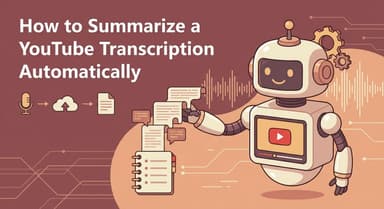
Como Adicionar, Gerar e Extrair Transcrições de Vídeos do YouTube (Grátis e Rápido)

Nem todos os métodos de transcrição servem ao mesmo propósito. Seja você um estudante precisando de notas de estudo, um profissional de marketing reaproveitando conteúdo ou um criador procurando como adicionar uma transcrição a um vídeo do YouTube para impulsionar seu SEO, o "melhor" método depende inteiramente do seu objetivo.

Você está tentando extrair texto de um vídeo ou colocar legendas em um?
Aqui está um resumo rápido para ajudá-lo a escolher o workflow certo imediatamente:
Veredito Rápido: As Melhores Maneiras de Obter Transcrições do YouTube
| Melhor Para... | Método Recomendado | Por que Ganha | Velocidade |
|---|---|---|---|
| Extração Instantânea de Texto (Anotações, Blogs, Estudo) | Ferramentas de AI Online (Lynote) | Extrai texto limpo e com timestamps. Remove a formatação bagunçada do copiar-colar nativo. | Mais Rápido |
| Criadores (Adicionar Legendas) | YouTube Studio | A maneira oficial de enviar arquivos .SRT ou digitar legendas manualmente para seus próprios vídeos. | Lento (Manual) |
| Visualização Rápida (Leitura Acompanhada) | Nativo "Mostrar Transcrição" | Integrado diretamente ao YouTube. Bom para verificar uma citação específica sem sair da página. | Instantâneo |
A Conclusão:
- Se você precisa salvar o texto em um documento ou aplicativo, pule a luta manual de copiar e colar e use um Gerador Online como o Lynote.
- Se você é o dono do vídeo tentando corrigir suas legendas, você deve usar o YouTube Studio.
Parte 1: As Melhores Ferramentas Online para Gerar Transcrições (Método Mais Rápido)
A maioria dos usuários que busca transcrições não quer digitar legendas manualmente; eles querem extrair texto de vídeos existentes para anotações, postagens de blog ou guias de estudo.
Embora o YouTube tenha recursos integrados, copiar texto deles é frustrante. Você frequentemente acaba com linhas quebradas e formatação estranha. Os geradores de transcrição online resolvem isso limpando automaticamente o texto e retendo os timestamps.
O Campeão: Gerador de Transcrição do YouTube Lynote
O Lynote foi projetado para velocidade pura. Sua principal vantagem sobre os concorrentes é o workflow sem complicações: você não precisa criar uma conta, assinar uma newsletter ou instalar software.
Ele extrai as legendas oficiais do vídeo (ou legendas geradas automaticamente) e as formata em um bloco limpo e legível.

Como extrair uma transcrição com o Lynote:
- Copie a URL do vídeo do YouTube que deseja transcrever.
- Navegue até Lynote.ai/youtube-transcript.
- Cole o link na caixa de entrada e clique em "Generate".
- Assim que o texto aparecer, clique em "Copy" para salvá-lo em sua área de transferência ou "Export to TXT" para baixar o arquivo diretamente.

Compatibilidade de OS: Como o Lynote é totalmente baseado na web, isso funciona no Windows, macOS, ChromeOS e navegadores móveis.
Opções Alternativas
Se você está procurando suítes de edição pesadas em vez de extração rápida, existem outros players no mercado.
- Otter.ai: Famoso por notas de reuniões, o Otter pode transcrever arquivos de vídeo. No entanto, ele foca na gravação de áudio ao vivo ou upload de arquivos de vídeo brutos, o que geralmente requer uma assinatura paga para volumes maiores.

- Descript: Um poderoso editor de áudio/vídeo. Embora excelente para criadores editando podcasts, exige que você baixe um aplicativo de desktop e crie uma conta.

O Veredito: Use Otter ou Descript se precisar editar o conteúdo do vídeo em si. Use Lynote se precisar apenas pegar o texto imediatamente sem fazer login.
Parte 2: Como Visualizar e Copiar Transcrições Nativamente (A Maneira Manual Gratuita)
Se você não quer usar uma ferramenta de terceiros e precisa apenas verificar rapidamente o que foi dito, o YouTube tem um recurso integrado para isso. É totalmente gratuito, embora seja projetado mais para visualização do que para cópia.
Usando o Recurso "Mostrar transcrição" no Desktop
Você pode acessar as legendas geradas automaticamente ou enviadas pelo criador diretamente na interface do YouTube. Aqui está o workflow padrão para usuários de desktop:

- Expanda a Descrição: Abra o vídeo do YouTube e clique em "...mais" na caixa de descrição abaixo do player de vídeo.
- Localize o Botão: Role até a parte inferior da descrição. Procure o botão "Mostrar transcrição" e clique nele.
- Visualize o Painel Lateral: Um painel de transcrição será aberto no lado direito da tela (ou abaixo do vídeo se você estiver no Modo Teatro).
- Alterne os Timestamps: Por padrão, os timestamps são exibidos. Você pode desativá-los clicando nos três pontos no canto superior direito do painel de transcrição.
- Cópia Manual: Clique e arraste o cursor do mouse do topo da transcrição até o final para destacar o texto, depois pressione Ctrl+C (Windows) ou Cmd+C (Mac).
Por que este método é difícil
Embora o recurso nativo seja ótimo para pular para uma parte específica do vídeo, ele é notoriamente ruim para extrair notas. Se você tentar copiar e colar o texto em um Google Doc ou arquivo do Notion, provavelmente encontrará vários problemas:
- Formatação Quebrada: O texto frequentemente cola como uma coluna vertical estreita em vez de parágrafos legíveis.
- Destaque Tedioso: Para vídeos longos (like palestras de 1 hora), arrastar o mouse manualmente para destacar milhares de linhas de texto é lento e propenso a erros.
- Formatação Fantasma: Mesmo se você desativar visualmente os timestamps, os dados de formatação frequentemente persistem, criando uma colagem bagunçada que requer edição pesada para se tornar legível.
Se você precisa do texto para notas de estudo ou criação de conteúdo, este método manual geralmente cria mais trabalho do que economiza.
Parte 3: Como Adicionar Transcrições ao Seu Próprio Vídeo (Para Criadores)
Agora que cobrimos como obter texto, vamos olhar para o outro lado da moeda. Se você é um criador de conteúdo, adicionar transcrições precisas (Closed Captions) é essencial para acessibilidade e SEO de vídeo.
Embora o YouTube gere legendas automaticamente para a maioria dos vídeos, elas costumam estar repletas de erros. Corrigi-las manualmente ou enviar seu próprio arquivo garante que sua mensagem seja clara.
O Método Oficial: YouTube Studio
O YouTube fornece um workflow integrado para gerenciar legendas. Aqui está a maneira padrão de adicioná-las manualmente ou enviar um arquivo pré-escrito:{{__IMG_TASK_4__}}

- Faça login no YouTube Studio: Navegue até studio.youtube.com e selecione Legendas no menu à esquerda.
- Selecione Seu Vídeo: Clique no vídeo que deseja editar.
- Adicionar Idioma: Clique no botão ADICIONAR na coluna "Legendas".
- Escolha Seu Método de Entrada:
- Enviar arquivo: Melhor se você já tiver um arquivo .SRT ou .SBV com timestamps.
- Sincronização automática (Auto-sync): Você cola o roteiro completo e o YouTube alinha automaticamente o texto com sua voz.
- Digitar manualmente: Você digita as legendas enquanto assiste ao vídeo (altamente demorado).
Dica Profissional: Usando o Lynote para Criar o Texto Primeiro
Digitar legendas do zero dentro do YouTube Studio é lento. Um workflow mais rápido envolve usar o Lynote para lidar com o trabalho pesado antes mesmo de abrir o YouTube Studio.
O Workflow de "Hack de Extração":
- Extraia: Cole a URL do seu vídeo no Lynote para extrair instantaneamente o texto gerado automaticamente.
- Edite: Copie o texto para seu processador de texto favorito (como Google Docs ou Word) para corrigir rapidamente erros de ortografia, capitalização e pontuação.
- Cole: Volte ao YouTube Studio, selecione "Sincronização automática" e cole seu script corrigido.
O YouTube alinhará automaticamente seu texto polido com o tempo do vídeo. Este método economiza horas de digitação manual.
Parte 4: Como Ver Transcrições no Celular (Android e iOS)
Com tantas visualizações do YouTube vindo de dispositivos móveis, saber como acessar legendas em movimento é essencial. Felizmente, a interface é quase idêntica para usuários de Android e iPhone (iOS).
O Método do App Nativo
O YouTube esconde a transcrição profundamente na descrição do vídeo. Siga estes passos para revelá-la:
- Abra o Vídeo: Toque no vídeo que deseja assistir no aplicativo móvel do YouTube.
- Expanda a Descrição: Toque no título do vídeo ou na palavra "...mais" localizada logo abaixo do player de vídeo.
- Encontre o Botão: Role para baixo após o texto da descrição até ver o botão "Mostrar transcrição". Toque nele.
- Visualize o Texto: Um painel deslizará para cima mostrando a transcrição completa. Você pode tocar em qualquer linha específica para pular o vídeo para aquele timestamp exato.
A Pegadinha: Você Não Pode Copiar o Texto
Embora o aplicativo móvel seja ótimo para ler junto, ele tem uma falha significativa: Você não pode destacar ou copiar o texto.
Se você tentar pressionar e segurar nas linhas de transcrição, nada acontece. Isso torna impossível salvar citações ou notas diretamente do aplicativo.
A Solução Alternativa:
Se você precisar extrair o texto enquanto estiver no telefone, deverá sair do aplicativo.
- Toque em Compartilhar > Copiar link no vídeo.
- Abra seu navegador móvel (Chrome ou Safari).
- Vá para Lynote.ai e cole o link para gerar um arquivo de texto para download instantaneamente.
Parte 5: Extensões de Navegador para Power Users
Se você se vê precisando de transcrições para cada vídeo que assiste, instalar uma extensão de navegador pode integrar o processo diretamente na interface do YouTube. Este método é ideal para "Power Users" que desejam acesso imediato sem alternar abas.
Recomendação Principal: YouTube Summary with ChatGPT & Claude
A ferramenta de destaque aqui é o YouTube Summary with ChatGPT & Claude (da Glasp). Ela sobrepõe uma caixa de transcrição diretamente na página do player de vídeo, permitindo visualizar o texto ou enviá-lo para um modelo de IA para resumo.

Como Instalar e Usar:
- Navegue até a Chrome Web Store e pesquise por "YouTube Summary with ChatGPT".
- Clique em Usar no Chrome e fixe a extensão na barra de ferramentas do seu navegador.
- Abra qualquer vídeo do YouTube. Você verá uma nova caixa "Transcript & Summary" aparecer no canto superior direito.
- Clique no Ícone de Cópia para pegar o texto.
A Crítica:
Embora excelente para pesquisadores, este método tem algum atrito. Para usar os recursos de resumo de IA de forma eficaz, você geralmente precisa estar logado em sua própria conta ChatGPT ou Claude em uma aba separada. Se você prefere não gerenciar chaves de API ou deseja extrair texto sem fazer login em contas de terceiros, uma ferramenta baseada na web como o Lynote permanece a opção mais simples.
Comparação: Cópia Manual vs. Geradores de AI
Escolher o método certo depende do que você pretende fazer com o texto. Se você simplesmente precisa verificar uma citação específica, o recurso nativo do YouTube é suficiente. No entanto, se a formatação é importante para você, a decisão se torna mais fácil.
Matriz de Decisão Rápida
| Critérios | Lynote (Ferramenta de AI) | YouTube Nativo (Manual) | Software Pago (Otter/Descript) |
|---|---|---|---|
| Velocidade | Instantâneo (Copiar-Colar URL) | Instantâneo (Clicar Botão) | Lento (Requer upload/processamento) |
| Formatação | Limpa (Parágrafos e Timestamps) | Bagunçada (Linhas quebradas/Sem pontuação) | Alta Qualidade (Detecção de orador) |
| Precisão do Timestamp | Alta | Alta | Alta |
| Custo | Grátis | Grátis | $$$ (Assinatura necessária) |
| Conta Necessária | Não | Sim (Conta Google) | Sim (Cadastro necessário) |
- Use o YouTube Nativo ("Mostrar transcrição") se você só precisa ler junto enquanto assiste.
- Use o Lynote (Gerador de AI) se precisar extrair e usar o texto. Ele preserva timestamps e formatação sem forçá-lo a fazer login ou pagar.
- Use Software Pago apenas se você for o criador do vídeo e precisar editar o arquivo de vídeo real com base na transcrição.
FAQ: Perguntas Comuns Sobre Transcrições do YouTube
P: Posso baixar uma transcrição do YouTube como arquivo de texto?
Sim, mas não nativamente. O YouTube permite visualizar a transcrição, mas não oferece um botão "Baixar como .txt" para espectadores. Para obter um arquivo limpo, você deve usar uma ferramenta de terceiros como o Lynote, que fornece um botão dedicado "Export to TXT".
P: Como obtenho a transcrição de um vídeo que não tem CC?
Se um vídeo não tiver um ícone "CC", geralmente significa que o criador desativou as legendas ou a legenda automática do YouTube ainda não processou o vídeo. Neste caso, a maioria das ferramentas de extração não funcionará. Você precisará usar um gravador speech-to-text (como Otter.ai) e reproduzir o vídeo em voz alta para permitir que o software "ouça" e transcreva em tempo real.
P: É legal baixar e usar transcrições?
Geralmente, gerar uma transcrição para uso pessoal, estudo ou acessibilidade cai sob "Uso Aceitável" (Fair Use). No entanto, o conteúdo do roteiro pertence ao criador do vídeo. Você normalmente não pode baixar uma transcrição e republicá-la palavra por palavra como sua própria postagem de blog sem permissão.
P: Como converto um vídeo do YouTube em texto sem assisti-lo?
Este é o principal caso de uso para geradores de transcrição de IA. Basta copiar a URL do vídeo, colá-la no Lynote e clicar em Generate. A ferramenta extrai os dados de texto diretamente do servidor, permitindo que você leia o conteúdo de um vídeo de 20 minutos em menos de dois minutos.
Conclusão
Acessar o texto dentro de um vídeo do YouTube cria oportunidades infinitas para reaproveitar conteúdo e estudar mais rápido. Embora o recurso nativo "Mostrar transcrição" do YouTube seja funcional, ele frequentemente atrasa você com blocos de texto não formatados que são difíceis de usar.
Você não deveria ter que gastar vinte minutos formatando um arquivo de texto apenas para obter um resumo claro de um vídeo de dez minutos.
Para um workflow que realmente respeite seu tempo, pule o copiar e colar manual. Use o Gerador de Transcrição do YouTube Lynote para extrair, formatar e exportar instantaneamente suas transcrições de vídeo gratuitamente. Seja para notas de estudo limpas ou um roteiro para sua próxima postagem de blog, obter o texto preciso de que você precisa está agora a apenas um clique de distância.

Escrito por Janet L. Harris
Especialista em Escrita com IA
Janet analisa detectores de IA e ferramentas de humanização, com foco na precisão, limitações e uso responsável. Ver todos os artigos →