
















Humanizador de PDF Gratuito para Texto Gerado por IA

Faça o upload de um PDF baseado em texto e transforme trechos robóticos gerados por IA em uma escrita natural e fluida. Humanize seu PDF em um só lugar, compare o texto original e reescrito lado a lado e exporte a versão que deseja usar.

Conteúdo

Colar texto⌘Vou clique
Enviar documentoTXT.DOCX.PDF
Testar exemplo:
Human + AI
Claude
ChatGPT
0 palavras

Resultado

Seu resultado humanizado aparecerá aqui. Para começar, cole seu texto gerado por IA na caixa à esquerda.

Resultado instantâneo de detecção de IAAguardando resultado
GGPTZero
BBrandwell
WWinston AI
SSapling
CCrossplag
CCopyleaks
WWriter
ZZeroGPT
SScribbr
TTurnitin
0 palavras
Ícone de upload de PDF para as estatísticas do humanizador de PDF com IA
PDF
Upload Direto de PDF
Ícone de múltiplos propósitos de escrita suportados pelo humanizador de PDF
11+
Finalidades de Escrita
Ícone de comparação de texto lado a lado no humanizador de PDF
Comparação Lado a Lado
Comparação de Texto
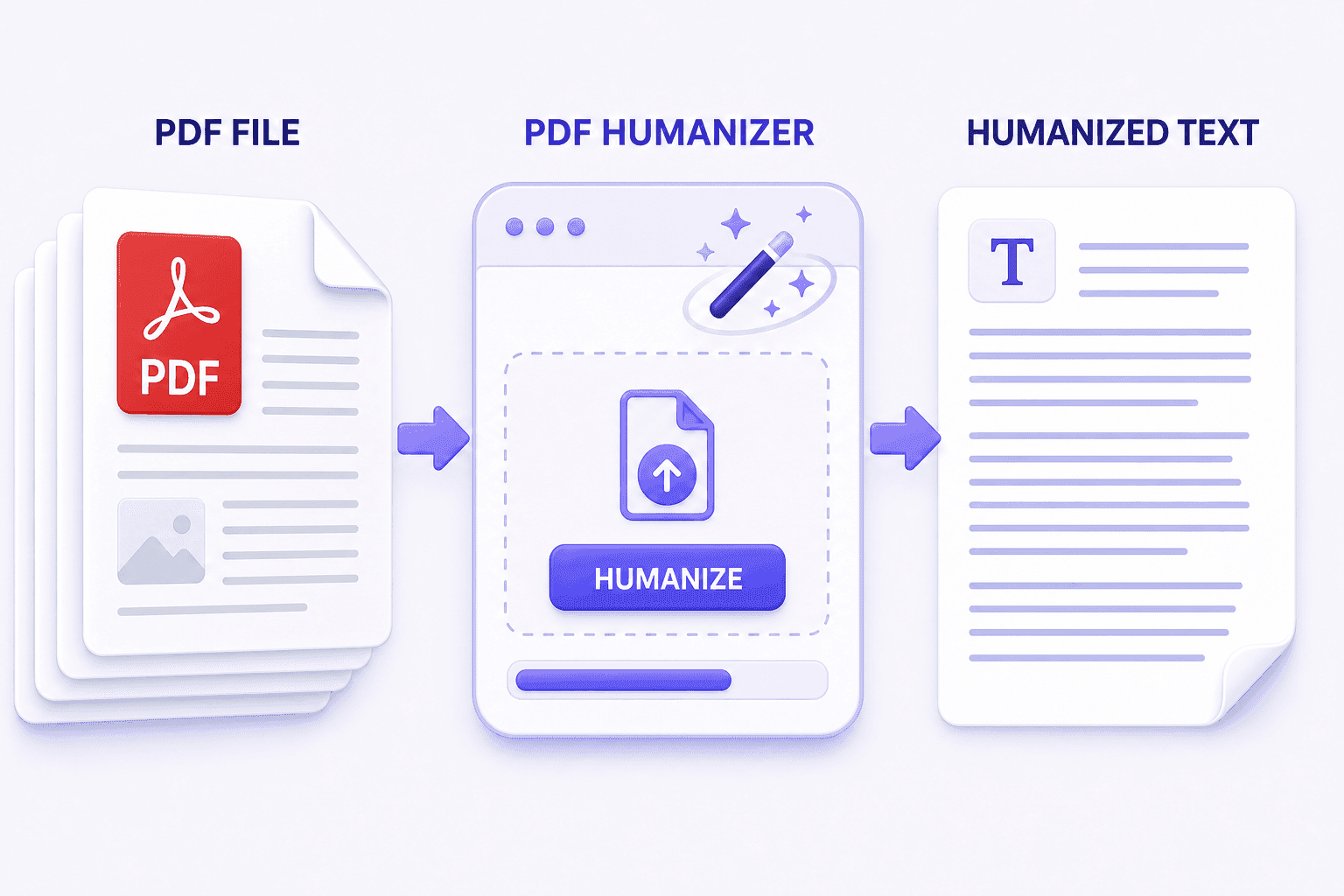
Uma imagem mostrando o humanizador de PDF sendo aplicado a um arquivo PDF completo

Humanizar Arquivos PDF Completos

Faça upload de um PDF e humanize o texto gerado por IA em todo o documento de uma só vez—sem copiar o conteúdo página por página. Para texto que não está em um PDF, use o Humanizador de IA.

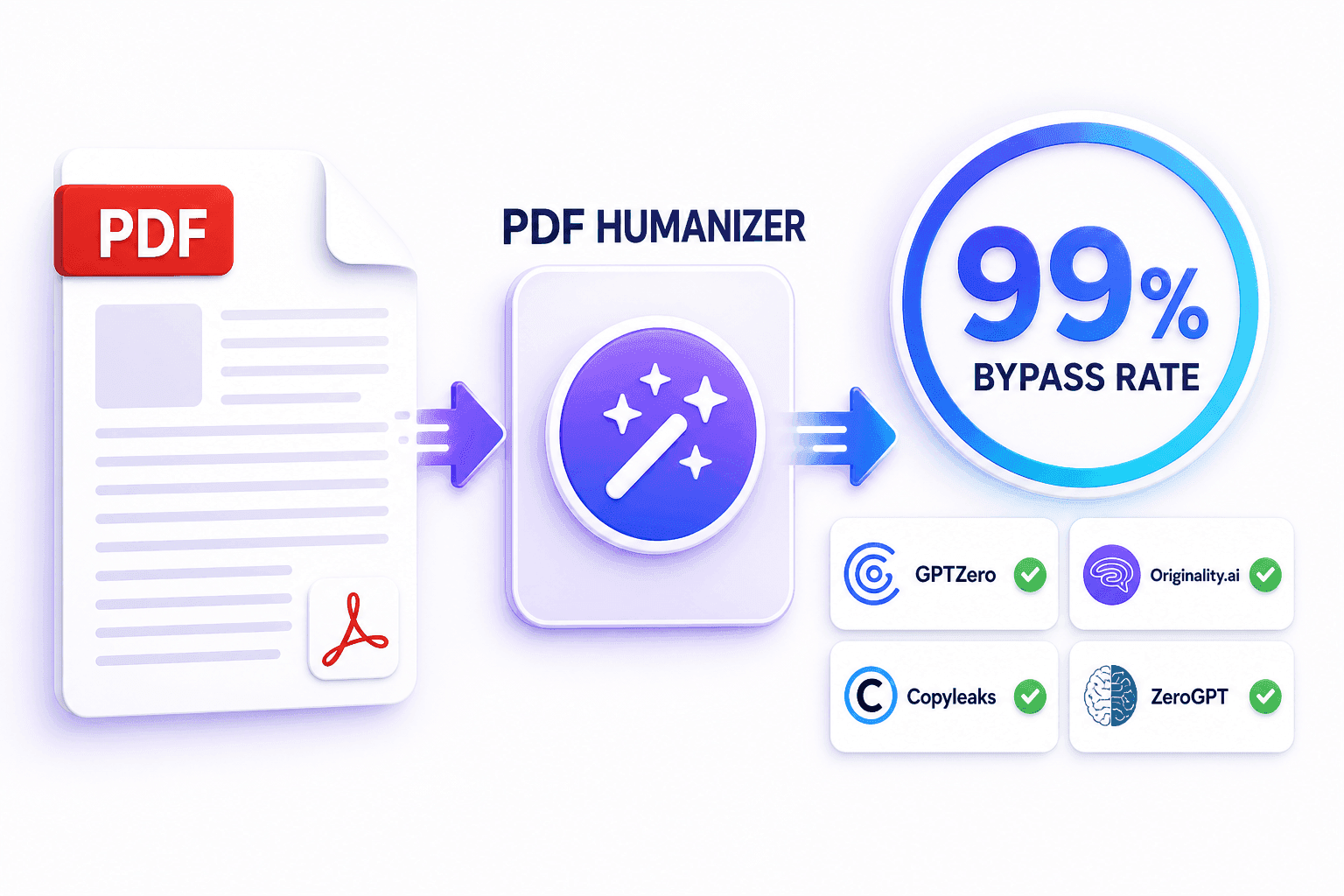
    Uma imagem mostrando o humanizador de PDF com taxa de bypass de 99% para detecção de IA

    Humanizador de PDF com Taxa de Desvio de 99%

    Humanize o texto de PDF gerado por IA para contornar GPTZero, Originality.ai, Copyleaks, ZeroGPT e outros detectores líderes com uma taxa de desvio de até 99%. Verifique o texto final do PDF com o Detector de IA de PDF.

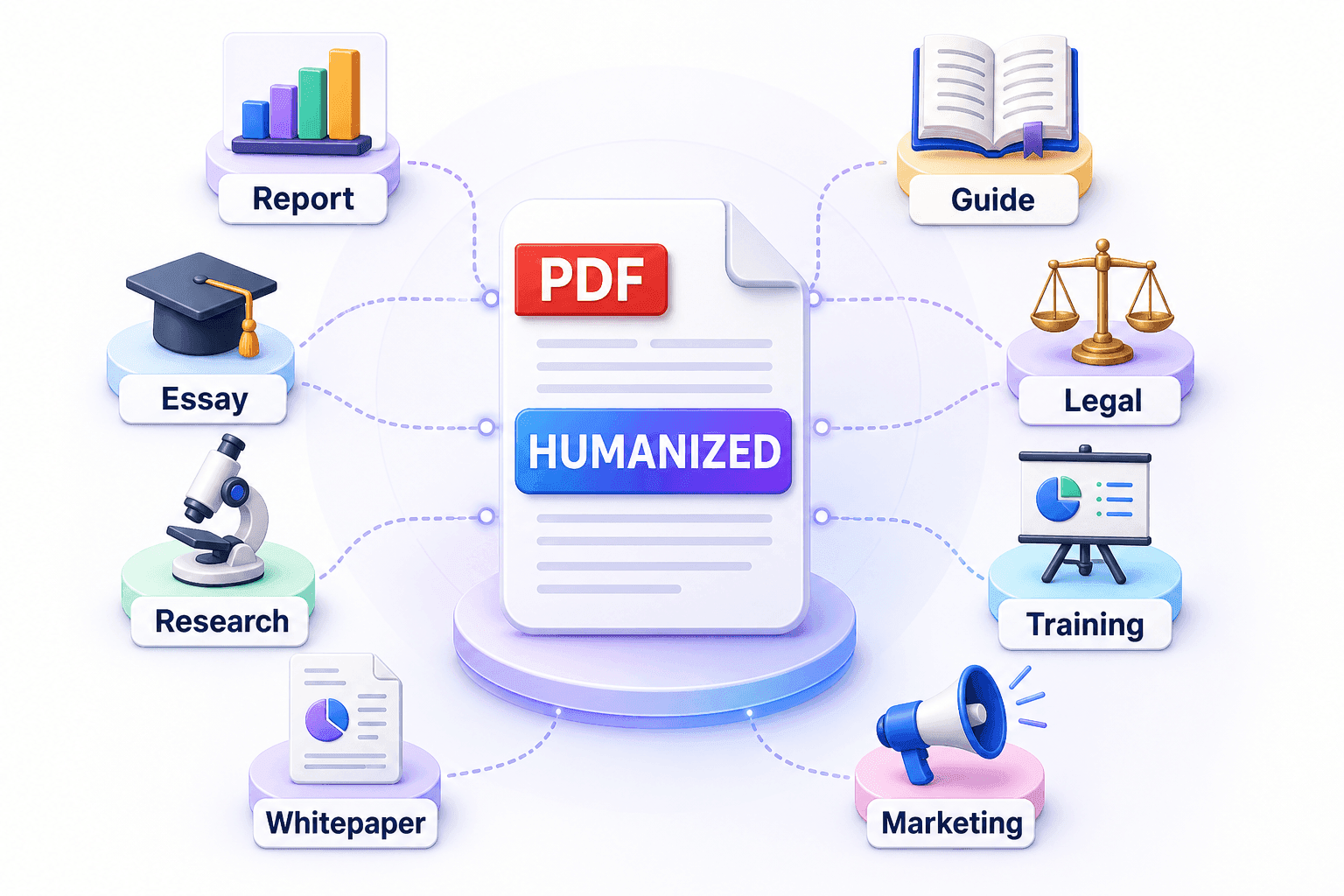
      Uma imagem mostrando o humanizador de PDF se adaptando a vários cenários de PDF

      Feito para Todos os Cenários de PDF

      Humanize relatórios em PDF, ensaios, artigos de pesquisa, whitepapers, guias, rascunhos legais, documentos de treinamento e muito mais com escrita adaptada a cada caso de uso.

        Como Humanizar um PDF em 3 Passos

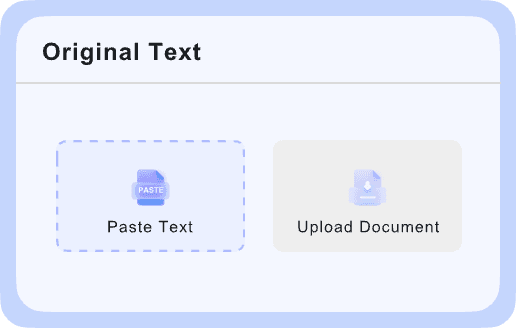
        Captura de tela do upload de um documento PDF para iniciar a humanização
        Passo 1

        Faça Upload do Seu PDF

        Selecione Carregar Documento e escolha um PDF baseado em texto. Para um arquivo digitalizado, extraia o texto com OCR primeiro, depois faça upload da versão legível.

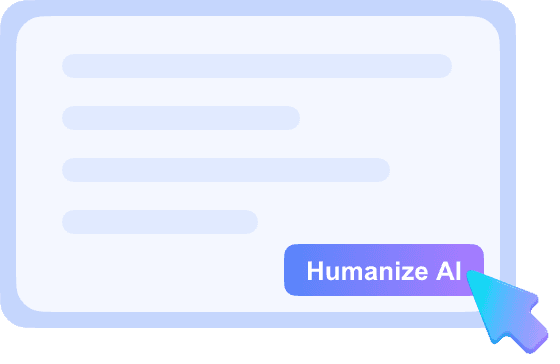
        Captura de tela da escolha de um propósito e execução do humanizador de PDF
        Passo 2

        Escolha um Propósito e Humanize

        Escolha o propósito que corresponde ao seu documento—como Acadêmico, Negócios, Relatório ou Blog—depois clique em Humanizar.

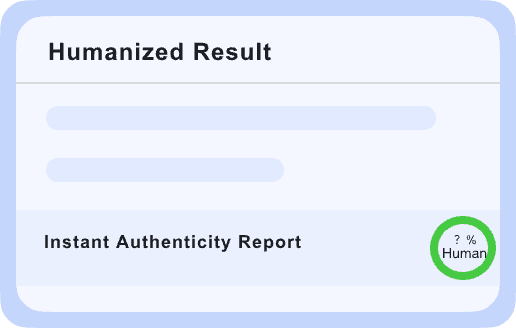
        Captura de tela da comparação, verificação e exportação de texto PDF humanizado
        Passo 3

        Compare, Verifique e Exporte

        Revise o texto original e humanizado lado a lado, use o Relatório de Autenticidade Instantâneo para verificar os sinais do detector, depois copie ou exporte sua versão final.

        Por Que Escolher a Lynote para Humanizar um PDF?

        Ícone de upload direto de PDF para humanização no Lynote

        Faça Upload de PDFs Diretamente

        Humanize um PDF baseado em texto sem copiar cada página para um editor separado.

        Ícone de alta taxa de bypass para reescrita de padrões de IA no humanizador de PDF

        Taxa de Desvio de 99%

        Reescreva padrões de IA previsíveis para reduzir sinalizações de GPTZero, ZeroGPT, Copyleaks, Originality.ai, Grammarly, QuillBot e Sapling.

        Ícone de preservação do significado do documento durante a humanização de PDF

        Mantenha Seu Significado

        Preserve a mensagem central do documento enquanto altera a linguagem robótica, o ritmo das frases e o fluxo.

        Ícone de correspondência com qualquer propósito de escrita no humanizador de PDF

        Adapte-se a Qualquer Propósito

        Escolha Geral, Acadêmico, Marketing, Negócios, Ensaio, E-mail, Legal, História, Carta, Relatório ou Blog.

        Ícone de comparação de texto PDF original e humanizado antes da exportação

        Compare Antes de Exportar

        Revise o texto original do PDF ao lado do resultado humanizado antes de copiá-lo ou exportá-lo.

        Ícone de humanização de rascunhos de PDF mais longos com Lynote

        Humanize Rascunhos Mais Longos

        Humanize até 300 palavras por execução gratuitamente ou até 3.000 palavras com o Pro para relatórios, ensaios, whitepapers, guias e outros PDFs com muito texto.

        Ícone de tratamento de PDFs digitalizados após OCR para humanização

        Processar PDFs Digitalizados

        <p>Para digitalizações apenas de imagem, <a href="/pt/extract-text-from-pdf">extraia o texto do PDF digitalizado</a> com OCR primeiro, depois carregue o PDF legível.</p>

        Ícone de verificação instantânea de resultados com relatório de autenticidade de PDF

        Verificar Resultados Instantaneamente

        Use o Relatório de Autenticidade Instantâneo para revisar os sinais do detector antes de usar o texto humanizado.

        Documentos PDF que Você Pode Humanizar

        Ícone de humanização de PDF de relatório de negócios para figuras-chave e tom

        Relatórios de Negócios

        Humanize relatórios de negócios em PDF gerados por IA, resumos executivos e recomendações, preservando números-chave, conclusões e um tom profissional.

        Ícone de humanização de PDF de ensaios e pesquisas para necessidades acadêmicas

        Ensaios e Rascunhos de Pesquisa

        Humanize ensaios em PDF e rascunhos de pesquisa para que trechos gerados por IA leiam de forma natural, enquanto citações, evidências e terminologia acadêmica permanecem intactas.

        Ícone de humanização de PDF de e-books e guias para melhor legibilidade

        E-books e Guias Práticos

        Humanize e-books em PDF e guias práticos removendo frases repetitivas de IA, suavizando transições e tornando longas explicações mais fáceis de seguir.

        Ícone de humanização de PDF de whitepapers e clientes para tom natural

        Whitepapers e Documentos de Clientes

        Humanize whitepapers em PDF e documentos de clientes gerados por IA para que cópias densas soem naturais, persuasivas e consistentes do início ao fim.

        Quem Usa um Humanizador de PDF com IA?

        Ícone de casos de uso para estudantes e pesquisadores para o humanizador de PDF

        Estudantes e Pesquisadores

        Utilize o humanizador de PDF para ensaios, artigos de pesquisa e PDFs acadêmicos, preservando citações, argumentos e terminologia específica do assunto.

        Ícone de uso da equipe editorial para fluxo de trabalho de humanização de PDF

        Editores e Equipes de Conteúdo

        Carregue um rascunho de PDF, compare ambas as versões e transfira o texto mais limpo para o fluxo editorial final.

        Ícone de aplicação do humanizador de PDF para consultores e analistas

        Consultores e Analistas

        Humanize relatórios em PDF, análises e recomendações para clientes sem perder números, conclusões ou linguagem específica do setor.

        Ícone de escritor técnico usando o humanizador de PDF para documentação

        Redatores Técnicos

        Humanize manuais, documentações e relatórios técnicos em PDF, mantendo nomes de produtos, procedimentos e termos especializados consistentes.

        Ícone da equipe de marketing aplicando o humanizador de PDF ao conteúdo

        Equipes de Marketing

        Humanize whitepapers, materiais de captação de leads, estudos de caso e guias baixáveis antes que cheguem a prospects ou motores de busca.

        Ícone da equipe de RH e treinamento humanizando manuais em PDF

        Equipes de RH e Treinamento

        Facilite a leitura de manuais e PDFs de treinamento com um ajuste de propósito que corresponda ao público.

        Veja um Exemplo de Antes e Depois de um Humanizador de PDF

        Este é um teste real de PDF baseado em texto usando o propósito de Relatório e legibilidade Padrão. O texto original do PDF e a saída do Lynote abaixo são reproduzidos exatamente do teste.

        Texto Original do PDF

        Entrada
        AI-Assisted Business Report Sample Artificial intelligence has become an important tool for modern business reporting because it enables organizations to produce large amounts of written analysis in a short period of time. However, AI-generated reports often contain repetitive sentence structures, predictable transitions, and an overly formal tone. These patterns can make recommendations feel mechanical and reduce reader engagement. Therefore, companies should carefully review AI-assisted reports, improve the flow of ideas, and adjust the wording before sharing the document with clients, executives, or other stakeholders. A clear final review also helps preserve key figures, conclusions, and industry-specific terminology.

        Fonte: PDF baseado em texto carregado. Propósito: Relatório. Legibilidade: Padrão.

        Resultados do detector de IA

        Antes
        ENTRADA ORIGINAL DO PDF
        PDFRascunho
        PDF carregado antes da humanização
        STATUS DA HUMANIZAÇÃO
        Texto Original do PDFTexto HumanizadoResultado Humano
        PurposeRelatórioSelecionado
        ReadabilityPadrãoSelecionado
        SourcePDFCarregado
        Texto original assistido por IA

        Texto Humanizado do PDF

        Saída
        Example of an AI-powered annual report: Today, the creation of annual reports using AI is widespread. It is extremely practical because it can generate extensive analysis in a short time. However, AI-generated reports often seem monotonous. Similar wording is often used repeatedly, the transitions are formulaic, and the overall impression seems stiff. This can make even excellent offers seem impersonal and do not arouse the reader's interest. Therefore, it is essential to have an AI-generated report reviewed by a human before sharing it with customers, executives or stakeholders to optimize the reading flow and loosen up the style. A thorough final check ensures that important key metrics, conclusions and industry-specific terminology are retained
        Copiar Texto Humanizado do PDFHumanizar Outro PDFGrátis

        Este é o resultado exato retornado pelo Lynote para o teste de PDF carregado.

        Resultados do detector de IA

        Depois
        RESULTADO EXIBIDO PELO LYNOTE
        100%Humano
        Exibido pela Lynote após esta execução real de PDF
        STATUS DE VERIFICAÇÃO EXIBIDO
        HumanoVerificandoIA
        GPTZero / ZeroGPTConcluídoExibido
        Copyleaks / Originality.aiConcluídoExibido
        Grammarly / QuillBot / SaplingConcluídoExibido
        100% Humano no relatório exibido da Lynote

        FAQ sobre o Humanizador de PDF com IA

        Aprenda como humanizar um arquivo PDF, contornar detectores de IA, lidar com PDFs digitalizados, comparar resultados e usar os limites de palavras gratuitos e Pro.

        Um humanizador de PDF extrai o texto legível de um PDF assistido por IA e reescreve a linguagem robótica, transições repetitivas e padrões de frases previsíveis para que o documento soe mais naturalmente escrito.

        Clique em Carregar Documento, escolha um PDF baseado em texto, selecione um Propósito e clique em Humanizar. A Lynote coloca o resultado humanizado ao lado do original para que você possa comparar ambas as versões antes de copiar ou exportar.

        Sim. O plano gratuito permite humanizar até 300 palavras por execução, enquanto o Pro suporta até 3.000 palavras por execução.

        Sim. A Lynote reestrutura a linguagem e os padrões de frases previsíveis da IA para tornar o texto menos detectável. Use o Relatório de Autenticidade Instantânea para verificar os sinais do detector antes de exportar o resultado.

        O painel de resultados mostra verificações para GPTZero, ZeroGPT, Copyleaks, Originality.ai, Grammarly, QuillBot e Sapling, para que você possa revisar vários sinais em um só lugar.

        A Lynote humaniza o texto extraído do PDF; não promete preservar todas as fontes, tabelas, imagens, quebras de página ou elementos de layout. Reaplique o layout final em seu documento de origem quando necessário.

        PDFs apenas de imagem e digitalizados precisam de OCR primeiro. Use a ferramenta Extrair Texto do PDF da Lynote para tornar as palavras legíveis, depois carregue o PDF baseado em texto para o humanizador.

        Você pode escolher Geral, Acadêmico, Marketing, Negócios, Ensaio, E-mail, Jurídico, História, Carta, Relatório ou Blog para combinar a reescrita com seu documento.

        A Lynote é projetada para manter o significado central do documento enquanto muda a linguagem robótica e o fluxo. Compare as versões original e humanizada antes de usar o resultado, especialmente para figuras, citações e termos especializados.

        Relatórios baseados em texto, ensaios, rascunhos de pesquisa, whitepapers, e-books, guias, documentos de treinamento e outros PDFs assistidos por IA são uma boa opção. Use OCR primeiro para digitalizações apenas de imagem.

        Saiba Mais Sobre a Humanização de Texto Gerado por IA

        Descubra por que a escrita de IA soa robótica, como reescrevê-la naturalmente e quando escolher um humanizador de IA em vez de um reescritor geral.