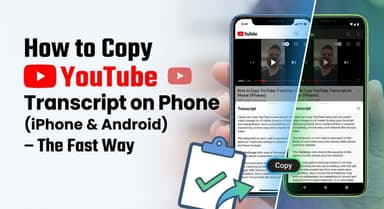
Jak włączyć napisy na YouTube (Plus: Jak je natychmiast wyodrębnić)

Nauka jak włączyć napisy na YouTube jest niezbędna, aby wychwycić każde słowo, niezależnie od tego, czy oglądasz szybki samouczek, uczysz się nowego języka, czy po prostu próbujesz obejrzeć film w hałaśliwym pomieszczeniu. Chociaż standardowy przycisk „CC” jest świetny do oglądania, nie jest to jedyny sposób na uzyskanie tekstu z filmu.

W zależności od tego, dlaczego potrzebujesz napisów — do pasywnego oglądania czy do robienia notatek — najlepsza metoda się zmienia.
Szybki werdykt: 3 sposoby dostępu do napisów na YouTube
Nie każdy potrzebuje napisów z tego samego powodu. Niektórzy widzowie chcą po prostu śledzić film, podczas gdy inni potrzebują skopiować tekst do notatek, tłumaczenia lub tworzenia treści.
Oto najlepsza metoda dla Twojego konkretnego celu:
| Metoda | Najlepsze zastosowanie | Kluczowa zaleta |
|---|---|---|
| 1. Narzędzie do ekstrakcji online (Lynote) | Czytanie i zapisywanie. Idealne dla studentów i twórców, którzy potrzebują kopiować/wklejać cytaty lub przeszukiwać tekst. | Natychmiastowa transkrypcja: Wyodrębnia pełny tekst do czytelnego, możliwego do pobrania formatu (nie wymaga logowania). |
| 2. Natywny odtwarzacz na komputerze | Oglądanie. Najlepsze do swobodnego oglądania na komputerze. | Nakładka wizualna: Wyświetla tekst bezpośrednio na filmie. Natychmiastowe przełączanie klawiszem „C”. |
| 3. Aplikacja mobilna (iOS/Android) | Oglądanie w podróży. Najlepsze dla dostępności na mniejszych ekranach. | Sterowanie dotykowe: Łatwy dostęp za pośrednictwem menu odtwarzacza wideo do napisów w dowolnym miejscu. |
Którą metodę wybrać?
- Wybierz Metodę 1 (Lynote AI), jeśli próbujesz użyć tekstu. Jeśli film jest szybki, w obcym języku lub po prostu potrzebujesz tekstu do wpisu na blogu, natywny odtwarzacz Ci nie pomoże. Potrzebujesz narzędzia, które wyciągnie tekst z filmu, abyś mógł go posiadać.
- Wybierz Metodę 2 lub 3 (Natywny odtwarzacz), jeśli po prostu konsumujesz treści. Jeśli potrzebujesz tylko słów na ekranie, aby poprawić klarowność dźwięku podczas oglądania, wbudowane funkcje YouTube są wystarczające.
Część 1: Jak uzyskać czytelne napisy i transkrypcje (najlepsze do notatek)
Przełączanie przycisku „CC” na YouTube jest idealne do oglądania, ale ma jedną poważną wadę: tekst znika, gdy tylko zmienia się scena. Nie możesz kopiować, wklejać ani wyróżniać tekstu bezpośrednio z odtwarzacza wideo.
Jeśli jesteś studentem robiącym notatki, badaczem szukającym konkretnych cytatów lub twórcą przetwarzającym treści, wizualne napisy nie wystarczą. Musisz wyodrębnić tekst. Użycie dedykowanego generatora transkrypcji pozwala zapisać napisy jako trwały dokument, który możesz przeszukiwać, edytować i czytać we własnym tempie.
Mistrz: Generator transkrypcji YouTube Lynote
Dla użytkowników, którzy potrzebują czystej, czytelnej wersji dialogów z filmu bez instalowania oprogramowania, Lynote jest najbardziej efektywnym rozwiązaniem. Całkowicie pomija odtwarzacz wideo, aby pobrać podstawowe dane napisów do przejrzystego formatu tekstowego.

Oto jak natychmiast wyodrębnić napisy:
- Skopiuj adres URL filmu z YouTube, który chcesz przeanalizować.
- Przejdź do Lynote.ai/youtube-transcript (rejestracja nie jest wymagana).
- Wklej link do pola wprowadzania i kliknij „Generuj”.
- Natychmiast wyświetl pełną transkrypcję, wraz z precyzyjnymi znacznikami czasu dla każdej linii.
- Kliknij „Kopiuj” lub „Eksportuj”, aby zapisać napisy do schowka lub jako plik tekstowy.

Dlaczego ta metoda wygrywa: W przeciwieństwie do innych narzędzi, które wymagają rejestracji e-mail lub kart kredytowych, Lynote jest w 100% darmowe i stawia na szybkość. Zmienia 20-minutowy film w dokument tekstowy, który można szybko przejrzeć, w ciągu kilku sekund.
Alternatywne opcje online

Jeśli Lynote nie jest odpowiednie, dostępne są starsze narzędzia, choć często służą nieco innym celom.
- DownSub: To popularna strona do „pobierania”. Jest przydatna, jeśli potrzebujesz konkretnie pobrać plik .SRT lub .VTT, aby przesłać go do oprogramowania do edycji wideo, takiego jak Premiere Pro.
- Werdykt: Chociaż funkcjonalne do pobierania surowych plików, strony takie jak DownSub są często zaśmiecone agresywnymi wyskakującymi reklamami i mylącymi przyciskami pobierania. Dla czystego, wolnego od reklam doświadczenia czytania, Lynote jest bardziej przyjaznym dla użytkownika wyborem.
Część 2: Jak włączyć napisy ekranowe (przewodnik dla komputerów stacjonarnych)
Jeśli chcesz po prostu oglądać film z tekstem na ekranie, włączenie napisów jest proste. Jest to standardowa metoda wyświetlania nakładek wizualnych w czasie rzeczywistym podczas odtwarzania filmu na komputerze.
Oficjalna metoda (odtwarzacz YouTube w przeglądarce)

- Otwórz film i najedź myszką na odtwarzacz, aby zobaczyć dolny pasek sterowania.
- Kliknij ikonę CC (Napisy) znajdującą się w prawym dolnym rogu, na lewo od ikony ustawień (zębatki).
- Pod ikoną „CC” pojawi się czerwona linia, wskazująca, że napisy są aktywne.
Wskazówka: Nie musisz używać myszy. Po prostu naciśnij klawisz „C” na klawiaturze, aby natychmiast włączyć i wyłączyć napisy.
Dostosowywanie wyglądu napisów
Jeśli domyślny biały tekst na czarnym tle jest trudny do odczytania lub zasłania ważne elementy wizualne, możesz zmienić styl.
- Kliknij Ustawienia (ikonę zębatki) w prawym dolnym rogu odtwarzacza.
- Kliknij element menu Napisy/CC.
- Kliknij Opcje (znajdujące się w prawym górnym rogu wyskakującego menu).
- Stąd możesz dostosować Kolor czcionki, Przezroczystość tła, Rozmiar czcionki, a nawet Rodzinę czcionek, aby dopasować je do swoich preferencji.
Część 3: Jak włączyć napisy na urządzeniach mobilnych (iOS i Android)
Na urządzeniach mobilnych ekran jest mniejszy, więc elementy sterujące są często ukryte, aby zaoszczędzić miejsce. Jeśli oglądasz na iPhonie lub urządzeniu z Androidem, proces włączania napisów różni się nieco od tego na komputerze stacjonarnym.
Oficjalna metoda w aplikacji


Wykonaj poniższe kroki, aby włączyć napisy w aplikacji YouTube:
- Dotknij odtwarzacza wideo raz, gdy film jest odtwarzany. Spowoduje to wyświetlenie elementów sterujących nakładki.
- Poszukaj ikony „CC” w prawym górnym rogu ramki wideo.
- Dotknij ikony, aby natychmiast włączyć napisy. Na dole ekranu pojawi się mały baner potwierdzający „Napisy/CC włączone”.
Uwaga: Jeśli nie widzisz ikony „CC” w górnym rogu, dotknij zamiast tego Ustawień (ikony zębatki). W wyświetlonym menu wybierz Napisy i wybierz preferowany język.
Rozwiązywanie problemów z napisami mobilnymi
Jeśli wykonałeś powyższe kroki, ale nadal nie widzisz napisów, sprawdź te typowe problemy:
- Twórca ich nie włączył: Nie każdy film ma napisy. Jeśli twórca nie przesłał pliku SRT lub nie włączył automatycznie generowanych napisów, przycisk „CC” będzie wyszarzony lub brakujący.
- Automatyczne napisy są przetwarzane: W przypadku bardzo nowych przesyłek, sztuczna inteligencja YouTube może nadal przetwarzać dźwięk. Sprawdź ponownie za kilka godzin.
- Stara wersja aplikacji: Przestarzała aplikacja YouTube może powodować usterki. Przejdź do App Store (iOS) lub Google Play Store (Android) i upewnij się, że Twoja aplikacja jest zaktualizowana.
Część 4: Jak automatycznie tłumaczyć napisy (dostęp do treści zagranicznych)
YouTube hostuje treści z całego świata, ale bariery językowe mogą stanowić przeszkodę. Na szczęście możesz to ominąć, używając natywnych narzędzi tłumaczeniowych YouTube lub wyodrębniając tekst do wysokiej jakości tłumaczenia.
Korzystanie z natywnego automatycznego tłumaczenia (najlepsze do oglądania)


Jeśli chcesz po prostu śledzić film w obcym języku, wbudowany odtwarzacz YouTube może tłumaczyć napisy w czasie rzeczywistym.
Uwaga: Opcja „Automatyczne tłumaczenie” jest często ukryta, dopóki najpierw nie włączysz oryginalnych napisów.
- Włącz napisy: Kliknij przycisk CC, aby włączyć oryginalne napisy filmu.
- Otwórz ustawienia: Kliknij ikonę zębatki (Ustawienia) w prawym dolnym rogu.
- Wybierz napisy: Kliknij Napisy/CC. Zobaczysz aktualnie wybrany język.
- Wybierz automatyczne tłumaczenie: Kliknij Automatyczne tłumaczenie z listy.
- Wybierz swój język: Przewiń listę i kliknij preferowany język. Napisy natychmiast przełączą się na wersję przetłumaczoną maszynowo.
Korzystanie z Lynote do przetłumaczonych transkrypcji (najlepsze do nauki)
Natywny odtwarzacz jest świetny do swobodnego oglądania, ale nie możesz zapisać przetłumaczonych napisów. Jeśli potrzebujesz przeanalizować zagraniczne przemówienie lub zapisać przepis z innego kraju, metoda „Wyodrębnij i przetłumacz” jest lepsza.
Korzystając z Lynote, możesz pobrać czysty tekst i użyć dedykowanego tłumacza AI dla lepszej dokładności.
- Wyodrębnij: Wklej adres URL filmu do Lynote.ai, aby wygenerować pełną transkrypcję w oryginalnym języku.
- Kopiuj: Kliknij przycisk Kopiuj, aby pobrać cały blok tekstu.
- Tłumacz: Wklej tekst do zaawansowanego narzędzia AI, takiego jak ChatGPT, DeepL lub Claude, z poleceniem: „Przetłumacz tę transkrypcję na angielski i podsumuj kluczowe punkty.”
Daje to trwały, przeszukiwalny dokument, a nie ulotny tekst na ekranie.
Porównanie: Napisy wizualne a generatory transkrypcji
Decyzja między standardowym przyciskiem „CC” na YouTube a dedykowanym narzędziem do transkrypcji sprowadza się do jednego pytania: Oglądasz, czy pracujesz?
Podczas gdy natywny odtwarzacz jest idealny do oglądania w czasie rzeczywistym, zawodzi, gdy potrzebujesz robić notatki, znaleźć konkretny cytat lub szybko przejrzeć treść.
Oto zestawienie, kiedy pozostać przy odtwarzaczu, a kiedy przełączyć się na narzędzie takie jak Lynote.
| Funkcja | Napisy wizualne (natywny odtwarzacz) | Generator transkrypcji (Lynote) |
|---|---|---|
| Główne zastosowanie | Pasywne oglądanie i rozrywka. | Aktywna nauka, badania i ponowne wykorzystanie. |
| Możliwość wyszukiwania | Niska. Musisz ślepo przewijać film, aby znaleźć słowa kluczowe. | Wysoka. Możesz użyć Ctrl+F, aby natychmiast znaleźć konkretne terminy. |
| Kopiuj i wklej | Niemożliwe. Nie możesz wyróżniać ani kopiować tekstu z nakładki wideo. | Jedno kliknięcie. Skopiuj cały skrypt lub konkretne sekcje natychmiast. |
| Szybkość | W czasie rzeczywistym. Jesteś ograniczony do prędkości odtwarzania filmu. | Natychmiastowa. Przeczytaj pełne podsumowanie lub skrypt w kilka sekund. |
| Format | Tylko nakładka wizualna. | Plik tekstowy (TXT) lub Schowek. |
Kiedy używać natywnego odtwarzacza
Pozostań przy przycisku „CC” na YouTube, jeśli oglądasz samouczek, film lub vloga dla zabawy. Zapewnia on kontekst, którego potrzebujesz, nie przerywając wrażeń wizualnych. Jest to najlepsza opcja, gdy po prostu musisz zrozumieć dialog w miarę jego rozwoju.
Kiedy używać generatora transkrypcji
Przełącz się na Lynote jeśli jesteś studentem, badaczem lub twórcą treści. Jeśli zauważasz, że zatrzymujesz film, aby wpisać notatki, lub przewijasz go w przód i w tył, aby ponownie usłyszeć zdanie, natywny odtwarzacz Cię spowalnia. Generator transkrypcji pozwala wyeksportować tekst i zamienić 20-minutowy film w 2-minutową lekturę.
Częste problemy i wskazówki dotyczące bezpieczeństwa
Nawet przy prawidłowych ustawieniach, możesz sporadycznie napotkać problemy, gdy przycisk „CC” jest wyszarzony lub brakuje go. Oto jak rozwiązywać typowe błędy napisów i jak zachować bezpieczeństwo podczas poszukiwania rozwiązań stron trzecich.
Dlaczego napisy są niedostępne?
Jeśli nie możesz znaleźć ikony „CC” na konkretnym filmie, zazwyczaj wynika to z jednego z tych powodów:
- Twórca je wyłączył: Właściciel kanału może wyłączyć napisy. Jeśli nie przesłał skryptu i wyłączył automatyczne generowanie, napisy się nie pojawią.
- Opóźnienia w przetwarzaniu: W przypadku nowo przesłanych filmów (zwłaszcza transmisji na żywo, które właśnie się zakończyły), sztuczna inteligencja YouTube potrzebuje czasu na przetworzenie dźwięku. Napisy mogą pojawić się kilka godzin później.
- Słaba jakość dźwięku: Jeśli film ma duży szum tła, nakładające się dialogi lub bardzo cichy dźwięk, algorytm YouTube może nie wygenerować ścieżki napisów.
Ostrzeżenie dotyczące bezpieczeństwa: Unikaj „instalacji” napisów
Szukając sposobów na pobieranie napisów, znajdziesz dziesiątki opcji oprogramowania obiecujących „pobieranie jednym kliknięciem”.
Zachowaj ostrożność przy każdym narzędziu, które prosi o pobranie pliku wykonywalnego (kończącego się na .exe lub .dmg).
Pobieranie oprogramowania tylko po to, aby wyodrębnić tekst, jest niepotrzebne i ryzykowne. Wiele z tych starszych programów jest dostarczanych w pakiecie z bloatware lub złośliwym oprogramowaniem.
Bezpieczniejsza alternatywa: Zawsze trzymaj się narzędzi opartych na przeglądarce, takich jak Lynote. Nowoczesne narzędzia AI działają w całości w chmurze. Jeśli usługa wymaga zainstalowania oprogramowania na dysku twardym tylko po to, aby uzyskać transkrypcję z YouTube, najlepiej jej unikać. Bezpieczne narzędzia po prostu proszą o adres URL i natychmiast dostarczają tekst w przeglądarce.
Często zadawane pytania (FAQ)
Jak wymusić, aby napisy zawsze były włączone?
Jeśli masz dość klikania przycisku „CC” dla każdego filmu, możesz zmienić globalne ustawienia konta.
- Kliknij swoje Zdjęcie profilowe w prawym górnym rogu.
- Przejdź do Ustawienia > Odtwarzanie i wydajność.
- Zaznacz pole „Zawsze pokazuj napisy”.
- Zaznacz „Uwzględnij automatycznie generowane napisy”, aby zapewnić ich wyświetlanie nawet wtedy, gdy oficjalne napisy nie są dostępne.
Czy mogę uzyskać napisy do filmu, który nie ma CC?
Nie bezpośrednio w odtwarzaczu YouTube. Jeśli twórca wyłączył napisy, a sztuczna inteligencja YouTube jeszcze ich nie wygenerowała automatycznie, przycisk „CC” będzie brakował. Jednak zewnętrzne narzędzia AI mogą czasami to ominąć, słuchając bezpośrednio strumienia audio w celu wygenerowania tekstu, choć dokładność zależy od jakości dźwięku.
Jak pobrać napisy jako plik tekstowy?
YouTube nie ma natywnego przycisku „Pobierz” dla transkrypcji. Aby zapisać napisy jako czysty plik tekstowy:
- Skopiuj adres URL filmu.
- Użyj Generatora transkrypcji YouTube Lynote (szczegóły powyżej).
- Kliknij Eksportuj, aby zapisać plik jako dokument tekstowy lub natychmiast skopiować go do schowka.
Jaki jest skrót klawiszowy do napisów na YouTube?
Najszybszym sposobem włączania i wyłączania napisów jest naciśnięcie klawisza „C” na klawiaturze.
- „C”: Włącza/wyłącza napisy.
- „+” / „-”: Zwiększa lub zmniejsza rozmiar czcionki napisów.
Podsumowanie
Niezależnie od tego, czy masz do czynienia z szybko mówiącym twórcą, oglądasz w hałaśliwym otoczeniu, czy próbujesz nauczyć się nowego języka, napisy na YouTube są niezbędnym narzędziem. Do swobodnego oglądania, natywny przycisk „CC” (lub skrót „C”) to najszybszy sposób na uzyskanie wizualnego kontekstu na ekranie.
Jednak dla studentów, twórców treści i badaczy, obserwowanie, jak tekst znika zaraz po pojawieniu się, to stracona okazja. Aby naprawdę wykorzystać treść, musisz posiadać tekst.
Nie tylko patrz, jak słowa przelatują. Uchwyć je natychmiast za pomocą Generatora transkrypcji YouTube Lynote za darmo już dziś. To najmądrzejszy sposób na przekształcenie treści wideo w użyteczne notatki bez naciskania pauzy co pięć sekund.

Autor: Janet L. Harris
Specjalista ds. pisania AI
Janet recenzuje detektory AI i narzędzia do humanizacji, koncentrując się na ich dokładności, ograniczeniach i odpowiedzialnym użytkowaniu. Zobacz wszystkie artykuły →