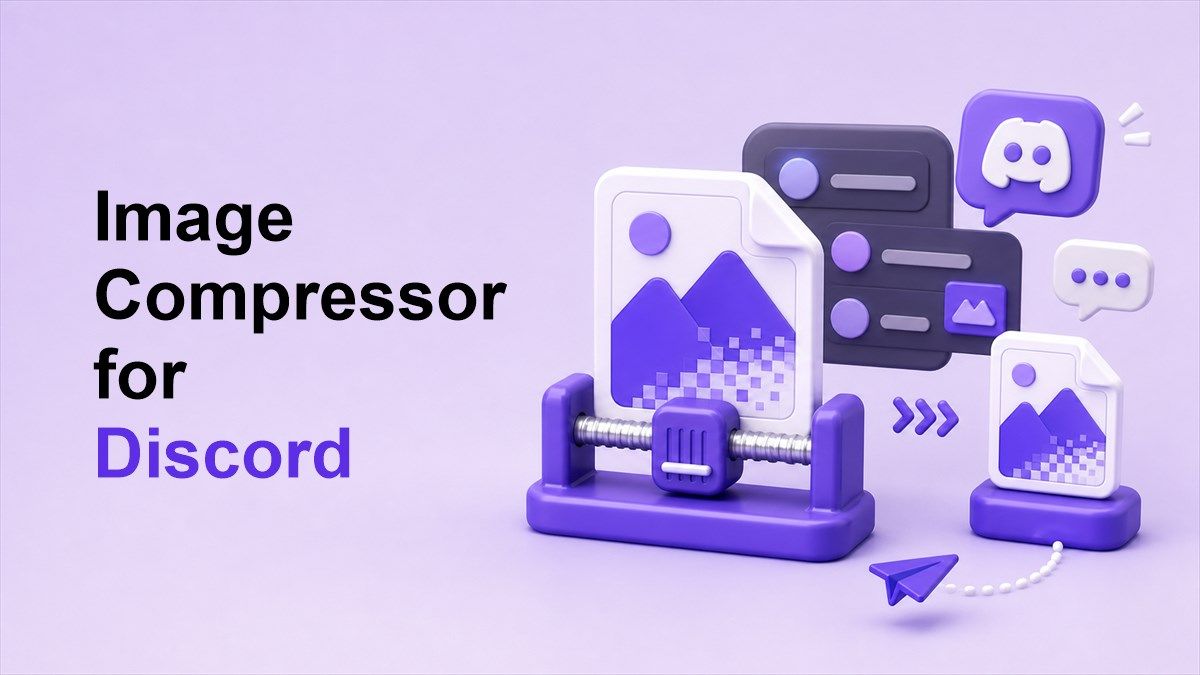
Kompresor obrazów dla Discorda

Jeśli przesyłanie obrazu nie powiedzie się lub trwa zbyt długo, użycie kompresora obrazów dla Discorda może pomóc Ci wysyłać zdjęcia szybciej, nie pogarszając ich wyglądu. Discord jest stworzony do szybkich rozmów, ale duże obrazy mogą spowalniać udostępnianie, zwłaszcza na ruchliwych serwerach lub w czatach mobilnych. Ten przewodnik pokaże Ci, jak kompresować obrazy dla Discorda za pomocą prostych metod, które sprawią, że Twoje pliki będą mniejsze i łatwiejsze do przesłania.
Dlaczego warto kompresować obrazy dla Discorda?
Discord jest często używany do szybkiego udostępniania. Ludzie codziennie wysyłają zrzuty ekranu, memy, grafiki, nagrania z gier, podglądy produktów i obrazy społeczności. Gdy te pliki są zbyt duże, mogą zakłócać płynność rozmowy.
Kompresor obrazów dla Discorda pomaga zmniejszyć rozmiar pliku przed przesłaniem. Mniejsze pliki zazwyczaj wysyłają się szybciej, płynniej się podglądają i są łatwiejsze do otwarcia dla innych użytkowników. Jest to przydatne niezależnie od tego, czy rozmawiasz na prywatnej wiadomości, czy publikujesz na dużym serwerze społeczności.
Kompresja jest również pomocna, gdy wysyłasz wiele obrazów. Kilka zrzutów ekranu w wysokiej rozdzielczości może szybko stać się ciężkich. Jeśli nauczysz się kompresować obrazy dla Discorda, możesz udostępniać je płynniej, bez ciągłego zmieniania rozmiaru lub usuwania plików.
Szybsze przesyłanie
Duże obrazy dłużej się przesyłają. Może to być irytujące, gdy chcesz udostępnić zrzut ekranu podczas dyskusji na żywo. Skompresowany obraz jest lżejszy i zazwyczaj szybciej przechodzi przez proces przesyłania.
Ma to największe znaczenie w sieciach mobilnych lub przy wolniejszym Wi-Fi. Jeśli plik jest mniejszy, spędzasz mniej czasu na czekaniu. To jeden z powodów, dla których wielu użytkowników szuka kompresora obrazów dla Discorda przed publikacją.
Mniej błędów przesyłania
Przesyłanie obrazów może zakończyć się niepowodzeniem, gdy pliki są zbyt duże lub połączenie jest niestabilne. Kompresja zmniejsza rozmiar pliku i ułatwia jego przesłanie. Może to zaoszczędzić czas, gdy próbujesz coś szybko wysłać.
Jeśli kiedykolwiek zastanawiałeś się, jak skompresować obraz dla Discorda, ponieważ plik nie chciał się wysłać, problemem był prawdopodobnie rozmiar. Zmniejszenie pliku przed przesłaniem jest zazwyczaj szybsze niż ponowne próbowanie tego samego dużego pliku. Pomaga to również uniknąć powtarzających się błędów przesyłania.
Lepsze doświadczenie udostępniania
Skompresowane obrazy są łatwiejsze do przeglądania dla innych. Ładują się szybciej na czacie i są mniej frustrujące dla osób korzystających z urządzeń mobilnych. Dzięki temu rozmowa staje się płynniejsza.
Dobra kompresja nie powinna niszczyć obrazu. Celem jest zachowanie wyraźnego obrazu przy jednoczesnym zmniejszeniu zbędnych danych. Dobry kompresor obrazów dla Discorda powinien pomóc Ci znaleźć tę równowagę.
Czym jest kompresor obrazów dla Discorda?
Kompresor obrazów dla Discorda to narzędzie, które zmniejsza rozmiar plików obrazów przed ich przesłaniem na Discorda. Może zmniejszać zdjęcia, zrzuty ekranu, grafiki i inne pliki obrazów. Rezultatem jest mniejszy plik, który jest łatwiejszy do wysłania.
Kompresja może działać na różne sposoby. Niektóre narzędzia nieznacznie zmniejszają jakość, niektóre zmieniają rozmiar obrazu, a niektóre usuwają dodatkowe dane z pliku. Wiele narzędzi łączy te metody, aby stworzyć mniejszy obraz, który nadal wygląda dobrze.
Dla Discorda zazwyczaj nie potrzebujesz pliku z aparatu w pełnej rozdzielczości. Większość obrazów jest przeglądana w oknie czatu lub otwierana na krótko w celu uzyskania kontekstu. Oznacza to, że inteligentna kompresja może zmniejszyć rozmiar pliku bez pogarszania rzeczywistego doświadczenia oglądania.
Jak małe powinny być obrazy na Discordzie?
Optymalny rozmiar pliku zależy od tego, co wysyłasz. Mem, szybki zrzut ekranu lub zwykły obraz można zazwyczaj mocno skompresować. Grafiki, podglądy projektów i zrzuty ekranu z dużą ilością tekstu mogą wymagać wyższej jakości.
Praktycznym celem jest sprawienie, aby obraz był wystarczająco mały, aby szybko go przesłać, zachowując jednocześnie czytelność ważnych szczegółów. Jeśli obraz zawiera tekst, powiększ go i sprawdź, czy litery są nadal wyraźne. Jeśli jest to zdjęcie lub zrzut ekranu z gry, sprawdź, czy kolory i krawędzie nadal wyglądają naturalnie.
Nie skupiaj się tylko na najmniejszym możliwym pliku. Ekstremalna kompresja może powodować rozmycie, postrzępione krawędzie i bloki kolorów. Najlepszy kompresor obrazów dla Discorda zapewnia lżejszy plik, który nadal wygląda czysto na czacie.
3 proste sposoby na kompresję obrazów dla Discorda
Istnieje kilka sposobów na przygotowanie obrazu przed przesłaniem go na Discorda. Możesz użyć kompresora online, zmienić rozmiar obrazu lub wyeksportować go z niższymi ustawieniami jakości. Każda metoda działa, ale niektóre są szybsze od innych.
Dla większości użytkowników narzędzie online jest najłatwiejszą opcją. Nie wymaga instalowania oprogramowania ani zmieniania skomplikowanych ustawień. To najszybsza odpowiedź, jeśli potrzebujesz wiedzieć, jak skompresować obrazy dla Discorda już teraz.
Poniżej przedstawiono trzy proste metody. Zacznij od pierwszej metody, jeśli chcesz najszybszego przepływu pracy. Użyj innych metod, gdy potrzebujesz większej kontroli nad wymiarami obrazu lub końcową jakością.
Metoda 1: Użyj kompresora obrazów Lynote
Najłatwiejszym sposobem na zmniejszenie rozmiaru obrazu jest użycie Lynote Image Compressor. Działa online, więc możesz skompresować swój obraz przed przesłaniem go na Discorda. Jest to przydatne dla zrzutów ekranu, zdjęć, grafik, ogłoszeń serwerowych i obrazów społeczności.
Najpierw otwórz Lynote w swojej przeglądarce. Prześlij plik obrazu, który chcesz zmniejszyć. Jeśli masz wiele plików, skompresowanie ich przed opublikowaniem może znacznie ułatwić udostępnianie.
Następnie wybierz preferowany wynik kompresji lub rozmiar docelowy. Pomaga to, gdy potrzebujesz mniejszego obrazu dla Discorda, ale nadal chcesz, aby wyglądał ostro. Rozmiar docelowy może być szczególnie przydatny dla dużych zrzutów ekranu lub zdjęć.
Po kompresji podglądaj obraz przed pobraniem. Sprawdź ważne szczegóły, takie jak tekst, twarze, elementy interfejsu użytkownika lub linie grafiki. Następnie pobierz skompresowany plik i prześlij go na Discorda.
Ten przepływ pracy jest prosty, ponieważ pozwala uniknąć metody prób i błędów. Zamiast zgadywać, jak ręcznie skompresować obraz dla Discorda, możesz użyć narzędzia stworzonego do zmniejszania rozmiaru plików. To sprawia, że Lynote jest praktycznym kompresorem obrazów dla użytkowników Discorda, którzy cenią sobie szybkość i klarowność.
Metoda 2: Zmień rozmiar obrazu przed przesłaniem
Zmiana rozmiaru to jeden z najskuteczniejszych sposobów na zmniejszenie rozmiaru pliku. Wiele obrazów jest większych niż potrzebują użytkownicy Discorda. Zrzut ekranu lub zdjęcie może mieć tysiące pikseli szerokości, mimo że będzie oglądane w znacznie mniejszym oknie czatu.
Możesz zmieniać rozmiar obrazów za pomocą aplikacji do zdjęć, narzędzia do podglądu, narzędzia do projektowania lub wbudowanego edytora. Zachowaj oryginalne proporcje, aby obraz nie wyglądał na rozciągnięty. Zmniejszenie szerokości i wysokości często znacznie zmniejsza rozmiar pliku.
Ta metoda sprawdza się dobrze w przypadku zrzutów ekranu, zdjęć i obrazów wykonanych z wyświetlaczy o wysokiej rozdzielczości. Jeśli obraz ma 4000 pikseli szerokości, spróbuj zmniejszyć go do bardziej rozsądnego rozmiaru internetowego. Następnie użyj kompresora obrazów dla Discorda, aby zmniejszyć go jeszcze bardziej.
Metoda 3: Eksportuj obraz z niższą jakością
Wiele edytorów obrazów pozwala kontrolować jakość eksportu. Obniżenie jakości z maksymalnej do wysokiej może znacznie zmniejszyć rozmiar pliku. W wielu przypadkach różnica jest trudna do zauważenia na Discordzie.
Ta metoda jest pomocna, jeśli już edytujesz obrazy przed ich udostępnieniem. Otwórz obraz, wybierz eksportuj lub zapisz jako i dostosuj ustawienie jakości. Zapisz kopię, a następnie porównaj rozmiar pliku i wynik wizualny.
Zachowaj ostrożność w przypadku obrazów z dużą ilością tekstu. Jeśli kompresja sprawia, że tekst jest rozmyty, zwiększ jakość lub użyj innego formatu. Kiedy uczysz się kompresować obrazy dla Discorda, celem są zawsze mniejsze pliki z czytelnymi wynikami.
Najlepsze formaty obrazów dla Discorda
JPEG to dobry wybór dla zdjęć i zrzutów ekranu z gier. Zazwyczaj tworzy mniejsze pliki i dobrze sprawdza się w przypadku obrazów z wieloma kolorami. Jeśli Twój plik to duże zdjęcie, kompresja JPEG może zrobić dużą różnicę.
PNG jest lepszy dla zrzutów ekranu, grafik, obrazów interfejsu i obrazów z ostrym tekstem. Jednak pliki PNG mogą być znacznie większe niż pliki JPEG. Jeśli plik PNG jest zbyt ciężki, użyj kompresora obrazów dla Discorda, aby go zmniejszyć przed przesłaniem.
WebP również może tworzyć małe pliki o dobrej jakości. Jest przydatny w nowoczesnych przepływach pracy internetowych, choć kompatybilność może się różnić w zależności od tego, gdzie obraz jest używany po Discordzie. Jeśli chcesz najbezpieczniejszej opcji na co dzień, JPEG i PNG są nadal najczęstszymi wyborami.
Jak kompresować obrazy dla Discorda bez utraty klarowności
Zacznij od sprawdzenia, co jest ważne na obrazie. Jeśli jest to zrzut ekranu, tekst i szczegóły interfejsu użytkownika powinny pozostać czytelne. Jeśli jest to grafika, krawędzie, kolory i gradienty powinny pozostać czyste.
Najpierw zastosuj umiarkowaną kompresję. Pobierz skompresowany obraz i otwórz go w normalnym rozmiarze podglądu. Jeśli wygląda wyraźnie, plik jest prawdopodobnie gotowy dla Discorda.
Unikaj wielokrotnego kompresowania tego samego obrazu. Powtarzająca się kompresja może powoli pogarszać jakość. Zachowaj oryginalny plik i stwórz jedną zoptymalizowaną wersję za pomocą kompresora obrazów dla Discorda.
Częste błędy, których należy unikać
Pierwszym błędem jest bezpośrednie przesyłanie oryginalnych plików z aparatu. Te pliki mogą być znacznie większe niż potrzebne dla Discorda. Skompresowanie ich najpierw ułatwia przesyłanie.
Drugim błędem jest tworzenie bardzo małego pliku kosztem czytelności. Jeśli ludzie nie mogą przeczytać tekstu ani zobaczyć szczegółów, obraz nie jest już użyteczny. Kompresja powinna poprawiać udostępnianie, a nie niszczyć wiadomość.
Trzecim błędem jest użycie niewłaściwego formatu. PNG nie zawsze jest najlepszy dla zdjęć, a JPEG nie zawsze jest najlepszy dla ostrych zrzutów ekranu. Wybierz format na podstawie typu obrazu, a następnie go skompresuj.
Kiedy powinieneś kompresować obrazy dla Discorda?
Kompresuj obrazy, gdy przesyłanie jest wolne, pliki są zbyt duże lub musisz wysłać kilka obrazów jednocześnie. Kompresja jest również przydatna przed publikowaniem ogłoszeń, przewodników lub zasobów serwera. Mniejsze obrazy ułatwiają przeglądanie kanałów.
Powinieneś również kompresować obrazy podczas udostępniania z telefonu. Zdjęcia mobilne często mają wysoką rozdzielczość i mogą dłużej się przesyłać. Szybki krok kompresji może znacznie przyspieszyć udostępnianie.
Jeśli obraz jest przeznaczony do druku lub profesjonalnej edycji, zachowaj oryginalną wersję oddzielnie. Wyślij skompresowaną wersję na Discorda do podglądu lub dyskusji. Udostępnij plik w pełnej jakości za pośrednictwem przechowywania w chmurze, gdy zajdzie taka potrzeba.
FAQ
Jaki jest najlepszy kompresor obrazów dla Discorda?
Najlepszy kompresor obrazów dla Discorda to taki, który zmniejsza rozmiar pliku, jednocześnie zachowując obraz wystarczająco wyraźny, aby można go było przeglądać na czacie. Lynote to prosta opcja online, ponieważ możesz przesyłać, kompresować, podglądać i pobierać swój obraz. Sprawdza się dobrze w codziennym udostępnianiu na Discordzie.
Jak kompresować obrazy dla Discorda?
Możesz kompresować obrazy dla Discorda, używając narzędzia online, zmieniając rozmiar obrazu lub eksportując go z niższymi ustawieniami jakości. Najłatwiejszą metodą jest przesłanie pliku do Lynote, zmniejszenie rozmiaru i pobranie zoptymalizowanej wersji. Następnie możesz przesłać mniejszy plik na Discorda.
Jak skompresować obraz dla Discorda bez rozmycia?
Aby skompresować obraz dla Discorda bez rozmycia, unikaj ekstremalnej kompresji i podglądaj końcowy wynik przed wysłaniem. Zachowaj czytelność tekstu i ważnych szczegółów. Jeśli obraz wygląda zbyt miękko, użyj wyższego ustawienia jakości lub zmniejsz wymiary mniej agresywnie.
Czy JPEG czy PNG jest lepszy dla Discorda?
JPEG jest zazwyczaj lepszy dla zdjęć i kolorowych zrzutów ekranu, ponieważ tworzy mniejsze pliki. PNG jest lepszy dla ostrych grafik, zrzutów ekranu interfejsu i obrazów z tekstem. Najlepszy wybór zależy od zawartości obrazu.
Podsumowanie
Użycie kompresora obrazów dla Discorda sprawia, że udostępnianie obrazów jest szybsze, czystsze i mniej frustrujące. Zacznij od Lynote, gdy potrzebujesz szybkiego narzędzia online, a następnie zmień rozmiar lub dostosuj format, gdy zajdzie taka potrzeba. Dzięki odpowiedniemu przepływowi pracy, kompresor obrazów dla Discorda staje się prostym krokiem przed wysyłaniem dużych obrazów na dowolnym czacie.

Autor: Janet L. Harris
Specjalista ds. pisania AI
Janet recenzuje detektory AI i narzędzia do humanizacji, koncentrując się na ich dokładności, ograniczeniach i odpowiedzialnym użytkowaniu. Zobacz wszystkie artykuły →