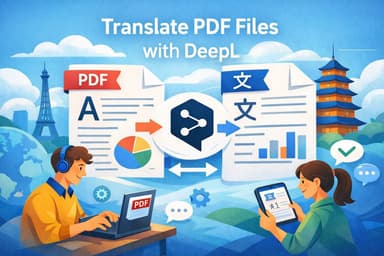
Jak przetłumaczyć dokument Google: 3 proste metody

Musisz przetłumaczyć dokument Google Doc, ale przeraża Cię myśl o zniekształconym formatowaniu i utraconych obrazach? Nie jesteś sam. Wielu studentów, profesjonalistów i międzynarodowych zespołów polega na Google Docs w kwestii współpracy, ale tłumaczenie często może wydawać się złem koniecznym, które niszczy układ oryginalnego dokumentu.

Na szczęście tłumaczenie dokumentu Google Doc nie musi być problemem. Ten przewodnik przedstawi trzy proste metody efektywnego tłumaczenia dokumentów, a co najważniejsze, z zachowaniem jak największej części oryginalnego formatowania. Omówimy wbudowaną funkcję Google Docs, Lynote Document Translator oraz inne alternatywy, abyś mógł wybrać najlepsze podejście do swoich potrzeb. Cel jest prosty: szybko i dokładnie przetłumaczyć dokument, bez frustracji związanej z późniejszym ponownym formatowaniem wszystkiego.
Szybki werdykt: Najlepsze sposoby tłumaczenia dokumentów Google Docs
Wybór odpowiedniej metody tłumaczenia dokumentów Google Docs zależy od Twoich priorytetów. Czy najbardziej zależy Ci na szybkości, dokładności, zachowaniu układu czy kosztach? Oto szybkie porównanie, które pomoże Ci podjąć decyzję:
| Metoda | Najlepsze dla | Kompromisy | Szybkość |
|---|---|---|---|
| Wbudowana funkcja Google Docs | Szybkie, nieformalne tłumaczenia | Układ może być znacznie zmieniony; dokładność różni się | Szybko |
| Lynote Document Translator | Dokumenty krytyczne pod względem układu, wiele formatów | Limit rozmiaru pliku (10 MB); wymaga oddzielnego narzędzia | Szybko |
| Strona Google Translate | Krótkie fragmenty, szybkie zrozumienie | Ręczne kopiowanie-wklejanie; brak zachowania układu | Umiarkowanie |
Podsumowując: Do swobodnych tłumaczeń i szybkiego zrozumienia wbudowany tłumacz Google Docs działa dobrze. Ale w przypadku dokumentów profesjonalnych lub akademickich, gdzie integralność układu jest kluczowa, Lynote oferuje bardziej niezawodne rozwiązanie.
Metoda 1: Korzystanie z wbudowanej funkcji tłumaczenia w Google Docs
Google Docs posiada wbudowaną funkcję tłumaczenia, która jest przydatna do szybkich tłumaczeń bezpośrednio w interfejsie dokumentu. Oto jak jej używać:
- Otwórz swój dokument Google Doc: Zacznij od otwarcia dokumentu Google Doc, który chcesz przetłumaczyć.
- Uzyskaj dostęp do narzędzia tłumaczenia: W górnym menu kliknij „Narzędzia”, a następnie wybierz „Przetłumacz dokument”.
- Nazwij i wybierz język: Pojawi się wyskakujące okienko. Wprowadź nazwę przetłumaczonego dokumentu (np. „Nazwa dokumentu – hiszpański”) i wybierz żądany język docelowy z menu rozwijanego.
- Przetłumacz: Kliknij przycisk „Przetłumacz”. Google Docs utworzy nową, przetłumaczoną kopię Twojego dokumentu w nowej karcie przeglądarki.

Chociaż ta metoda jest wygodna, należy pamiętać o jej ograniczeniach. Układ przetłumaczonego dokumentu może nie idealnie odpowiadać oryginałowi, zwłaszcza w przypadku dokumentów ze złożonym formatowaniem, obrazami lub tabelami. Dokładność może się również różnić w zależności od pary języków i złożoności tekstu.
Wskazówka eksperta: Funkcja tłumaczenia w Google Docs najlepiej sprawdza się w przypadku szkiców i dokumentów wewnętrznych, gdzie idealne formatowanie nie jest kluczowe.
Metoda 2: Tłumaczenie dokumentów Google Docs za pomocą Lynote Document Translator
Lynote Document Translator oferuje alternatywną metodę tłumaczenia dokumentów Google Docs, koncentrując się na zachowaniu oryginalnego układu dokumentu i obsłudze różnych formatów plików. Wykorzystuje silnik tłumaczeniowy Google dla dokładności, jednocześnie priorytetowo traktując wierność wizualną.
Krok 1. Prześlij swój dokument
Otwórz Lynote Document Translator w swojej przeglądarce internetowej. Zobaczysz wyraźny obszar przesyłania, gdzie możesz przeciągnąć i upuścić plik lub kliknąć przycisk „Wybierz dokument”, aby przeglądać swój komputer. Lynote obsługuje różne formaty, w tym PDF, DOCX, PPTX i XLSX. Pamiętaj, że istnieje limit rozmiaru pliku wynoszący 10 MB. Najlepsze jest to, że nie jest wymagana rejestracja.

Krok 2. Wybierz języki i przetłumacz
Po przesłaniu dokumentu język źródłowy jest zazwyczaj automatycznie wykrywany. Jeśli nie, możesz go wybrać ręcznie. Następnie wybierz język docelowy z menu rozwijanego, które zawiera ponad 135 opcji. Kliknij przycisk tłumaczenia, aby rozpocząć proces tłumaczenia. Lynote wykorzystuje silnik AI oparty na Google do szybkiego przetwarzania pliku.

Krok 3. Pobierz przetłumaczony plik
Po zakończeniu tłumaczenia (zazwyczaj w ciągu kilku sekund) możesz pobrać przetłumaczony dokument. Kluczową zaletą jest to, że Lynote dąży do zachowania oryginalnego układu, w tym czcionek, obrazów, tabel i wyrównania. Dzięki temu przetłumaczony plik jest gotowy do użycia z minimalnym dodatkowym formatowaniem.
W przeciwieństwie do wbudowanego tłumacza Google Docs, Lynote radzi sobie z obrazami i złożonym formatowaniem z większą dokładnością. Może to zaoszczędzić znaczną ilość czasu na poprawki, zwłaszcza w przypadku dokumentów bogatych wizualnie.

Moment dla zaawansowanego użytkownika: W zeszłym semestrze profesor zlecił mi napisanie pracy badawczej po hiszpańsku. Korzystając z Lynote, przetłumaczyłem ją z powrotem na angielski, aby upewnić się, że nie przegapiłem żadnych kluczowych punktów. Oryginalne formatowanie było idealne, nawet z przypisami i cytatami.
Metoda 3: Inne sposoby tłumaczenia dokumentów Google Docs
Oprócz wbudowanej funkcji i Lynote, istnieje kilka innych metod tłumaczenia dokumentów Google Docs, z których każda ma swoje zalety i wady.
- Strona Google Translate: Możesz skopiować i wkleić tekst z dokumentu Google Doc na stronę Google Translate. Jest to przydatne do tłumaczenia konkretnych sekcji lub fragmentów tekstu. Nie zachowuje jednak żadnego formatowania, więc najlepiej nadaje się do szybkich tłumaczeń, gdzie układ nie jest ważny.
- Narzędzia tłumaczeniowe innych firm: Dostępnych jest wiele internetowych narzędzi tłumaczeniowych, z których niektóre oferują zaawansowane funkcje, takie jak zarządzanie terminologią i dostosowywanie tłumaczenia maszynowego. Narzędzia te mogą być dokładniejsze niż Google Translate dla określonych par językowych lub branż, ale często wiążą się z kosztami.
- Tłumaczenie ręczne: W przypadku bardzo wrażliwych lub technicznych dokumentów zatrudnienie profesjonalnego tłumacza jest często najlepszą opcją. Chociaż jest to najdroższa i najbardziej czasochłonna metoda, zapewnia najwyższy poziom dokładności i wrażliwości kulturowej.
Często pomijanym aspektem jest kompromis między kosztem a dokładnością. Darmowe narzędzia są świetne do codziennego użytku, ale profesjonalne tłumaczenie gwarantuje najlepsze wyniki w przypadku krytycznych dokumentów.
Porównanie: Która metoda tłumaczenia jest dla Ciebie odpowiednia?
Oto szczegółowa tabela porównawcza, która pomoże Ci wybrać najlepszą metodę tłumaczenia dla Twoich potrzeb:
| Funkcja | Wbudowana funkcja Google Docs | Lynote Document Translator | Strona Google Translate | Profesjonalny tłumacz |
|---|---|---|---|---|
| Dokładność | Umiarkowana | Wysoka | Umiarkowana | Bardzo wysoka |
| Zachowanie układu | Niskie | Wysokie | Brak | Wysokie |
| Szybkość | Szybko | Szybko | Umiarkowanie | Wolno |
| Koszt | Bezpłatnie | Bezpłatnie | Bezpłatnie | Wysoki |
| Obsługa formatów plików | Tylko Google Docs | Wiele (PDF, DOCX itp.) | Tylko tekst | Wszystkie |
| Łatwość użycia | Bardzo łatwa | Łatwa | Łatwa | N/D |
Wskazówka eksperta: Jeśli potrzebujesz szybkiego, bezpłatnego tłumaczenia i nie przeszkadzają Ci pewne problemy z formatowaniem, wbudowana funkcja Google Docs jest dobrą opcją. Jeśli zachowanie układu jest kluczowe, Lynote jest lepszym wyborem. Aby uzyskać najwyższą dokładność i jakość, rozważ zatrudnienie profesjonalnego tłumacza.
Rozwiązywanie problemów: Typowe problemy i rozwiązania
Nawet przy użyciu najlepszych narzędzi możesz napotkać problemy podczas tłumaczenia dokumentów Google Docs. Oto kilka typowych problemów i sposoby ich rozwiązania:
- Błędy formatowania: Jeśli przetłumaczony dokument ma problemy z formatowaniem, spróbuj dostosować rozmiar czcionki, odstępy między wierszami lub marginesy. W przypadku złożonych dokumentów mogą być konieczne ręczne korekty.
- Niedokładne tłumaczenia: Jeśli tłumaczenie wydaje się niedokładne, spróbuj przeformułować oryginalny tekst lub użyć innego narzędzia tłumaczeniowego. W przypadku krytycznych dokumentów rozważ konsultację z profesjonalnym tłumaczem.
- Ograniczenia rozmiaru pliku: Jeśli używasz narzędzia z ograniczeniami rozmiaru pliku, spróbuj podzielić dokument na mniejsze części lub skompresować plik.
- Limit znaków: Google Translate ma limit znaków. Podziel duże dokumenty na mniejsze sekcje do tłumaczenia.
- Podmiana czcionek: Czasami czcionki zmieniają się podczas tłumaczenia. Jeśli czcionki zmniejszają się lub stają się nieczytelne, sprawdź ustawienia czcionek po zakończeniu tłumaczenia. Tłumacz może nie obsługiwać każdej czcionki.
FAQ: Tłumaczenie dokumentów Google Docs
P: Jakie języki są obsługiwane w Google Docs Translate?
O: Google Docs Translate obsługuje szeroki zakres języków, w tym hiszpański, francuski, niemiecki, chiński i japoński. Dokładna lista może się różnić, więc sprawdź menu rozwijane w narzędziu Tłumacz, aby uzyskać najbardziej aktualne opcje.
P: Czy można przetłumaczyć tylko część dokumentu Google Doc?
O: Tak, możesz wybrać konkretną część dokumentu i skopiować ją do Google Translate lub innego narzędzia tłumaczeniowego. Wbudowane narzędzie Google Docs tłumaczy cały dokument.
P: Dlaczego moje czcionki zmniejszyły się lub zmieniły po tłumaczeniu?
O: Dzieje się tak często, ponieważ język docelowy wymaga innych zestawów znaków lub tłumacz nie obsługuje oryginalnej czcionki. Spróbuj wybrać bardziej standardową czcionkę po tłumaczeniu, aby to naprawić.
P: Dlaczego obrazy przesunęły się po eksporcie?
O: Tłumaczenie może czasami zakłócać rozmieszczenie obrazów, zwłaszcza gdy tekst przepływa wokół nich. Przejrzyj i ręcznie dostosuj pozycje obrazów w przetłumaczonym dokumencie.
P: Jak dokładne jest tłumaczenie w Google Docs?
O: Tłumaczenie w Google Docs wykorzystuje tłumaczenie maszynowe, które znacznie się poprawiło na przestrzeni lat. Jednak dokładność może się różnić w zależności od pary języków i złożoności tekstu. Zawsze warto przejrzeć przetłumaczony dokument pod kątem błędów.
Podsumowanie: Wybór najlepszego sposobu tłumaczenia dokumentów Google Docs
Wybór najlepszej metody tłumaczenia dokumentów Google Docs zależy od Twoich konkretnych potrzeb i priorytetów. Jeśli potrzebujesz szybkiego, bezpłatnego tłumaczenia do użytku osobistego, wbudowana funkcja Google Docs lub Google Translate może wystarczyć. Jeśli jednak wymagasz wysokiej dokładności i zachowania układu w przypadku dokumentów profesjonalnych lub akademickich, rozważ użycie Lynote Document Translator lub zatrudnienie profesjonalnego tłumacza.
Wybór redakcji: Dla większości użytkowników Lynote Document Translator stanowi doskonałą równowagę między dokładnością, zachowaniem układu i łatwością użycia. Chociaż ma limit rozmiaru pliku, oferuje znaczną poprawę w stosunku do wbudowanej funkcji Google Docs w zakresie zachowania oryginalnego wyglądu i stylu dokumentu.

Autor: Janet L. Harris
Specjalista ds. pisania AI
Janet recenzuje detektory AI i narzędzia do humanizacji, koncentrując się na ich dokładności, ograniczeniach i odpowiedzialnym użytkowaniu. Zobacz wszystkie artykuły →