Jak znaleźć transkrypcję filmu na YouTube: 4 szybkie metody (Darmowe i wspomagane AI)

Jeśli zastanawiasz się, jak znaleźć transkrypcję filmu na YouTube, nie jesteś sam. Niezależnie od tego, czy potrzebujesz cytatu do wpisu na blogu, uczysz się do egzaminu, czy po prostu chcesz czytać podczas oglądania, posiadanie tekstowej wersji filmu jest niezwykle przydatne.

Dobra wiadomość jest taka, że nie musisz przepisywać tego ręcznie. Poniżej przedstawiamy cztery najszybsze sposoby na uzyskanie transkrypcji, od oficjalnych funkcji YouTube po narzędzia AI, które poprawiają formatowanie.
Szybki werdykt: Jaki jest najlepszy sposób na uzyskanie transkrypcji?
Jeśli się spieszysz i nie masz czasu na przeczytanie całego przewodnika, oto szybka odpowiedź. Najlepsza metoda zależy wyłącznie od tego, dlaczego potrzebujesz transkrypcji.
Poniżej szybkie porównanie trzech najlepszych metod:
| Typ metody | Szybkość | Najlepsze zastosowanie | Opcje eksportu
| Typ metody | Szybkość | Najlepsze zastosowanie | Opcje eksportu
| | --- | --- | --- | --- | | Narzędzie AI online (Lynote) | Natychmiastowo | Najlepsze ogólnie. Idealne dla twórców i studentów, którzy potrzebują czystego, czytelnego tekstu bez nieuporządkowanych znaczników czasu. | Kopiuj do schowka, Pobierz TXT | | Wbudowana funkcja YouTube | Szybko | Dobre do weryfikacji faktów. Najlepsze do szybkiego wyszukiwania słowa w odtwarzaczu wideo. | Brak (ręczne zaznaczanie i kopiowanie) | | Aplikacja mobilna YouTube | Szybko | Dobre do oglądania. Najlepsze do czytania podczas oglądania na telefonie. | Brak (tylko podgląd) |
Podsumowanie: Jeśli potrzebujesz skopiować, wkleić lub edytować tekst, pomiń wbudowaną funkcję YouTube. Zawiera ona na stałe zakodowane znaczniki czasu, które są uciążliwe do ręcznego usuwania. Użyj narzędzia online, takiego jak Lynote, aby natychmiast uzyskać czysty blok tekstu.
Część 1: Najlepsze generatory transkrypcji online (bez instalacji)
Dla większości użytkowników dedykowany generator online jest najlepszym wyborem. W przeciwieństwie do oficjalnej funkcji YouTube – która zmusza do przewijania małego paska bocznego – narzędzia online wyodrębniają cały skrypt do czystego, czytelnego dokumentu.
Narzędzia te działają w przeglądarce, więc nie musisz pobierać oprogramowania ani zaśmiecać ekranu rozszerzeniami. Po prostu wklejasz link i otrzymujesz tekst.
Mistrz: Generator transkrypcji YouTube Lynote

Generator transkrypcji YouTube Lynote jest ulubionym narzędziem twórców treści i studentów, ponieważ rozwiązuje największy problem z transkrypcjami YouTube: złe formatowanie.
Natywne transkrypcje często dzielą zdania na fragmenty, co uniemożliwia ich kopiowanie i wklejanie bez spędzania godzin na poprawianiu podziałów wierszy. Lynote wykorzystuje AI do przetwarzania dźwięku i napisów, dostarczając czysty blok tekstu, który jest gotowy do wpisów na blogu lub notatek do nauki. Jest darmowy i nie wymaga tworzenia konta.
Oto jak wyodrębnić transkrypcję w mniej niż 10 sekund:
- Skopiuj adres URL: Przejdź do filmu YouTube, który chcesz transkrybować, i skopiuj link z paska adresu (lub przycisku „Udostępnij”).
- Wklej do Lynote: Przejdź do Generatora transkrypcji YouTube Lynote i wklej link do pola wprowadzania.
- Natychmiastowe wyodrębnianie: Kliknij „Generuj transkrypcję”. AI przetworzy film i natychmiast wyodrębni dialog.
- Eksportuj lub kopiuj: Możesz przeczytać tekst bezpośrednio na ekranie, kliknąć „Kopiuj do schowka”, aby wkleić go do dokumentu, lub nacisnąć „Pobierz TXT”, aby zapisać go do użytku offline.

Wskazówka dla profesjonalistów: Wiele darmowych narzędzi do scrapowania zawiesza się podczas próby przetwarzania długich filmów, takich jak 3-godzinne podcasty. Lynote jest zoptymalizowany do obsługi długich treści bez przekraczania limitu czasu.
Alternatywne opcje online
Jeśli potrzebujesz pliku z napisami do edycji wideo, a nie czytelnego tekstu, ogólne programy do pobierania napisów, takie jak DownSub, są solidną alternatywą.

Te witryny działają podobnie – wklejasz link i klikasz pobierz. Skupiają się jednak na wyodrębnianiu surowych plików SRT.
Werdykt: Użyj tych alternatyw, jeśli musisz przesłać napisy do innego odtwarzacza wideo. Jeśli jednak Twoim celem jest czytanie lub studiowanie treści, narzędzia te są mniej skuteczne, ponieważ eksportują tekst ze znacznikami czasu dołączonymi do każdego fragmentu zdania.
Część 2: Oficjalna metoda (wbudowana funkcja YouTube)

Jeśli nie chcesz korzystać z narzędzi innych firm, YouTube ma wbudowaną funkcję transkrypcji. Jest ona niezawodna, ponieważ tekst pochodzi bezpośrednio z przesłanych przez twórcę napisów lub automatycznie generowanych napisów YouTube.
Jednak ta metoda jest przeznaczona do oglądania, a nie eksportowania. Najlepiej sprawdza się, gdy potrzebujesz szybko sprawdzić cytat lub przejść do konkretnej części filmu.
Jak otworzyć transkrypcje na komputerze stacjonarnym
Dostęp do transkrypcji wymaga kilku kliknięć ukrytych w polu opisu:
- Otwórz film: Przejdź do filmu YouTube w przeglądarce na komputerze stacjonarnym.
- Rozwiń opis: Spójrz pod tytułem filmu. Zobaczysz fragment tekstu opisu; kliknij „…więcej”, aby rozwinąć całe pole.
- Znajdź przycisk transkrypcji: Przewiń na dół opisu. Zobaczysz sekcję oznaczoną „Transkrypcja” z przyciskiem „Pokaż transkrypcję”. Kliknij go.
- Wyświetl pasek boczny: Po prawej stronie filmu otworzy się panel zawierający pełną transkrypcję zsynchronizowaną z odtwarzaniem filmu.
⚠️ Ograniczenie „Kopiuj-Wklej”
Chociaż wbudowana funkcja jest darmowa, jest frustrująca w użyciu do notatek lub pisania.
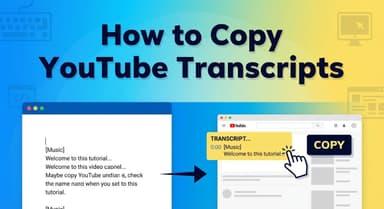
Jeśli spróbujesz zaznaczyć tekst na pasku bocznym, aby go skopiować, YouTube automatycznie skopiuje znaczniki czasu wraz z każdą linią dialogu.
Przykład tego, co otrzymasz:
0:00 W tym filmie zamierzamy...
0:04 porozmawiać o najlepszym sposobie na...
0:07 znalezienie transkrypcji.
Będziesz musiał ręcznie usuwać te znaczniki czasu linia po linii. Jeśli potrzebujesz czystego bloku tekstu, użycie generatora transkrypcji online (jak w metodzie z Części 1) jest znacznie szybsze.
Część 3: Jak wyświetlać transkrypcje filmów na urządzeniach mobilnych (iOS i Android)
Jeśli jesteś w podróży, nadal możesz uzyskać dostęp do transkrypcji bezpośrednio za pośrednictwem oficjalnej aplikacji YouTube. Ta metoda działa tak samo zarówno na urządzeniach z systemem iOS (iPhone/iPad), jak i Android.
Korzystanie z aplikacji mobilnej YouTube

Chociaż interfejs mobilny jest mniejszy, funkcja transkrypcji jest ukryta w opisie filmu.
- Rozwiń opis: Stuknij tytuł filmu lub przycisk „…Więcej” znajdujący się tuż pod oknem odtwarzacza wideo.
- Znajdź przycisk transkrypcji: Przewiń w dół poza tekst opisu. Zobaczysz sekcję oznaczoną „Transkrypcja” z przyciskiem Pokaż transkrypcję.
- Wyświetl transkrypcję: Stuknij przycisk, aby otworzyć wysuwane okno. Tekst będzie podświetlany w synchronizacji z dźwiękiem filmu podczas odtwarzania.
⚠️ Ważna wada: Aplikacja mobilna służy wyłącznie do przeglądania. W przeciwieństwie do wersji desktopowej, nie można zaznaczać ani kopiować tekstu z okna transkrypcji w aplikacji mobilnej. Jeśli potrzebujesz wyeksportować tekst, musisz zamiast tego użyć generatora online za pośrednictwem przeglądarki mobilnej.
Część 4: Rozszerzenia przeglądarki dla zaawansowanych użytkowników
Jeśli codziennie potrzebujesz transkrypcji filmów – być może pracujesz w SEO lub badaniach – kopiowanie i wklejanie adresów URL do narzędzia online może stać się monotonne.
Dla intensywnych użytkowników zainstalowanie rozszerzenia przeglądarki tworzy trwałe rozwiązanie. Narzędzia te dodają przycisk „Pobierz transkrypcję” bezpośrednio obok odtwarzacza wideo, oszczędzając kilka kliknięć na film.
Najlepsza rekomendacja: YouTube Summary with ChatGPT & Glasp

Chociaż dostępnych jest wiele rozszerzeń, YouTube Summary with ChatGPT & Claude (obsługiwane przez Glasp) jest obecnie złotym standardem. Jest niezawodne i skutecznie wyodrębnia cały tekst.
Jak to skonfigurować:
- Przejdź do Chrome Web Store (lub dodatków Safari/Edge).
- Wyszukaj „YouTube Summary with ChatGPT & Claude”.
- Kliknij „Dodaj do Chrome”, aby zainstalować.
- Odśwież stronę YouTube. Zobaczysz teraz pole „Transkrypcja i podsumowanie” w prawym górnym rogu odtwarzacza wideo.
Zalety i wady korzystania z rozszerzeń
Przed zainstalowaniem oprogramowania innych firm, rozważ zalety i wady:
- Zalety:
- Zero tarcia: Przycisk transkrypcji jest zawsze dostępny; nie trzeba otwierać nowej karty.
- Integracja z AI: Wiele rozszerzeń pozwala wysłać transkrypcję bezpośrednio do ChatGPT w celu wygenerowania podsumowania.
- Wady:
- Obawy dotyczące prywatności: Rozszerzenia wymagają pozwolenia na „czytanie i zmienianie danych” na odwiedzanych stronach internetowych.
- Obciążenie przeglądarki: Zbyt wiele rozszerzeń może spowolnić komputer.
- Wymagana instalacja: W przeciwieństwie do narzędzi online, takich jak Lynote, nie można używać tej metody na komputerze publicznym lub służbowym, gdzie nie masz uprawnień administratora.
Przewodnik porównawczy: Którą metodę wybrać?
Wybór odpowiedniej metody zależy wyłącznie od tego, co zamierzasz zrobić z tekstem.
Jeśli potrzebujesz tylko sprawdzić jedno zdanie, pobieranie pliku jest przesadą. Jeśli jednak zmieniasz film w post na blogu, wbudowany pasek boczny YouTube zmarnuje Twój czas z powodu nieuporządkowanego formatowania.
Użyj tej szybkiej matrycy, aby znaleźć odpowiednie narzędzie do swojego przepływu pracy:
| Twój cel | Najlepsza metoda | Dlaczego?
| | --- | --- | --- | | Ponowne wykorzystanie treści / Pisanie bloga | Lynote (narzędzie online) | Usuwa znaczniki czasu i poprawia podziały wierszy, dzięki czemu tekst jest gotowy do kopiowania i wklejania. | | Weryfikacja konkretnego cytatu | Wbudowana funkcja | Najszybsza opcja. Możesz przeszukiwać (Ctrl+F) pasek boczny bez opuszczania karty wideo. | | Czytanie offline / Notatki do nauki | Lynote (Pobierz TXT) | Umożliwia eksportowanie pełnej transkrypcji jako czystego pliku tekstowego do czytania w dowolnym miejscu. | | Oglądanie w drodze do pracy | Aplikacja mobilna YouTube | Transkrypcja synchronizuje się z odtwarzaniem wideo, ułatwiając czytanie na małych ekranach. |
Werdykt dla twórców
Jeśli jesteś twórcą treści, studentem lub badaczem, generator online (Lynote) jest zazwyczaj lepszym wyborem.
Natywne transkrypcje YouTube są „na stałe zakodowane” ze znacznikami czasu w każdej linii. Próba skopiowania tego tekstu skutkuje rozłączonym blokiem, który wymaga ogromnej ręcznej edycji. Narzędzie oparte na sztucznej inteligencji natychmiast usuwa ten bałagan, dając czytelną strukturę akapitów, która jest gotowa do użycia.
Często zadawane pytania (FAQ)
Czy mogę uzyskać transkrypcję, jeśli film nie ma napisów (CC)?
Tak, w większości przypadków. YouTube automatycznie generuje napisy dla zdecydowanej większości filmów, wykorzystując rozpoznawanie mowy. Nawet jeśli twórca nie przesłał ręcznie pliku „Napisów zamkniętych” (CC), narzędzia takie jak Lynote nadal mogą wyodrębnić te automatycznie generowane napisy. Jeśli jednak film jest całkowicie cichy, transkrypcja nie może zostać wygenerowana.
Jak pobrać transkrypcję jako plik tekstowy?
Natywny interfejs YouTube nie ma przycisku „Pobierz”; pozwala jedynie na ręczne kopiowanie tekstu. Aby uzyskać czysty plik, użyj zewnętrznego narzędzia. Dzięki Lynote możesz po prostu wkleić adres URL filmu i kliknąć „Pobierz TXT”, aby natychmiast uzyskać idealnie sformatowaną transkrypcję.
Czy legalne jest używanie transkrypcji YouTube do moich treści?
Bądź ostrożny. Tekst filmu jest technicznie własnością intelektualną twórcy (podobnie jak książka lub wpis na blogu).
- Użytek osobisty: Używanie transkrypcji do notatek do nauki lub badań jest zazwyczaj w porządku.
- Ponowne publikowanie: Kopiowanie transkrypcji słowo w słowo na własny blog bez pozwolenia może naruszać prawa autorskie.
- Dozwolony użytek: Cytowanie małych fragmentów do komentarzy lub krytyki jest często uważane za „dozwolony użytek”, pod warunkiem podania źródła.
Czy to działa dla YouTube Shorts?
Tak. YouTube Shorts to po prostu standardowe filmy wyświetlane pionowo. Większość generatorów transkrypcji traktuje Shorts dokładnie tak samo jak filmy długometrażowe. Po prostu skopiuj adres URL Shorta i wklej go do generatora, aby pobrać tekst.
Podsumowanie
Znalezienie transkrypcji filmu nie musi wiązać się z ręcznym przepisywaniem ani niekończącym się przewijaniem małego paska bocznego. Chociaż wbudowane funkcje YouTube są świetne do szybkiej weryfikacji faktów, często zawodzą, gdy potrzebujesz czystego, sformatowanego tekstu do nauki lub tworzenia treści.
Jeśli szukasz najbardziej efektywnego przepływu pracy, pomiń błędy kopiowania i wklejania oraz bałagan ze znacznikami czasu.
Aby uzyskać najszybszy i najczystszy wynik bez konieczności tworzenia konta, wypróbuj Generator transkrypcji YouTube Lynote już dziś. Zamienia on wideo w czytelny tekst w kilka sekund, pozwalając skupić się na wykorzystaniu treści, a nie na jej wyodrębnianiu.

Autor: Janet L. Harris
Specjalista ds. pisania AI
Janet recenzuje detektory AI i narzędzia do humanizacji, koncentrując się na ich dokładności, ograniczeniach i odpowiedzialnym użytkowaniu. Zobacz wszystkie artykuły →