Jak pobrać filmy z YouTube do Galerii (Przewodnik dla iPhone'a i Androida)

Zrozumienie, jak pobrać filmy z YouTube do rolki aparatu na smartfonie, jest często trudniejsze, niż powinno. Jeśli korzystasz z Androida, zazwyczaj jest to proste, ale jeśli masz iPhone'a, ograniczenia plików Apple'a sprawiają, że jest to skomplikowane. Naciskasz „pobierz”, ale film zdaje się znikać, nigdy nie pojawiając się w aplikacji Zdjęcia. Niezależnie od tego, czy potrzebujesz wysokiej jakości klipu do edycji wideo, mema do udostępnienia na WhatsAppie, czy po prostu chcesz oglądać treści offline, wybrana metoda ma znaczenie. Niektóre zapisują plik na stałe na Twoim urządzeniu, podczas gdy inne blokują go w aplikacji YouTube. Oto kompletny przewodnik, jak uzyskać plik wideo dokładnie tam, gdzie chcesz.

Szybki werdykt: Jaka jest najlepsza metoda?
Większość ludzi ma jeden z dwóch celów: albo chcesz obejrzeć film offline później (np. w samolocie), albo potrzebujesz surowego pliku wideo do edycji i udostępnienia w mediach społecznościowych. Wybrana metoda decyduje o tym, czy film trafi do Twojej rolki aparatu (do użytku wszędzie), czy pozostanie uwięziony w aplikacji YouTube. Oto szybkie podsumowanie:
| Metoda | Najlepsze dla | Jakość | Koszt | Zapisuje do rolki aparatu? |
|---|---|---|---|---|
| Narzędzie online (Lynote) | Edycja i udostępnianie. Uzyskiwanie surowego pliku MP4. | Do 4K | Bezpłatnie | Tak |
| Nagrywanie ekranu | Krótkie klipy. Nagrywanie szybkiego mema. | Niska | Bezpłatnie | Tak |
| YouTube Premium | Oglądanie offline. Oglądanie w aplikacji YouTube. | Do 1080p | ~13,99 USD/mies. | Nie (Tylko w aplikacji) |
Sprawdzenie rzeczywistości
- Dla twórców i edytorów (ścieżka Lynote): Jeśli musisz umieścić film w CapCut, Instagramie lub TikToku, musisz użyć narzędzia online. To jedyny sposób, aby uzyskać prawdziwy plik MP4 na telefonie.
- Dla zwykłych widzów (ścieżka Premium): Jeśli chcesz tylko oglądać filmy w drodze do pracy, pozostań przy YouTube Premium. Wspiera twórców i jest bezproblemowe, ale pamiętaj: nie możesz przenosić tych pobranych plików poza aplikację YouTube.
- Dla szybkich nagrań (ścieżka natywna): Jeśli jakość nie ma znaczenia i chcesz po prostu wysłać zabawny klip znajomemu, nagrywanie ekranu jest najszybszym rozwiązaniem. Pamiętaj tylko, że nagrywa również ikonę baterii i powiadomienia.
Metoda 1: Użyj darmowego narzędzia do pobierania online (najlepsze dla jakości)
Jeśli chcesz uzyskać najlepszą jakość wideo (do 4K) bez zaśmiecania telefonu przypadkowymi aplikacjami, użycie narzędzia opartego na przeglądarce jest najlepszym rozwiązaniem. Działa to bezpośrednio w Safari (iPhone) lub Chrome (Android) i zapisuje prawdziwy plik MP4.
Najlepsza opcja: Lynote YouTube Downloader
Lynote to zalecane narzędzie, ponieważ jest czyste — nie wymaga agresywnych wyskakujących okienek ani rejestracji.
 Przewodnik krok po kroku:
- Skopiuj link: Otwórz aplikację YouTube, znajdź swój film, dotknij Udostępnij i wybierz Kopiuj link.
- Wklej w Lynote: Otwórz Safari (na iOS) lub Chrome (na Androidzie). Przejdź do lynote.ai/youtube-downloader i wklej link.
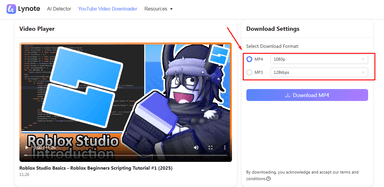
- Wybierz jakość: Wybierz rozdzielczość (np. 1080p lub 4K MP4) i dotknij Pobierz.
- Potwierdź pobieranie:
- Na iPhonie: Pojawi się wyskakujące okienko z pytaniem, czy chcesz pobrać plik. Dotknij Pobierz. Mała niebieska ikona strzałki pojawi się na pasku adresu Safari.
- Na Androidzie: Plik pobiera się bezpośrednio do paska powiadomień.
- Przenieś do rolki aparatu (kluczowy krok):
- Uwaga: Na iPhonie Safari domyślnie zapisuje pliki w „aplikacji Pliki”, NIE w rolce aparatu. Musisz przenieść je ręcznie.
- Dotknij niebieskiej strzałki w Safari i wybierz Pobrane.
- Dotknij pliku wideo, aby go otworzyć.
- Dotknij ikony udostępniania (kwadrat ze strzałką skierowaną w górę) w lewym dolnym rogu.
- Wybierz „Zapisz wideo”. Sprawdź aplikację Zdjęcia — film jest teraz w Twojej rolce aparatu.

Dlaczego to robić? W przeciwieństwie do nagrywania ekranu, ta metoda zachowuje czysty oryginalny dźwięk i ostry obraz. To jedyna prawdziwa opcja, jeśli planujesz ponownie opublikować klip.
Alternatywna opcja: Y2Mate
Y2Mate to starsze narzędzie, które działa podobnie, ale może być frustrujące na urządzeniach mobilnych.
- Zalety: Jest szybkie i obsługuje wiele formatów.
- Wady: Ma dużo wyskakujących reklam. Na ekranie telefonu trudno je zamknąć i często zasłaniają przycisk „Pobierz”. Uważaj, aby nie klikać fałszywych alertów „Zaktualizuj swój telefon”.

Werdykt: Używaj Y2Mate tylko wtedy, gdy Lynote nie działa, i uważaj, gdzie klikasz.
Metoda 2: Użyj aplikacji „Menedżer plików” (dla starszych iPhone'ów)

Jeśli używasz starszego iPhone'a (iOS 12 lub wcześniejszy), Safari może nie obsługiwać bezpośredniego pobierania. Możesz też po prostu preferować dedykowaną aplikację do organizowania plików. W takim przypadku możesz użyć aplikacji „Menedżer plików” z App Store. Te aplikacje mają wbudowane przeglądarki, które omijają stare ograniczenia Safari.
Najlepsza opcja: Documents by Readdle
Documents by Readdle to standard w tej dziedzinie. Jest bezpłatny, stabilny i działa jak most między siecią a rolką aparatu. Jak to zrobić:
- Zainstaluj: Pobierz „Documents by Readdle” z App Store.
- Otwórz przeglądarkę: Uruchom aplikację i dotknij ikony kompasu w rogu. Spowoduje to otwarcie jej wewnętrznej przeglądarki internetowej.
- Przejdź do Lynote: Wpisz lynote.ai/youtube-downloader w pasku adresu.
- Pobierz: Wklej link do YouTube i pobierz plik. Aplikacja zapisze go w swoim folderze „Pobrane”.
- Przenieś do rolki aparatu:
- Wyjdź z przeglądarki i przejdź do głównego ekranu aplikacji Moje pliki.
- Otwórz folder Pobrane.
- Dotknij trzech kropek (...) przy pliku wideo.
- Wybierz Przenieś $\rightarrow$ Zdjęcia.
- Udziel pozwolenia na dostęp do Twoich zdjęć.
Twój film jest teraz w Twojej natywnej rolce aparatu iPhone'a.
Metoda 3: „Natywne” obejścia (nie wymaga internetu)

Jeśli potrzebujesz tylko konkretnego 15-sekundowego klipu do mema i nie zależy Ci na jakości 4K, nie potrzebujesz narzędzia do pobierania. Możesz po prostu nagrać swój ekran. To jest rozwiązanie „szybkie i brudne”. Nie wymaga internetu (po załadowaniu wideo), ale jakość nie będzie idealna.
Nagrywanie ekranu (iOS i Android)
Jak to zrobić na iPhonie:

- Przejdź do Ustawienia > Centrum sterowania i upewnij się, że „Nagrywanie ekranu” jest dodane.
- Otwórz film z YouTube i obróć telefon do pozycji poziomej.
- Przesuń palcem w dół z prawego górnego rogu, aby otworzyć Centrum sterowania.
- Dotknij przycisku nagrywania (pełne kółko). Masz 3 sekundy na ukrycie menu.
- Odtwórz film.
- Po zakończeniu dotknij czerwonego zegara w lewym górnym rogu i naciśnij Stop.
Jak to zrobić na Androidzie:

- Przesuń palcem w dół dwukrotnie, aby otworzyć Szybkie ustawienia.
- Dotknij kafelka Nagrywanie ekranu.
- Wybierz „Dźwięki multimediów”, aby nagrywał dźwięk wideo, a nie mikrofon.
- Dotknij Start, odtwórz wideo i Stop po zakończeniu.
Porządkowanie: Ponieważ nagrałeś cały ekran, wideo pokaże Ci rozpoczęcie i zatrzymanie nagrywania. Przejdź do aplikacji Zdjęcia, naciśnij Edytuj i przytnij punkty początkowy i końcowy. Dlaczego to nie jest idealne:
- Bałagan: Nagrywa kółka buforowania, paski głośności i powiadomienia tekstowe.
- Zły dźwięk: Dźwięk jest często skompresowany lub metaliczny.
- Niska rozdzielczość: Nie możesz „nagrać” 4K, jeśli Twój ekran ma tylko 1080p.
Metoda 4: Oficjalna subskrypcja (YouTube Premium)
Jeśli chcesz wyłącznie oglądać filmy offline bez reklam — i nie musisz edytować pliku ani go udostępniać — YouTube Premium jest najwygodniejszą opcją.
Jak działają pobieranie Premium

Za około 13,99 USD/miesiąc możesz legalnie pobierać filmy:
- Otwórz aplikację YouTube.
- Dotknij przycisku Pobierz pod filmem.
- Znajdź swój film w Biblioteka > Pobrane.
Pułapka „rolki aparatu”
To jest moment, w którym wiele osób się myli: YouTube Premium NIE zapisuje filmów w rolce aparatu. Zapisuje zaszyfrowany plik, który działa tylko wewnątrz aplikacji YouTube.
- Nie możesz zobaczyć pliku w aplikacji Zdjęcia.
- Nie możesz edytować klipu w CapCut ani iMovie.
- Nie możesz udostępnić go na TikToku ani Instagramie.
Jeśli potrzebujesz pliku do czegokolwiek innego niż oglądanie w aplikacji YouTube, potrzebujesz Metody 1 (Lynote).
Porównanie: Która metoda jest dla Ciebie odpowiednia?
Wybór odpowiedniej metody zależy od tego, co planujesz zrobić z filmem.
| Funkcja | Lynote (Narzędzie online) | Nagrywanie ekranu | YouTube Premium |
|---|---|---|---|
| Koszt | Bezpłatnie | Bezpłatnie | ~13,99 USD/mies. |
| Jakość wideo | Wysoka (oryginalna) | Niska (rozmiar ekranu) | Do 1080p |
| Lokalizacja pliku | Rolka aparatu / Galeria | Rolka aparatu / Galeria | Tylko w aplikacji YouTube |
| Możliwość edycji | Pełna | Niska (widoczne przyciski interfejsu) | Brak |
| Najlepsze dla | Twórcy i edytorzy | Szybkie klipy i memy | Oglądanie w samolocie |
- Wybierz Lynote, jeśli: Potrzebujesz rzeczywistego pliku wideo do edycji, udostępniania lub przechowywania na zawsze.
- Wybierz nagrywanie ekranu, jeśli: Potrzebujesz szybkiego 10-sekundowego klipu i nie zależy Ci na jakości.
- Wybierz YouTube Premium, jeśli: Chcesz po prostu oglądać offline i wspierać twórców.
Rozwiązywanie problemów i wskazówki dotyczące bezpieczeństwa

Mobilne systemy operacyjne bywają kapryśne. Jeśli utkniesz, sprawdź te typowe problemy.
„Gdzie jest mój plik? Nie ma go w rolce aparatu.”
To jest problem numer 1 dla użytkowników iPhone'ów. Kiedy pobierasz z Safari, Apple najpierw zapisuje plik w aplikacji Pliki, a nie w Zdjęciach.
- Rozwiązanie: Otwórz niebieską aplikację „Pliki” $\rightarrow$ Przeglądaj $\rightarrow$ Pobrane. Dotknij swojego filmu $\rightarrow$ ikonę Udostępnij $\rightarrow$ „Zapisz wideo”. Teraz sprawdź aplikację Zdjęcia.
Ostrzeżenie dotyczące bezpieczeństwa: Unikaj „profili konfiguracji”
Zachowaj ostrożność w przypadku „aplikacji do pobierania”, które proszą o zainstalowanie profilu konfiguracji w Ustawieniach. Te profile dają aplikacji głęboki dostęp do Twojego telefonu.
- Bądź bezpieczny: Trzymaj się narzędzi przeglądarkowych, takich jak Lynote. Ponieważ działają one w Safari, są „piaskownicowane”, co oznacza, że nie mogą uzyskać dostępu do Twoich prywatnych danych ani kontaktów.
Uwaga dotycząca praw autorskich
Pobieranie filmów jest zazwyczaj sprzeczne z Warunkami korzystania z YouTube, chyba że masz na to pozwolenie. Jednak „dozwolony użytek” lub „prywatne kopiowanie” często pozwala na pobieranie treści do osobistego oglądania offline. Po prostu nie przesyłaj ponownie czyjejś pracy jako swojej własnej.
FAQ: Pobieranie do rolki aparatu
P: Dlaczego nie widzę filmu w aplikacji Zdjęcia od razu? O: Na iPhonie Safari domyślnie pobiera pliki do aplikacji Pliki. Musisz ręcznie otworzyć plik w aplikacji Pliki i wybrać „Zapisz wideo”, aby przenieść go do rolki aparatu. P: Czy mogę w ten sposób pobierać YouTube Shorts? O: Tak. Skopiuj link z przycisku Udostępnij w Shortsie, wklej go do Lynote i pobierz. Zostanie zapisany jako pionowy film, idealny do ponownego opublikowania na TikToku lub Reels. P: Czy korzystanie z narzędzi do pobierania online na iPhonie jest bezpieczne? O: Tak, o ile korzystasz z renomowanej strony, takiej jak Lynote, która nie prosi o instalowanie oprogramowania. Unikaj wszelkich stron, które proszą o pobranie „profilu” lub podejrzanej aplikacji.
Podsumowanie
Pobieranie filmu z YouTube na telefon nie powinno być problemem. Chociaż nagrywanie ekranu jest w porządku dla szybkiego, niskiej jakości klipu, a YouTube Premium świetnie nadaje się do oglądania offline, żadne z nich nie daje Ci prawdziwej własności pliku. Jeśli potrzebujesz filmu w wysokiej rozdzielczości, który znajduje się w Twojej rzeczywistej rolce aparatu — gotowego do edycji, udostępniania lub archiwizowania — potrzebujesz dedykowanego narzędzia przeglądarkowego. Lynote oferuje najlepszą równowagę szybkości i jakości bez spamu. Omija potrzebę korzystania z podejrzanych aplikacji i dostarcza czysty plik MP4 bezpośrednio na Twoje urządzenie. Gotowy, aby zapisać swój film? Przewiń w górę, wklej link do Lynote YouTube Downloader i uzyskaj swój film w kilka sekund.

Autor: Janet L. Harris
Specjalista ds. pisania AI
Janet recenzuje detektory AI i narzędzia do humanizacji, koncentrując się na ich dokładności, ograniczeniach i odpowiedzialnym użytkowaniu. Zobacz wszystkie artykuły →