Jak skompresować obraz w MATLABie

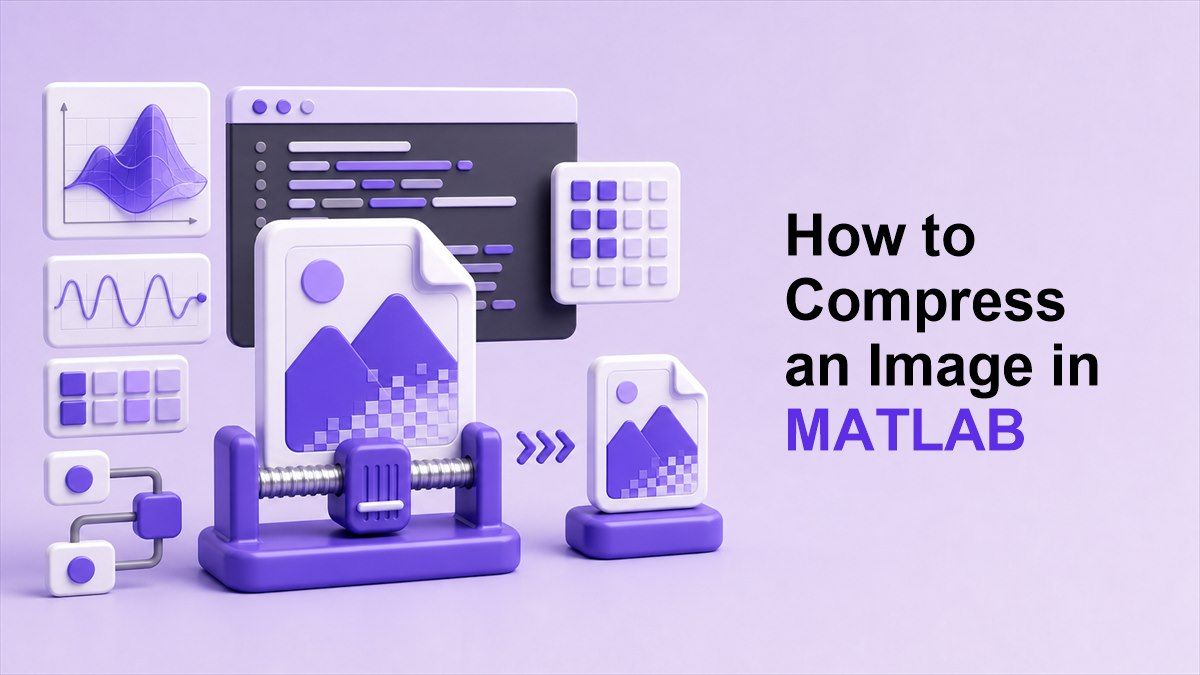
Jeśli pracujesz z przetwarzaniem obrazów, nauka jak kompresować obraz w MATLABie może pomóc zmniejszyć rozmiar pliku, testować algorytmy i przygotować obrazy do przechowywania lub udostępniania. MATLAB oferuje przydatne funkcje do odczytywania, zmiany rozmiaru, zapisywania i analizowania plików graficznych. Ten przewodnik wyjaśnia praktyczne metody MATLABa oraz szybszą opcję online z Lynote.
Dlaczego kompresować obrazy w MATLABie?
MATLAB jest szeroko stosowany w przetwarzaniu obrazów, badaniach, inżynierii i projektach akademickich. Duże pliki graficzne mogą spowalniać skrypty, zwiększać zużycie pamięci i utrudniać przechowywanie zbiorów danych. Kompresja pomaga zmniejszyć rozmiar pliku, zachowując wystarczającą ilość szczegółów wizualnych do analizy.
Jeśli tworzysz eksperymenty lub pracujesz z wieloma obrazami, mniejsze pliki są łatwiejsze do zarządzania. Ładują się szybciej, przesyłają szybciej i zajmują mniej miejsca na dysku. Dlatego wielu użytkowników szuka, jak kompresować obrazy w MATLABie do projektów, zadań lub prototypów.
Kompresja jest również przydatna podczas przygotowywania wyników do raportów, stron internetowych lub wiadomości e-mail. Nie zawsze potrzebujesz pełnej oryginalnej rozdzielczości dla każdego wyjścia. Skompresowana kopia może być wystarczająca do prezentacji, dokumentacji lub udostępniania.
Oszczędność miejsca na dysku
Zbiory danych obrazów mogą bardzo szybko stać się duże. Folder zdjęć o wysokiej rozdzielczości, obrazów medycznych lub wyników eksperymentalnych może zajmować gigabajty pamięci. Kompresowanie obrazów może ułatwić archiwizowanie i przenoszenie zbioru danych.
W MATLABie możesz zmniejszyć zużycie pamięci, zmieniając format pliku, dostosowując jakość lub zmieniając wymiary. Każda metoda wpływa na rozmiar pliku inaczej. Najlepszy wybór zależy od tego, czy ważniejsza jest jakość wizualna, czy dokładne zachowanie danych.
Poprawa szybkości pracy
Duże obrazy mogą spowalniać skrypty. Odczytywanie, wyświetlanie, zmiana rozmiaru i zapisywanie plików o wysokiej rozdzielczości wymaga więcej pamięci i czasu przetwarzania. Kompresja może pomóc, gdy potrzebujesz tylko mniejszych wersji do testowania lub wizualizacji.
Na przykład, możesz przetwarzać obraz źródłowy w pełnej rozdzielczości, ale eksportować mniejszą wersję do dokumentacji. Możesz również kompresować wyjścia zdjęć z MATLABa przed udostępnieniem wyników współpracownikom. To sprawia, że przepływ pracy jest lżejszy.
Przygotowanie obrazów do sieci lub raportów
Nie każdy obraz wygenerowany w MATLABie musi pozostać duży. Jeśli dodajesz obraz do prezentacji, raportu, wpisu na blogu lub strony internetowej, rozmiar pliku ma znaczenie. Mniejszy obraz może nadal wyglądać wyraźnie w normalnym rozmiarze wyświetlania.
Kompresja jest szczególnie pomocna podczas eksportowania wykresów, przetworzonych obrazów lub porównań wizualnych. Możesz zapisać zoptymalizowane wersje do komunikacji, zachowując oryginalne dane oddzielnie. To dobra praktyka w pracy badawczej i produkcyjnej.
Co oznacza kompresja obrazu w MATLABie?
Kompresja obrazu w MATLABie zazwyczaj oznacza zmniejszenie rozmiaru pliku obrazu poprzez zmianę rozmiaru, konwersję formatu lub parametry kompresji. MATLAB może odczytać obraz za pomocą imread, przetworzyć go i zapisać za pomocą imwrite. Rozmiar pliku wyjściowego zależy od formatu, wymiarów i ustawień jakości.
Kompresja stratna usuwa część danych obrazu, aby utworzyć mniejsze pliki. JPEG to popularny format stratny, który dobrze sprawdza się w przypadku zdjęć. Kompresja bezstratna zachowuje dane obrazu bardziej ostrożnie, ale może generować większe pliki.
Kiedy ludzie pytają o kod MATLABa do kompresji obrazu, często oczekują skryptu, który odczytuje obraz i zapisuje mniejsze wyjście. Może to być proste lub zaawansowane, w zależności od projektu. Do codziennej redukcji plików często wystarczy kilka linii kodu.
3 proste sposoby kompresji obrazu w MATLABie
Istnieje kilka sposobów na zmniejszenie rozmiaru obrazu w MATLABie. Możesz zapisać go jako JPEG z ustawieniem jakości, zmienić rozmiar obrazu przed zapisaniem lub przekonwertować na bardziej odpowiedni format. Każda metoda zapewnia inną równowagę między rozmiarem pliku a jakością.
W przypadku zadań badawczych i inżynieryjnych MATLAB jest pomocny, ponieważ możesz zautomatyzować proces. Możesz testować różne wartości jakości, porównywać rozmiary plików i mierzyć zmiany wizualne. Jest to przydatne, gdy potrzebujesz powtarzalnej kompresji.
Jeśli po prostu chcesz szybko uzyskać mniejszy obraz bez pisania kodu, Lynote jest łatwiejszy. Możesz przesłać, skompresować, podglądać i pobrać obraz online. Najlepszy przepływ pracy zależy od tego, czy potrzebujesz kontroli kodowania, czy szybkiej redukcji pliku.
Metoda 1: Kompresja z ustawieniami jakości JPEG
Najprostszym sposobem kompresji obrazu w MATLABie jest zapisanie go jako JPEG z niższą wartością jakości. Jakość JPEG kontroluje stopień zastosowanej kompresji. Niższe wartości tworzą mniejsze pliki, ale mogą zmniejszyć jakość wizualną.
Oto podstawowy przykład:
img = imread('input.png');
imwrite(img, 'compressed.jpg', 'jpg', 'Quality', 75);
Ten kod MATLABa do kompresji obrazu odczytuje obraz i eksportuje go jako JPEG. Wartość jakości w okolicach 70 do 85 jest często rozsądnym punktem wyjścia dla zdjęć. Możesz dostosować wartość w zależności od rozmiaru pliku i jakości wizualnej.
Po wyeksportowaniu porównaj oryginalny i skompresowany obraz. Użyj imshow, aby je wyświetlić lub sprawdź rozmiar pliku w swoim folderze. Jeśli widoczne są artefakty, zwiększ wartość jakości.
Metoda 2: Zmiana rozmiaru obrazu przed zapisaniem
Zmiana rozmiaru jest często najskuteczniejszym sposobem na zmniejszenie rozmiaru pliku. Jeśli obraz jest znacznie większy niż potrzeba, sama kompresja może nie wystarczyć. Zmniejszenie wymiarów może sprawić, że plik będzie mniejszy, zachowując jednocześnie jego czytelność przy normalnym wyświetlaniu.
Oto prosty przepływ pracy zmiany rozmiaru:
img = imread('input.jpg');
smallImg = imresize(img, 0.5);
imwrite(smallImg, 'compressed_resized.jpg', 'jpg', 'Quality', 80);
Ten kod zmniejsza wymiary obrazu o 50% i zapisuje wynik jako JPEG. Jest to przydatne, gdy wynik jest przeznaczony do raportów, slajdów, stron internetowych lub szybkiego udostępniania. Jeśli chcesz kompresować wyjścia zdjęć z MATLABa, zmiana rozmiaru przed eksportem jest zazwyczaj skuteczna.
Możesz również zmienić rozmiar na określoną szerokość. Jest to pomocne podczas przygotowywania obrazów do stałego układu. Na przykład, obraz na stronie internetowej może potrzebować tylko 1200 pikseli szerokości.
Metoda 3: Użyj Lynote do szybkiej kompresji online
MATLAB jest potężny, ale nie zawsze jest najszybszym wyborem do prostej redukcji rozmiaru pliku. Jeśli potrzebujesz tylko mniejszego obrazu, Lynote Image Compressor może być szybszy. Pozwala kompresować obrazy online bez pisania kodu.
Najpierw otwórz Lynote w przeglądarce. Prześlij obraz, który chcesz zmniejszyć. Może to być zdjęcie, zrzut ekranu, wyeksportowana wizualizacja z MATLABa lub przetworzony obraz.
Następnie wybierz cel kompresji lub bezpośrednio zmniejsz rozmiar obrazu. Podglądaj wynik przed pobraniem. Pomaga to zachować czytelność obrazu, jednocześnie zmniejszając rozmiar pliku.
Lynote jest przydatny, gdy potrzebujesz ostatecznego skompresowanego pliku do wiadomości e-mail, formularzy przesyłania, stron internetowych lub dokumentacji. MATLAB jest lepszy, gdy potrzebujesz kontroli algorytmów, testowania lub automatyzacji. Używane razem, pokrywają zarówno techniczne, jak i codzienne potrzeby kompresji.
Jak wybrać odpowiednią metodę kompresji w MATLABie
Wybierz ustawienia jakości JPEG, gdy pracujesz ze zdjęciami lub obrazami naturalnymi. Ta metoda jest prosta i zapewnia znaczną redukcję rozmiaru pliku. Jest najlepsza, gdy dopuszczalne są niewielkie zmiany wizualne.
Wybierz zmianę rozmiaru, gdy wymiary obrazu są większe niż potrzeba. Obraz o rozdzielczości 4000 pikseli nie musi pozostać tak duży dla większości raportów lub stron internetowych. Zmiana rozmiaru może drastycznie zmniejszyć rozmiar pliku.
Wybierz konwersję formatu, gdy obecny format nie jest idealny. PNG może być lepszy dla grafiki i tekstu, podczas gdy JPEG jest lepszy dla zdjęć. Jeśli obraz ma przezroczystość, zachowaj ostrożność przed konwersją do JPEG.
Do szybkiego udostępniania użyj Lynote. Eliminuje to potrzebę ręcznego testowania wielu wartości eksportu w MATLABie. Jest to szczególnie pomocne, gdy masz już gotowy obraz i musisz go tylko zmniejszyć.
Jak skompresować obraz w MATLABie bez utraty jakości
Aby zmniejszyć rozmiar pliku bez widocznej utraty jakości, zacznij od umiarkowanych ustawień. Nie używaj od razu bardzo niskich wartości jakości JPEG. Spróbuj najpierw 80 lub 85, a następnie porównaj wynik.
Jeśli wymiary są zbyt duże, ostrożnie zmień rozmiar. Zmniejszenie ogromnego obrazu do realistycznego rozmiaru wyświetlania często zachowuje jego ostrość wizualną. Takie podejście może być lepsze niż ekstremalna kompresja JPEG.
Możesz również zachować oryginalną kopię i wyeksportować skompresowaną wersję oddzielnie. Chroni to Twój obraz źródłowy lub wynik eksperymentu. Nigdy nie nadpisuj ważnych danych, chyba że jesteś pewien.
W przypadku prac naukowych lub pomiarowych, zachowaj ostrożność przy kompresji stratnej. Jeśli wartości pikseli mają znaczenie, zapisz bezstratną kopię do analizy. Używaj skompresowanych wersji tylko do prezentacji lub udostępniania.
Kompresja wsadowa obrazów w MATLABie
MATLAB jest szczególnie przydatny, gdy trzeba skompresować wiele obrazów. Możesz przechodzić przez folder, odczytywać każdy obraz, zmieniać jego rozmiar i zapisywać skompresowaną kopię. Jest to pomocne w przypadku zbiorów danych, eksperymentów i powtarzalnych przepływów pracy.
Przykład kodu do kompresji wsadowej:
inputFolder = 'images';
outputFolder = 'compressed';
files = dir(fullfile(inputFolder, '*.jpg'));

if ~exist(outputFolder, 'dir')
    mkdir(outputFolder);
end

for k = 1:length(files)
    inputPath = fullfile(inputFolder, files(k).name);
    img = imread(inputPath);

    smallImg = imresize(img, 0.6);
    outputPath = fullfile(outputFolder, files(k).name);

    imwrite(smallImg, outputPath, 'jpg', 'Quality', 80);
end
Ten kod MATLABa do kompresji obrazu kompresuje każdy plik JPG w folderze. Zmienia rozmiar każdego obrazu i zapisuje wynik z ustawieniem jakości. Możesz modyfikować skalę, format i jakość w zależności od swoich potrzeb.
Najpierw przetestuj skrypt na małej grupie. Różne obrazy mogą reagować inaczej na kompresję. Gdy wyniki będą zadowalające, zastosuj go do całego folderu.
Typowe błędy, których należy unikać
Pierwszym błędem jest nadpisywanie oryginalnego obrazu. Zawsze zapisuj skompresowaną kopię pod nową nazwą pliku. Chroni to Twoje dane źródłowe.
Drugim błędem jest stosowanie zbyt dużej kompresji. Bardzo niska jakość JPEG może tworzyć blokowe artefakty i problemy z kolorami. Zacznij od umiarkowanych wartości i stopniowo je dostosowuj.
Trzecim błędem jest używanie JPEG do każdego obrazu. Zrzuty ekranu, grafika liniowa, wykresy i grafiki z dużą ilością tekstu mogą wyglądać lepiej jako PNG. Wybierz format w zależności od zawartości obrazu.
Czwartym błędem jest ignorowanie przeznaczenia obrazu. Obraz badawczy używany do analizy może wymagać bezstratnego przechowywania. Obraz do raportu zazwyczaj może być bardziej skompresowany.
Kiedy używać Lynote zamiast MATLABa?
Użyj Lynote, gdy nie potrzebujesz kodu. Jeśli Twoim celem jest po prostu zmniejszenie pliku do wiadomości e-mail, przesłania lub na stronę internetową, Lynote jest szybszy. Zapewnia bezpośredni przepływ pracy: przesyłanie-podgląd-pobieranie.
Użyj MATLABa, gdy potrzebujesz powtarzalnych skryptów lub testowania algorytmów. MATLAB jest lepszy do eksperymentów wsadowych, potoków przetwarzania obrazów i kontrolowanych porównań kompresji. Sprawdza się również, gdy kompresja jest częścią większego zadania analitycznego.
Praktyczny przepływ pracy polega na przetwarzaniu obrazów w MATLABie, eksportowaniu końcowego obrazu, a następnie użyciu Lynote do ostatecznej redukcji rozmiaru. Jest to przydatne do dokumentacji i publikacji. Oddziela to pracę techniczną od prostej optymalizacji.
FAQ
Jak skompresować obraz w MATLABie?
Możesz skompresować obraz w MATLABie, odczytując plik za pomocą imread i zapisując go za pomocą imwrite. W przypadku JPEG użyj parametru Quality, aby kontrolować kompresję. Możesz również zmienić rozmiar obrazu przed zapisaniem, aby uzyskać mniejszy plik.
Jaki jest najprostszy kod MATLABa do kompresji obrazu?
Najprostszy kod to img = imread('input.png'); imwrite(img, 'compressed.jpg', 'jpg', 'Quality', 75);. Zapisuje on obraz jako skompresowany JPEG. Dostosuj wartość jakości, aby kontrolować rozmiar pliku.
Jak skompresować wyjścia zdjęć z MATLABa?
Aby skompresować wyjścia zdjęć z MATLABa, zmień rozmiar obrazu za pomocą imresize i zapisz go jako JPEG za pomocą imwrite. Na przykład, zmniejsz wymiary o 50% i wyeksportuj z wartością jakości około 80. Działa to dobrze do udostępniania i raportów.
Czy MATLAB może kompresować obrazy wsadowo?
Tak, MATLAB może kompresować obrazy wsadowo za pomocą pętli. Użyj dir do listowania plików, imread do ładowania każdego obrazu, imresize do zmniejszania wymiarów i imwrite do zapisywania skompresowanych kopii. Zawsze testuj skrypt przed uruchomieniem go na dużym folderze.
Czy Lynote jest łatwiejszy niż MATLAB do kompresji?
Tak, Lynote jest łatwiejszy, gdy potrzebujesz tylko szybkiej redukcji rozmiaru pliku. MATLAB jest lepszy do kodowania, testowania i automatyzacji. Jeśli nie potrzebujesz skryptów, Lynote jest zazwyczaj szybszy.
Podsumowanie
Nauka jak kompresować obraz w MATLABie pomaga zmniejszyć rozmiar pliku, zautomatyzować przepływy pracy i przygotować obrazy do raportów, stron internetowych lub udostępniania. Użyj ustawień jakości imwrite, zmień rozmiar obrazów za pomocą imresize lub przetwarzaj foldery wsadowo, gdy potrzebujesz kontroli opartej na kodzie. Aby uzyskać szybszą opcję bez kodu, użyj Lynote do kompresji końcowego obrazu online przed publikacją.

Autor: Janet L. Harris
Specjalista ds. pisania AI
Janet recenzuje detektory AI i narzędzia do humanizacji, koncentrując się na ich dokładności, ograniczeniach i odpowiedzialnym użytkowaniu. Zobacz wszystkie artykuły →