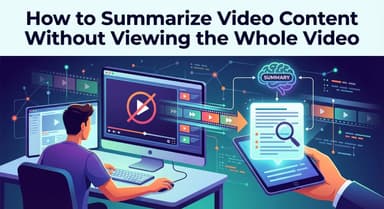
Jak podsumować film z YouTube za pomocą ChatGPT (Przewodniki wizualne i krok po kroku)

Jeśli zastanawiasz się, jak sprawić, by ChatGPT podsumował film z YouTube, proces ten nie zawsze jest prosty. Standardowy ChatGPT nie może „oglądać” filmów ani bezpośrednio słuchać plików audio. Aby uzyskać podsumowanie, zazwyczaj musisz samodzielnie wykonać ciężką pracę, znajdując, kopiując i wklejając transkrypcję.

Jednak, w zależności od tego, czy potrzebujesz szczegółowego przewodnika do nauki, szybkiego przeglądu, czy niestandardowej rozmowy z filmem, istnieją trzy lepsze sposoby, aby sobie z tym poradzić.
Szybki werdykt: 3 sposoby na podsumowanie filmów
Poniżej znajduje się szybkie porównanie, które pomoże Ci natychmiast wybrać odpowiedni sposób pracy:
| Metoda | Najlepiej używać do... | Wymagana konfiguracja |
|---|---|---|
| 1. Narzędzie AI online (Lynote) | Uczący się wizualnie i plany działania. Tworzy ustrukturyzowane przewodniki ze zrzutami ekranu i listami kontrolnymi. | Brak. (Wklej URL i gotowe) |
| 2. Rozszerzenie przeglądarki | Szybkie przeglądanie. Najlepsze do czytania podsumowania na pasku bocznym podczas odtwarzania filmu. | Średnia. (Instalacja + klucz API) |
| 3. Ręczny ChatGPT | Szczegółowe pytania i odpowiedzi. Najlepsze, jeśli masz konkretne, złożone pytania dotyczące treści. | Niska. (Kopiuj/Wklej transkrypcję) |
Którą metodę wybrać?
- Wybierz Metodę 1 (Narzędzie online), jeśli: Chcesz przekształcić film w wizualny przewodnik do nauki lub listę zadań bez instalowania oprogramowania. Narzędzia takie jak Lynote przetwarzają link do filmu bezpośrednio, omijając limity tokenów i przechwytując kontekst wizualny (np. slajdy lub demonstracje), który standardowe podsumowania tekstowe pomijają.
- Wybierz Metodę 2 (Rozszerzenie), jeśli: Oglądasz YouTube non-stop i chcesz mieć przycisk „Podsumuj” na stałe osadzony obok odtwarzacza.
- Wybierz Metodę 3 (Ręczny ChatGPT), jeśli: Czujesz się komfortowo z surowymi transkrypcjami i chcesz dać ChatGPT bardzo konkretne instrukcje (np. „Przepisz tę transkrypcję w stylu Szekspira”).
Metoda 1: Sposób „wizualny” (najlepszy do samouczków i przewodników)
Jeśli podsumowujesz samouczki, wykłady lub recenzje produktów, podsumowanie wyłącznie tekstowe często jest bezużyteczne. Standardowe narzędzia AI tracą kontekst tego, co faktycznie dzieje się na ekranie — slajdy, fragmenty kodu lub demonstracje produktów.
Najbardziej efektywnym sposobem na wypełnienie tej luki jest użycie narzędzia AI online. Ta metoda przetwarza film bezpośrednio za pomocą adresu URL, przechwytuje kontekst wizualny i nie wymaga instalacji.
Zwycięzca: Lynote YouTube Video Summarizer

Lynote jest przeznaczony dla osób, które muszą uczyć się z treści wideo, a nie tylko o nich czytać. W przeciwieństwie do standardowych modeli LLM, które czytają tylko transkrypcję, Lynote przechwytuje zrzuty ekranu z sygnaturami czasowymi wraz z tekstem. Przekształca film w artykuł, który można szybko przejrzeć, a nie w ścianę tekstu.
Oto jak wygenerować wizualny przewodnik w kilka sekund:
- Skopiuj URL: Przejdź do filmu na YouTube, który chcesz podsumować, i skopiuj link z paska adresu przeglądarki.
- Wklej do Lynote: Przejdź do Lynote.ai i wklej link do pola wyszukiwania. Nie jest wymagana rejestracja ani tworzenie konta.
- Przejrzyj podsumowanie „wizualne”: AI przetworzy film. Zauważ, że kluczowe punkty są sparowane z rzeczywistymi zrzutami ekranu z filmu, co daje natychmiastowy kontekst.
- Uzyskaj plan działania: Przewiń w dół, aby znaleźć automatycznie wygenerowaną „Listę zadań” lub „Listę kontrolną” wyodrębnioną z instrukcji wideo. To przekształca pasywne oglądanie w aktywny przepływ pracy.
- Eksportuj dane: Jeśli używasz narzędzi zwiększających produktywność, kliknij przycisk Eksportuj, aby skopiować całe podsumowanie (w tym obrazy) jako Markdown. Idealnie wkleja się to do Notion, Obsidian lub Trello.

Dlaczego to bije na głowę standardowy ChatGPT
Ręczna metoda (kopiowanie transkrypcji do ChatGPT) ma fatalną wadę: ChatGPT jest ślepy.
Jeśli prezenter wskazuje na wykres i mówi: „Jak widać, trend jest wzrostowy”, standardowy ChatGPT nie ma pojęcia, jak wygląda „tutaj”. Może podsumować tylko wypowiedziane słowa.
Lynote rozwiązuje ten problem, przechwytując migawkę związaną z tym znacznikiem czasu. To sprawia, że jest to lepszy wybór dla:
- Samouczków kodowania: Przechwytywanie składni pokazanej na ekranie.
- Demonstracji oprogramowania: Widzenie, które przyciski są klikane.
- Wykładów uniwersyteckich: Przechwytywanie slajdów i notatek z tablicy.
Alternatywna opcja: ChatTube

Jeśli Twoim celem jest mniej podsumowywanie, a bardziej interrogowanie filmu, ChatTube jest realną alternatywą.
- Jak to działa: Umieszcza interfejs czatu obok filmu, umożliwiając zadawanie konkretnych pytań, takich jak: „Co powiedział o żywotności baterii?”
- Werdykt: ChatTube jest doskonały do zapytań konwersacyjnych. Brakuje mu jednak ustrukturyzowanych przewodników działania i wizualnych migawek, które zapewnia Lynote. Jeśli potrzebujesz przewodnika do nauki, aby zapisać go na później, Lynote jest silniejszym narzędziem.
Metoda 2: Ręczne „kopiuj-wklej” (bezpośrednie użycie ChatGPT)

Jeśli wolisz nie używać narzędzi innych firm, możesz użyć ChatGPT bezpośrednio. Jest to podejście „zrób to sam”. Ponieważ ChatGPT obecnie nie może natywnie oglądać linków z YouTube (chyba że używasz konkretnej wtyczki GPT, która często jest płatna), musisz ręcznie dostarczyć mu transkrypcję.
Jak dostarczyć transkrypcje do ChatGPT
Kluczem do uzyskania dobrego podsumowania jest upewnienie się, że wklejane dane są czyste. Jeśli wkleisz surowy tekst ze znacznikami czasu, AI często się myli lub marnuje „pamięć” na przetwarzanie liczb, a nie treści.
Wykonaj następujące kroki, aby uzyskać najczystszy wynik:
- Otwórz transkrypcję: Przejdź do swojego filmu na YouTube. Poniżej tytułu i opisu filmu kliknij „Więcej” (lub pole opisu) i wybierz „Pokaż transkrypcję”.
- Wyłącz znaczniki czasu (kluczowe): Domyślnie YouTube pokazuje kody czasowe (np. 0:12, 0:15) obok każdej linii. W prawym górnym rogu pola transkrypcji kliknij trzy kropki i wybierz „Wyłącz znaczniki czasu”, aby je wyłączyć.
- Skopiuj tekst: Kliknij i przeciągnij, aby zaznaczyć cały tekst transkrypcji, a następnie naciśnij Ctrl+C (Cmd+C na Macu).
- Zaproponuj ChatGPT: Otwórz ChatGPT i wklej tekst. Użyj konkretnej podpowiedzi, aby pokierować AI, w przeciwnym razie może po prostu powtórzyć tekst.
Wypróbuj tę podpowiedź:
„Poniżej wklejam transkrypcję wideo. Proszę zignorować brak interpunkcji. Podsumuj główne argumenty w formie listy punktowanej i wyodrębnij 3 najważniejsze, możliwe do podjęcia działania: [Wklej transkrypcję tutaj]”
Ograniczenia (ostrzeżenie o „limicie tokenów”)
Chociaż ta metoda jest bezpłatna i nie wymaga instalacji, wiąże się z dwoma znaczącymi przeszkodami technicznymi:
- Problem „okna kontekstu”: ChatGPT ma limit ilości tekstu, który może przetworzyć jednocześnie. Jeśli spróbujesz wkleić transkrypcję 2-godzinnego podcastu, ChatGPT prawdopodobnie wyświetli komunikat o błędzie, informujący, że wiadomość jest za długa. Musiałbyś ręcznie podzielić tekst na fragmenty, co jest żmudne.
- Brak kontekstu wizualnego: Ta metoda opiera się w 100% na słowach mówionych. Jeśli film jest samouczkiem, w którym mówca mówi: „Kliknij ten przycisk tutaj” lub „Spójrz na ten trend na wykresie”, ChatGPT jest ślepy na ten kontekst.
Metoda 3: Sposób z rozszerzeniem przeglądarki (Chrome/Edge)
Jeśli jesteś intensywnym użytkownikiem YouTube, który chce mieć przycisk podsumowania na stałe osadzony w odtwarzaczu wideo, rozszerzenie przeglądarki jest najlepszą opcją. Ta metoda wypełnia lukę między YouTube a AI, umieszczając widżet podsumowania bezpośrednio na pasku bocznym.
Najlepsza rekomendacja: YouTube Summary with ChatGPT & Claude

Wśród dziesiątek dostępnych rozszerzeń, YouTube Summary with ChatGPT & Claude jest powszechnie uważane za złoty standard ze względu na jego niezawodność i obsługę wielu modeli AI.
Jak zainstalować i używać:
- Odwiedź sklep internetowy: Przejdź do Chrome Web Store (lub Edge Add-ons) i wyszukaj „YouTube Summary with ChatGPT & Claude”.
- Dodaj do przeglądarki: Kliknij „Dodaj do Chrome” i potwierdź instalację.
- Odśwież YouTube: Otwórz film na YouTube i odśwież stronę.
- Znajdź widżet: Zobaczysz nowe pole w prawym górnym pasku bocznym (nad polecanymi filmami).
- Kliknij, aby podsumować: Kliknij logo w polu. Rozszerzenie pobierze transkrypcję i otworzy okno ChatGPT, aby automatycznie wygenerować podsumowanie.
Kompromis: Wygoda kontra złożoność
Chociaż rozszerzenia oferują najszybszy dostęp, wiążą się z tarciem technicznym, które przypadkowi użytkownicy mogą uznać za irytujące.
- Zalety:
- Brak przełączania kontekstu: Nigdy nie musisz opuszczać karty YouTube.
- Nawigacja po znacznikach czasu: Wiele rozszerzeń pozwala kliknąć zdanie w podsumowaniu, aby przejść do konkretnego momentu w filmie.
- Wady:
- Tarcie podczas konfiguracji: Musisz być zalogowany na swoje konto ChatGPT w osobnej karcie, aby to działało, lub musisz wygenerować i wkleić własny klucz API OpenAI do ustawień rozszerzenia.
- Ryzyko prywatności: Instalowanie rozszerzeń wymaga udzielenia programistom zewnętrznym pozwolenia na odczytywanie danych na odwiedzanych stronach internetowych.
- Tylko tekst: Podobnie jak w przypadku metody ręcznej, rozszerzenia przetwarzają tylko tekst. Nie mogą przechwytywać wizualnych slajdów ani diagramów.
Porównanie: Podsumowania wizualne kontra podsumowania tylko tekstowe
Nie wszystkie podsumowania AI są sobie równe. Wybór odpowiedniej metody zależy wyłącznie od tego, jak planujesz wykorzystać informacje. Czy próbujesz tylko zrozumieć ogólny zarys codziennego vloga, czy próbujesz śledzić złożony samouczek kodowania?
Standardowe modele LLM (takie jak ChatGPT) przetwarzają tekst, a nie wideo. Skutkuje to problemem „ściany tekstu”. Otrzymujesz gęsty blok akapitów lub ogólne punkty, ale tracisz kontekst wizualny — slajdy, fragmenty kodu lub demonstracje krok po kroku na ekranie, które sprawiły, że film był wartościowy.
Wizualna AI (jak Lynote) rozwiązuje ten problem, traktując wideo jako zasób multimedialny. Zamiast tylko czytać transkrypcję, przechwytuje zrzuty ekranu z sygnaturami czasowymi i łączy je z konkretnymi krokami. To przekształca pasywne podsumowanie w aktywny przewodnik do nauki.
Oto jak porównują się trzy główne metody na pierwszy rzut oka:
| Funkcja | Lynote (Wizualna AI) | Standardowy ChatGPT | Rozszerzenia |
|---|---|---|---|
| Kontekst wizualny | ✅ Zrzuty ekranu w zestawie | ❌ Tylko tekst | ❌ Tylko tekst |
| Wymagana konfiguracja | ❌ Brak (oparte na sieci) | ✅ Wymagane konto | ✅ Wymagana instalacja |
| Styl wyjściowy | Lista kontrolna do działania | Surowy tekst / Punkty | Surowy tekst |
| Obsługa złożoności | Wysoka (przechwytuje slajdy/demo) | Niska (pomija wskazówki wizualne) | Niska (tylko podsumowanie) |
| Koszt | 100% za darmo | Darmowe / Płatne | Darmowe / Freemium |
Wskazówka dla profesjonalistów: Jak eksportować podsumowania do Notion/Obsidian

Uzyskanie podsumowania to tylko połowa sukcesu; prawdziwa wartość pochodzi z przechowywania tej wiedzy w Twoim „Drugim Mózgu” do późniejszego wykorzystania. Jeśli używasz narzędzi zwiększających produktywność, takich jak Notion, Obsidian lub Tana, wiesz, że samo kopiowanie i wklejanie tekstu z przeglądarki często prowadzi do koszmaru formatowania.
Dlaczego obsługa Markdown ma znaczenie
Kluczem do płynnego transferu jest Markdown. Jest to lekki język formatowania, który napędza większość nowoczesnych aplikacji do robienia notatek.
Kopiując surowy tekst ze standardowego interfejsu ChatGPT, często tracisz hierarchię — nagłówki spłaszczają się do zwykłego tekstu, punkty listy się psują, a pogrubienie znika. Kończysz na spędzaniu 10 minut na ręcznym ponownym formatowaniu notatki, aby była czytelna.
Przepływ pracy: Ręczny kontra zautomatyzowany
„Trudny sposób” (Standardowy ChatGPT):
- Zaznacz tekst w ChatGPT.
- Wklej go do Notion lub Obsidian.
- Napraw bałagan: Ręcznie zaznacz nagłówki i zmień je na H2/H3. Ponownie utwórz pola wyboru dla elementów akcji.
- Utrata kontekstu: Wizualizacje i zrzuty ekranu nie mogą być eksportowane, pozostawiając ścianę tekstu.
„Inteligentny sposób” (Lynote):
Ponieważ Lynote jest zbudowany specjalnie do przechwytywania wiedzy, zawiera natywną funkcję Eksportuj do Markdown.
- Wygeneruj swoje wizualne podsumowanie.
- Kliknij przycisk „Kopiuj Markdown”.
- Wklej bezpośrednio do Notion lub Obsidian.
Wynik:
- Idealne formatowanie: Wszystkie nagłówki, pogrubiony tekst i listy są natychmiast zachowane.
- Aktywne pola wyboru: Sekcja „Plan działania” wkleja się jako klikalne listy zadań w Notion.
- Osadzone wizualizacje: W przeciwieństwie do standardowych kopierek tekstu, eksport Lynote zawiera odniesienia URL do zrzutów ekranu, co oznacza, że Twoja strona Notion automatycznie wyświetli wizualne migawki obok tekstu.
FAQ: Podsumowywanie wideo za pomocą AI
Czy ChatGPT może podsumować wideo bez transkrypcji?
Nie, standardowy ChatGPT nie może „oglądać” wideo. Opiera się wyłącznie na danych tekstowych do generowania podsumowania. Jeśli film na YouTube nie ma dostępnych napisów (CC) lub transkrypcji, standardowe modele AI nie mogą go przetworzyć.
Specjalistyczne narzędzia, takie jak Lynote, rozwiązują ten problem, automatycznie wyodrębniając ukryte dane transkrypcji lub automatycznie generowane napisy z adresu URL YouTube, konwertując te dane audio na tekst, a następnie dostarczając je do AI w celu podsumowania.
Czy istnieje limit długości wideo?
Tak, zwłaszcza jeśli używasz metody ręcznego kopiowania i wklejania.
- ChatGPT (wersja darmowa): Ma ścisły „limit tokenów” (limit pamięci). Jeśli spróbujesz wkleić transkrypcję filmu dłuższego niż 15-20 minut, prawdopodobnie otrzymasz komunikat o błędzie, informujący, że wiadomość jest za długa. Musiałbyś ręcznie podzielić tekst na fragmenty, co jest żmudne.
- Lynote: Jest zaprojektowany specjalnie do długich treści. Ponieważ przetwarza adres URL na własnym zapleczu, zamiast polegać na interfejsie czatu, może obsługiwać znacznie dłuższe filmy (webinary, wykłady, podcasty) bez napotykania barier kopiowania i wklejania.
Jak podsumować samouczek w formie listy kontrolnej?
Jeśli używasz standardowego ChatGPT, musisz napisać konkretną podpowiedź, taką jak: „Przekształć tę transkrypcję w plan działania krok po kroku.” Jednak wynik nadal będzie tylko tekstowy.
Aby uzyskać najlepsze wyniki, użyj Metody 1 (Lynote). Jest ona zaprogramowana do wykrywania treści instruktażowych i automatycznie formatuje wynik w listę kontrolną Markdown. Przechwytuje również zrzuty ekranu z konkretnych kroków w filmie, dzięki czemu możesz dokładnie zobaczyć, gdzie kliknąć lub co zrobić, zamiast tylko o tym czytać.
Czy instalowanie rozszerzeń do podsumowywania jest bezpieczne?
Ogólnie tak, ale bądź ostrożny. Rozszerzenia przeglądarki wymagają pozwolenia na „odczytywanie i zmienianie danych na stronach internetowych”, co pozwala im uzyskać dostęp do treści wideo w celu ich podsumowania.
Jeśli obawiasz się o prywatność lub wydajność przeglądarki, bezpieczniej jest użyć narzędzia internetowego, takiego jak Lynote. Ponieważ Lynote działa w chmurze za pośrednictwem adresu URL, nie wymaga instalacji i nie ma dostępu do Twoich osobistych danych przeglądarki ani historii.
Podsumowanie
Wybór odpowiedniej metody podsumowania filmu z YouTube zależy wyłącznie od tego, co musisz zrobić z informacjami.
- Do swobodnego przeglądania: Jeśli chcesz po prostu czytać podczas oglądania filmu, rozszerzenie przeglądarki jest najwygodniejszą opcją.
- Do konkretnych pytań i odpowiedzi: Jeśli musisz zadawać konkretne pytania dotyczące treści, metoda ręcznego kopiowania i wklejania do ChatGPT jest najlepszym rozwiązaniem (pod warunkiem, że film nie jest zbyt długi).
Jednak jeśli Twoim celem jest faktyczne uczenie się z treści i przekształcenie filmu w użyteczny zasób, potrzebujesz czegoś więcej niż tylko tekstu.
Najinteligentniejszy przepływ pracy:
Jeśli chcesz ominąć limity tokenów, utrzymać przeglądarkę wolną od rozszerzeń i uzyskać podsumowanie, które zawiera wizualne zrzuty ekranu i listy kontrolne do działania, wybór jest jasny.
Wypróbuj Lynote za darmo już dziś. Przekształca dowolny adres URL YouTube w kompleksowy przewodnik do nauki w kilka sekund — bez konieczności zakładania konta. Przestań czytać ściany tekstu i zacznij widzieć szerszy obraz.

Autor: Janet L. Harris
Specjalista ds. pisania AI
Janet recenzuje detektory AI i narzędzia do humanizacji, koncentrując się na ich dokładności, ograniczeniach i odpowiedzialnym użytkowaniu. Zobacz wszystkie artykuły →