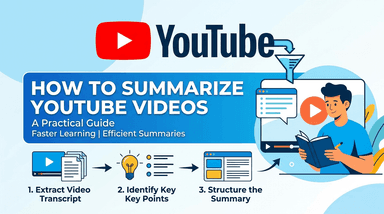
Jak automatycznie tworzyć notatki z filmów na YouTube (Darmowe narzędzia AI i przewodniki wizualne)

Znalazłeś idealny 40-minutowy samouczek, ale potrzebujesz tylko jednego konkretnego fragmentu kodu lub wykresu ze środka filmu. Oglądanie całego materiału to ogromna strata czasu, jednak przewijanie go grozi utratą kontekstu.

Jeśli chcesz odzyskać swój czas, potrzebujesz rozwiązania, które zrobi to za Ciebie. Ten przewodnik omawia, jak automatycznie tworzyć notatki z filmów YouTube za pomocą AI, przekształcając godziny treści wideo w łatwe do przejrzenia, praktyczne podsumowania w kilka sekund.
Szybki werdykt: Najlepsze sposoby na podsumowanie filmów z YouTube
Ogólnie rzecz biorąc, masz trzy opcje: dedykowane narzędzia AI online, rozszerzenia przeglądarki lub metoda ręczna.
Oto szybkie zestawienie, które pomoże Ci wybrać odpowiednie rozwiązanie w oparciu o szybkość, kontekst wizualny i łatwość użycia.
| Metoda | Szybkość | Kontekst wizualny | Łatwość użycia | Najlepsze dla |
|---|---|---|---|---|
| Narzędzia AI online (Lynote) | Najszybsze | Wysoki (Zawiera zrzuty ekranu) | Bardzo wysoka (Bez instalacji/logowania) | Uczących się wizualnie potrzebujących natychmiastowych, praktycznych list kontrolnych z kontekstem. |
| Rozszerzenia przeglądarki | Szybkie | Niski (Tylko tekst) | Średnia (Wymaga instalacji) | Intensywnych użytkowników którzy chcą mieć przycisk podsumowania bezpośrednio w YouTube. |
| Ręczna transkrypcja | Wolna | Brak | Niska (Męczące kopiowanie-wklejanie) | Purystów prywatności którzy preferują brak przetwarzania danych przez strony trzecie. |
Którą metodę wybrać?
- Wybierz narzędzia AI online (Lynote) jeśli zależy Ci na kontekście „ludzkim”. Większość narzędzi dostarcza tylko tekst, co jest bezużyteczne w przypadku samouczków kodowania lub prezentacji slajdów. Lynote przechwytuje wizualne migawki wraz z tekstem, dzięki czemu możesz zobaczyć omawiany fragment kodu lub wykres bez przewijania filmu. Nie wymaga instalacji ani rejestracji.
- Wybierz rozszerzenia przeglądarki jeśli spędzasz dużo czasu na YouTube i potrzebujesz pobieżnych podsumowań tekstowych dla dziesiątek filmów dziennie. Są wygodne, ale mogą spowalniać przeglądarkę i rzadko przechwytują dane wizualne.
- Wybierz metodę ręczną tylko jeśli potrzebujesz surowego, dosłownego tekstu z przyczyn prawnych lub ściśle ufasz natywnym narzędziom platformy bardziej niż przetwarzaniu AI.
Metoda 1: Najlepsze narzędzia AI online (bez instalacji)
Dla większości studentów i profesjonalistów priorytetem jest szybkość. Nie powinieneś musieć instalować ciężkiego rozszerzenia przeglądarki ani zakładać konta tylko po to, aby uzyskać podsumowanie jednego samouczka. Narzędzia AI oparte na sieci są najszybszą drogą, ponieważ przetwarzają wideo w chmurze i dostarczają wyniki natychmiast.
Mistrz: Lynote YouTube Video Summarizer
Podczas gdy wiele narzędzi może generować ogólne podsumowanie tekstowe, Lynote jest obecnie jedynym darmowym narzędziem, które przechwytuje wizualne migawki wraz z tekstem. Rozwiązuje to problem „utraty kontekstu” – gdzie podsumowanie tekstowe mówi Ci, co zrobić, ale nie pokazuje wykresu, fragmentu kodu ani slajdu, gdzie to się dzieje.

Co najważniejsze, nie jest wymagana rejestracja. Możesz natychmiast wygenerować swój pierwszy przewodnik.
Jak tworzyć notatki wizualne za pomocą Lynote:
- Skopiuj adres URL: Przejdź do filmu YouTube, który chcesz podsumować (działa na komputerze stacjonarnym lub urządzeniu mobilnym).
- Wklej i generuj: Otwórz Lynote, wklej link do pola wprowadzania i naciśnij enter.
- Przejrzyj podsumowanie wizualne: Zamiast ściany tekstu, Lynote generuje „Przewodnik Działania”. Zobaczysz listy kontrolne z sygnaturami czasowymi, sparowane z rzeczywistymi zrzutami ekranu z filmu, co zapewni, że nie przegapisz danych wizualnych.
- Eksportuj do Markdown: Jeśli używasz narzędzia „Drugi Mózg” takiego jak Notion lub Obsidian, kliknij przycisk Kopiuj Markdown. Formatuje to całe podsumowanie – włącznie z obrazami – dzięki czemu możesz wkleić je bezpośrednio do swojej aplikacji do notatek jednym kliknięciem.

- Kontekst systemu operacyjnego: Ponieważ jest to rozwiązanie oparte na przeglądarce, działa bezproblemowo na systemach Windows, macOS, Android i iOS.
Alternatywna opcja: Korzystanie z ChatGPT (metoda ręcznego wklejania)
Jeśli wolisz używać ogólnego LLM (Large Language Model) do zadawania konkretnych pytań dotyczących filmu, możesz użyć ChatGPT. Jednak ta metoda jest znacznie bardziej manualna i brakuje jej kontekstu wizualnego.
Przebieg pracy:
- Przejdź do filmu YouTube i otwórz opis.
- Kliknij „Pokaż transkrypcję” i wyłącz znaczniki czasu.
- Zaznacz i skopiuj cały tekst.
- Wklej tekst do ChatGPT z poleceniem, takim jak: „Podsumuj poniższą transkrypcję w punktach.”
Zalety i wady:
- Zalety: Umożliwia niestandardowe zapytania (np. „Co dokładnie powiedział mówca o minucie 5?”).
- Wady: Niezwykle żmudne. Nie może „widzieć” filmu, co oznacza, że tracisz wszystkie wykresy, slajdy i wizualne demonstracje. Ponadto dłuższe filmy często przekraczają limity przechwytywania, zmuszając do wklejania transkrypcji w kawałkach.
Metoda 2: Rozszerzenia przeglądarki (Chrome i Edge)
Dla zaawansowanych użytkowników, którzy codziennie spędzają godziny na YouTube, przełączanie zakładek do oddzielnego narzędzia może wydawać się uciążliwe. Jeśli chcesz mieć przycisk „Podsumuj” wbudowany bezpośrednio w interfejs YouTube, rozszerzenie przeglądarki jest najbardziej zintegrowanym rozwiązaniem.
Narzędzia te zazwyczaj dodają nakładkę paska bocznego do odtwarzacza wideo, umożliwiając generowanie transkrypcji i podsumowań bez opuszczania strony.
Najlepsza rekomendacja: Glasp lub Harpa AI

Podczas gdy w Chrome Web Store są dziesiątki ogólnych narzędzi do podsumowywania, Glasp i Harpa AI wyróżniają się niezawodnością. Glasp jest doskonały do „społecznego wyróżniania” (udostępniania cytatów), podczas gdy Harpa AI działa jako ogólny asystent AI dla Twojej przeglądarki.
Oto szczegółowy przebieg pracy z użyciem rozszerzenia:
- Zainstaluj rozszerzenie: Przejdź do Chrome Web Store (działa również dla Edge i Brave) i wyszukaj „Glasp” lub „Harpa AI”. Kliknij Dodaj do Chrome i przypnij ikonę do paska narzędzi.
- Otwórz swój film: Przejdź do filmu YouTube, który chcesz przestudiować. Może być konieczne odświeżenie strony, jeśli zakładka była już otwarta.
- Aktywuj pasek boczny:
Dla Glasp: Pasek boczny automatycznie pojawi się po prawej stronie odtwarzacza wideo. Kliknij zakładkę „Transkrypcja” lub „Podsumowanie”.
Dla Harpa: Kliknij ikonę rozszerzenia lub użyj skrótu (zazwyczaj Alt+A), aby otworzyć nakładkę. Wybierz „Podsumuj wideo”.
- Skopiuj wynik: Gdy AI wygeneruje tekst, użyj ikony „Kopiuj”, aby wkleić notatki do preferowanej aplikacji (Notion, Obsidian lub Apple Notes).
Kompromis: Wygoda kontra kontekst
Chociaż rozszerzenia są bardzo wygodne, wiążą się z dwoma znaczącymi wadami:
- Wydajność przeglądarki: Rozszerzenia AI mogą być zasobożerne, często spowalniając przeglądarkę lub powodując zacinanie się YouTube na starszych komputerach.
- Brak wizualizacji: Większość rozszerzeń przetwarza tylko transkrypcję tekstową. Dostarczają ścianę tekstu, ale pomijają wykresy, fragmenty kodu i diagramy slajdów pokazane w filmie.
Werdykt: Rozszerzenia są świetne do szybkich podsumowań tekstowych artykułów opiniotwórczych lub podcastów. Jednak w przypadku samouczków technicznych, gdzie widzenie kroków ma znaczenie, dedykowane narzędzie wizualne, takie jak Lynote, jest lepsze, ponieważ przechwytuje zrzuty ekranu wraz z tekstem.
Metoda 3: Natywny sposób (transkrypcje YouTube)
Jeśli preferujesz podejście oparte na zerowym zaufaniu i chcesz całkowicie unikać narzędzi stron trzecich, możesz wyodrębnić notatki bezpośrednio za pomocą natywnego interfejsu YouTube. Ta metoda to „trudna droga”, ale gwarantuje, że uzyskasz surowe dane bezpośrednio ze źródła, bez udostępniania linku do filmu sztucznej inteligencji.
Jak ręcznie wyodrębnić notatki


YouTube automatycznie generuje transkrypcje dla większości filmów, choć często są one ukryte w interfejsie. Oto jak je uzyskać i wyodrębnić:
- Rozwiń opis: Otwórz docelowy film i kliknij „...więcej” w polu opisu filmu pod odtwarzaczem.
- Znajdź transkrypcję: Przewiń do dołu sekcji opisu. Kliknij przycisk oznaczony „Pokaż transkrypcję”.
- Skopiuj tekst: Pasek boczny otworzy się po prawej stronie (na komputerze) lub pod filmem (na urządzeniu mobilnym), zawierając pełny skrypt. Zaznacz potrzebny tekst i skopiuj go (Ctrl + C / Cmd + C).
Wskazówka dla profesjonalistów: W zależności od filmu, w nagłówku transkrypcji możesz zobaczyć trzy pionowe kropki. Kliknij to, aby „Przełączyć znaczniki czasu”. Wyłączenie znaczników czasu sprawia, że tekst jest znacznie czystszy do skopiowania, choć ta funkcja jest niespójna w różnych aktualizacjach interfejsu YouTube.
Werdykt
Chociaż ta metoda jest niezawodna i nie wymaga instalacji, jest niezwykle czasochłonna.
- Problem: Pozostajesz z ogromną, niesformatowaną ścianą tekstu.
- Czyszczenie: Prawdopodobnie spędzisz 10–15 minut na poprawianiu łamania wierszy, usuwaniu pozostałych znaczników czasu i próbie zidentyfikowania, kto mówi.
- Utrata kontekstu: W przeciwieństwie do narzędzi wizualnych, ta metoda nie dostarcza żadnego kontekstu wizualnego – brak slajdów, fragmentów kodu i wykresów – tylko surowy dialog.
Metoda 4: Zaawansowane/deweloperskie metody (Python i API)
Dla deweloperów, analityków danych lub zaawansowanych użytkowników zaznajomionych z kodem, najbardziej elastycznym sposobem na wyodrębnianie notatek jest zbudowanie niestandardowego potoku. Ta metoda pozwala na przetwarzanie filmów masowo – programowe podsumowywanie całej playlisty lub kanału – bez polegania na interfejsie strony trzeciej.
Stos technologiczny „Zrób to sam”
Aby zbudować własne narzędzie do podsumowywania, potrzebujesz zasadniczo dwóch komponentów: sposobu na pobranie tekstu i „mózgu” do jego podsumowania.
- Ekstrakcja: Standardową biblioteką do tego jest youtube-transcript-api. Jest to biblioteka Pythona, która pobiera automatycznie generowane lub ręczne napisy z identyfikatora wideo.
- Podsumowanie: Gdy masz surowy tekst, wysyłasz go do LLM za pośrednictwem API (takiego jak OpenAI's GPT-4o lub Anthropic's Claude 3.5 Sonnet) z poleceniem systemowym, instruującym go, aby sformatował wynik jako notatki.
Podstawowy przegląd przebiegu pracy


Jeśli masz skonfigurowane środowisko Python, przepływ logiki wygląda następująco:
- Zainstaluj bibliotekę: pip install youtube-transcript-api
- Pobierz transkrypcję: Użyj API, aby pobrać ładunek tekstowy.
- Wyczyść dane: Połącz JSON ze znacznikami czasu w jeden ciąg znaków.
- Wywołanie API: Wyślij ten ciąg znaków do OpenAI z poleceniem, takim jak: „Podsumuj poniższą transkrypcję w punktach ze znacznikami czasu.”
Ważne uwagi
Chociaż potężna, ta metoda wiąże się z punktami tarcia, które narzędzia takie jak Lynote obsługują automatycznie:
- Koszty API: Płacisz za token. Podsumowanie 3-godzinnego podcastu za pośrednictwem GPT-4 może szybko stać się kosztowne.
- Limity tokenów: Niezwykle długie filmy mogą przekroczyć okno kontekstowe standardowych modeli API, co wymaga napisania logiki „dzielenia na fragmenty” w celu podziału tekstu.
- Brak wizualizacji: Ta metoda przechwytuje tylko tekst. Nie otrzymasz zrzutów ekranu, slajdów ani fragmentów kodu wyświetlanych w filmie.
Porównanie: Podsumowania wizualne kontra transkrypcje tylko tekstowe
Większość narzędzi AI traktuje filmy z YouTube jak podcasty – słuchają tylko ścieżki audio. Chociaż to działa w przypadku artykułów opiniotwórczych lub opowiadania historii, tworzy ogromną „lukę kontekstową” dla treści edukacyjnych.
Jeśli oglądasz samouczek kodowania, analizę marketingową z wykresami lub przewodnik DIY, wartość nie tkwi tylko w tym, co mówca mówi, ale także w tym, co pokazuje.
Standardowe podsumowanie tylko tekstowe może Ci powiedzieć, „Mówca demonstruje, jak skonfigurować ustawienia serwera.” Jest to bezużyteczne, jeśli nie widzisz ekranu konfiguracji. Podsumowanie wizualne przechwytuje ten dokładny moment jako migawkę, łącząc instrukcję z wizualnym dowodem.
Oto dlaczego kontekst wizualny stanowi różnicę między ogólnym podsumowaniem a funkcjonalnym zasobem:
| Cecha | Standardowe AI tekstowe (ChatGPT/Rozszerzenia) |
Lynote (AI wizualne)
|
| --- | --- | --- |
| Obsługa danych | Opisuje dane wizualne (np. „Wykres pokazuje wzrost.”) | Przechwytuje rzeczywisty wykres jako zrzut ekranu w wysokiej rozdzielczości. |
| Format | Gęste akapity lub punkty („Ściana tekstu”). | Praktyczne listy kontrolne sparowane z odpowiednimi obrazami. |
| Kontekst | Wysokie ryzyko halucynacji lub niejasnych instrukcji. | Brak utraty kontekstu; widzisz dokładnie to, co widział twórca. |
| Szybkość przypominania | Wolno; wymaga czytania, aby znaleźć właściwy znacznik czasu. | Natychmiastowo; wizualne wskazówki pomagają natychmiast zlokalizować kroki. |
| Najlepsze dla | Podcasty, vlogi i komentarze opiniotwórcze. | Samouczki, wykłady, demonstracje oprogramowania i przewodniki „Jak to zrobić”. |
Dlaczego „wizualizacje” są ważne dla Twojego Drugiego Mózgu
Jeśli budujesz bazę wiedzy w Notion lub Obsidian, notatki tylko tekstowe często stają się „martwymi danymi”. Zapisujesz je, ale rzadko je przeglądasz, ponieważ brakuje im głębi.
Notatki wizualne są zapamiętywalne. Kiedy eksportujesz podsumowanie Lynote do swojego obszaru roboczego, nie tylko zapisujesz tekst; zapisujesz slajdy, fragmenty kodu i diagramy, które sprawiły, że film był wartościowy. To przekształca 20-minutowy film w trwały, łatwy do przejrzenia przewodnik referencyjny, którego faktycznie możesz użyć później.
Wskazówki dla profesjonalistów dotyczące organizacji notatek wideo (Notion i Obsidian)
Generowanie podsumowania to tylko połowa sukcesu. Jeśli nie masz systemu do przechowywania i wyszukiwania tych informacji, po prostu gromadzisz cyfrowy bałagan. Aby przekształcić samouczki z YouTube w rzeczywistą wiedzę, musisz zintegrować je z przepływem pracy „Drugiego Mózgu”.
Najbardziej efektywnym sposobem na to jest użycie Markdown. W przeciwieństwie do dokumentów PDF lub Word, Markdown to zwykły tekst, który jest uniwersalnie kompatybilny, lekki i łatwy do formatowania.
Oto jak zoptymalizować swój przepływ pracy za pomocą narzędzi takich jak Notion i Obsidian.
Dlaczego kompatybilność z Markdown ma znaczenie
Jeśli używasz narzędzia do podsumowywania, które dostarcza tylko blok niesformatowanego tekstu, marnujesz czas na ręczne poprawianie nagłówków, punktów i pogrubionego tekstu.
Narzędzia takie jak Lynote są stworzone z myślą o produktywności, ponieważ eksportują bezpośrednio do Markdown. Oznacza to, że AI wykonała już ciężką pracę:
- Nagłówki (H1, H2) są automatycznie stosowane do kluczowych tematów.
- Punkty są ustrukturyzowane dla czytelności.
- Wizualne migawki są często osadzane jako linki lub odniesienia do obrazów.
Kiedy skopiujesz prawidłowy Markdown, możesz wkleić go do niemal każdej nowoczesnej aplikacji do robienia notatek, a zostanie on natychmiast wyświetlony jako piękny, sformatowany dokument.
Przebieg pracy dla użytkowników Notion
Notion błyszczy, gdy traktujesz go jako wizualną bazę danych. Ponieważ wiele samouczków opiera się na wykresach lub fragmentach kodu, Twoje notatki powinny to odzwierciedlać.
- Utwórz bazę danych „Biblioteka nauki”: Utwórz konkretną bazę danych odrębną od codziennych zadań. Użyj właściwości takich jak Temat, URL źródła i Status (Do przeczytania, Przejrzane, Wdrożone).
- Metoda „Wklej i idź”: Skopiuj wynik Markdown z narzędzia do podsumowywania i wklej go do treści strony Notion. Notion automatycznie przekonwertuje składnię Markdown na swoje natywne bloki (nagłówki, przełączniki, listy).
- Wykorzystaj wizualizacje: Jeśli użyłeś wizualnego narzędzia do podsumowywania, upewnij się, że zrzuty ekranu slajdów wideo są osadzone. Zapobiega to „zmęczeniu tekstem” i pomaga szybciej przypominać sobie informacje podczas późniejszego przeglądania bazy danych.
Przebieg pracy dla użytkowników Obsidian
Użytkownicy Obsidian cenią szybkość i wzajemne połączenia. Celem nie jest tylko przechowywanie notatki, ale połączenie jej z istniejącą wiedzą.
- Bezpośredni import Markdown: Ponieważ Obsidian jest edytorem Markdown, nie ma żadnych tarć. Wklej swoje podsumowanie, a działa natychmiast.
- Wikilinki: Nie zostawiaj podsumowania w izolacji. Przejrzyj tekst wygenerowany przez AI i umieść kluczowe koncepcje w [[nawiasach]] , aby połączyć je z innymi notatkami w swoim skarbcu.
- Przykład: Jeśli podsumowanie filmu wspomina o „blokowaniu czasu”, połącz je z istniejącą notatką [[Systemy Produktywności]] .
- Tagowanie dla wyszukiwania: Unikaj ogólnych tagów, takich jak #youtube. Zamiast tego taguj według wyniku lub rozwiązanego problemu, np. #coding/python lub #workflow/automation.
FAQ: Robienie notatek z filmów za pomocą AI
Czy podsumowywanie filmów z YouTube za pomocą AI jest legalne?
Tak. Ogólnie rzecz biorąc, używanie narzędzi AI do podsumowywania treści do użytku osobistego, nauki lub badań mieści się w ramach dozwolonego użytku. Narzędzia te działają jako „inteligentny asystent”, który czyta publicznie dostępną transkrypcję i kondensuje ją dla Ciebie.
Należy jednak zachować ostrożność przy publikowaniu tych podsumowań jako własnej oryginalnej treści bez podania źródła, ponieważ podstawowa własność intelektualna należy do twórcy filmu. Zawsze podawaj źródło, jeśli udostępniasz notatki publicznie.
Czy AI może podsumowywać filmy, które nie mają napisów/podtytułów?
To zależy od narzędzia. Większość darmowych narzędzi do podsumowywania online opiera się na wewnętrznej transkrypcji YouTube lub napisach kodowanych (CC). Jeśli film nie ma ani ręcznych napisów, ani automatycznie generowanych napisów z YouTube, narzędzia te prawdopodobnie nie będą w stanie wygenerować podsumowania.
Niektóre narzędzia premium lub zaawansowane używają modeli audio-to-text (takich jak OpenAI's Whisper) do słuchania filmu i transkrybowania go od podstaw, ale jest to rzadkie w darmowych narzędziach opartych na przeglądarce ze względu na wysokie koszty przetwarzania.
Jak automatycznie eksportować notatki z YouTube do Notion?
Najszybszym sposobem na przeniesienie notatek do Notion bez utraty formatowania jest użycie Markdown.
- Użyj narzędzia do podsumowywania (takiego jak Lynote), które generuje wynik w formacie Markdown.
- Skopiuj surowy tekst.
- Wklej go bezpośrednio na stronę Notion.
Notion automatycznie rozpozna składnię Markdown, natychmiast konwertując nagłówki, punkty i pogrubiony tekst w czystą, sformatowaną stronę – oszczędzając Ci ręcznego poprawiania układu.
Czy istnieje limit długości filmu dla darmowych narzędzi do podsumowywania?
Tak. Modele AI mają limit „okna kontekstowego”, a przetwarzanie długich filmów kosztuje deweloperów pieniądze w zasobach serwera.
- Darmowe narzędzia: Zazwyczaj ograniczają filmy do 15 do 60 minut.
- Płatne narzędzia: Często mogą obsługiwać filmy trwające do kilku godzin.
Jeśli potrzebujesz podsumować 3-godzinny podcast za darmo, może być konieczne znalezienie narzędzia, które przetwarza transkrypcję w fragmentach lub trzymanie się konkretnych znaczników czasu.
Podsumowanie
Przestań oglądać 20-minutowe filmy tylko po to, aby wyciągnąć 2 minuty wglądu. Chociaż ręczna transkrypcja jest darmowa, a rozszerzenia przeglądarki oferują wygodę, często pozostawiają Cię ze ścianą tekstu, która dosłownie pomija szerszy obraz.
W przypadku samouczków, wykładów i technicznych instrukcji kontekst jest królem. Musisz zobaczyć fragmenty kodu, wykresy i prezentacje slajdów, aby naprawdę zrozumieć materiał.
Dlatego Lynote jest zbudowany inaczej. Nie tylko czyta skrypt; przechwytuje wizualne dowody, których potrzebujesz, aby przekształcić film w prawdziwy zasób.
Gotowy, aby odzyskać swój czas?
Nie musisz zakładać konta ani niczego instalować. Po prostu skopiuj adres URL następnego samouczka, który planowałeś obejrzeć, wklej go do Lynote i zobacz różnicę między prostym podsumowaniem a praktycznym przewodnikiem wizualnym.

Autor: Janet L. Harris
Specjalista ds. pisania AI
Janet recenzuje detektory AI i narzędzia do humanizacji, koncentrując się na ich dokładności, ograniczeniach i odpowiedzialnym użytkowaniu. Zobacz wszystkie artykuły →