Jak rozmawiać z PDF w Adobe Acrobat (Przewodnik krok po kroku)

Wpatrujesz się w stronę 3 ze 150-stronicowej pracy badawczej, a termin zbliża się nieubłaganie. Wiesz, że potrzebna odpowiedź jest gdzieś ukryta w gęstym tekście, ale jej znalezienie wydaje się beznadziejnym zadaniem. Stary sposób to było niekończące się przewijanie i wyszukiwanie za pomocą CTRL+F, które rzadko trafiało w sedno. Nowy sposób? Zadawanie dokumentowi bezpośredniego pytania. Tak, teraz możesz rozmawiać ze swoimi plikami PDF, a Adobe Acrobat w końcu wkroczył do gry.

Krótka odpowiedź brzmi: tak, możesz rozmawiać z plikiem PDF, korzystając z nowej funkcji „Asystent AI” w Adobe Acrobat Pro. To narzędzie, zintegrowane bezpośrednio z oprogramowaniem, pozwala zadawać pytania, uzyskiwać podsumowania i znajdować kluczowe informacje w dokumentach bez ręcznego wyszukiwania. Przekształca statyczne pliki PDF w interaktywne bazy wiedzy, obiecując zaoszczędzić godziny studentom, prawnikom i każdemu, kto tonie w nadmiarze dokumentów. Ten przewodnik pokaże Ci dokładnie, jak z niego korzystać — i przedstawi potężną alternatywę dla tych, którzy potrzebują bardziej ukierunkowanego narzędzia do nauki.
Szybki werdykt: Adobe Acrobat AI kontra Lynote do czatu z PDF
Dla czytelników, którzy potrzebują szybkiej odpowiedzi, oto podsumowanie. Właściwe narzędzie zależy wyłącznie od tego, czy potrzebujesz kompleksowego edytora PDF z dołączoną sztuczną inteligencją, czy dedykowanego narzędzia AI stworzonego do nauki i badań.
| Funkcja | Adobe Acrobat AI Assistant | Lynote AI Chat |
|---|---|---|
| Główne zastosowanie | Kompleksowa edycja, tworzenie i komentowanie plików PDF z czatem AI jako nową funkcją. | Nauka i robienie notatek z dokumentów wspomagane przez AI do celów nauki i badań. |
| Łatwość użycia (1-5) | 3/5 (Zintegrowane, ale zagnieżdżone w złożonej aplikacji profesjonalnej). | 5/5 (Czysty, minimalistyczny interfejs całkowicie skupiony na przepływie pracy czatu/podsumowania). |
| Kluczowe funkcje | Podsumowania, odpowiadanie na pytania, linki do cytatów, podstawowe sugestie formatowania. | Czat z dokumentami, podsumowania generowane przez AI, masowe przesyłanie plików PDF, przyszłe tworzenie fiszek/notatek. |
| Idealny użytkownik | Użytkownicy korporacyjni, projektanci i prawnicy już subskrybujący Adobe Acrobat Pro. | Studenci, naukowcy, badacze i samoucy potrzebujący szybkiego, efektywnego narzędzia do nauki. |
Wyniki są heurystykami redakcyjnymi opartymi na doświadczeniu użytkownika w konkretnym zadaniu czatu z PDF, a nie zmierzonymi benchmarkami.
Krótko mówiąc, jeśli żyjesz w ekosystemie Adobe i już płacisz za Acrobat Pro, Asystent AI jest wygodnym i potężnym dodatkiem. Jeśli Twoim głównym celem jest szybkie przesyłanie, rozumienie i uczenie się z dokumentów bez złożoności pełnego edytora PDF, wyspecjalizowane narzędzie takie jak Lynote zapewni bardziej usprawnione doświadczenie.
Jak rozmawiać z plikiem PDF za pomocą Adobe Acrobat: Oficjalna metoda
Adobe zintegrowało swoją funkcjonalność czatu AI, „Asystenta AI”, bezpośrednio z najnowszymi wersjami Acrobat Pro. To potężna funkcja, ale musisz wiedzieć, gdzie ją znaleźć. Oto proces krok po kroku.
Zanim zaczniesz:
- Subskrypcja Acrobat Pro: Asystent AI to funkcja premium. Potrzebujesz aktywnej subskrypcji Adobe Acrobat Pro (na komputerze lub w sieci). Nie jest dostępna w darmowym Adobe Reader.
- Najnowsza wersja: Upewnij się, że Twoja aplikacja Acrobat jest zaktualizowana do najnowszej wersji, ponieważ funkcje AI są niedawnym dodatkiem.
- Połączenie z Internetem: Przetwarzanie AI odbywa się w chmurze, dlatego wymagane jest stabilne połączenie z Internetem.
Krok 1: Otwórz plik PDF w Adobe Acrobat Pro
Na początek uruchom aplikację desktopową Adobe Acrobat Pro. Otwórz dokument PDF, z którym chcesz pracować, przechodząc do Plik > Otwórz lub po prostu przeciągając i upuszczając plik do okna Acrobat. Ta metoda działa zarówno dla plików przechowywanych lokalnie, jak i tych w Twojej usłudze Adobe Cloud Storage.
Krok 2: Znajdź i uruchom Asystenta AI
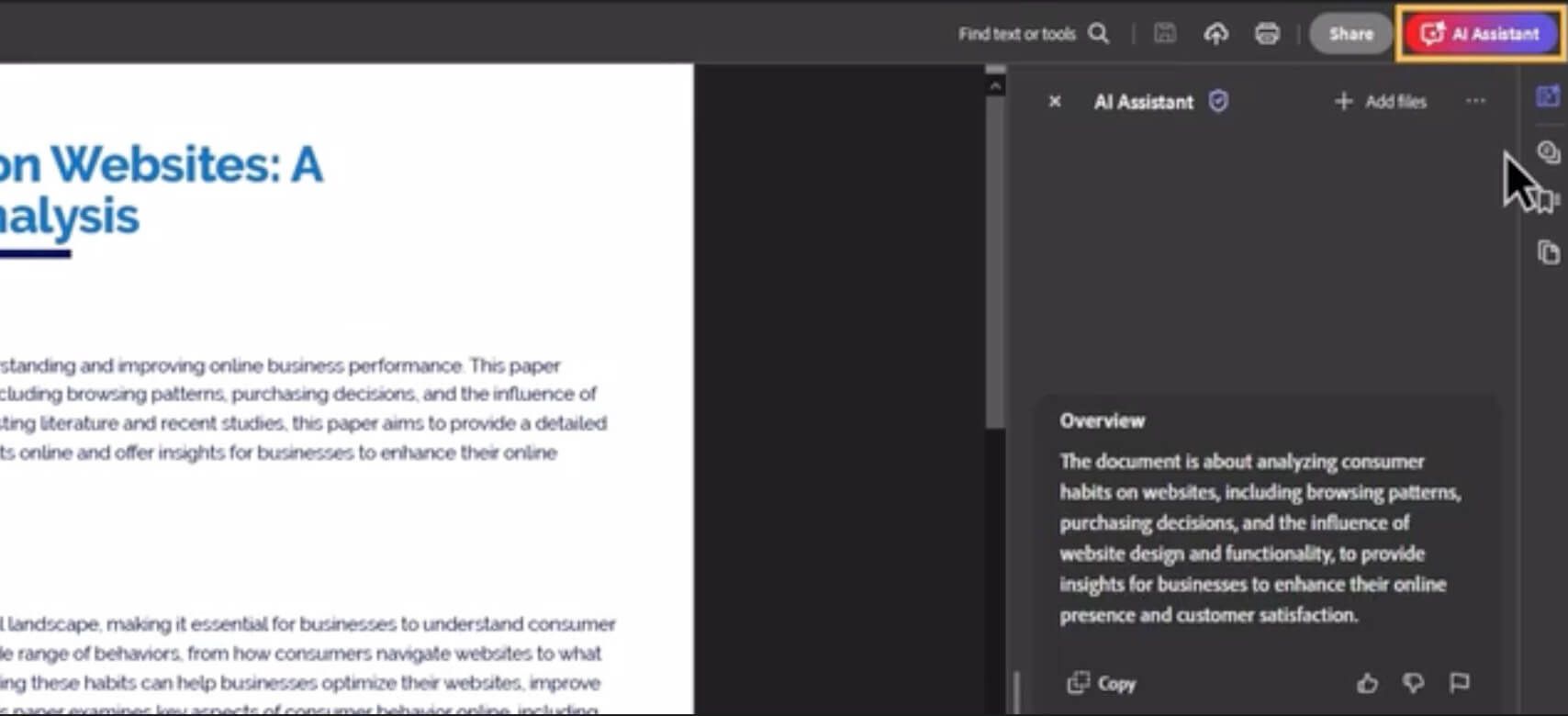
Gdy dokument jest otwarty, poszukaj ikony Asystenta AI. Adobe umieściło ją w prawym górnym rogu paska globalnego, często reprezentowaną przez niebieską, błyszczącą ikonę przypominającą czat.
Alternatywnie, możesz ją znaleźć w panelu Wszystkie narzędzia po lewej stronie ekranu. Przewiń w dół do sekcji „Generatywna AI” i wybierz Asystent AI. Kliknięcie spowoduje otwarcie nowego panelu po prawej stronie dokumentu.
Krok 3: Pozwól AI wygenerować wstępne podsumowanie
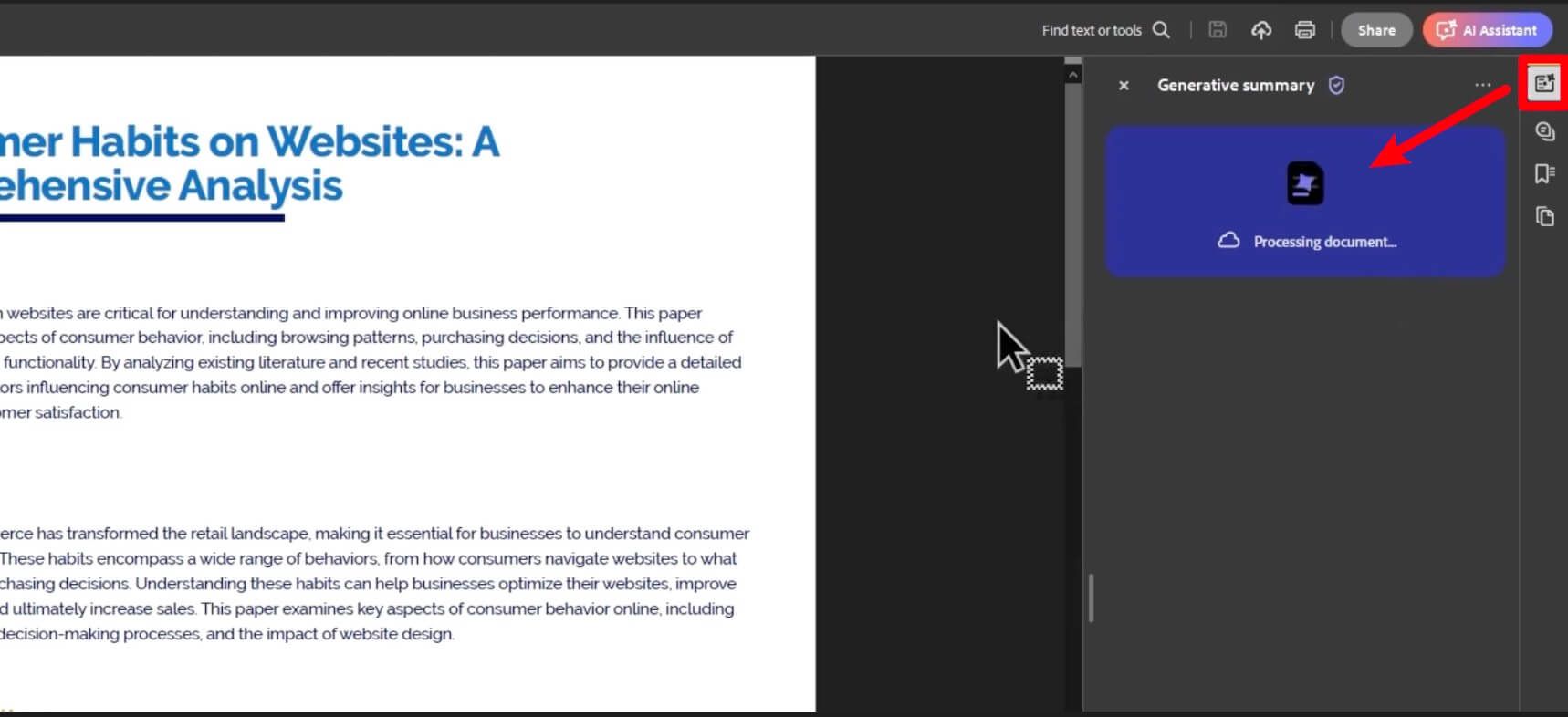
Pierwszą rzeczą, jaką zrobi Asystent AI, jest przetworzenie Twojego dokumentu. W przypadku krótszych plików jest to niemal natychmiastowe. W przypadku dłuższych, bardziej złożonych dokumentów (np. 200-stronicowej instrukcji technicznej) może to potrwać kilka sekund.
Po przetworzeniu asystent automatycznie dostarczy krótkie, wygenerowane przez AI podsumowanie dokumentu. To świetny punkt wyjścia, aby zrozumieć istotę treści, zanim zagłębisz się w konkretne pytania.
Krok 4: Zadawaj pytania
Tutaj dzieje się magia. W polu czatu na dole panelu Asystenta AI możesz wpisać dowolne pytanie dotyczące treści dokumentu.
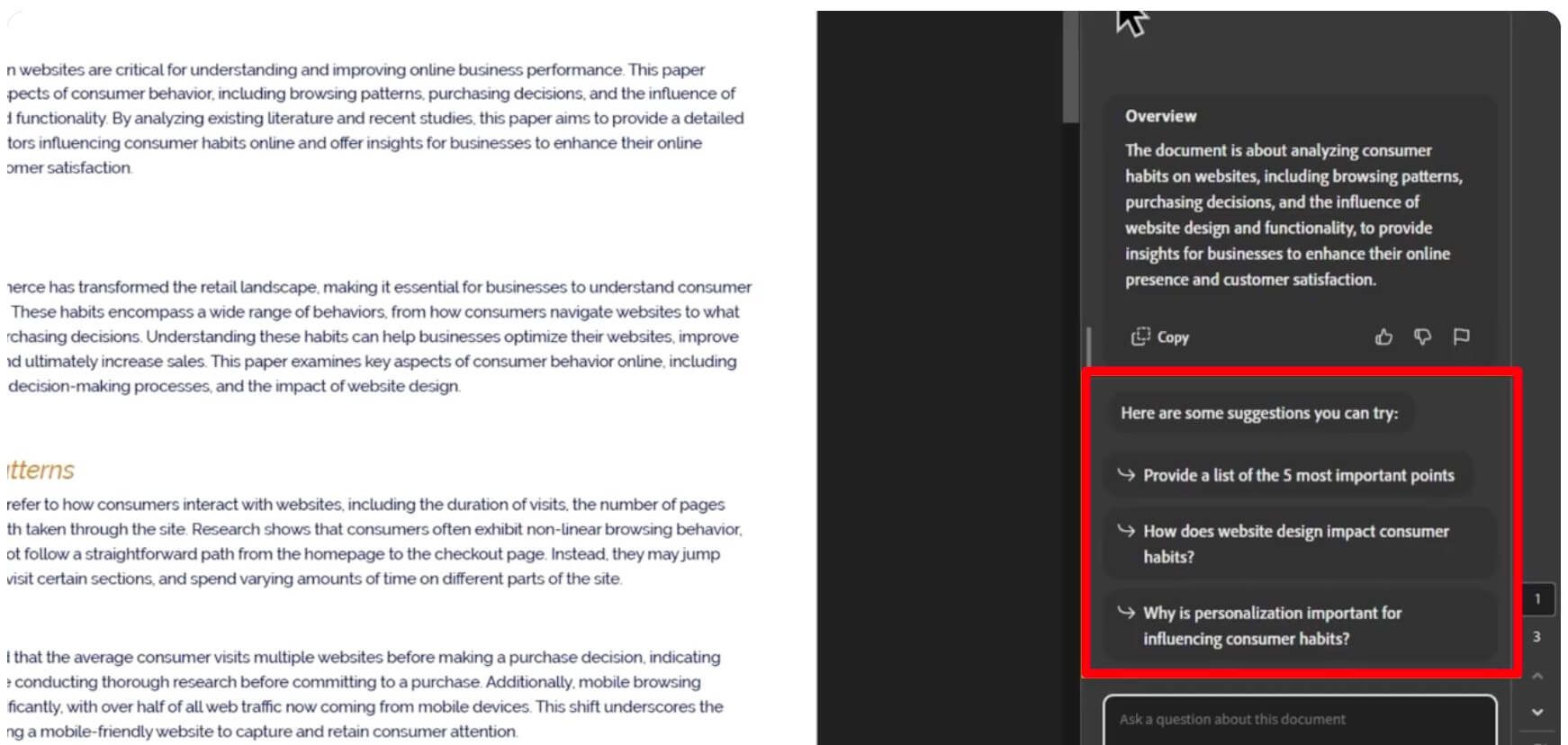
Na przykład, możesz zapytać:
- „Jakie są główne wnioski z tego badania?”
- „Wymień wszystkie odniesienia do 'Projektu Tytan' w tym raporcie.”
- „Wyjaśnij metodologię zastosowaną w sekcji 4.”
- „Podsumuj kluczowe argumenty na stronie 32.”
AI przeskanuje dokument i dostarczy zwięzłą odpowiedź, często z klikalnymi cytatami, które przeniosą Cię bezpośrednio do odpowiedniej strony w pliku PDF. Jest to niezwykle przydatne do weryfikacji informacji i zrozumienia kontekstu odpowiedzi. Możesz kontynuować rozmowę, zadając pytania uzupełniające, aby głębiej zgłębić temat.
Potężna alternatywa: Jak używać Lynote AI Chat z PDF
Chociaż narzędzie Adobe jest świetne dla tych, którzy już są w jego ekosystemie, może wydawać się przesadą, jeśli wszystko, czego potrzebujesz, to szybki i skuteczny sposób na rozmowę z materiałami do nauki. Tutaj właśnie błyszczy dedykowane narzędzie, takie jak Lynote. Zostało ono zbudowane od podstaw w jednym celu: pomóc Ci efektywniej uczyć się z dokumentów. Interfejs jest przejrzysty, proces prosty i zoptymalizowany pod kątem pracy studenta i badacza.
Oto, jak łatwo jest zacząć.
Krok 1. Prześlij swoje dokumenty PDF
Wprowadzenie plików do Lynote AI PDF Summarizer jest niezwykle proste. Pulpit nawigacyjny przedstawia przejrzysty obszar przesyłania, gdzie możesz bezpośrednio przeciągać i upuszczać pliki PDF. Nie ma skomplikowanych menu do nawigacji.
Jedną z wyróżniających się funkcji jest przesyłanie wsadowe. Jeśli masz materiały do czytania na cały tydzień zajęć, możesz wybrać i przesłać je wszystkie naraz, oszczędzając znaczną ilość czasu i przygotowując wszystkie materiały do analizy za jednym razem.

Krok 2. Analizuj i podsumuj plik PDF
Po przesłaniu dokumentu wystarczy kliknąć przycisk „Utwórz notatkę”. To jest wyzwalacz dla silnika AI Lynote. Nie tylko przygotowuje plik do czatu; wykonuje głęboką analizę treści, aby wygenerować wysokiej jakości, ustrukturyzowane podsumowanie. To początkowe podsumowanie służy jako przewodnik do nauki, dostarczając podstawowe koncepcje, kluczowe argumenty i główne wnioski, zanim jeszcze zadasz jedno pytanie. To kluczowy krok, który kształtuje Twoje zrozumienie i pomaga formułować bardziej inteligentne pytania.

Krok 3. Rozmawiaj ze swoim plikiem PDF
Po zakończeniu analizy otwiera się interfejs czatu. To Twoja bezpośrednia linia do wiedzy zawartej w dokumencie. Możesz teraz zapytać o wszystko, co chcesz wiedzieć. Utknąłeś na złożonej koncepcji w artykule naukowym? Poproś o prostsze wyjaśnienie. Musisz znaleźć motywację konkretnej postaci w tekście literackim? Po prostu zapytaj. Odpowiedzi są dostarczane natychmiast, pomagając Ci zbudować głębsze, bardziej zniuansowane zrozumienie materiału bez tarcia.
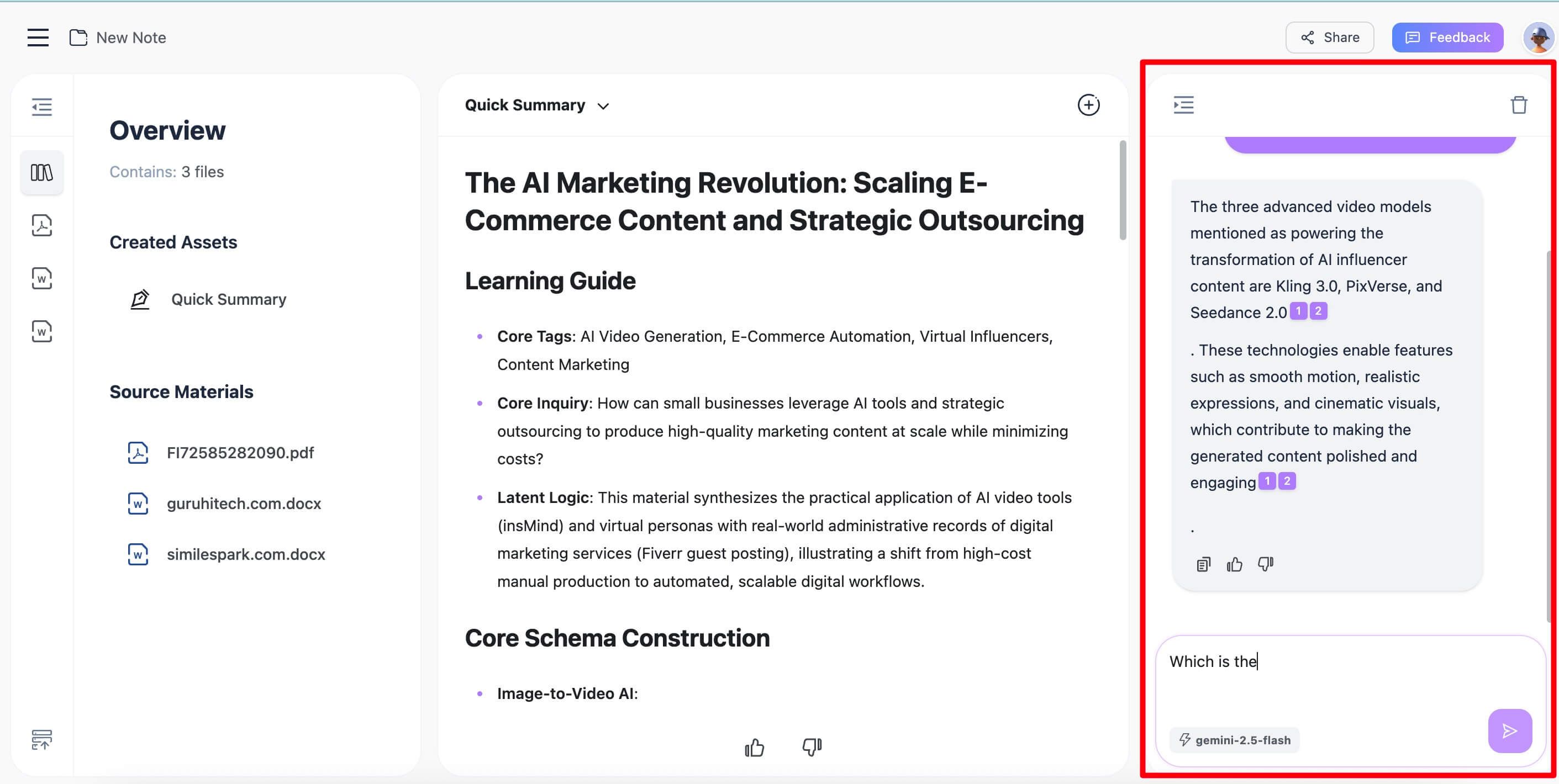
Podsumowanie: Proces w Lynote został zaprojektowany tak, aby prowadził prosto od dokumentu do zrozumienia. Nie ma rozpraszaczy, niepotrzebnych funkcji — tylko potężny silnik do nauki.
Dogłębna analiza funkcji: Adobe AI Assistant kontra Lynote
Szybki werdykt jest pomocny, ale dla poważnej decyzji musimy przyjrzeć się bliżej wydajności. Jak te narzędzia radzą sobie z rzeczywistymi, złożonymi dokumentami?
Jakość podsumowań
Asystent AI Adobe dostarcza solidne, ogólne podsumowanie, które jest przydatne do szybkiego przeglądu raportu biznesowego lub dokumentu prawnego. Jest funkcjonalny i dokładny.
Lynote, będąc narzędziem stworzonym specjalnie do nauki, często tworzy bardziej ustrukturyzowane i skoncentrowane na koncepcjach podsumowania. Lepiej identyfikuje główną tezę, argumenty wspierające i wnioski w tekstach akademickich lub edukacyjnych. Czuje się mniej jak funkcja, a bardziej jak centralny produkt.
Obsługa złożonych zapytań i zeskanowanych dokumentów (OCR)
Tutaj widać prawdziwą różnicę. Przyjrzyjmy się trudnemu przypadkowi wielokolumnowego akademickiego pliku PDF z przypisami i tabelami.
- Adobe Acrobat, z jego głębokimi korzeniami w formacie PDF, zazwyczaj doskonale zachowuje integralność układu. Jego AI zazwyczaj potrafi odróżnić główny tekst od paneli bocznych. Jego OCR (Optyczne Rozpoznawanie Znaków) dla zeskanowanych dokumentów jest wiodące w branży, co oznacza, że często potrafi przekształcić niewyraźny obraz tekstu w dokument, z którego można zadawać pytania. Jednak AI czasami może się pogubić w złożonych danych tabelarycznych.
- Lynote jest zaprojektowany do czystej analizy tekstu. Działa wyjątkowo dobrze na standardowych, tekstowych plikach PDF. W przypadku zeskanowanych dokumentów jego skuteczność zależy od jakości początkowego skanu.
Głównym powodem, dla którego Adobe Acrobat przewyższa konkurencję w przypadku skanów niskiej jakości, jest jego dojrzały, wbudowany silnik OCR, który wstępnie przetwarza dokument, zanim zobaczy go AI. Jednak w przypadku czystych, cyfrowo natywnych plików PDF, pole gry jest znacznie bardziej wyrównane, a skoncentrowana AI Lynote często może dostarczyć jaśniejsze, bardziej bezpośrednie odpowiedzi na pytania związane z nauką.
Doświadczenie użytkownika i przepływ pracy
Doświadczenie korzystania z tych dwóch narzędzi jest fundamentalnie różne.
- Korzystanie z Asystenta AI Adobe przypomina dodawanie nowego, potężnego narzędzia do ogromnego scyzoryka szwajcarskiego. Jest on tuż obok narzędzi do edycji, podpisywania i wypełniania formularzy. Jest to idealne rozwiązanie dla profesjonalisty, który często musi przełączać się między tymi zadaniami.
- Korzystanie z Lynote przypomina podnoszenie specjalistycznego skalpela. Cały interfejs jest zaprojektowany wokół przepływu pracy: przesyłanie-analiza-czat. Nie ma innych menu ani funkcji, które mogłyby Cię rozpraszać. To laserowe skupienie jest idealne do sesji głębokiej pracy, takich jak nauka do egzaminu czy przeprowadzanie przeglądu literatury.
Ceny i ograniczenia: Czy funkcja czatu AI w Adobe jest darmowa?
Bądźmy szczerzy: Asystent AI Adobe nie jest darmowy. Jest to funkcja premium z kilkoma warstwami kosztów.
- Subskrypcja podstawowa: Musisz mieć płatną subskrypcję Adobe Acrobat Pro. Standardowy plan indywidualny kosztuje zazwyczaj około 20-30 USD miesięcznie. Asystent AI nie jest dostępny w darmowym Adobe Reader.
- Dodatek Asystent AI: Oprócz subskrypcji Acrobat Pro, Adobe wprowadziło subskrypcję „dodatku Asystent AI”. Chociaż początkowo istniał darmowy okres beta, pełna funkcjonalność wymaga teraz tej dodatkowej miesięcznej opłaty.
- Limity użytkowania: Narzędzia generatywnej AI zużywają znaczne zasoby obliczeniowe, dlatego większość usług ma limity użytkowania. Plany Adobe obejmują określoną liczbę „kredytów generatywnych” lub zapytań miesięcznie. Intensywni użytkownicy mogą potrzebować zakupu dodatkowych kredytów.
Możesz się zastanawiać, co z ograniczeniami plików? Adobe generalnie dobrze radzi sobie z bardzo dużymi plikami, ale mogą istnieć limity przetwarzania dla niezwykle długich dokumentów (np. ponad 500 stron) w przypadku analizy AI. Zawsze sprawdzaj aktualną politykę uczciwego użytkowania Adobe, aby uzyskać najbardziej aktualne informacje.
Taka struktura cenowa ma sens dla firm, które mogą wchłonąć koszt jako wydatek na produktywność. Jednak dla studenta lub indywidualnego badacza łączny koszt może stanowić znaczącą barierę.
Profesjonalne wskazówki, jak uzyskać lepsze odpowiedzi od chatbota PDF
Niezależnie od wybranego narzędzia, jakość Twoich wyników w dużej mierze zależy od jakości Twoich danych wejściowych. Oto kilka profesjonalnych wskazówek, jak uzyskać dokładniejsze i bardziej użyteczne odpowiedzi.
- Bądź konkretny, nie ogólnikowy: Zamiast pytać „O czym jest ten dokument?”, co ponownie da Ci ogólne podsumowanie, zadaj ukierunkowane pytanie. Spróbuj: „Jakie są trzy kluczowe ryzyka zidentyfikowane w sekcji zarządzania projektem?”
- Poproś o sformatowany wynik: Często możesz pokierować AI, aby strukturyzowała swoje odpowiedzi. Na przykład, spróbuj dodać „...wymień odpowiedzi w formie listy punktowanej” lub „...przedstaw te dane w prostej tabeli”. Może to znacznie ułatwić przyswajanie złożonych informacji.
- Odwołuj się do konkretnych sekcji: Jeśli wiesz, że informacja znajduje się na określonej stronie lub w konkretnym rozdziale, wspomnij o tym. „Zgodnie z rozdziałem 'Metodologia', jaka była wielkość próby w badaniu?” Pomaga to AI skupić wyszukiwanie i zmniejsza ryzyko pobrania nieistotnych informacji.
- Używaj AI jako przewodnika, nie guru: To najważniejsza wskazówka. AI może czasami „halucynować” lub błędnie interpretować złożone zdania. Zawsze używaj podanych cytatów źródłowych, aby wrócić do oryginalnego tekstu i zweryfikować informacje. Traktuj odpowiedź AI jako bardzo inteligentną wskazówkę, a nie jako absolutny fakt.
Często zadawane pytania
Czy Adobe może rozmawiać ze zeskanowanymi plikami PDF?
Tak. Adobe Acrobat Pro posiada potężny, wbudowany silnik optycznego rozpoznawania znaków (OCR). Kiedy otwierasz zeskanowany plik PDF oparty na obrazie, Acrobat często poprosi Cię o uruchomienie OCR w celu rozpoznania tekstu. Po wykonaniu tej czynności Asystent AI może czytać i analizować treść tak samo jak zwykły plik PDF. Dokładność zależy jednak w dużej mierze od jakości oryginalnego skanu.
Czy moje dane są prywatne, gdy używam narzędzia AI do PDF?
To kluczowe pytanie. Większość narzędzi AI opartych na chmurze, w tym Adobe i inne, takie jak Lynote, wysyła zawartość Twojego dokumentu na swoje serwery do przetworzenia. Renomowane firmy mają ścisłe polityki prywatności, które stwierdzają, że nie szkolą swoich modeli na Twoich prywatnych danych bez zgody. Jednakże, nigdy nie powinieneś przesyłać wysoce wrażliwych lub poufnych dokumentów (np. wewnętrznych sprawozdań finansowych firmy, tajnych spraw prawnych) do żadnej publicznej usługi AI bez uprzedniego uzgodnienia tego z polityką bezpieczeństwa IT Twojej organizacji.
Dlaczego AI czasami podaje błędne odpowiedzi z mojego pliku PDF?
To fantastyczne i sprzeczne z intuicją pytanie. AI nie „czyta” i nie „rozumie” w ludzkim sensie. Konwertuje tekst na reprezentacje matematyczne (tokeny) i znajduje wzorce statystyczne. Błędna odpowiedź może wynikać z kilku przyczyn:
- Błąd w układzie: AI może błędnie zinterpretować tabelę, przypis lub podpis pod rysunkiem jako część głównego tekstu, co prowadzi do bezsensownej odpowiedzi.
- Subtelny język: Może przeoczyć sarkazm, ironię lub bardzo zniuansowane argumenty, które wychwyciłby ludzki czytelnik.
- Halucynacja: W rzadkich przypadkach AI może połączyć dwa oddzielne fakty z dokumentu w sposób, który tworzy nowe, nieprawidłowe stwierdzenie.
Rozwiązanie: Dlatego funkcja linkowania do źródła jest tak kluczowa. Jeśli odpowiedź wydaje się dziwna, zawsze kliknij cytat, aby przeczytać oryginalne zdanie w kontekście.
Podsumowanie: Które narzędzie do czatu z PDF jest dla Ciebie odpowiednie?
Możliwość rozmowy z dokumentami nie jest już futurystyczną koncepcją; to praktyczne narzędzie, które może znacząco zwiększyć produktywność i zrozumienie. Wybór między kompleksowym pakietem, takim jak Adobe Acrobat, a ukierunkowanym narzędziem, takim jak Lynote, sprowadza się do Twojego głównego zadania do wykonania.
- Asystent AI Adobe Acrobat to logiczny wybór dla profesjonalistów już osadzonych w ekosystemie kreatywnym i dokumentowym Adobe. Jeśli spędzasz dzień na edytowaniu, podpisywaniu i współpracy nad plikami PDF w Acrobat Pro, zintegrowana AI jest potężnym, wygodnym i wartościowym ulepszeniem.
- Lynote to wyraźny zwycięzca dla studentów, naukowców i badaczy. Jego minimalistyczny design, skupienie na podstawowym zadaniu uczenia się z dokumentów i prosty przepływ pracy eliminują wszelkie tarcia, pozwalając szybciej przejść od pytania do zrozumienia niż jakiekolwiek inne narzędzie.
Wybór redakcji
Do konkretnego zadania nauki i badań, Lynote jest naszym rekomendowanym wyborem.
Uzasadnienie: Został zbudowany z jednym celem, co skutkuje szybszym, bardziej intuicyjnym doświadczeniem użytkownika w nauce. Brak rozpraszających funkcji pełnoprawnego edytora PDF oznacza, że możesz pozostać skupiony na tym, co ważne: przyswajaniu wiedzy.
Szczera wada: Lynote nie jest edytorem PDF. Nie możesz go używać do zmiany tekstu, podpisywania formularzy ani przeprojektowywania układu dokumentu. Jest to dedykowane narzędzie do nauki i analizy, i w tej dziedzinie wyróżnia się.

Autor: Janet L. Harris
Specjalista ds. pisania AI
Janet recenzuje detektory AI i narzędzia do humanizacji, koncentrując się na ich dokładności, ograniczeniach i odpowiedzialnym użytkowaniu. Zobacz wszystkie artykuły →