Jak dodać, wygenerować i wyodrębnić transkrypcje z filmów na YouTube (Darmowo i Szybko)

Nie wszystkie metody transkrypcji służą temu samemu celowi. Niezależnie od tego, czy jesteś studentem potrzebującym notatek do nauki, marketerem przetwarzającym treści, czy twórcą szukającym informacji o tym, jak dodać transkrypcję do filmu na YouTube, aby zwiększyć swoje SEO, „najlepsza” metoda zależy wyłącznie od Twojego celu.

Czy próbujesz wydobyć tekst z filmu, czy dodać do niego napisy?
Oto szybkie podsumowanie, które pomoże Ci od razu wybrać odpowiedni sposób pracy:
Szybki werdykt: Najlepsze sposoby na uzyskanie transkrypcji z YouTube
| Najlepsze dla... | Zalecana metoda | Dlaczego wygrywa | Szybkość |
|---|---|---|---|
| Natychmiastowe wyodrębnianie tekstu (Notatki, Blogi, Nauka) | Narzędzia AI online (Lynote) | Wyodrębnia czysty tekst z sygnaturami czasowymi. Usuwa niechlujne formatowanie występujące przy natywnym kopiowaniu i wklejaniu. | Najszybciej |
| Twórcy (Dodawanie napisów) | YouTube Studio | Oficjalny sposób na przesyłanie plików .SRT lub ręczne wpisywanie napisów do własnych filmów. | Wolno (Ręcznie) |
| Szybkie przeglądanie (Czytanie równoległe) | Natywna funkcja „Pokaż transkrypcję” | Wbudowana bezpośrednio w YouTube. Dobra do sprawdzania konkretnego cytatu bez opuszczania strony. | Natychmiastowo |
Podsumowując:
- Jeśli potrzebujesz zapisać tekst do dokumentu lub aplikacji, pomiń męczące ręczne kopiowanie i wklejanie i użyj Generatora online, takiego jak Lynote.
- Jeśli jesteś właścicielem filmu i próbujesz poprawić swoje napisy, musisz użyć YouTube Studio.
Część 1: Najlepsze narzędzia online do generowania transkrypcji (najszybsza metoda)
Większość użytkowników szukających transkrypcji nie chce ręcznie wpisywać napisów; chcą wyodrębnić tekst z istniejących filmów do notatek, postów na blogu lub przewodników do nauki.
Chociaż YouTube ma wbudowane funkcje, kopiowanie z nich tekstu jest frustrujące. Często kończy się to urwanymi liniami i dziwnym formatowaniem. Generatory transkrypcji online rozwiązują ten problem, automatycznie czyszcząc tekst i zachowując sygnatury czasowe.
Mistrz: Generator transkrypcji YouTube Lynote
Lynote został zaprojektowany z myślą o czystej szybkości. Jego główną przewagą nad konkurencją jest bezproblemowy sposób pracy: nie musisz zakładać konta, zapisywać się do newslettera ani instalować oprogramowania.
Pobiera oficjalne napisy (lub automatycznie generowane napisy) z filmu i formatuje je w czysty, czytelny blok.

Jak wyodrębnić transkrypcję za pomocą Lynote:
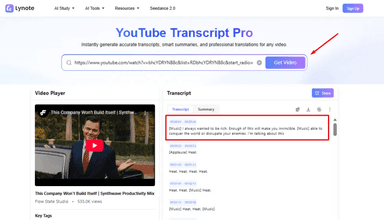
- Skopiuj adres URL filmu z YouTube, który chcesz transkrybować.
- Przejdź do Lynote.ai/youtube-transcript.
- Wklej link do pola wprowadzania i kliknij „Generuj”.
- Gdy pojawi się tekst, kliknij „Kopiuj”, aby zapisać go w schowku, lub „Eksportuj do TXT”, aby pobrać plik bezpośrednio.

Kompatybilność z systemami operacyjnymi: Ponieważ Lynote jest całkowicie oparty na przeglądarce, działa na Windows, macOS, ChromeOS i przeglądarkach mobilnych.
Alternatywne opcje
Jeśli szukasz zaawansowanych pakietów do edycji, a nie szybkiego wyodrębniania, na rynku są inni gracze.
- Otter.ai: Znany z notatek ze spotkań, Otter może transkrybować pliki wideo. Skupia się jednak na nagrywaniu dźwięku na żywo lub przesyłaniu surowych plików wideo, co zazwyczaj wymaga płatnej subskrypcji dla większych ilości.

- Descript: Potężny edytor audio/wideo. Chociaż doskonały dla twórców edytujących podcasty, wymaga pobrania aplikacji desktopowej i utworzenia konta.

Werdykt: Użyj Otter lub Descript, jeśli musisz edytować samą zawartość wideo. Użyj Lynote, jeśli potrzebujesz natychmiast pobrać tekst bez logowania.
Część 2: Jak przeglądać i kopiować transkrypcje natywnie (darmowy sposób ręczny)
Jeśli nie chcesz używać narzędzia zewnętrznego i potrzebujesz tylko szybko sprawdzić, co zostało powiedziane, YouTube ma wbudowaną funkcję do tego celu. Jest ona całkowicie darmowa, choć zaprojektowana bardziej do przeglądania niż do kopiowania.
Korzystanie z funkcji „Pokaż transkrypcję” na komputerze
Możesz uzyskać dostęp do automatycznie generowanych lub przesłanych przez twórcę napisów bezpośrednio w interfejsie YouTube. Oto standardowy sposób pracy dla użytkowników komputerów stacjonarnych:

- Rozwiń opis: Otwórz film na YouTube i kliknij „...więcej” w polu opisu pod odtwarzaczem wideo.
- Znajdź przycisk: Przewiń do dołu opisu. Poszukaj przycisku „Pokaż transkrypcję” i kliknij go.
- Wyświetl panel boczny: Panel transkrypcji otworzy się po prawej stronie ekranu (lub pod filmem, jeśli jesteś w trybie kinowym).
- Przełącz sygnatury czasowe: Domyślnie sygnatury czasowe są wyświetlane. Możesz je wyłączyć, klikając trzy kropki w prawym górnym rogu panelu transkrypcji.
- Ręczne kopiowanie: Kliknij i przeciągnij kursor myszy od góry transkrypcji do dołu, aby zaznaczyć tekst, a następnie naciśnij Ctrl+C (Windows) lub Cmd+C (Mac).
Dlaczego ta metoda jest trudna
Chociaż natywna funkcja jest świetna do przechodzenia do konkretnej części filmu, jest notorycznie zła do wyodrębniania notatek. Jeśli spróbujesz skopiować i wkleić tekst do dokumentu Google Doc lub pliku Notion, prawdopodobnie napotkasz kilka problemów:
- Zepsute formatowanie: Tekst często wkleja się jako wąska, pionowa kolumna, a nie czytelne akapity.
- Męczące zaznaczanie: W przypadku długich filmów (takich jak 1-godzinne wykłady) ręczne przeciąganie myszy w celu zaznaczenia tysięcy linii tekstu jest powolne i podatne na błędy.
- Ukryte formatowanie: Nawet jeśli wizualnie wyłączysz sygnatury czasowe, dane formatowania często pozostają, tworząc niechlujne wklejenie, które wymaga intensywnej edycji, aby było czytelne.
Jeśli potrzebujesz tekstu do notatek do nauki lub tworzenia treści, ta ręczna metoda zazwyczaj generuje więcej pracy, niż oszczędza.
Część 3: Jak dodać transkrypcje do własnego filmu (dla twórców)
Teraz, gdy omówiliśmy, jak uzyskać tekst, spójrzmy na drugą stronę medalu. Jeśli jesteś twórcą treści, dodawanie dokładnych transkrypcji (napisów kodowanych) jest niezbędne dla dostępności i SEO wideo.
Chociaż YouTube automatycznie generuje napisy do większości filmów, często są one pełne błędów. Ręczne ich poprawianie lub przesyłanie własnych zapewnia, że Twoja wiadomość jest jasna.
Oficjalna metoda: YouTube Studio
YouTube zapewnia wbudowany sposób pracy do zarządzania napisami. Oto standardowy sposób dodawania ich ręcznie lub przesyłania wcześniej napisanego pliku:{{__IMG_TASK_4__}}

- Zaloguj się do YouTube Studio: Przejdź do studio.youtube.com i wybierz Napisy z menu po lewej stronie.
- Wybierz swój film: Kliknij film, który chcesz edytować.
- Dodaj język: Kliknij przycisk DODAJ pod kolumną „Napisy”.
- Wybierz metodę wprowadzania:
- Prześlij plik: Najlepiej, jeśli masz już plik .SRT lub .SBV z sygnaturami czasowymi.
- Automatyczna synchronizacja: Wklejasz cały skrypt, a YouTube automatycznie dopasowuje tekst do Twojego głosu.
- Wpisz ręcznie: Wpisujesz napisy podczas oglądania filmu (bardzo czasochłonne).
Wskazówka dla profesjonalistów: Użyj Lynote do stworzenia tekstu najpierw
Wpisywanie napisów od zera w YouTube Studio jest powolne. Szybszy sposób pracy polega na użyciu Lynote do wykonania ciężkiej pracy, zanim w ogóle otworzysz YouTube Studio.
Sposób pracy „Hack ekstrakcji”:
- Wyodrębnij: Wklej adres URL swojego filmu do Lynote, aby natychmiast pobrać automatycznie wygenerowany tekst.
- Edytuj: Skopiuj tekst do ulubionego edytora tekstu (takiego jak Google Docs lub Word), aby szybko poprawić błędy ortograficzne, wielkie litery i interpunkcję.
- Wklej: Wróć do YouTube Studio, wybierz „Automatyczna synchronizacja” i wklej poprawiony skrypt.
YouTube automatycznie dopasuje Twój dopracowany tekst do czasu filmu. Ta metoda oszczędza godziny ręcznego wpisywania.
Część 4: Jak wyświetlać transkrypcje na urządzeniach mobilnych (Android i iOS)
Ponieważ tak wiele wyświetleń YouTube pochodzi z urządzeń mobilnych, wiedza o tym, jak uzyskać dostęp do napisów w podróży, jest niezbędna. Na szczęście interfejs jest niemal identyczny zarówno dla użytkowników Androida, jak i iPhone'a (iOS).
Metoda natywnej aplikacji
YouTube ukrywa transkrypcję głęboko w opisie filmu. Wykonaj następujące kroki, aby ją odkryć:
- Otwórz film: Stuknij film, który chcesz obejrzeć w aplikacji mobilnej YouTube.
- Rozwiń opis: Stuknij tytuł filmu lub słowo „...Więcej” znajdujące się tuż pod odtwarzaczem wideo.
- Znajdź przycisk: Przewiń w dół poza tekst opisu, aż zobaczysz przycisk „Pokaż transkrypcję”. Stuknij go.
- Wyświetl tekst: Pojawi się panel z pełną transkrypcją. Możesz stuknąć dowolną linię, aby przenieść film do dokładnie tego momentu.
Haczyk: Nie możesz kopiować tekstu
Chociaż aplikacja mobilna jest świetna do czytania równoległego, ma znaczącą wadę: Nie możesz zaznaczać ani kopiować tekstu.
Jeśli spróbujesz nacisnąć i przytrzymać linie transkrypcji, nic się nie stanie. Uniemożliwia to zapisywanie cytatów lub notatek bezpośrednio z aplikacji.
Rozwiązanie:
Jeśli potrzebujesz wyodrębnić tekst, będąc na telefonie, musisz opuścić aplikację.
- Stuknij Udostępnij > Kopiuj link w filmie.
- Otwórz przeglądarkę mobilną (Chrome lub Safari).
- Przejdź do Lynote.ai i wklej link, aby natychmiast wygenerować plik tekstowy do pobrania.
Część 5: Rozszerzenia przeglądarki dla zaawansowanych użytkowników
Jeśli potrzebujesz transkrypcji do każdego oglądanego filmu, zainstalowanie rozszerzenia przeglądarki może zintegrować ten proces bezpośrednio z interfejsem YouTube. Ta metoda jest idealna dla „zaawansowanych użytkowników”, którzy chcą natychmiastowego dostępu bez przełączania kart.
Najlepsza rekomendacja: Podsumowanie YouTube z ChatGPT i Claude
Wyróżniającym się narzędziem jest YouTube Summary with ChatGPT & Claude (autorstwa Glasp). Nakłada ono pole transkrypcji bezpośrednio na stronę odtwarzacza wideo, umożliwiając przeglądanie tekstu lub wysyłanie go do modelu AI w celu podsumowania.

Jak zainstalować i używać:
- Przejdź do Chrome Web Store i wyszukaj „YouTube Summary with ChatGPT”.
- Kliknij Dodaj do Chrome i przypnij rozszerzenie do paska narzędzi przeglądarki.
- Otwórz dowolny film na YouTube. Zobaczysz nowe pole „Transkrypcja i podsumowanie” w prawym górnym rogu.
- Kliknij ikonę Kopiuj, aby pobrać tekst.
Krytyka:
Chociaż doskonała dla badaczy, ta metoda ma pewne niedogodności. Aby skutecznie korzystać z funkcji podsumowywania AI, zazwyczaj musisz być zalogowany na swoje konto ChatGPT lub Claude w osobnej karcie. Jeśli wolisz nie zarządzać kluczami API lub chcesz wyodrębnić tekst bez logowania się do kont stron trzecich, narzędzie internetowe, takie jak Lynote, pozostaje prostszą opcją.
Porównanie: Kopiowanie ręczne a generatory AI
Wybór odpowiedniej metody zależy od tego, co zamierzasz zrobić z tekstem. Jeśli potrzebujesz jedynie zweryfikować konkretny cytat, natywna funkcja YouTube jest wystarczająca. Jeśli jednak formatowanie ma dla Ciebie znaczenie, decyzja staje się łatwiejsza.
Szybka matryca decyzyjna
| Kryteria | Lynote (narzędzie AI) | YouTube natywnie (ręcznie) | Płatne oprogramowanie (Otter/Descript) |
|---|---|---|---|
| Szybkość | Natychmiastowo (Kopiuj-Wklej URL) | Natychmiastowo (Kliknij przycisk) | Wolno (Wymaga przesyłania/przetwarzania) |
| Formatowanie | Czyste (Akapity i sygnatury czasowe) | Niechlujne (Urwane linie/Brak interpunkcji) | Wysoka jakość (Wykrywanie mówcy) |
| Dokładność sygnatur czasowych | Wysoka | Wysoka | Wysoka |
| Koszt | Darmowy | Darmowy | $$$ (Wymagana subskrypcja) |
| Wymagane konto | Nie | Tak (konto Google) | Tak (wymagana rejestracja) |
- Użyj natywnej funkcji YouTube („Pokaż transkrypcję”), jeśli potrzebujesz tylko czytać równolegle podczas oglądania.
- Użyj Lynote (generatora AI), jeśli potrzebujesz wyodrębnić i użyć tekstu. Zachowuje sygnatury czasowe i formatowanie, nie zmuszając Cię do logowania ani płacenia.
- Użyj płatnego oprogramowania tylko wtedy, gdy jesteś twórcą filmu i musisz edytować rzeczywisty plik wideo na podstawie transkrypcji.
FAQ: Często zadawane pytania dotyczące transkrypcji YouTube
P: Czy mogę pobrać transkrypcję z YouTube jako plik tekstowy?
Tak, ale nie natywnie. YouTube pozwala przeglądać transkrypcję, ale nie oferuje przycisku „Pobierz jako .txt” dla widzów. Aby uzyskać czysty plik, powinieneś użyć narzędzia zewnętrznego, takiego jak Lynote, które zapewnia dedykowany przycisk Eksportuj do TXT.
P: Jak uzyskać transkrypcję filmu, który nie ma napisów (CC)?
Jeśli film nie ma ikony „CC”, zazwyczaj oznacza to, że twórca wyłączył napisy lub automatyczne generowanie napisów przez YouTube jeszcze nie przetworzyło filmu. W takim przypadku większość narzędzi do ekstrakcji nie zadziała. Będziesz musiał użyć rejestratora mowy na tekst (takiego jak Otter.ai) i odtworzyć film na głos, aby oprogramowanie mogło „słuchać” i transkrybować go w czasie rzeczywistym.
P: Czy pobieranie i używanie transkrypcji jest legalne?
Ogólnie rzecz biorąc, generowanie transkrypcji do użytku osobistego, nauki lub dostępności mieści się w ramach „dozwolonego użytku”. Jednakże treść skryptu należy do twórcy filmu. Zazwyczaj nie możesz pobrać transkrypcji i ponownie opublikować jej słowo w słowo jako własny post na blogu bez pozwolenia.
P: Jak przekonwertować film z YouTube na tekst bez oglądania go?
Jest to główne zastosowanie generatorów transkrypcji AI. Po prostu skopiuj adres URL filmu, wklej go do Lynote i kliknij Generuj. Narzędzie pobiera dane tekstowe bezpośrednio z serwera, umożliwiając przeczytanie zawartości 20-minutowego filmu w mniej niż dwie minuty.
Podsumowanie
Dostęp do tekstu w filmie na YouTube stwarza nieograniczone możliwości ponownego wykorzystania treści i szybszej nauki. Chociaż natywna funkcja YouTube „Pokaż transkrypcję” jest funkcjonalna, często spowalnia Cię nieformatowanymi blokami tekstu, które są trudne w użyciu.
Nie powinieneś spędzać dwudziestu minut na formatowaniu pliku tekstowego tylko po to, aby uzyskać jasne podsumowanie dziesięciominutowego filmu.
Aby uzyskać sposób pracy, który naprawdę szanuje Twój czas, pomiń ręczne kopiowanie i wklejanie. Użyj Generatora transkrypcji YouTube Lynote, aby natychmiast wyodrębnić, sformatować i wyeksportować transkrypcje wideo za darmo. Niezależnie od tego, czy potrzebujesz czystych notatek do nauki, czy skryptu do następnego posta na blogu, uzyskanie dokładnego tekstu, którego potrzebujesz, jest teraz na wyciągnięcie ręki.

Autor: Janet L. Harris
Specjalista ds. pisania AI
Janet recenzuje detektory AI i narzędzia do humanizacji, koncentrując się na ich dokładności, ograniczeniach i odpowiedzialnym użytkowaniu. Zobacz wszystkie artykuły →