Zoeken in YouTube-transcripten — Vind het precieze moment in een video
Sla de schuifbalk over. Typ wat je je herinnert, vind de overeenkomende transcriptregel en open de video opnieuw op dat tijdstempel.




Waarom kiezen voor Lynote voor YouTube-transcripten zoeken?

Vind elk woord snel
Doorzoek een lang YouTube-transcript en vind snel een citaat, naam, instructie of statistiek, in plaats van de video opnieuw af te spelen totdat je het weer hoort.

Spring naar tijdstempel
Elke transcriptsectie bevat een tijdstempel, waardoor het gemakkelijk is om terug te keren naar het punt waar het overeenkomende woord of de zin werd gesproken.

Plakken of Zoeken
Heb je de video al? Plak de URL. Ben je er nog naar op zoek? Zoek eerst op videokernwoord, selecteer het juiste resultaat en genereer het transcript.

Lees de volledige context
Een zoekresultaat is slechts een deel van het antwoord. Lees de regels eromheen om de betekenis van de spreker te controleren voordat je de passage citeert, knipt of aanhaalt.

Kopiëren, downloaden of vertalen
Bewaar wat je vindt in het formaat dat je volgende taak vereist: kopieer een nuttige passage, download het transcript als TXT, of vertaal de volledige tekst of individuele paragrafen.

Begin zonder in te loggen
Plak een YouTube-link en genereer het transcript zonder eerst een account aan te maken. Je kunt beginnen met zoeken zodra het transcript wordt geopend.
Hoe YouTube-transcripten doorzoeken in 3 stappen
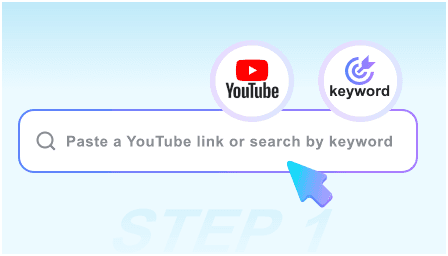
Stap 1. Plak een link of zoek op trefwoord
Plak direct een YouTube-link, of voer een trefwoord in om de video te vinden die je zoekt. Selecteer de juiste video voordat je naar de volgende stap gaat.
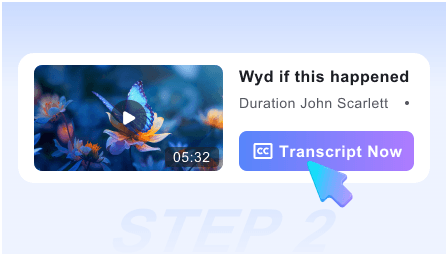
Stap 2. Genereer de inhoud
Klik op "Video ophalen" om een leesbaar transcript te genereren van de beschikbare ondertitels van de video. De inhoud is georganiseerd met tijdstempels, zodat je elke regel kunt terugvinden in de video.
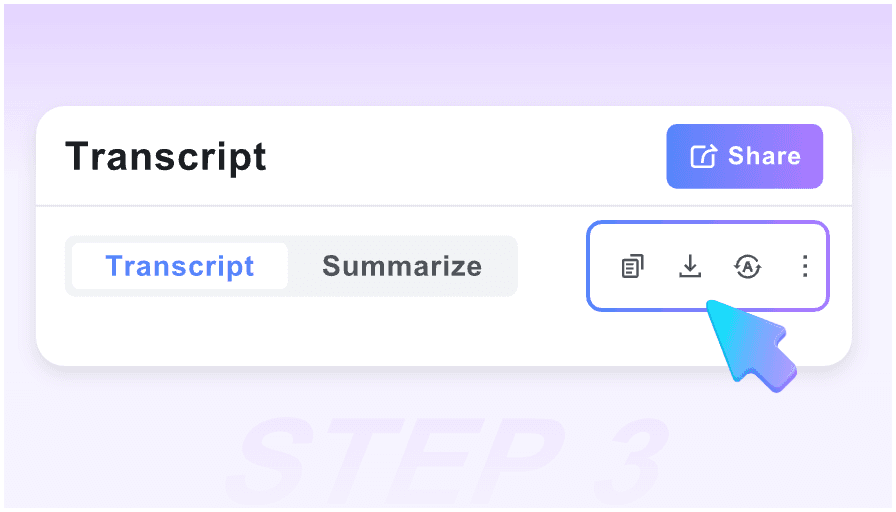
Stap 3. Doorzoek het transcript
Druk op Ctrl+F of Cmd+F en voer het woord of de zin in die je je herinnert. Bekijk de overeenkomende regel in context, open de tijdstempel in de video, of kopieer, vertaal en download het transcript indien nodig.
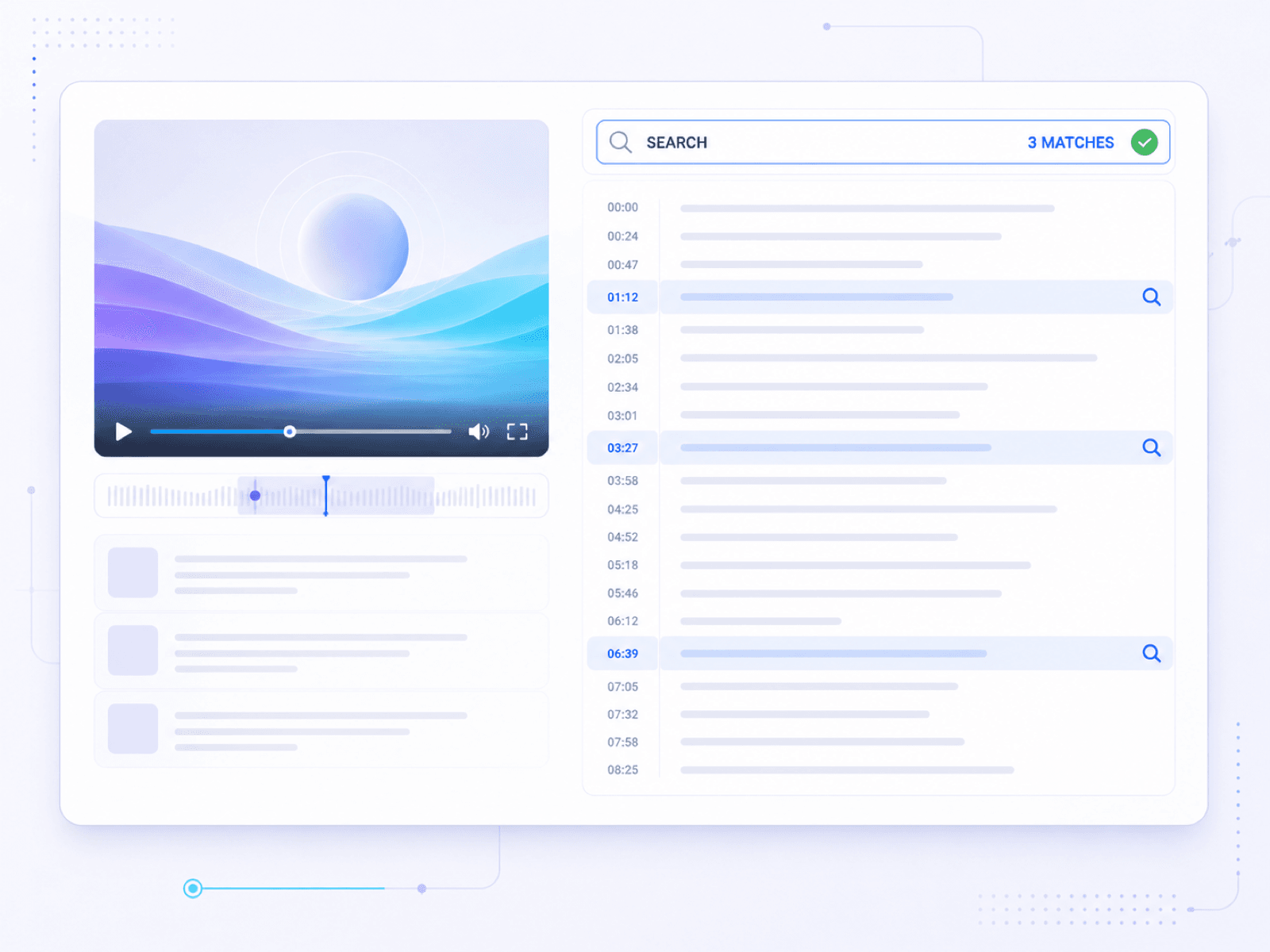
Doorzoek een volledig YouTube-transcript
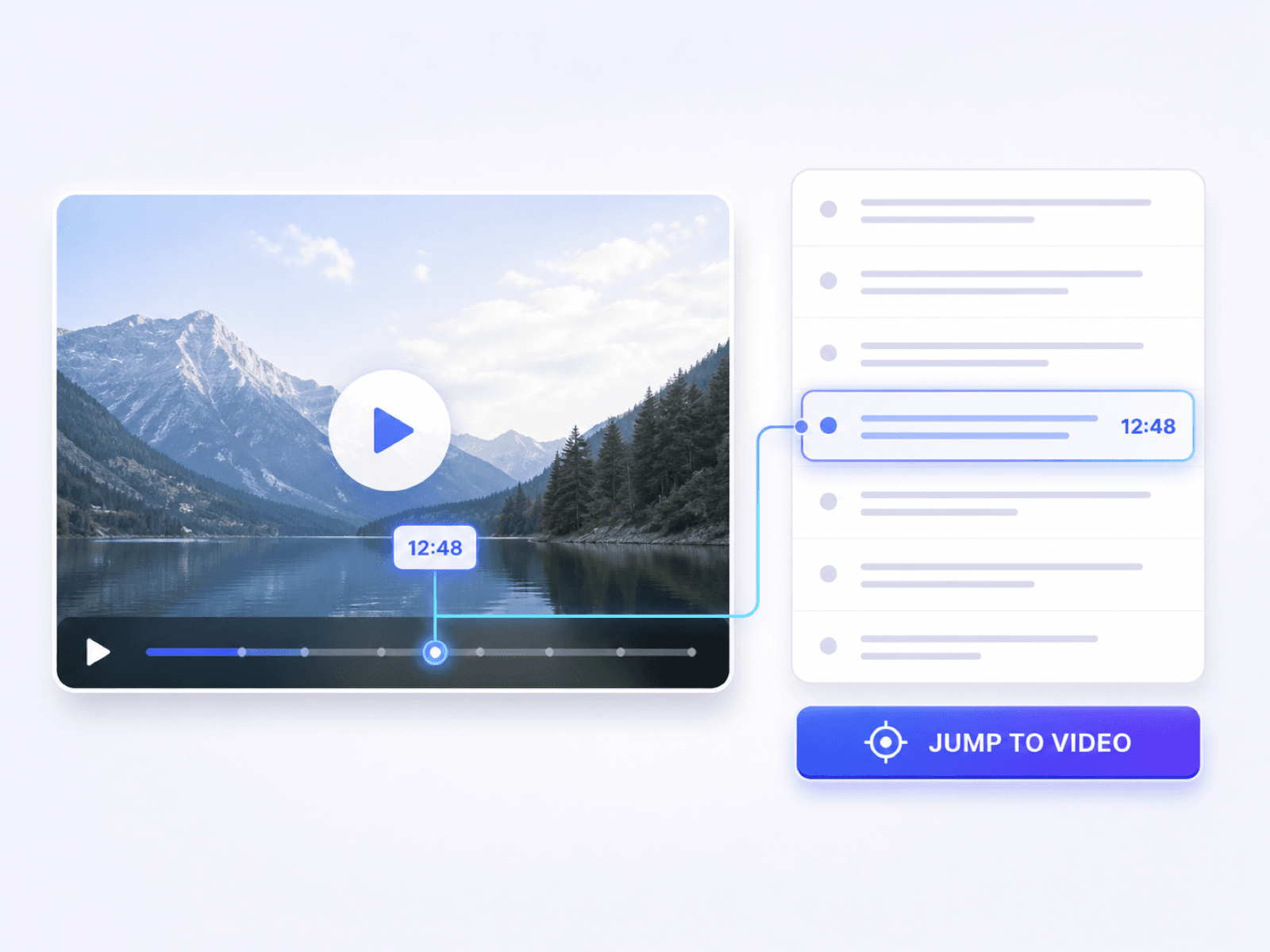
Vind het exacte YouTube-moment op basis van een transcriptovereenkomst
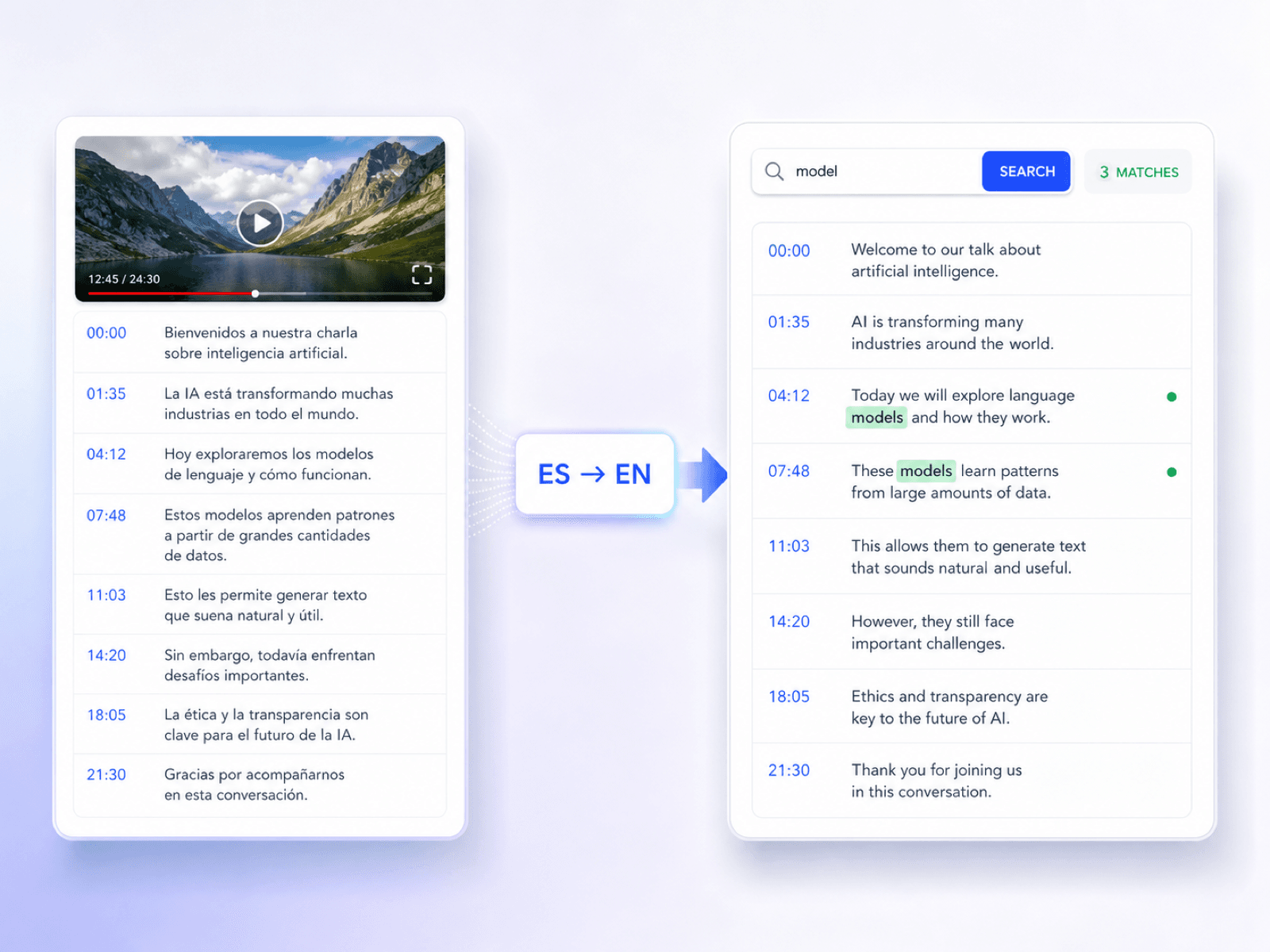
Doorzoek YouTube-transcripts in elke taal
Wie zou deze YouTube-transcriptzoekfunctie moeten gebruiken?

Contentmarketeers
Vind citeerbare momenten in interviews, webinars en productvideo's voordat je ze omzet in artikelen, social posts of campagnebriefings.

Afgestudeerde studenten
Vind definities, formules en herhalingspunten in opgenomen colleges, en keer dan terug naar het exacte leermoment tijdens het maken van aantekeningen of de examenvoorbereiding.

Video-editors
Lokaliseer de gesproken regel die nodig is voor een clip, en gebruik vervolgens de tijdstempel om terug te keren naar de bron voordat je de knip maakt.

Ontwikkelaars
Doorzoek technische handleidingen op een commando, configuratiestap, API-naam of uitleg over probleemoplossing zonder de hele tutorial opnieuw af te spelen.

Onderzoekers
Verifieer citaten en statistieken in interviews of nieuwsvideo's, en bewaar vervolgens de relevante passage met bronvermelding voordat je deze citeert.

Taalleerders
Lees onbekende passages naast hun tijdstempels en vertaal geselecteerde secties om woordenschat in de oorspronkelijke context te begrijpen.
Hoe mensen de YouTube-transcriptzoekfunctie gebruiken

Contentproducent

"Voor een interview met een maker herinnerde ik me een paar woorden uit het citaat, maar niet waar het verscheen. De transcriptzoekfunctie vond de zin, en de omringende tekst gaf me genoeg context voor de samenvatting."

Masterstudent
"De definitie van de professor was bekend, maar ik had geen idee waar deze in het college verscheen. Eén zin bracht me terug naar de uitleg die ik nodig had."

Video-editor
"De tijdstempel bracht me dicht bij de clip, maar de nabijgelegen regels waren het nuttige deel. Ik kon zien waar de gedachte van de spreker eigenlijk begon voordat ik de cut maakte."

Onderzoeksassistent
"Een nieuwsinterview noemde een cijfer dat ik wilde citeren. Nadat ik het in het transcript had gevonden, speelde ik die tijdstempel opnieuw af en bewaarde de omringende passage met mijn bronnotities."

Taalleerder
"De kooktutorial ging te snel voor mij om elke frase mee te krijgen. Het transcript liet me de instructies vertragen, de onbekende regels vertalen en terugkeren naar de juiste stap."

Cursusrecensent
"Ik beoordeel online cursussen voordat we ze publiceren. De transcriptzoekfunctie stelt me in staat om te controleren of een les een vereist onderwerp behandelt zonder de volledige opname opnieuw te hoeven bekijken."
Veelgestelde vragen
Duidelijke antwoorden over het vinden van woorden, tijdstempels en context binnen een YouTube-transcript.
Zoeken in YouTube-transcripten betekent het vinden van een woord of zin binnen het transcript van een video in plaats van handmatig door de tijdlijn te scrollen. Met Lynote genereer je het transcript voor één geselecteerde YouTube-video en gebruik je vervolgens de zoekfunctie van je browser om namen, citaten, instructies of onderwerpen te lokaliseren en naar de overeenkomstige tijdstempel te springen.
Om een YouTube-transcript te doorzoeken, plak je de videolink of zoek je de video op trefwoord, en klik je vervolgens op Video Ophalen. Wanneer het transcript opent, druk je op Ctrl+F of Cmd+F, voer je je zoekterm in en inspecteer je de overeenkomstige regels.
Ja. U kunt de volledige YouTube-URL plakken of de ingebouwde zoekfunctie gebruiken om de video te vinden voordat u het transcript genereert.
Ja. Het transcript verschijnt als leesbare tekst met een tijdstempel naast elke sectie, zodat u de tekst kunt doorzoeken en vervolgens terug kunt gaan naar het relevante moment in de video.
Nee. Lynote verwerkt één geselecteerde video per verzoek. Kies eerst de video, genereer het transcript en zoek vervolgens binnen dat transcript.
Lynote vertrouwt op ondertiteling of CC die al beschikbaar is voor de geselecteerde YouTube-video. Een video zonder bruikbare ondertiteling kan geen transcript opleveren.
Lees de regels rond de overeenkomst, gebruik vervolgens de tijdstempel om naar de originele audio te luisteren. Dit helpt namen, nummers, technische termen te bevestigen en of het citaat nog steeds de bedoelde context heeft.
Ja. U kunt nuttige tekst kopiëren, het transcript downloaden als een TXT-bestand, of het vertalen met behulp van de modus Volledige Vertaling of Paragraaf-voor-Paragraaf.
Niet alleen op basis van de gesproken zin. Lynote is geen transcriptindex voor meerdere video's: selecteer eerst de bronvideo via URL of videokernwoord, genereer het transcript en zoek vervolgens binnen dat transcript.
Ja. U kunt het transcript van de geselecteerde video genereren en doorzoeken zonder eerst een account aan te maken.