Vizard Video naar Tekst Converter Alternatief voor Transcripties

Als je de Vizard video-naar-tekst converter vergelijkt met een eenvoudigere transcriptie-eerst workflow, is de belangrijkste vraag niet alleen of een tool video kan transcriberen. Het gaat erom of de uiteindelijke tekst gemakkelijk te beoordelen, hergebruiken, kopiëren, downloaden en om te zetten is in notities. Vizard is nuttig voor makers die transcriptie willen binnen een workflow voor videobewerking en hergebruik, terwijl Lynote zich richt op het omzetten van video in doorzoekbare, bewerkbare tekst.
Voor studenten, onderzoekers, marketeers en teams is dat verschil belangrijk. Een video-editor kan krachtig zijn, maar kan zwaarder aanvoelen dan nodig wanneer je doel alleen is om schone tekst uit een video of YouTube-link te halen. Deze gids vergelijkt de Vizard AI video-naar-tekst converter met Lynote Video naar Tekst, zodat je de betere keuze kunt maken.
Belangrijkste feiten over de Vizard video-naar-tekst converter
De Vizard video-naar-tekst converter is onderdeel van Vizard's bredere AI-videocreatieplatform. Vizard positioneert zijn video-naar-tekst workflow rond het uploaden van een video, het genereren van een transcript en het gebruiken van die tekst voor ondertitels, bijschriften of bewerking.
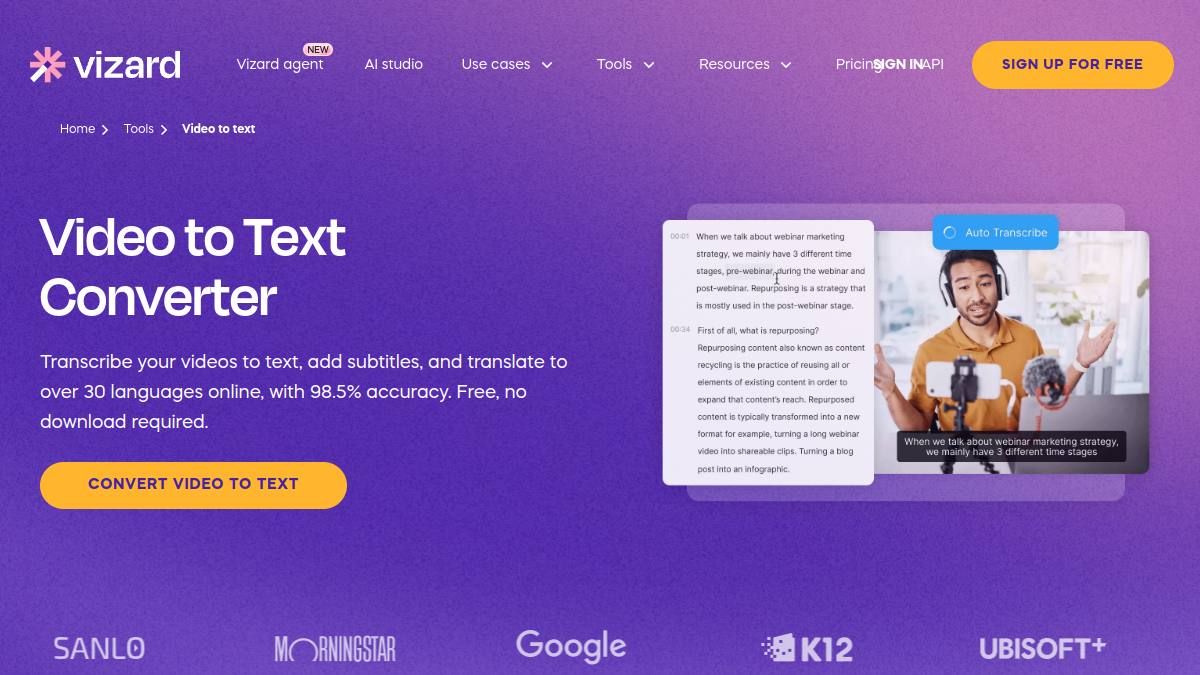
Vizard verbindt transcriptie ook met videobewerking, ondertiteling, knippen en hergebruik. Dat maakt het aantrekkelijk voor contentmakers die lange video's willen omzetten in clips, ondertitels en sociale content. Als je hoofddoel is om videocontent te bewerken na transcriptie, kan die bredere toolset nuttig zijn.
Het nadeel is dat niet elke gebruiker een complete videobewerkingssuite nodig heeft. Veel gebruikers die zoeken naar een Vizard video-naar-transcript optie willen gewoon tekst die ze kunnen lezen, citeren, samenvatten of plakken in studienotities. Voor die workflow is Lynote een meer gerichte alternatief.
Hoe de Vizard AI video-naar-tekst converter werkt
Stap 1. Upload een video
Vizard's workflow begint met het uploaden van een video of het gebruiken van een ondersteunde videobron. De gebruiker selecteert de taal en bereidt de inhoud voor op AI-transcriptie.
Dit is een bekend proces voor makers die al werken met video-editors. Het is nuttig wanneer je bron een webinar, podcastclip, interview, tutorial of sociale video is. De workflow is gebouwd rond het videoproject, niet alleen het transcript.
Stap 2. Transcribeer met AI
Na het uploaden genereert de Vizard AI video-naar-tekst converter een transcript. Gebruikers kunnen vervolgens het transcript bewerken en de tekst gebruiken als bijschriften of ondertitels binnen de videoworkflow.
Dit is handig als je volgende taak het stylen van bijschriften, het exporteren van ondertitels of het trimmen van video is. Het kan ook workflows voor hergebruik ondersteunen waarbij transcripttekst een bron wordt voor clips, beschrijvingen of hashtags.
Stap 3. Exporteer of deel
Vizard stelt gebruikers in staat om transcript-gerelateerde outputs te exporteren of te hergebruiken, afhankelijk van de geselecteerde workflow. Voor makers kan dit ondertitels, bijschriften, korte clips of downloadbare tekstbestanden ondersteunen.
Dat exportpad is nuttig, maar het bevindt zich nog steeds binnen een maker-georiënteerd videoplatform. Als je voornamelijk een schoon transcript nodig hebt voor notities, onderzoek, klasreview of documentatie, is de extra bewerkingsomgeving mogelijk niet nodig.
Waar Vizard sterk is
Vizard is het sterkst wanneer transcriptie deel uitmaakt van een videoproductieworkflow. Het is ontworpen voor makers die ondertitels, clips, korte-vorm hergebruik en videobewerkingstools in hetzelfde product nodig hebben.
Een marketeer kan bijvoorbeeld een webinar uploaden, bijschriften genereren, korte clips trekken en het transcript hergebruiken voor sociale posts. Een maker kan een podcastvideo transcriberen, het transcript bewerken en ondertitelde clips produceren voor TikTok of YouTube Shorts. In die gevallen past de Vizard video-naar-tekst converter natuurlijk in de bredere contentworkflow.
Vizard promoot ook AI-workflows voor videobewerking en productiviteit van makers. Voor makers die korte video's testen, kan dat de tool gemakkelijk te evalueren maken voordat ze zich verbinden aan een grotere workflow.
Waar Vizard te zwaar kan aanvoelen
De Vizard video-naar-tekst converter kan zwaarder aanvoelen als je geen videobewerking nodig hebt. Studenten, onderzoekers en kenniswerkers hebben vaak het transcript zelf nodig, niet een ondertitelproject of clip-editor.
Een college-transcript, interview-transcript, vergaderopname of YouTube-onderzoeksvideo vereist meestal een andere workflow. Je wilt een link plakken of een bestand uploaden, tekst genereren, het transcript beoordelen en het hergebruiken in notities of documenten. Een volledige bewerkingsruimte kan extra stappen toevoegen wanneer het doel tekstextractie is.
Dit is waar Lynote nuttig wordt. Het houdt de workflow gericht op het transcript en wat je ermee kunt doen na generatie.
Lynote als alternatief voor de Vizard video-naar-tekst converter
Lynote Video naar Tekst is gebouwd voor gebruikers die videobestanden en YouTube-links willen omzetten in doorzoekbare, bewerkbare transcripten. Het ondersteunt lokale video-uploads zoals MP4 en MOV, evenals YouTube-linkinvoer.
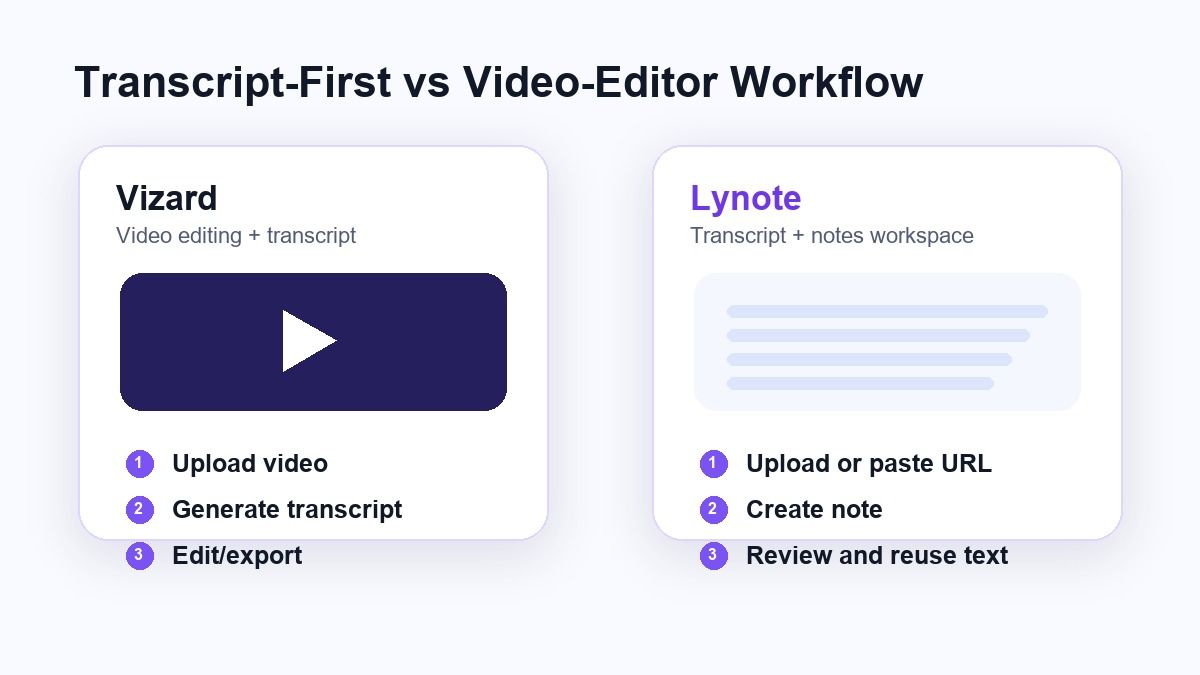
In plaats van gebruikers eerst naar videobewerking te sturen, richt Lynote zich op een transcriptiewerkruimte. Je kunt de videobron toevoegen, de notitie maken, de gegenereerde tekst beoordelen en de output hergebruiken voor studie, onderzoek, schrijven, vertaling of documentatie.
Dat maakt Lynote een sterk alternatief voor de Vizard video-naar-tekst converter voor mensen die willen dat het transcript bruikbaar geschreven materiaal wordt. Het is vooral praktisch voor lange video's, tutorials, opgenomen lessen, interviews en onderzoekclips.
Hoe video naar tekst te converteren met Lynote
Stap 1. Voeg je videobron toe
Open Lynote Video naar Tekst en kies de bron die je wilt verwerken. Je kunt een lokaal videobestand uploaden of een YouTube-URL plakken als de video online staat.
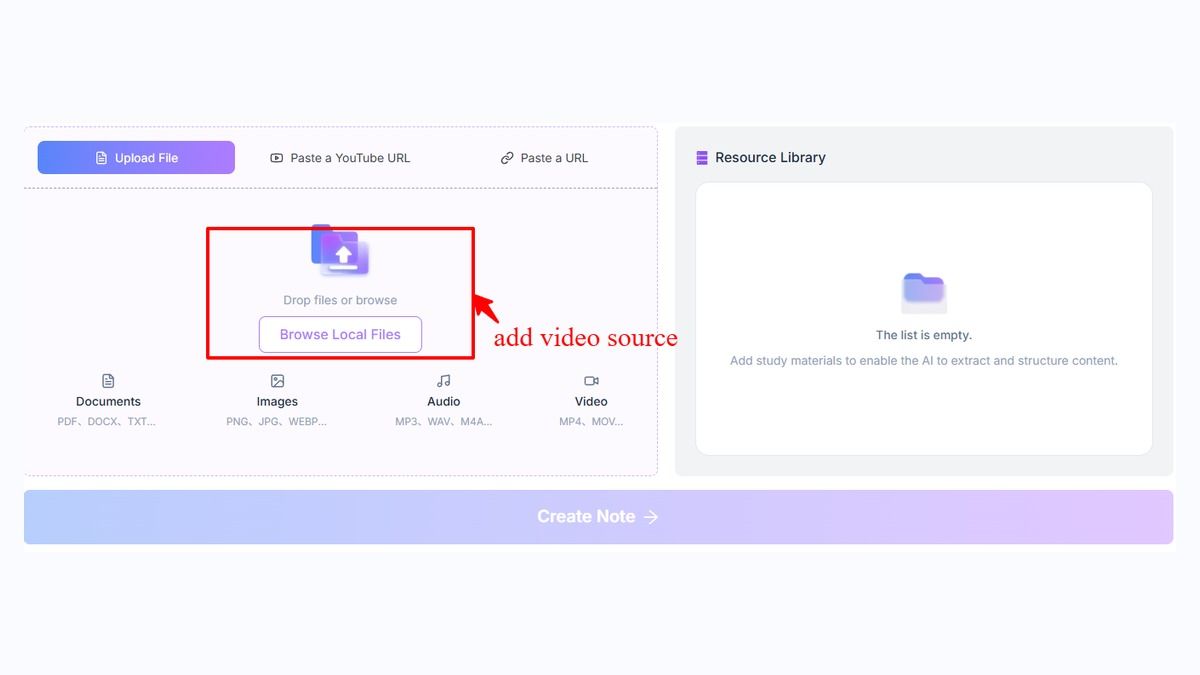
Als je een YouTube-URL gebruikt, kan Lynote de videobron parseren voordat het transcript wordt gemaakt. Als je een lokaal bestand uploadt, kun je direct doorgaan naar de workflow voor het maken van notities. Dit houdt het proces duidelijk voor gebruikers die geen extra software willen downloaden.
Stap 2. Maak het transcript
Nadat de videobron gereed is, klik je op Notitie maken. Lynote laadt de video in de werkruimte en zet de gesproken inhoud om in bewerkbare transcripttekst.
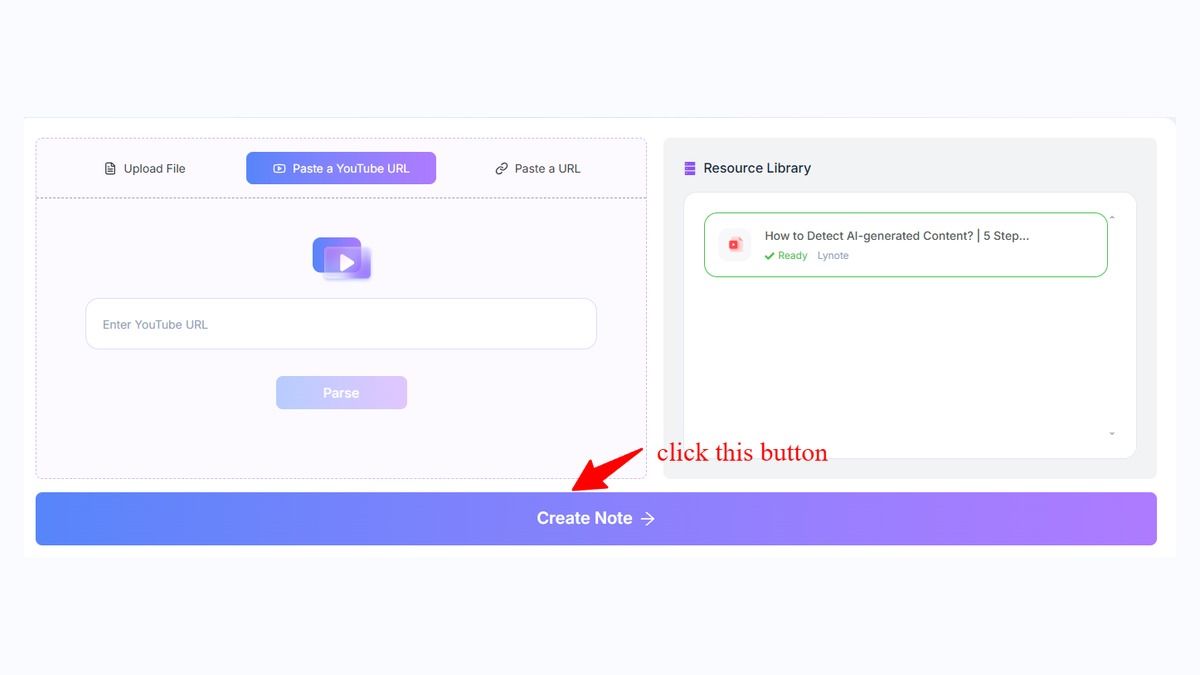
Dit is handig wanneer je de tekst nodig hebt van een college, tutorial, vergaderopname, trainingsvideo of YouTube-bron. Je kunt de output scannen, belangrijke delen lokaliseren en beslissen wat beoordeling nodig heeft. De workflow is direct omdat het transcript het middelpunt van de pagina is.
Stap 3. Beoordeel en hergebruik de tekst
Na generatie, controleer namen, technische termen, tijdstempels en onduidelijke secties. AI-transcriptie is nuttig, maar belangrijke transcripten moeten nog steeds worden gecontroleerd voordat ze worden geciteerd of gepubliceerd.
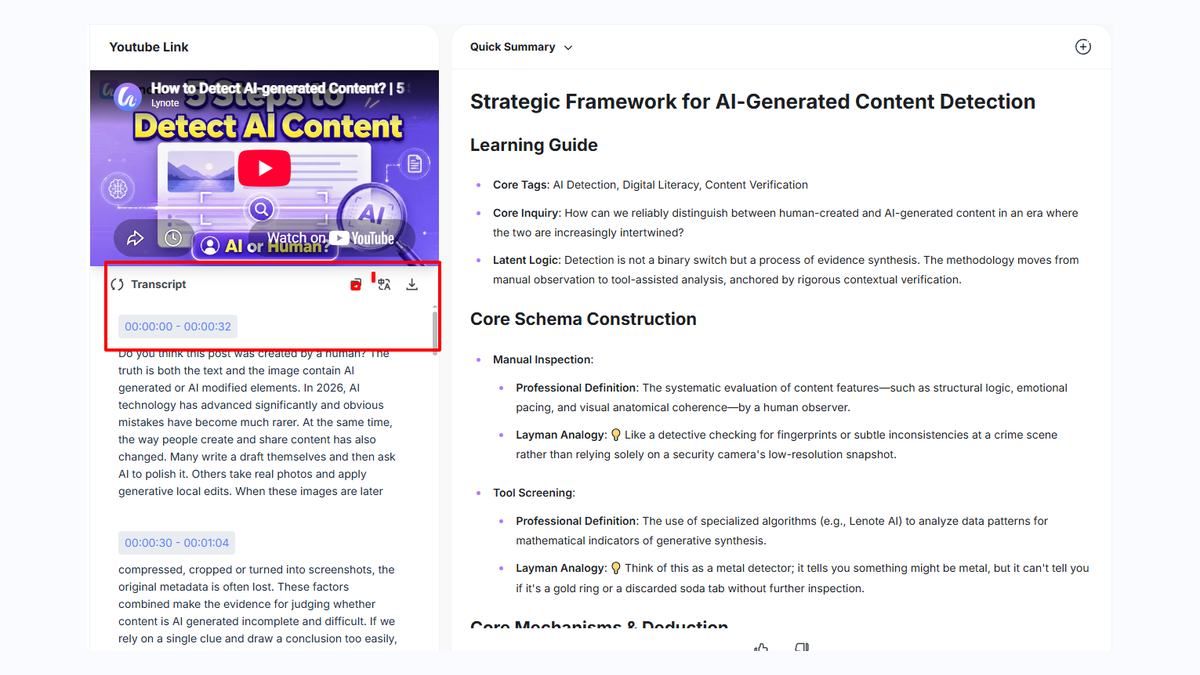
Eenmaal beoordeeld, kun je het transcript hergebruiken in notities, studiegidsen, artikelen, documentatie of concepten. Dit maakt Lynote meer dan een basisconverter, omdat de tekst kan worden gebruikt voor andere leer- en werktaken.
Vizard vs Lynote: Welke workflow past beter?
De beste keuze hangt af van wat je wilt na transcriptie. Als je de originele video wilt bewerken, ondertitels wilt maken of content wilt knippen voor sociale media, is Vizard een sterke optie.
Als je een transcript wilt dat je kunt lezen, kopiëren, downloaden en hergebruiken als tekst, is Lynote het schonere alternatief. Het vermijdt het gevoel van het openen van een complete bewerkingssuite wanneer je alleen video-naar-tekst output nodig hebt. Dat maakt het gemakkelijker voor studenten, onderzoekers, schrijvers en teams die met transcripten werken.
De Vizard video-naar-transcript workflow is maker-vriendelijk, terwijl Lynote transcript-eerst is. Dat verschil moet de beslissing leiden.
Functievergelijking
| Functie | Vizard Video-naar-tekst converter | Lynote Video naar Tekst |
|---|---|---|
| Hoofdfocus | Videobewerking, ondertitels, clips, hergebruik | Doorzoekbare, bewerkbare transcriptie-output |
| Het beste voor | Makers en sociale videoworkflows | Studenten, onderzoekers, schrijvers, teams |
| Invoerworkflow | Video uploaden, transcriberen, bewerken of exporteren | Video uploaden of YouTube-URL plakken, notitie maken |
| Transcript hergebruik | Bijschriften, ondertitels, clips, tekstexport | Notities, studiegidsen, onderzoek, documenten |
| Uitvoerstijl | Editor-gecentreerd | Tekstwerkruimte-gecentreerd |
| Leercurve | Beter voor gebruikers die bekend zijn met videotools | Eenvoudiger voor transcriptie-eerst taken |
Wanneer Vizard te kiezen
Kies Vizard als het transcript deel uitmaakt van een groter videoproject. Het is logisch wanneer je ondertitels wilt toevoegen, clips wilt knippen, video wilt bewerken op basis van transcriptie, of lange videocontent wilt hergebruiken voor sociale posts.
Het is ook nuttig wanneer je team al werkt in een maker-workflow. Als bijschriften en video-exports net zo belangrijk zijn als het transcript, kan de bredere functieset van Vizard de moeite waard zijn. De Vizard AI video-naar-tekst converter gaat niet alleen over tekst; het is onderdeel van een videoproductieomgeving.
Wanneer Lynote te kiezen
Kies Lynote wanneer het transcript zelf het uiteindelijke werkmateriaal is. Als je een opgenomen college moet bestuderen, een YouTube-tutorial moet bekijken, een interview moet citeren of een video moet omzetten in onderzoeksnotities, is Lynote directer.
Lynote is ook beter wanneer je een lichtgewicht workflow wilt zonder een video-editor te openen. Je kunt je richten op de geschreven output, het transcript opschonen en het verplaatsen naar je volgende taak. Dit is handig voor dagelijks video-naar-tekst werk waarbij snelheid en hergebruik belangrijk zijn.
Veelvoorkomende gebruiksscenario's voor Lynote Video naar Tekst
Studenten kunnen Lynote gebruiken om klasopnames en YouTube-uitlegvideo's om te zetten in leesbare transcripten. Dit helpt hen ideeën te herzien zonder de volledige video opnieuw af te spelen.
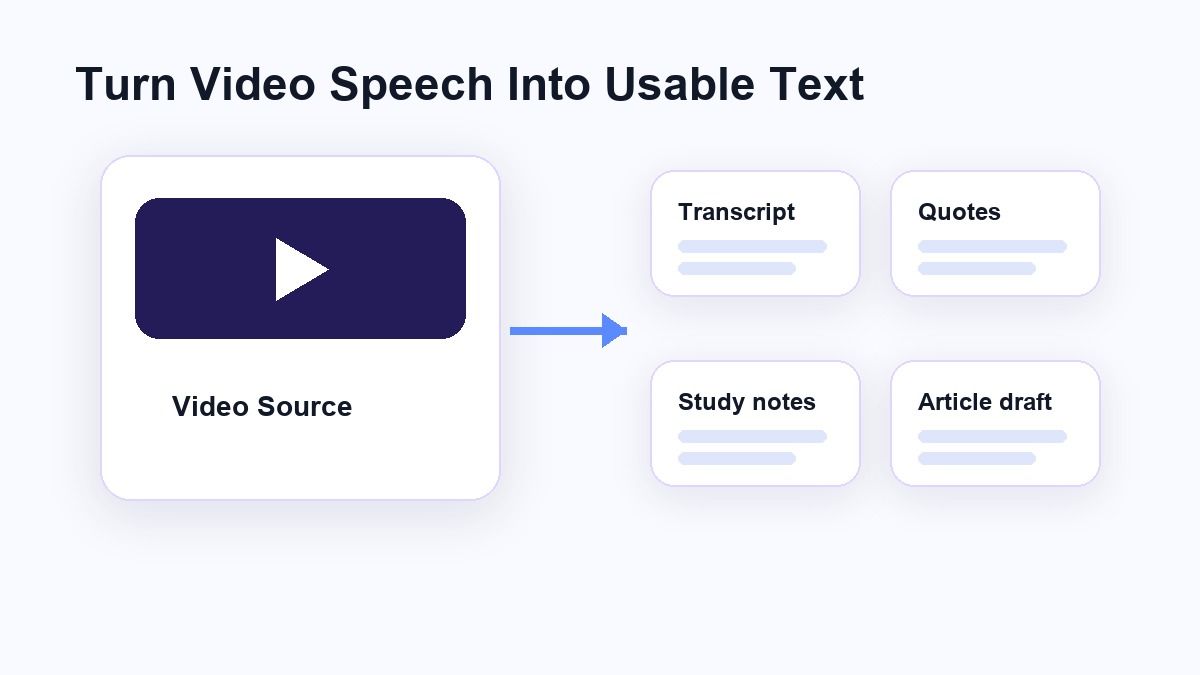
Onderzoekers kunnen het gebruiken voor interviews, conferentiegesprekken en bronvideo's. Een transcript maakt het gemakkelijker om naar citaten te zoeken, argumenten te vergelijken en notities te maken van gesproken materiaal.
Makers kunnen Lynote ook gebruiken wanneer ze de tekst nodig hebben voordat ze een script, blogpost, nieuwsbrief of samenvatting schrijven. Zelfs als ze de video later elders bewerken, kan een schoon transcript vooraf de planning versnellen.
Is Lynote beter dan Vizard voor videotranstriptie?
Lynote is beter als je hoofddoel tekst is. Het is ontworpen rond het transcript, niet rond videobewerking, dus de workflow is gemakkelijker voor gebruikers die video willen omzetten in geschreven materiaal.
Vizard is mogelijk beter als je transcriptie plus sociale videobewerking wilt. De makerstools zijn logisch wanneer bijschriften, clips en video-exports deel uitmaken van hetzelfde project. De beste keuze gaat minder over welk product meer functies heeft en meer over welke workflow overeenkomt met je daadwerkelijke taak.
Als alternatief voor de Vizard video-naar-tekst converter is Lynote het sterkst wanneer je minder bewerkingsoverhead en meer bruikbare tekstoutput wilt.
Veelgestelde vragen
Wat is de Vizard video-naar-tekst converter?
De Vizard video-naar-tekst converter is een AI-transcriptieworkflow van Vizard die gebruikers helpt gesproken video om te zetten in tekst. Het is onderdeel van een breder platform voor ondertitels, videobewerking, knippen en hergebruik van content.
Is er een alternatief voor de Vizard AI video-naar-tekst converter?
Ja. Lynote Video naar Tekst is een alternatief voor gebruikers die een transcriptie-eerst workflow willen. Hiermee kun je een video uploaden of een YouTube-link plakken, een transcript maken en de tekst hergebruiken voor notities, onderzoek of concepten.
Kan Vizard videotranstripten maken?
Ja. Vizard biedt video-naar-tekst en transcript-gerelateerde workflows voor videoprojecten. Het is vooral nuttig wanneer transcripten nodig zijn voor ondertitels, bijschriften en hergebruik van video.
Kan Lynote YouTube-video's transcriberen?
Ja. Lynote Video naar Tekst ondersteunt YouTube-linkinvoer als onderdeel van zijn video-naar-tekst workflow. Je kunt een YouTube-URL plakken, een notitie maken en het gegenereerde transcript beoordelen.
Welke is beter voor studenten, Vizard of Lynote?
Lynote is meestal de betere keuze voor studenten die college-transcripten, studienotities of onderzoekstekst nodig hebben. Vizard is beter wanneer de student of maker ook videobewerking, bijschriften en sociale clips nodig heeft.
Conclusie
De Vizard video-naar-tekst converter is nuttig wanneer transcriptie deel uitmaakt van een grotere workflow voor videobewerking en hergebruik. Maar als je voornamelijk schone, bewerkbare tekst nodig hebt van een video of YouTube-link, is Lynote Video naar Tekst een eenvoudiger alternatief. Het houdt het proces gericht op uploaden, transcriptie genereren, beoordelen en hergebruiken, wat precies is wat veel video-naar-tekst gebruikers nodig hebben.

Geschreven door Hamza Razzaq
Technisch Schrijver
Hamza maakt praktische uitleg en technische handleidingen die AI-schrijftools begrijpelijker en gebruiksvriendelijker maken. Alle artikelen bekijken →