Microsoft Word Audio naar tekst vs. Lynote Workflow

Bent u op zoek naar microsoft word audio naar tekst? Misschien wilt u een audio-opname omzetten in tekst zodat u deze kunt lezen. Of die audio nu afkomstig is van een vergadering, lezing, interview of spraakmemo, Microsoft Word biedt een manier om audio naar tekst om te zetten. Microsoft Word heeft een Transcribe-functie, maar als u Microsoft 365 gebruikt, moet u mogelijk controleren of u in aanmerking komt. Lynote Audio naar Tekst is ontworpen om u in staat te stellen audio te transcriberen, het transcript te bekijken en het te gebruiken voor het maken van nuttige notities voor studie, werk en onderzoek.
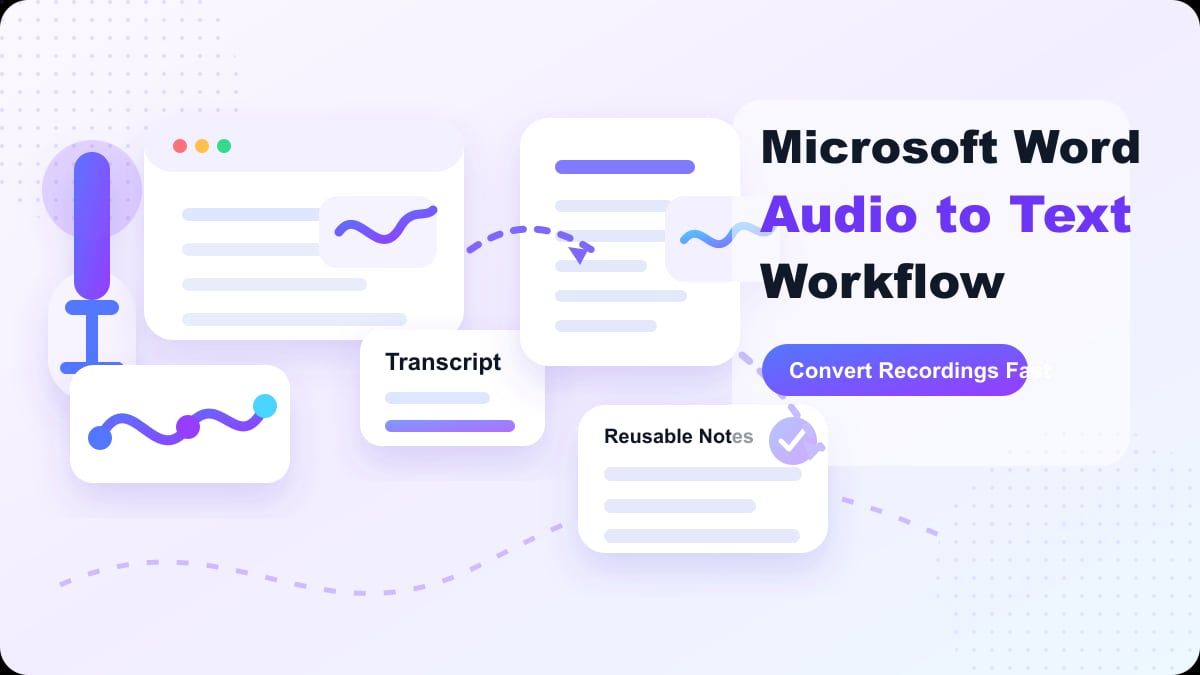
Audiotranscriptie is niet het einde van het proces. Zodra de tekst verschijnt, moet u nog steeds opvulwoorden verwijderen, ideeën ordenen, kernpunten extraheren en het transcript elders hergebruiken. Deze gids legt uit wat de audiotranscriptiefunctie van Microsoft Word doet, waar deze van pas komt en waar de beperkingen liggen. Het kijkt ook naar wanneer Lynote meerwaarde biedt.
TL;DR: Kan ik audio naar tekst transcriberen in Microsoft Word?
Microsoft Word kan audio naar tekst transcriberen als u de juiste Microsoft 365-configuratie en Word-versie heeft. De Microsoft Support-gids zegt dat de Transcribe-functie van Word u in staat stelt om audio rechtstreeks in Word op te nemen of audiobestanden zoals WAV, MP4, M4A en MP3 te uploaden. Het scheidt ook het transcript per spreker en laat u het resultaat beoordelen voordat u tekst aan een document toevoegt. Maar de audiotranscriptiefunctie van Word is niet echt een algemene werkruimte voor transcriptie. Het is voornamelijk nuttig wanneer u het transcript in een Word-document wilt hebben. Als u een eenvoudigere manier nodig heeft om audio om te zetten in tekst voor notities, samenvattingen, studiemateriaal of onderzoeksbeoordelingen, biedt Lynote mogelijk een efficiëntere workflow.
Wat is Microsoft Word Audio naar Tekst?
De audiotranscriptiefunctie van Microsoft Word verwijst meestal naar de Transcribe-functie van Word. Het zet spraak van een opname om in tekst, organiseert het transcript per spreker en voegt tijdstempels toe. U kunt naar de opname luisteren, transcriptgedeelten bewerken, sprekerlabels wijzigen en een deel of het hele transcript in uw Word-document invoegen.

Dit is anders dan Dictate in Word, dat wat u zegt omzet in tekst terwijl u spreekt. Transcribe is voor opgenomen audio of geüploade bestanden, en het retourneert het transcript na verwerking. Als u al in Word werkt, kan dit handig zijn voor interviews, lezingen of vergadernotities.
Hoe audiotranscriptie in Microsoft Word werkt
De Transcribe-functie van Word werkt door u in staat te stellen audio in de app op te nemen of een bestand te uploaden. Nadat u een van deze opties heeft gekozen, verwerkt Word de audio en maakt een transcript in het Transcribe-venster. Voor geüploade bestanden noemt Microsoft WAV, MP4, M4A en MP3 als ondersteunde formaten.
Er zijn ook limieten om rekening mee te houden. Microsoft zegt dat gebruikers met een Microsoft 365-abonnement een beperkt aantal geüploade audiominuten per maand kunnen transcriberen, terwijl gebruikers met een Copilot-licentie mogelijk een hogere uploadlimiet krijgen. Deze details kunnen veranderen, dus controleer de huidige Microsoft Support-pagina voordat u op Word vertrouwt voor grootschalige transcriptie.
Wanneer audiotranscriptie in Microsoft Word nuttig is
De audiotranscriptiefunctie van Microsoft Word is nuttig wanneer uw einddoel een Word-document is. Een schrijver kan een interview transcriberen en belangrijke citaten in een rapport opnemen. Een student kan een lezing transcriberen en het resultaat opslaan als een document voor latere beoordeling.
Het past ook bij gebruikers die al werken in Microsoft 365 en OneDrive. Microsoft slaat geüploade of opgenomen audio op in een map 'Transcribed Files' in OneDrive. Dat kan handig zijn als uw bestanden en documenten al binnen het Microsoft-ecosysteem leven.
De veelvoorkomende gebruikssituatie is eenvoudig: uw workflow begint en eindigt in een document. Als u een audiobestand naar tekst wilt transcriberen op de Microsoft Word-manier en vervolgens transcriptfragmenten in een document wilt plaatsen, is Word een goede optie. Het is minder ideaal wanneer het transcript notities, samenvattingen, flashcards of inhoudsopgaven moet worden.
Waar Word Beperkt Kan Voelen
De belangrijkste beperking is de geschiktheid voor de workflow. De audiotranscriptietools van Microsoft Word zijn handig, maar het transcript blijft gecentreerd rond een documentinterface. Als u probeert te studeren, samen te vatten, bronnen te vergelijken of herbruikbare notities te maken, heeft u mogelijk extra stappen nodig na de transcriptie.
Account- en platformbeperkingen kunnen ook van belang zijn. De ondersteuningspagina van Microsoft vermeldt de geschiktheidsvereisten voor Word voor Microsoft 365 en noemt uploadlimieten. Dit betekent dat de functie mogelijk niet op dezelfde manier werkt in elke Word-versie of elk account.
Word is in de eerste plaats een documenttool. Het is geen speciale ruimte voor het omzetten van audio in notities. Als u audio naar tekst moet converteren, kan Microsoft Word helpen, maar het is mogelijk niet de snelste route naar gestructureerd studie- of werkmateriaal.
Lynote als alternatief voor audiotranscriptie in Microsoft Word
Lynote Audiotranscriptie is ontworpen voor mensen die audio willen transcriberen en de tekst vervolgens willen inzetten voor notities, samenvattingen, onderzoek, studie of contentcreatie. Het werkt goed voor lezingen, interviews, vergaderingen, spraakmemo's, podcasts en andere opnames. De focus ligt op audioreview, niet op documentopmaak.
Dat verschil is belangrijk omdat veel gebruikers niet alleen een transcript willen. Ze willen een transcript dat ze kunnen lezen, bewerken, hergebruiken en toepassen op hun werk. Lynote helpt die volgende stap te stroomlijnen.
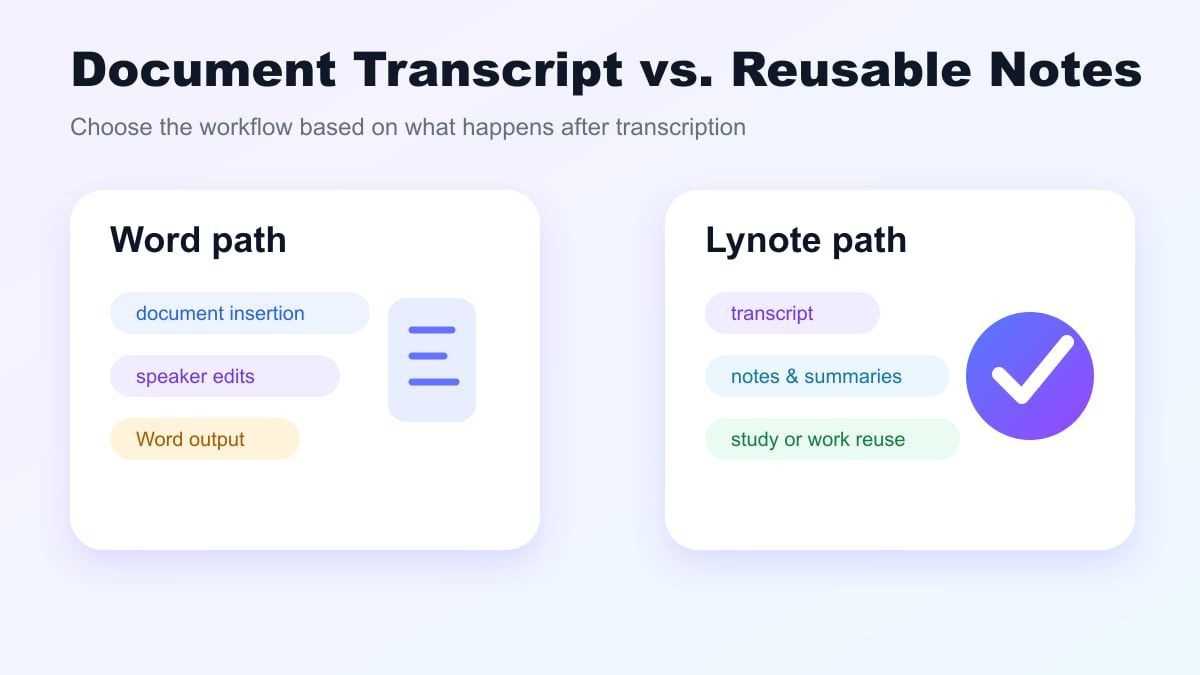
Als u audiotranscriptie in Microsoft Word vergelijkt met Lynote, vraag dan wat u nodig heeft na de transcriptie. Als u een Word-document nodig heeft, is Microsoft Word mogelijk voldoende. Als u notities, samenvattingen, onderzoeksmaterialen of studiemateriaal wilt, is Lynote de sterkere optie.
Microsoft Word vs. Lynote: Functievergelijking
| Functie | Microsoft Word | Lynote Audiotranscriptie |
|---|---|---|
| Hoofdworkflow | Audio transcriberen naar een Word-document | Audio omzetten in bewerkbare tekst voor notities en hergebruik |
| Het beste voor | Word-gebruikers, documentconcepten, interviewfragmenten | Studenten, onderzoekers, makers, teams, workflows voor notities |
| Invoerstijl | Opnemen in Word of ondersteunde audiobestanden uploaden | Een audiobron toevoegen en bewerkbare transcripttekst genereren |
| Uitvoerfocus | Transcriptvenster en invoeging in Word-document | Transcriptbeoordeling, notities, samenvattingen, studie en inhoud |
| Accountafhankelijkheid | Afhankelijk van Microsoft 365-toegang en beschikbaarheid | Webgebaseerde Lynote-workflow |
| Beoordelingsstijl | Transcriptgedeelten en sprekerlabels bewerken | Transcript beoordelen en hergebruiken in bredere notitie-workflows |
| Belangrijkste beperking | Minder notitiegericht na transcriptie | Vereist nog steeds menselijke beoordeling voor belangrijke details |
Beide opties kunnen nuttig zijn. De audiotranscriptiefunctie van Microsoft Word is een sterke optie als u toch al voornamelijk in Word werkt. Lynote is beter wanneer u wilt dat het transcript een bruikbare kennisbank wordt.
Hoe audiotranscriptie uit te voeren met Microsoft Word
Om de audiotranscriptiefunctie van Microsoft Word te gebruiken, opent u Word en gaat u naar het Dictate-menu. Selecteer Transcribe als de optie beschikbaar is in uw editie en account. Kies vervolgens of u audio wilt opnemen of een bestand wilt uploaden.
Voor geüploade audio kan Word werken met MP3-, WAV-, M4A- en MP4-bestanden volgens Microsoft Support. Word verwerkt de audio en retourneert een transcript in het Transcribe-venster. De verwerkingstijd is afhankelijk van de bestandsduur en netwerksnelheid.
Zodra de transcriptie is voltooid, controleert u het transcript zorgvuldig. Pas sprekerlabels aan, corrigeer belangrijke woorden en voeg de secties of het volledige transcript in uw document in. Dit is het basisproces voor het omzetten van audio naar tekst in Microsoft Word.
Hoe Lynote Audiotranscriptie te gebruiken
Stap 1. Voeg uw audiobron toe
Voeg in Lynote Audiotranscriptie het audiobestand toe dat u wilt transcriberen. De audio kan afkomstig zijn van een lezing, interview, spraakmemo, podcast, vergadering of les. Gebruik de duidelijkste versie die u heeft voor het beste resultaat.

Voordat u tekst genereert, controleert u of de audio achtergrondgeluid of meerdere sprekers heeft. Dit is belangrijk voor alle audio-naar-tekst-converters, inclusief Microsoft Word en Lynote. Een schoon audiobestand produceert een schoner transcript.
Stap 2. Maak het transcript
Het transcriptieproces stelt Lynote in staat uw opname om te zetten in een tekstconcept. Het doel is om een bruikbare eerste versie van de gesproken inhoud te genereren. Vervolgens kunt u het transcript beoordelen zonder het hele audiobestand opnieuw te beluisteren.

Dit is vooral handig voor lange opnames. In plaats van door een tijdlijn te navigeren, kunt u het transcript scannen en belangrijke segmenten vinden. Dat maakt Lynote praktisch voor studie, onderzoek en contentbewerking.
Stap 3. Bewerk het transcript en maak het nuttig
Nadat het transcript is geproduceerd, bewerkt u de belangrijkste delen. Controleer namen, statistieken, terminologie en dubbelzinnige zinnen. Transcriptie bespaart moeite, maar u moet altijd belangrijke details controleren voordat u op het resultaat vertrouwt.

Beslis vervolgens wat u met het transcript wilt doen. Het kan notities, een studiegids, een overzicht, een citatenlijst of een samenvatting worden. Dit is waar Lynote u meer flexibiliteit biedt dan een Word-only benadering.
Beste Gebruikssituaties voor Lynote
Lynote is nuttig voor studenten die colleges opnemen en leesbare studienotities willen. In plaats van de les opnieuw te beluisteren, kunnen ze de audio transcriberen en de hoofdpunten doornemen. Dit werkt goed voor examenvoorbereiding, online cursussen en opgenomen workshops.
Onderzoekers kunnen Lynote gebruiken voor interviews en veldnotities. Een transcript maakt het gemakkelijker om te zoeken naar thema's, citaten, namen en voorbeelden. Belangrijke citaten moeten nog steeds worden gecontroleerd met de originele audio vóór publicatie of indiening.
Professionals kunnen Lynote gebruiken voor vergaderingen, webinars en spraakmemo's. De tekst kan worden omgezet in vervolgnotities, actiepunten of projectdocumentatie. Als uw workflow verder gaat dan Word, biedt Lynote u meer ruimte om het transcript te hergebruiken.
Wanneer Microsoft Word Nog Steeds Een Goede Optie Kan Zijn
Als u uiteindelijk van plan bent een Word-document te leveren, is Word mogelijk nog steeds de beste keuze. Als u een rapport schrijft en slechts enkele transcriptgedeelten in Word wilt plakken, is de ingebouwde Transcribe-tool handig. Het transcript leeft naast uw documentconcept.
Als uw werkplek al Microsoft 365 en OneDrive gebruikt, kan opslag ook eenvoudiger zijn binnen dat systeem. Uw audio- en documentbestanden kunnen in een vertrouwde omgeving blijven. Dat kan voldoende zijn voor eenmalige transcriptietaken.
Veel mensen kennen Word al. Als u niet verwacht het transcript buiten een document te hergebruiken, is de Transcribe-functie van Word mogelijk voldoende. De beslissing hangt af van of transcriptie de laatste taak is of slechts een deel van een grotere workflow.
Tips voor Betere Audiotranscriptie
Begin met de duidelijkst mogelijke audio. Een dichtbij geplaatste microfoon, een stille ruimte en een consistent sprekervolume helpen allemaal. Dit geldt of u nu de audiotranscriptietools van Microsoft Word of Lynote gebruikt. Probeer overlappende sprekers te vermijden. Sprekerscheiding wordt moeilijker wanneer mensen elkaar onderbreken of tegelijkertijd praten. Vraag bij vergaderingen sprekers om indien mogelijk te pauzeren tussen hun beurten. Lees het resultaat altijd na. Eigennamen, acroniemen, merknamen, cijfers en branchespecifieke termen vereisen vaak handmatige controle. Behandel het transcript als een sterk concept, niet als een definitief officieel verslag.
Veelgestelde vragen over audiotranscriptie in Microsoft Word
Kan Microsoft Word audio naar tekst omzetten?
Ja. Indien beschikbaar voor uw account en platform, kan de Transcribe-tool van Microsoft Word audio naar tekst converteren. U kunt live opnemen of een ondersteund audiobestand uploaden. Controleer de officiële documentatie van Microsoft voor de huidige beschikbaarheid en limieten.
Kan Microsoft Word gratis audio naar tekst transcriberen?
De beschikbaarheid is afhankelijk van uw Microsoft-account en abonnementsplan. De Microsoft Transcribe-functie is afhankelijk van de geschiktheid voor Microsoft 365-functies en omvat maandelijkse uploadbeperkingen. Als u een eenvoudige webgebaseerde workflow wilt, probeer dan Lynote Audiotranscriptie.
Hoe Converteer Ik Een Audiobestand naar Tekst in Microsoft Word?
Ga in Word naar Start, klik op Dicteren en selecteer Transcriberen indien beschikbaar. Upload een ondersteund audiobestand, wacht op de verwerking en controleer het transcript in het Transcribe-venster. Kopieer vervolgens secties of het volledige transcript naar uw document.
Welke Audioformaten Ondersteunt Microsoft Word voor Transcriptie?
Microsoft Support zegt dat Word Transcribe momenteel WAV-, MP4-, M4A- en MP3-bestandsuploads ondersteunt. Formaatondersteuning en uploadlimieten kunnen in de loop van de tijd veranderen. Controleer de nieuwste Microsoft-instructies voordat u een groot project start.
Wat is Beter, Lynote of Microsoft Word, voor Audiotranscriptie?
Lynote is beter als u wilt dat het transcript notities, samenvattingen, studiemateriaal of herbruikbare inhoud wordt. Microsoft Word is beter als uw hoofddoel is om transcriptfragmenten in een Word-document in te voegen. De beste keuze hangt af van wat u nodig heeft na de transcriptie.
Wat is het beste Microsoft Word alternatief voor audiotranscriptie?
Als u een alternatief wilt dat transcriptbewerking combineert met een notitiegerichte workflow, is Lynote een sterke optie. Het werkt goed voor lezingen, vergaderingen, interviews, podcasts en spraakmemo's. U moet het transcript nog steeds controleren op kritieke informatie.
Conclusie
De audiotranscriptiefunctie van Microsoft Word is handig wanneer u al in Word werkt en transcriptgedeelten aan een document wilt toevoegen. Maar als u een veelzijdigere optie nodig heeft voor het transcriberen, beoordelen, samenvatten en hergebruiken van audio, is Lynote een betere optie. Probeer Lynote Audiotranscriptie de volgende keer dat de audiotranscriptiefunctie van Microsoft Word te documentgericht aanvoelt voor uw behoeften.

Geschreven door Hamza Razzaq
Technisch Schrijver
Hamza maakt praktische uitleg en technische handleidingen die AI-schrijftools begrijpelijker en gebruiksvriendelijker maken. Alle artikelen bekijken →