Hoe u gratis online video naar tekst kunt transcriberen

Video naar tekst transcriberen is eenvoudig wanneer u een tool gebruikt die videobestanden of YouTube-links direct accepteert. In plaats van een video opnieuw af te spelen en elke zin handmatig te typen, kunt u Lynote Video naar Tekst gebruiken om een bewerkbaar transcript te maken, het resultaat te controleren en de tekst te hergebruiken voor notities, bijschriften, onderzoek, samenvattingen of concepten van inhoud.
Videotranscriptie is nuttig voor studenten, makers, onderzoekers, marketeers, journalisten en teams. Een transcript maakt video doorzoekbaar, gemakkelijker te citeren en sneller te hergebruiken. Het helpt ook wanneer u video-audio naar tekst moet converteren voor studie, toegankelijkheid, documentatie of publicatie.
Wat betekent het om video naar tekst te transcriberen?
Video naar tekst transcriberen betekent gesproken woorden uit een video omzetten in geschreven tekst. De bron kan een lokaal videobestand zijn, een schermopname, een lezing, een webinar, een opname van een vergadering of een YouTube-video.
Een goed transcript is meer dan een muur van woorden. Het moet leesbaar, bewerkbaar en gemakkelijk te kopiëren zijn naar notities, documenten, bijschriften of samenvattingen. Daarom gaat de beste workflow niet alleen over extractie, maar ook over controle en hergebruik.
Beste manier om video naar tekst te converteren
De snelste manier om video naar tekst te converteren is door een online tool te gebruiken die de video-audio direct kan verwerken. Met Lynote kunt u een lokale video uploaden of een YouTube-URL plakken, en vervolgens een doorzoekbaar transcript maken in dezelfde werkruimte.
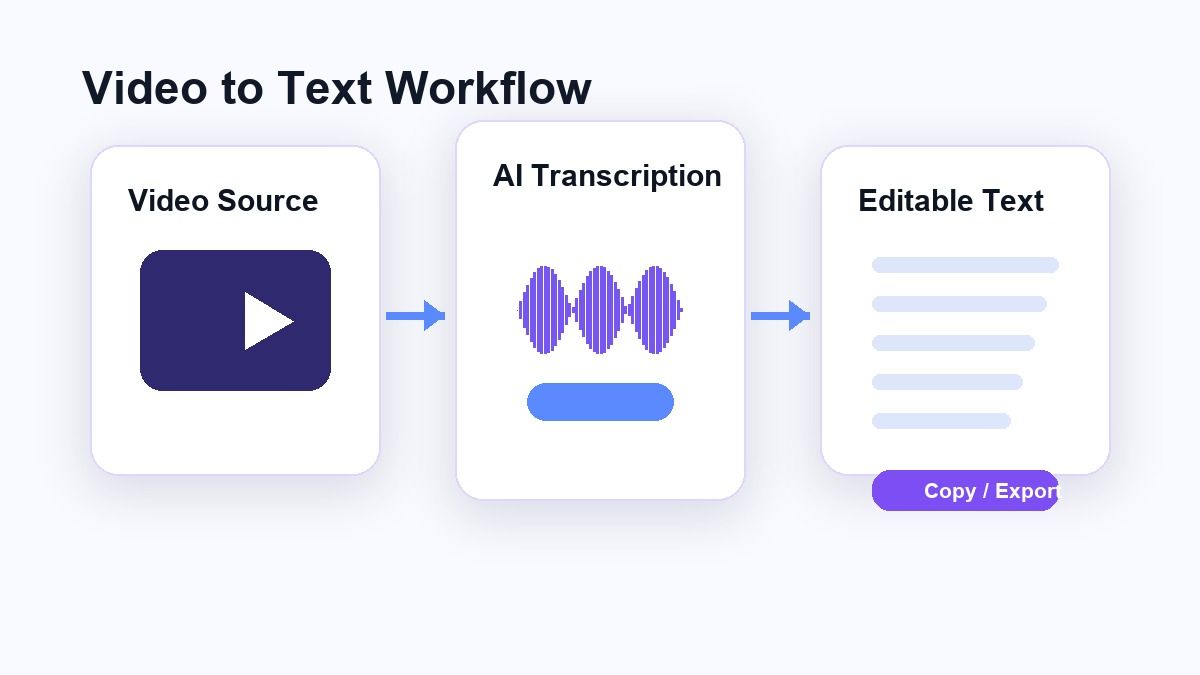
Dit is eenvoudiger dan handmatige dictatie, videobewerkingssoftware of een aparte audio-extractor te gebruiken. U hoeft een YouTube-video niet eerst te downloaden als de workflow YouTube-links ondersteunt. U kunt beginnen met de bron die u al heeft.
Hoe video naar tekst te transcriberen met Lynote
Stap 1. Voeg uw videobron toe
Open Lynote Video naar Tekst en voeg de video toe die u wilt transcriberen. U kunt een lokaal videobestand uploaden, zoals MP4 of MOV, of een YouTube-URL plakken als de video online staat.
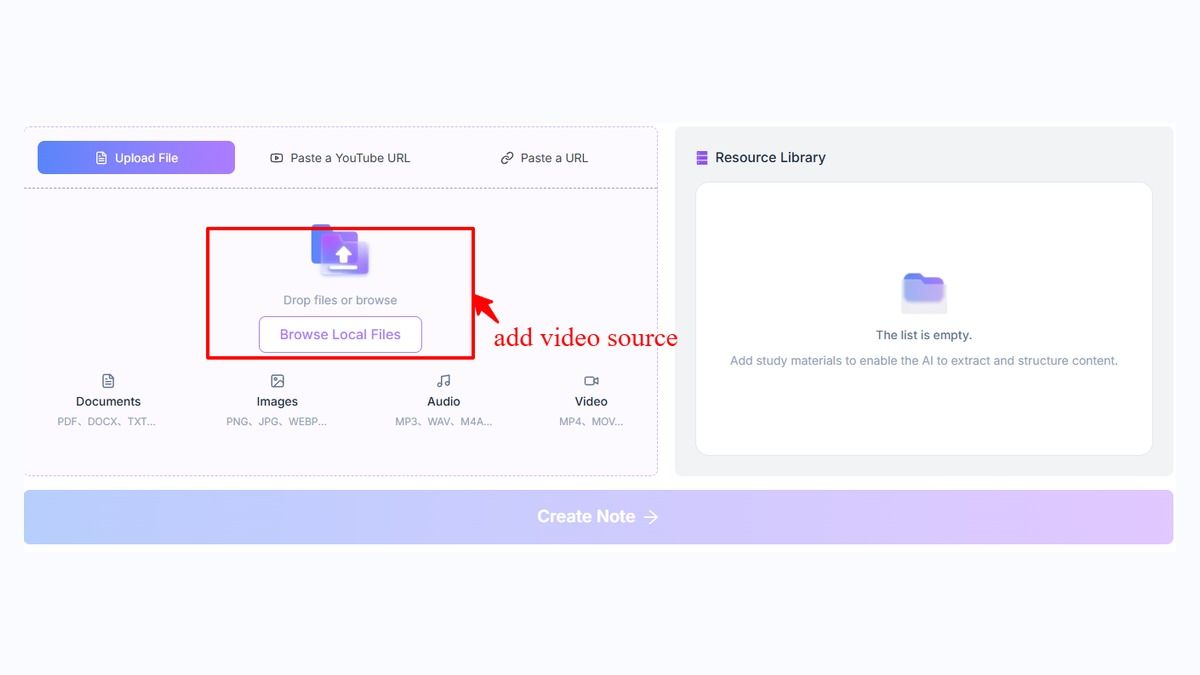
Als u een YouTube-link plakt, gebruik dan de parse-stap zodat Lynote de videobron kan ophalen voordat de tekstextractie plaatsvindt. Als u een direct videobestand uploadt, kunt u direct doorgaan naar de creatie-workflow. Dit helpt wanneer u video naar tekst wilt transcriberen zonder te hoeven schakelen tussen verschillende apps.
Stap 2. Maak het transcript
Nadat uw bron gereed is, klikt u op Notitie maken om de video in de Lynote-werkruimte te laden. Lynote verwerkt de gesproken inhoud en zet de video-audio om in bewerkbare tekst.
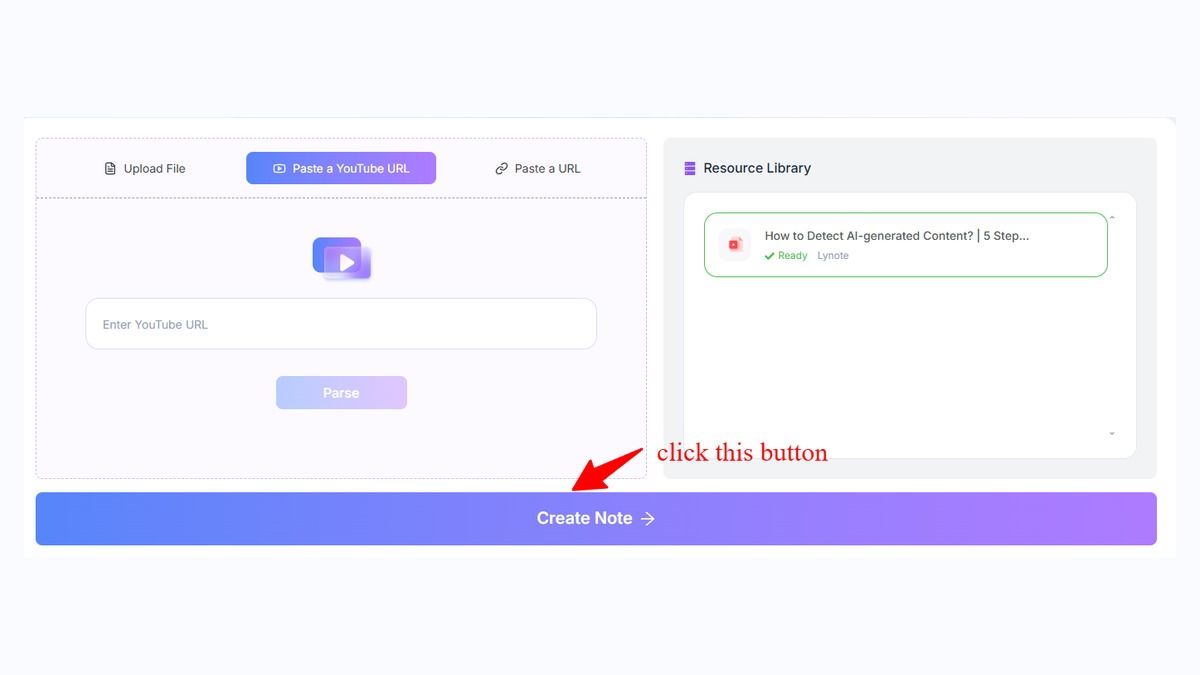
Dit is handig wanneer u gesproken video naar tekst moet converteren van lezingen, tutorials, interviews, webinars of opgenomen presentaties. Het resultaat geeft u een transcript dat u kunt scannen en verfijnen in plaats van helemaal opnieuw te typen.
Stap 3. Controleer de tekst
Zodra het transcript gereed is, controleert u het op namen, technische termen, tijdstempels en onduidelijke spraak. AI-transcriptie kan tijd besparen, maar elk videotranscript moet nog steeds worden gecontroleerd voordat u het citeert of publiceert.
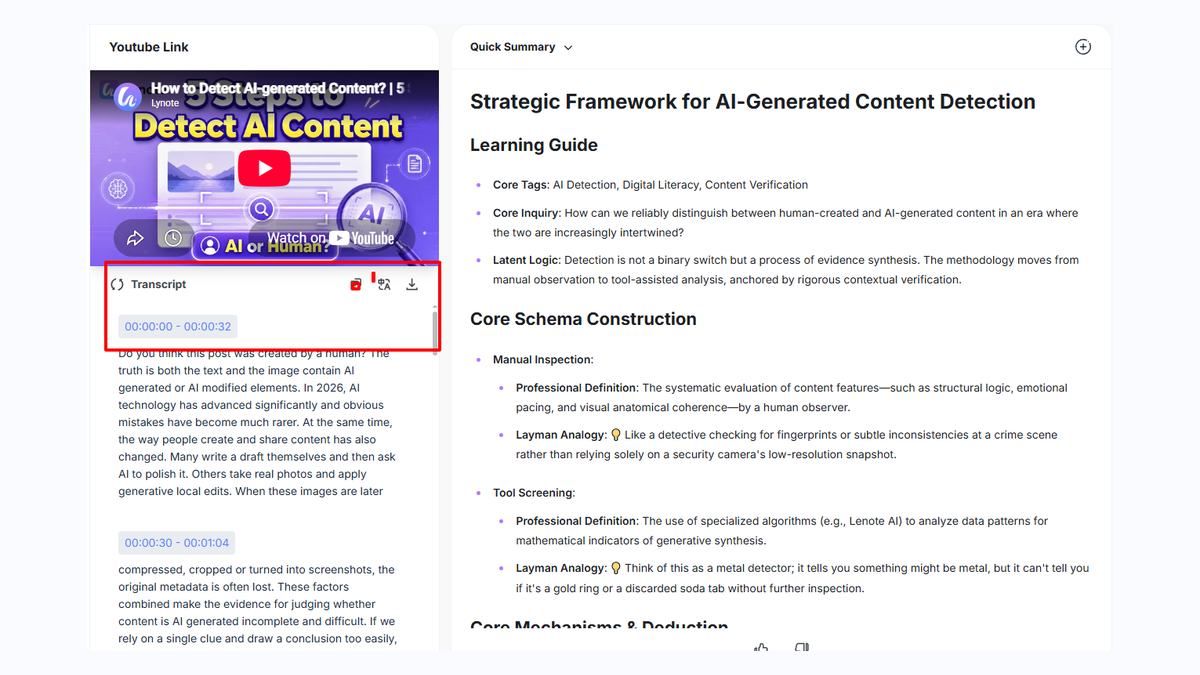
Deze stap is vooral belangrijk als de video achtergrondgeluid, accenten, snel spreken, overlappende sprekers of gespecialiseerde woordenschat bevat. Schone audio produceert meestal betere tekst, terwijl rumoerige opnames meer menselijke controle nodig kunnen hebben.
Stap 4. Kopieer, download of hergebruik het transcript
Na controle kunt u het transcript kopiëren naar een document, notitie-app, artikelconcept, ondertitelingsworkflow of studiegids. U kunt de tekst ook hergebruiken voor samenvattingen, onderzoeksnotities, vertalingen of contentplanning.
Dit is waar Lynote nuttiger wordt dan een basisconverter. In plaats van alleen de vraag te beantwoorden hoe video naar tekst te transcriberen, biedt het u een werkruimte waar het transcript iets praktisch kan worden.
Hoe een YouTube-video naar tekst te transcriberen
Om een YouTube-video naar tekst te transcriberen, kopieert u de YouTube-URL en plakt u deze in Lynote Video naar Tekst. Na het parsen van de link, maakt u de notitie en controleert u het gegenereerde transcript.
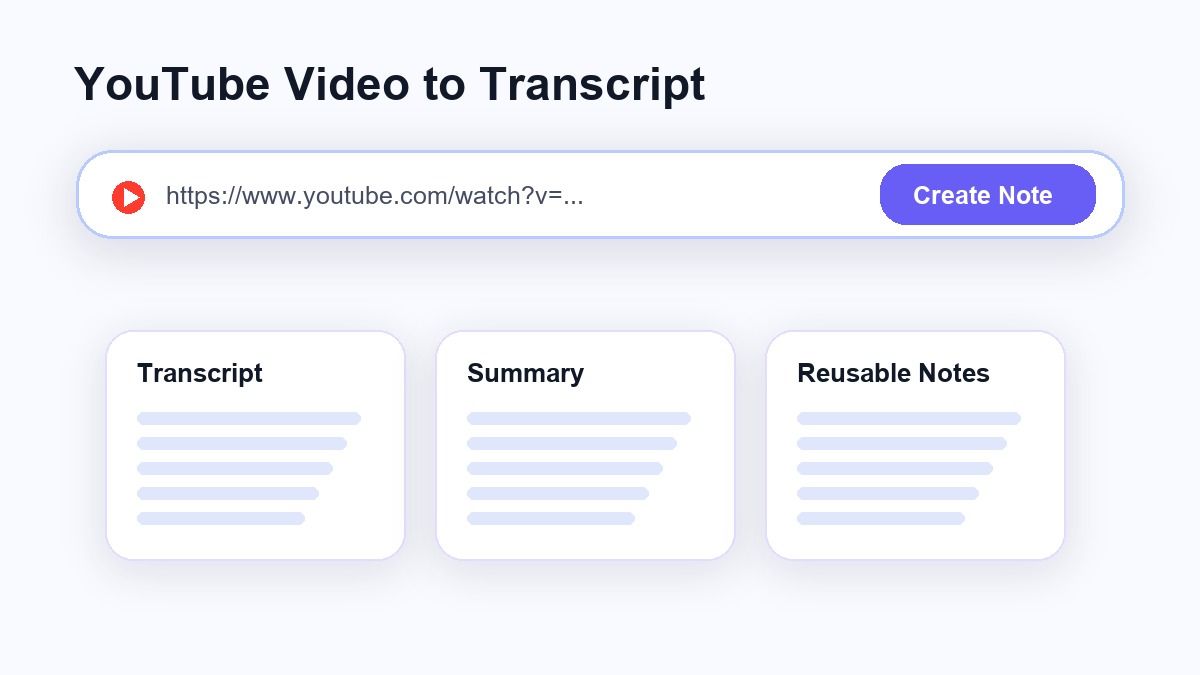
Dit is handig wanneer u een YouTube-video wilt omzetten in een transcript voor aantekeningen, video-onderzoek, content in podcast-stijl of planning voor makers. Het vermijdt ook de extra stap van het eerst downloaden van het videobestand.
Als de YouTube-video al duidelijke spraak heeft, is het transcript meestal gemakkelijker te controleren. Als de video muziek, meerdere sprekers of slechte audio heeft, moet u meer tijd besteden aan het controleren van de tekst voordat u deze gebruikt.
Hoe video-audio naar tekst te converteren
Als u een videobestand heeft, is de belangrijkste taak het extraheren van de spraak uit de video-audio. Lynote regelt dit binnen de video-naar-tekst workflow, zodat u de audiotrack niet handmatig hoeft te scheiden.
Dit is handig voor MP4-lezingen, Zoom-opnames, schermopnames, interviews en trainingsvideo's. U uploadt de video, voert de transcriptie-workflow uit en controleert vervolgens de tekstuitvoer.
U kunt deze methode gebruiken wanneer u video-audio wilt converteren naar tekst voor doorzoekbare notities. Het is sneller dan elke sectie opnieuw afspelen en handmatig typen.
Handmatige videotranscriptie versus AI-videotranscriptie
Handmatige transcriptie geeft u maximale controle, maar kost veel tijd. Een video van één uur kan meerdere uren kosten om handmatig te transcriberen, vooral als u elke zin pauzeert, terugspoelt en corrigeert.
AI-videotranscriptie is sneller en beter voor eerste concepten. Het kan u helpen video snel om te zetten in transcriptietekst, waarna u alleen de uitvoer hoeft te controleren en te corrigeren.
Voor de meeste workflows is de beste aanpak een hybride. Gebruik AI om video naar tekst te converteren en controleer vervolgens handmatig belangrijke secties op nauwkeurigheid.
Wanneer moet u videotranscriptie gebruiken?
Gebruik videotranscriptie wanneer u video-inhoud moet zoeken, citeren, samenvatten, vertalen of hergebruiken. Een transcript maakt lange video's gemakkelijker om mee te werken, omdat u tekst kunt scannen in plaats van het hele bestand opnieuw af te spelen.
Studenten kunnen transcripten gebruiken om lezingen te herzien. Makers kunnen transcripten gebruiken om bijschriften, blogs, nieuwsbrieven en sociale berichten te schrijven. Teams kunnen transcripten gebruiken om vergaderingen, trainingsvideo's en productdemo's te documenteren.
Video-naar-tekst conversie is ook nuttig voor toegankelijkheid. Geschreven tekst helpt mensen inhoud te controleren wanneer ze niet naar de audio kunnen luisteren of een leesbare referentie nodig hebben.
Hoe video naar tekst gratis te transcriberen
Als u zich afvraagt hoe u een video gratis naar tekst kunt transcriberen, begin dan met een browsergebaseerde workflow. Met Lynote kunt u het video-naar-tekst proces online uitproberen, wat handig is wanneer u snel een transcript wilt zonder bewerkingssoftware te installeren.
Gratis workflows zijn het beste voor testen, korte video's en incidentele transcriptie. Voor lange opnames of herhaaldelijk gebruik moet u mogelijk rekening houden met bestandsgrootte, verwerkingslimieten en controletijd.
De sleutel is het kiezen van een tool die bij uw bron past. Als u een YouTube-video heeft, gebruik dan een YouTube-link workflow. Als u een lokale opname heeft, upload dan het videobestand direct.
Alternatieven voor videotranscriptietools
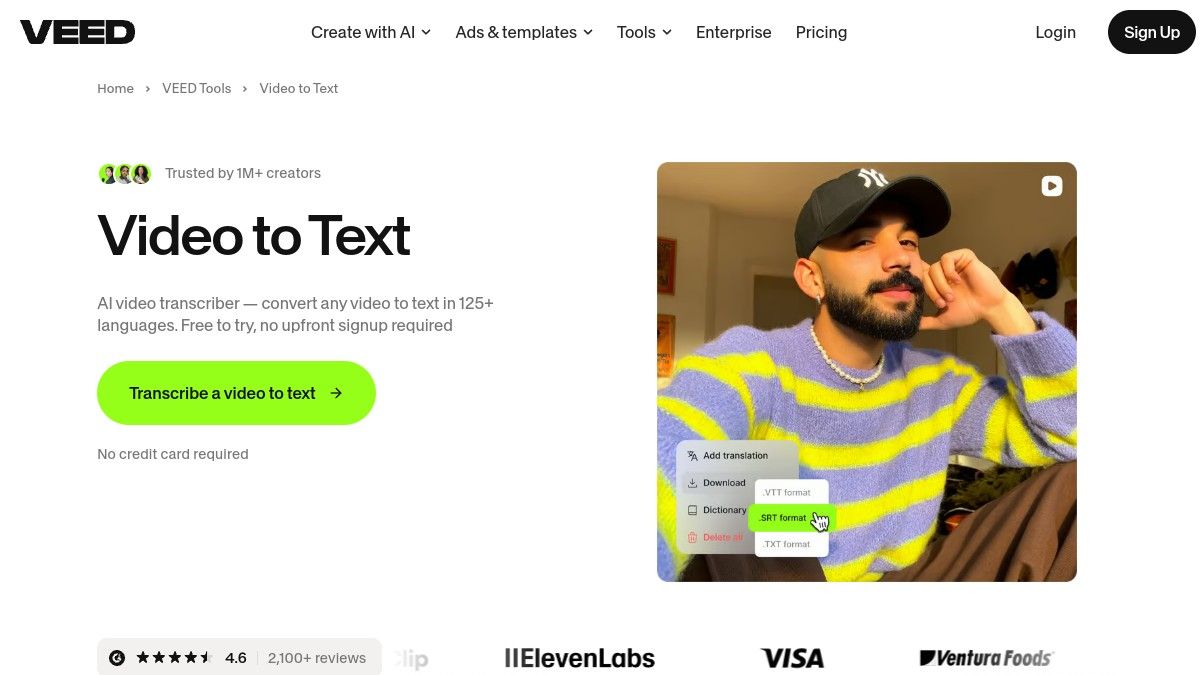
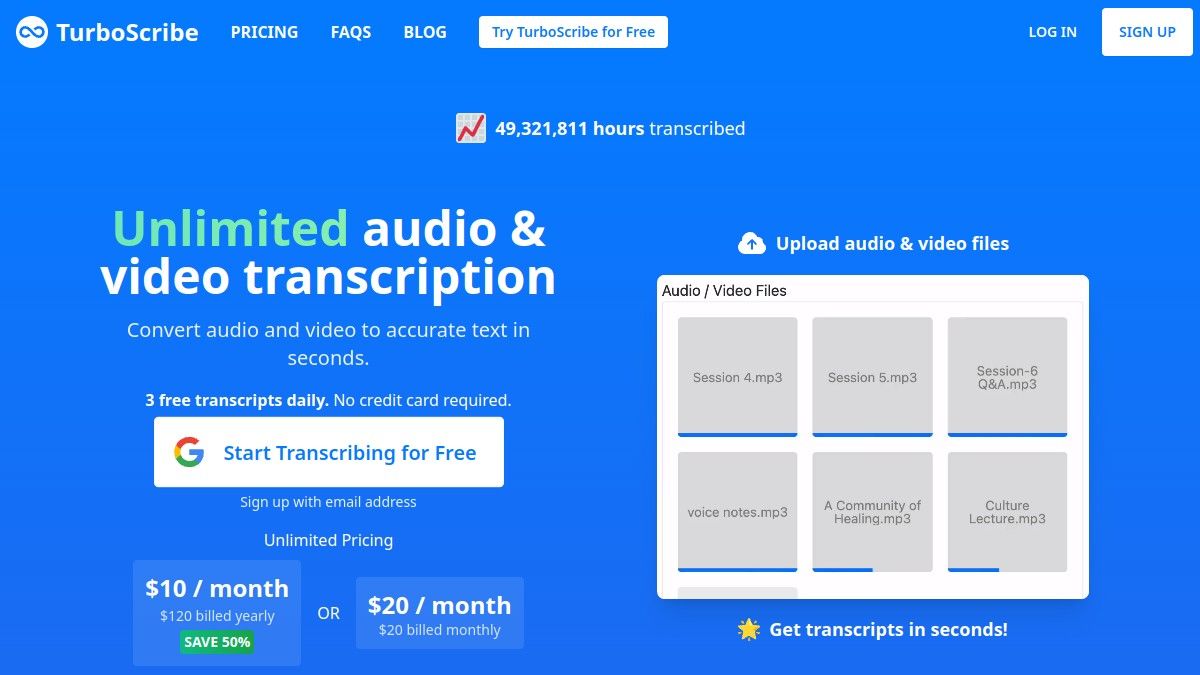
Sommige gebruikers vergelijken Lynote met speciale transcriptietools zoals VEED of TurboScribe. Deze tools kunnen nuttig zijn wanneer u alleen een transcript nodig heeft, terwijl Lynote is ontworpen om videotekst om te zetten in notities, samenvattingen en herbruikbaar studie- of werkmateriaal in dezelfde werkruimte.
Kunt u video transcriberen in Premiere Pro?
Adobe Premiere Pro bevat transcriptiefuncties voor videobewerkingsworkflows. Het kan nuttig zijn als uw hoofddoel ondertitels, bijschriften of het bewerken van een videotijdlijn is.
Premiere Pro is echter mogelijk meer dan u nodig heeft als u alleen video naar tekst wilt converteren. Voor een eenvoudigere workflow is Lynote gemakkelijker omdat het zich richt op het extraheren en hergebruiken van het transcript, niet op het bewerken van de video.
Als u al in Premiere bewerkt, passen de transcriptietools mogelijk bij uw proces. Als u alleen tekst uit video nodig heeft, is een online video-naar-tekst tool meestal sneller.
Kunt u video transcriberen in YouTube?
YouTube kan bijschriften en transcripten voor sommige video's weergeven wanneer bijschriften beschikbaar zijn. Dit kan helpen wanneer u snel een YouTube-video naar tekst moet transcriberen.
De beperking is dat transcripten afhankelijk zijn van video-instellingen, beschikbare bijschriften en de kwaliteit van de door YouTube gegenereerde tekst. Mogelijk moet u het transcript ook handmatig kopiëren en opschonen.
Een speciale workflow is beter wanneer u bewerkbare tekst nodig heeft die u kunt hergebruiken. Lynote helpt u om van videobron naar transcript te gaan binnen één werkruimte.
Tips voor betere videotranscripten
Begin met het duidelijkste videobestand dat beschikbaar is. Luide achtergrondmuziek, echo, laag microfoonvolume en overlappende sprekers kunnen de transcriptiekwaliteit verminderen.
Gebruik indien mogelijk de volledige video, niet een schermopname van lage kwaliteit van het origineel. Als de video namen, acroniemen of technische termen bevat, controleer die secties dan zorgvuldig.
Nadat u video naar tekst heeft getranscribeerd, leest u de eerste paar paragrafen voordat u het transcript gebruikt. Dit helpt u vroegtijdig opmaakproblemen, verwarring van sprekers of herhaalde woorden op te sporen.
Veelvoorkomende toepassingen voor video-naar-tekst transcripten
Videotranscripten zijn nuttig voor het omzetten van tutorials in geschreven handleidingen. Ze helpen makers ook om webinars, interviews en YouTube-video's te hergebruiken in blogposts of nieuwsbrieven.
Studenten kunnen collegevideo's omzetten in studienotities. Onderzoekers kunnen interviews sneller scannen. Teams kunnen trainingsvideo's omzetten in interne documentatie.
De grootste waarde is snelheid. In plaats van dezelfde video keer op keer te bekijken, kunt u het transcript doorzoeken en naar de belangrijke delen springen.
Veelgestelde vragen over hoe video naar tekst te transcriberen
Hoe converteer ik video gratis naar tekst?
U kunt een online video-naar-tekst tool gebruiken die uw bronformaat ondersteunt. Met Lynote uploadt u een lokale video of plakt u een YouTube-URL, maakt u het transcript en controleert u de tekst voordat u deze hergebruikt.
Hoe transcribeer ik een YouTube-video naar tekst?
Kopieer de YouTube-video-URL en plak deze in een videotranscriptietool zoals Lynote Video naar Tekst. Nadat de video is geparset, genereert u het transcript en controleert u het resultaat op nauwkeurigheid.
Kan ik video-audio naar tekst converteren?
Ja. Een video-naar-tekst tool extraheert de gesproken audio uit de video en converteert deze naar geschreven tekst. Dit werkt het beste wanneer de audio duidelijk is en de sprekers goed te horen zijn.
Is AI-videotranscriptie nauwkeurig?
AI-videotranscriptie kan nuttig zijn, maar is niet perfect. De nauwkeurigheid hangt af van de audiokwaliteit, de helderheid van de spreker, achtergrondgeluid, accenten en woordenschat. Controleer het transcript altijd voordat u het gebruikt in belangrijk werk.
Wat is de gemakkelijkste manier om video om te zetten in een transcript?
De gemakkelijkste manier is om een online workflow te gebruiken die zowel lokale videobestanden als YouTube-links accepteert. Lynote is handig omdat u het transcript op één plek kunt genereren, controleren, kopiëren en hergebruiken.
Laatste gedachten
Leren hoe video naar tekst te transcriberen gaat vooral over het kiezen van de juiste workflow voor uw bron. Als u video wilt converteren naar bewerkbare transcriptietekst zonder te hoeven jongleren met downloads, audio-extractors of video-editors, biedt Lynote Video naar Tekst u een directe manier om uw video-inhoud te uploaden, transcriberen, controleren en hergebruiken.

Geschreven door Hamza Razzaq
Technisch Schrijver
Hamza maakt praktische uitleg en technische handleidingen die AI-schrijftools begrijpelijker en gebruiksvriendelijker maken. Alle artikelen bekijken →