Hoe audio naar tekst te transcriberen zonder extra apps

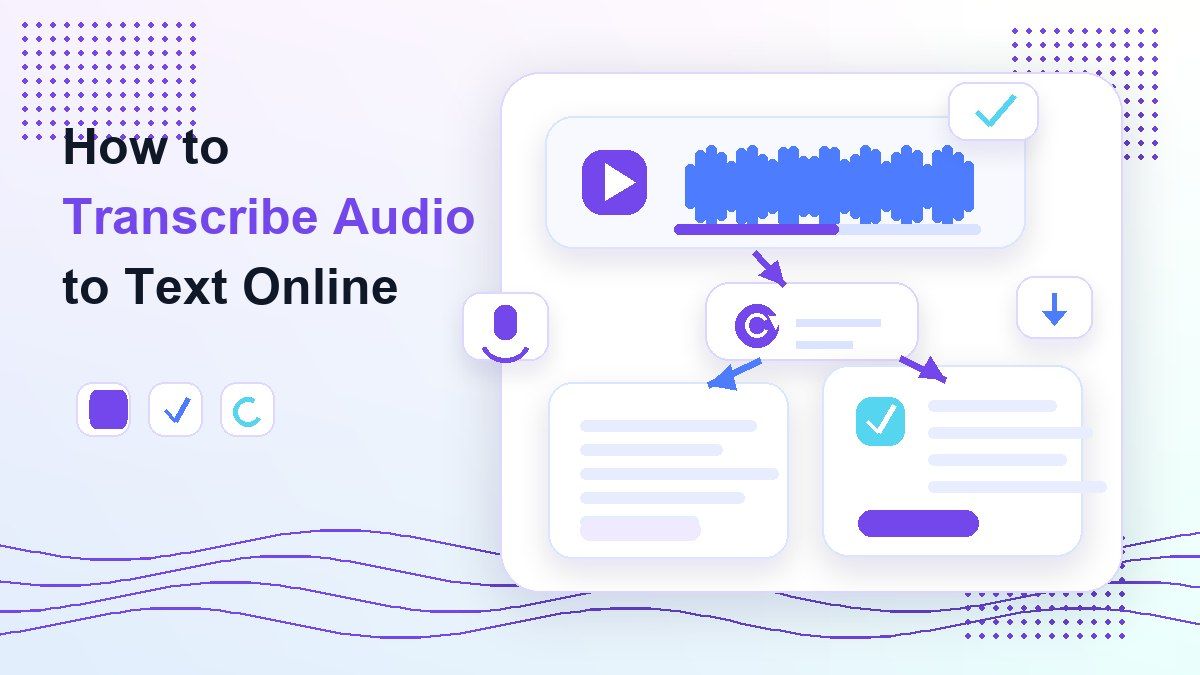
Als je je afvraagt hoe je audio transcribeert, is de eenvoudigste manier om je opname online om te zetten in bewerkbare tekst in plaats van deze regel voor regel af te spelen. Audiotranscriptie is nuttig voor lezingen, interviews, vergaderingen, podcasts, spraakmemo's, video-audio en onderzoeksopnamen. Met Lynote kun je een audiobestand uploaden, tekst genereren, het transcript controleren en hergebruiken voor notities, samenvattingen, artikelen of studiemateriaal.
Snel antwoord: Hoe audio transcriberen
De snelste manier om audio te transcriberen is door je opname te uploaden naar een online audio-naar-tekst tool, de transcriptie uit te voeren en vervolgens de uitvoer te controleren op namen, technische termen en onduidelijke spraak. Dit voorkomt handmatig typen en zorgt ervoor dat het transcript eenvoudig te kopiëren, bewerken, exporteren of vertalen is.
Voor een directe workflow open je Lynote Audio naar Tekst, voeg je je audiobron toe en maak je een transcript aan in de Lynote-werkruimte. Dit werkt het beste wanneer de opname helder is, de sprekers goed te verstaan zijn en achtergrondgeluid beperkt is.
Wat audiotranscriptie betekent
Audiotranscriptie betekent het omzetten van gesproken woorden uit een opname naar geschreven tekst. De bron kan een MP3, WAV, M4A, vergaderopname, telefoonmemo, podcastfragment, webinar, lezing of videosoundtrack zijn.
Mensen zoeken om vele redenen hoe ze audio naar tekst kunnen transcriberen. Studenten willen studienotities, makers willen ondertitels of blogmateriaal, onderzoekers willen interviewtekst en teams willen doorzoekbare vergaderverslagen.
Een goed transcript moet bewerkbaar, leesbaar en eenvoudig te controleren zijn aan de hand van de originele opname. Het mag je niet opsluiten in één app of je dwingen elke regel handmatig te kopiëren.
Beste manieren om audio naar tekst te transcriberen
| Methode | Beste voor | Belangrijkste beperking |
|---|---|---|
| Online audiotranscriptie | Snelle dagelijkse transcripties | Vereist een goede opname |
| Microsoft Word transcriptie | Word-gebruikers met Microsoft-toegang | Workflow afhankelijk van account- en bestandsopties |
| Video-bewerkingsapps | Premiere Pro, DaVinci Resolve of CapCut projecten | Gebouwd voor het bewerken van tijdlijnen, niet voor schone notities |
| Handmatige transcriptie | Juridische, gerechtelijke of zeer gevoelige beoordeling | Langzaam en vermoeiend |
| AI-transcriptie workflow | Notities, studie, vergaderingen en herbruikbare tekst | Uitvoer vereist nog steeds menselijke controle |
Hoe audio online transcriberen met Lynote
Lynote is handig wanneer je een gestroomlijnde online workflow wilt in plaats van te wisselen tussen verschillende tools. Je kunt het gebruiken voor audiobestanden, opnamen en YouTube-gebaseerde audioworkflows wanneer de bron geschikt is voor de taak.
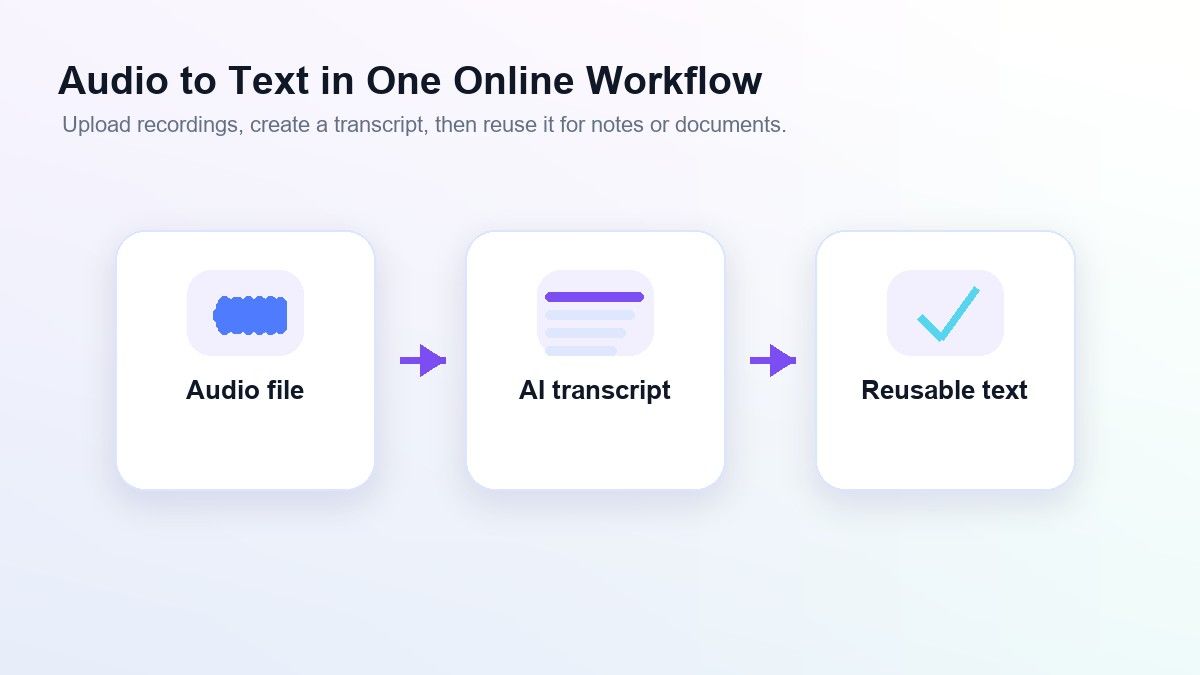
De workflow is eenvoudig: voeg de bron toe, genereer het transcript, controleer de tekst en hergebruik het resultaat. Dit geeft je meer controle dan een simpele tekstoverdracht, omdat je kunt doorgaan met notities, vertaling of controle.
Stap 1. Voeg je audiobron toe
Open Lynote Audio naar Tekst en voeg je opname toe. Je kunt een lokaal audiobestand uploaden, zoals MP3, WAV of M4A, of een YouTube-URL gebruiken wanneer de audio afkomstig is van een videobron.

Als je een YouTube-URL plakt, gebruik dan de Parse-stap zodat Lynote de bron in de werkruimte kan laden. Voor directe audio-uploads kun je het bestand toevoegen en doorgaan zonder het eerst te converteren.
Stap 2. Genereer het transcript
Nadat de bron gereed is, klik je op Notitie maken om de audio in de Lynote-werkruimte te laden. Voer vervolgens de transcriptieactie uit, zodat Lynote de gesproken inhoud kan omzetten in bewerkbare tekst.

Dit is de kernstap in hoe je audio online naar tekst transcribeert. In plaats van het bestand herhaaldelijk af te spelen, krijg je een geschreven concept dat je kunt controleren, doorzoeken en hergebruiken.
Stap 3. Controleer de tekst zorgvuldig
Lees het transcript door en controleer namen, tijdstempels, producttermen, acroniemen en zinnen die beïnvloed zijn door achtergrondgeluid. AI-transcriptie kan tijd besparen, maar moet nog steeds worden gecontroleerd wanneer de tekst wordt gebruikt voor school, publicaties, cliëntwerk of onderzoek.

Deze controlestap is belangrijk omdat de audiokwaliteit varieert. Overlappende sprekers, accenten, stille secties, muziek en galm kunnen allemaal de transcriptiekwaliteit beïnvloeden.
Stap 4. Kopiëren, exporteren, vertalen of hergebruiken
Zodra het transcript er netjes uitziet, kopieer of download je de tekst voor je volgende workflow. Je kunt het gebruiken in notities, documenten, samenvattingen, blogconcepten, ondertitels, studiegidsen of projectverslagen.
Lynote is vooral handig wanneer je wilt dat het transcript meer wordt dan een ruw tekstbestand. Je kunt doorgaan met vervolgworkflows zoals vertaling, notities of chatgebaseerde controle.
Hoe audio transcriberen in Word
Microsoft Word bevat transcriptie-opties voor sommige gebruikers, wat handig kan zijn als je workflow al in Word plaatsvindt. Daarom zoeken veel mensen hoe ze audio in Word kunnen transcriberen of hoe ze audio naar tekst kunnen transcriberen in Word.
Het basisidee is om Word te openen, de transcriptiefunctie te gebruiken, audio te uploaden of op te nemen, en het transcript in een document in te voegen. De exacte stappen kunnen variëren per accounttype, regio, abonnement en de huidige Microsoft-interface.
Word kan handig zijn voor documentgericht werk. Als je echter snel audio online wilt transcriberen en de tekst wilt hergebruiken voor notities, samenvattingen of studiemateriaal, kan een speciale tool zoals Lynote directer aanvoelen.
Hoe audio transcriberen vanuit video
Als je opname zich in een video bevindt, moet je de gesproken audio extraheren of verwerken. Dit is gebruikelijk voor YouTube-video's, webinars, online cursussen, interviews, Zoom-opnamen en schermopnamen.
Je kunt video-audio naar tekst transcriberen in bewerkingssoftware of een online workflow gebruiken die video- of YouTube-bronnen accepteert. Mensen zoeken vaak hoe ze audio kunnen transcriberen in Premiere Pro, hoe ze audio kunnen transcriberen in DaVinci Resolve, of hoe ze audio kunnen transcriberen in CapCut, omdat die tools al deel uitmaken van bewerkingsworkflows.
Die apps zijn nuttig wanneer het transcript een videoproject ondersteunt. Als je voornamelijk leesbare tekst nodig hebt voor notities, onderzoek of hergebruik van content, houdt Lynote de workflow gericht op het transcript in plaats van op de bewerkingstijdlijn.
Hoe audio handmatig transcriberen
Handmatige transcriptie betekent luisteren naar de opname en de woorden zelf typen. Het kan nuttig zijn voor korte fragmenten, gevoelige interviews, gerechtelijk materiaal of opnamen waarbij elke zin zorgvuldige beoordeling vereist.
Het proces is eenvoudig maar langzaam. Speel een kort segment af, pauzeer, typ wat je hoort, spoel terug indien nodig en herhaal dit totdat de opname is voltooid.
Handmatige transcriptie geeft je controle, maar het vergt geduld. Voor lange lezingen, podcasts, vergaderingen of interviews geven veel gebruikers er de voorkeur aan om een eerste concept met AI te genereren en het transcript vervolgens handmatig te bewerken.
Wanneer AI gebruiken om audio te transcriberen
AI-transcriptie is een sterke optie wanneer snelheid belangrijk is en de opname helder genoeg is om te verwerken. Het is nuttig voor lezingen, teamvergaderingen, podcasts, spraaknotities, onderzoeksinterviews, klantgesprekken en video-audio.
Mensen zoeken ook hoe ze AI kunnen gebruiken om audio te transcriberen of hoe ze ChatGPT kunnen gebruiken om audio te transcriberen, omdat ze een snellere optie willen dan typen. De sleutel is het kiezen van een workflow die je bron accepteert, bewerkbare tekst produceert en je de ruimte geeft om het resultaat te controleren.
Lynote werkt goed voor dit soort praktische workflows. Het zet audio om in tekst en stelt je vervolgens in staat om verder te gaan met notities maken, vertalen of hergebruiken in plaats van te stoppen bij een eenvoudig transcript.
Gebruiksscenario's voor audiotranscriptie
Studenten en colleges
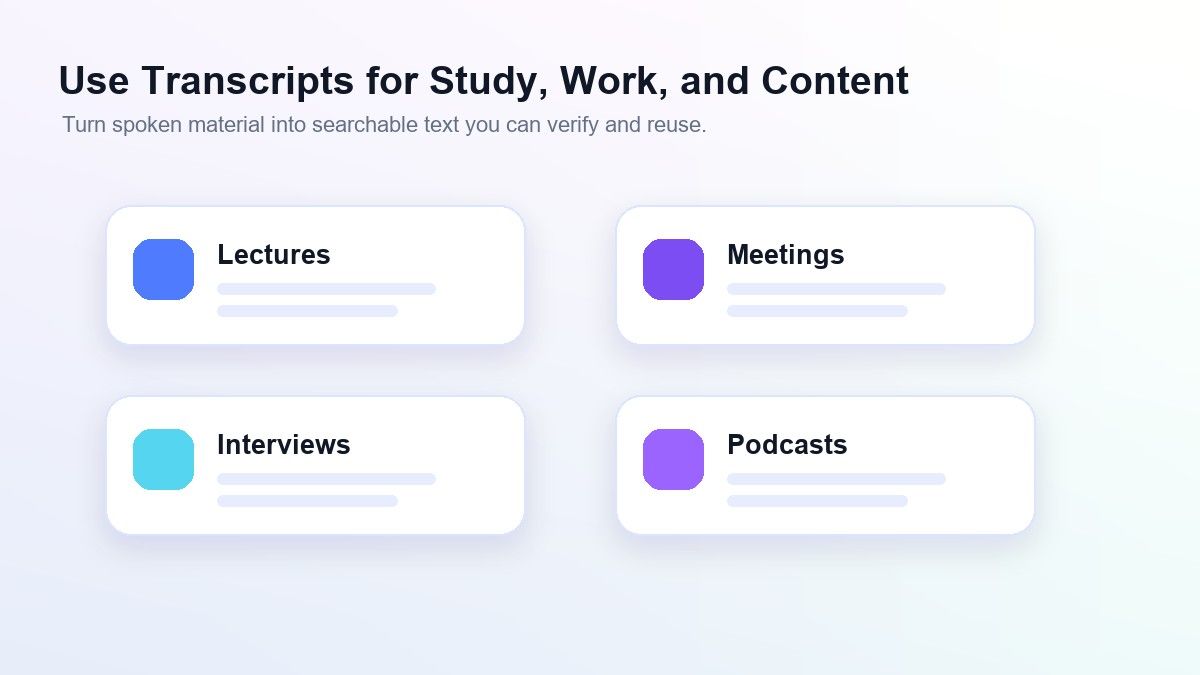
Studenten nemen vaak colleges op, maar hebben nooit tijd om elke minuut opnieuw af te spelen. Een transcript zet de opname om in doorzoekbaar studiemateriaal.
Na transcriptie kunnen studenten definities markeren, onderwerpen vergelijken en notities maken van het college. Dit is vooral handig voor examenvoorbereiding en gemiste lessen.
Interviews en onderzoek
Onderzoekers, journalisten en contentteams hebben vaak de exacte bewoordingen van interviews nodig. Transcriptie maakt het gemakkelijker om citaten te vinden, thema's te organiseren en te controleren wat er daadwerkelijk is gezegd.
Voor onderzoeksgebruik, controleer het transcript zorgvuldig voordat je iemand citeert. Namen, nummers en technische zinnen verdienen een tweede controle.
Vergaderingen en teamgesprekken
Audio van vergaderingen kan beslissingen, follow-ups, bezwaren en projectdetails bevatten. Een transcript helpt teams die punten te vinden zonder het hele gesprek opnieuw af te spelen.
Gebruik voor belangrijke vergaderingen het transcript als een werkdocument in plaats van een definitief juridisch document. Ruim sprekernamen en actiepunten op voordat je het breed deelt.
Podcasts en hergebruik van content
Podcastmakers kunnen transcripten gebruiken om shownotities, samenvattingen, fragmenten, nieuwsbrieven en blogcontouren te maken. Dit maakt één opname gemakkelijker te hergebruiken via verschillende kanalen.
Een transcript helpt redacteuren ook om sterke citaten of secties te vinden. Het geeft contentteams een doorzoekbare basis in plaats van te vertrouwen op geheugen.
Tips voor betere audiotranscripten
Gebruik de helderst mogelijke opname. Plaats de microfoon dicht bij de spreker, verminder achtergrondgeluid en vermijd door elkaar heen praten.
Gebruik volledige bestanden in plaats van kleine geknipte fragmenten wanneer context belangrijk is. Langere context kan je helpen namen, termen en herhaalde zinnen te begrijpen tijdens de controle.
Lees het uiteindelijke transcript altijd zorgvuldig na. Zelfs goede AI-uitvoer kan ongebruikelijke namen, vaktaal of woorden die tijdens rumoerige secties zijn gesproken, missen.
Veelvoorkomende fouten om te vermijden
Ga er niet van uit dat elk transcript klaar is om te publiceren zonder controle. Audiokwaliteit, overlappende sprekers en onduidelijke uitspraak kunnen het resultaat beïnvloeden.
Gebruik transcriptie niet als vervanging voor toestemming of naleving. Als je mensen opneemt, volg dan de regels die van toepassing zijn op jouw omgeving, school, bedrijf of jurisdictie.
Plak een transcript niet rechtstreeks in openbare content als het privé-informatie bevat. Verwijder persoonlijke gegevens, gevoelige informatie of interne opmerkingen voordat je deelt.
Veelgestelde vragen over hoe audio te transcriberen
Hoe transcribeer ik audio naar tekst?
Upload je audiobestand naar een audio-naar-tekst tool, genereer het transcript en controleer en bewerk vervolgens het resultaat. Lynote stelt je in staat dit online te doen met ondersteunde audiobestanden en YouTube-gebaseerde audiobronnen.
Hoe kan ik een audiobestand gratis naar tekst transcriberen?
Je kunt een online tool gebruiken die basis toegang tot audiotranscriptie biedt zonder ingewikkelde installatie. Controleer de huidige limieten van de tool voordat je lange opnamen of grote bestanden uploadt.
Hoe transcribeer ik audio in Word?
Gebruik in Microsoft Word de transcriptiefunctie als deze beschikbaar is in je account. Upload of neem audio op, wacht op het transcript en voeg de tekst vervolgens in je document in.
Hoe transcribeer ik audio op iPhone?
Je kunt audio opnemen op je iPhone en het bestand vervolgens uploaden naar een online transcriptietool. Voor de beste resultaten, neem op in een rustige omgeving en houd de spreker dicht bij de microfoon.
Hoe transcribeer ik audio van video?
Gebruik een tool die de audiotrack van de video kan verwerken of plak een ondersteunde videolink. Lynote kan helpen wanneer je workflow inhoudt dat video- of YouTube-audio wordt omgezet in herbruikbare tekst.
Is AI-transcriptie nauwkeurig?
AI-transcriptie kan zeer nuttig zijn, maar de nauwkeurigheid hangt af van de audiokwaliteit, de helderheid van de spreker, ruis, accenten en terminologie. Controleer het transcript altijd voordat je het gebruikt voor belangrijk werk.
Laatste gedachten
Leren hoe je audio transcribeert gaat vooral over het kiezen van de juiste workflow voor je bron. Als je bewerkbare tekst uit een opname wilt zonder extra apps te hoeven gebruiken, biedt Lynote Audio naar Tekst je een gerichte manier om audiocontent te uploaden, transcriberen, controleren en hergebruiken.

Geschreven door Hamza Razzaq
Technisch Schrijver
Hamza maakt praktische uitleg en technische handleidingen die AI-schrijftools begrijpelijker en gebruiksvriendelijker maken. Alle artikelen bekijken →