Hoe PDF-grootte te verkleinen in Voorvertoning op Mac of Online

Moet je een PDF versturen die te groot is voor e-mail, schoolupload of een klantenportaal? Deze gids laat je zien hoe je de pdf-grootte verkleint in Voorvertoning op Mac, wat je moet doen als Voorvertoning bestanden wazig maakt, en wanneer Lynote Compress PDF de betere online optie is.
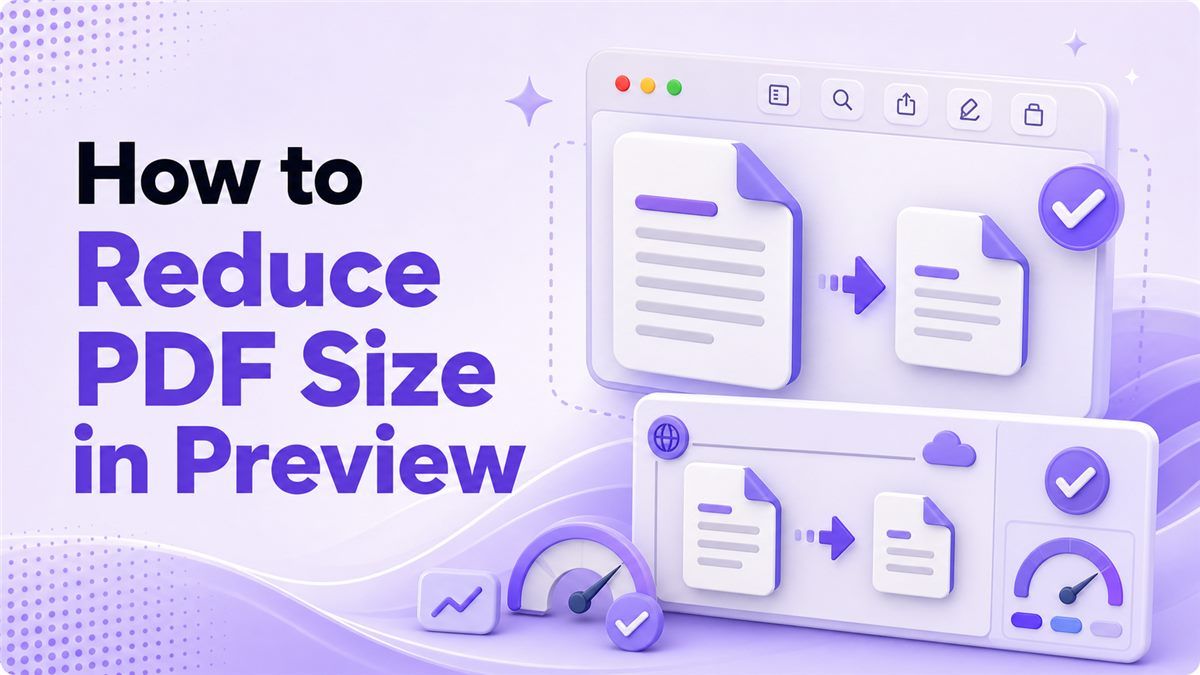
Mac Voorvertoning is handig omdat het al geïnstalleerd is en offline werkt. Maar de compressietool is eenvoudig en laat je geen doelgrootte of kwaliteitsniveau kiezen. Als je een kleinere PDF nodig hebt die er nog steeds verzorgd uitziet, helpt het om zowel de Voorvertoning-methode als een snellere browsergebaseerde workflow te begrijpen.
Inhoudsopgave
- PDF-grootte verkleinen in Voorvertoning: Snelle stappen
- PDF-bestandsgrootte verkleinen in Voorvertoning op Mac
- Veelvoorkomende compressieproblemen in Voorvertoning oplossen
- PDF-grootte online verkleinen met Lynote
- Voorvertoning vs. Lynote: Welke methode moet je gebruiken?
- Laatste tips voor kleinere PDF's
- Veelgestelde vragen
PDF-grootte verkleinen in Voorvertoning: Snelle stappen
Als je alleen de snelle versie nodig hebt, gebruik dan deze stappen om de pdf-grootte te verkleinen met Voorvertoning. Dit werkt het beste voor eenvoudige PDF's, interne documenten en bestanden die slechts iets te groot zijn. Bewaar altijd het originele bestand voordat je een gecomprimeerde kopie opslaat.
- Open je PDF in Voorvertoning.
- Klik op
Archief>Exporteer. - Stel
Structuurin opPDF. - Kies
Verklein bestandsgrootteonderQuartz-filter. - Hernoem het bestand en klik op
Bewaar.
Dat is de snelste manier om Voorvertoning te gebruiken om de PDF-bestandsgrootte te verkleinen. Het nadeel is dat Voorvertoning de beeldkwaliteit te veel kan verminderen. Controleer de gecomprimeerde PDF zorgvuldig voor visuele documenten, voorstellen, gescande pagina's en presentaties.
PDF-bestandsgrootte verkleinen in Voorvertoning op Mac
Voorvertoning is de eerste tool die veel Mac-gebruikers proberen, omdat het gratis is en ingebouwd in macOS. De workflow is eenvoudig, maar enkele details zijn belangrijk. Als je de verkeerde exportoptie kiest, verschijnt het compressiefilter mogelijk niet.
Stap 1: Open je PDF in Voorvertoning
Dubbelklik op je PDF als Voorvertoning je standaard PDF-viewer is. Als een andere app het opent, klik dan met de rechtermuisknop op het bestand en kies Open met > Voorvertoning. Controleer voordat je begint of het document foto's, grafieken, diagrammen, handtekeningen of kleine tekst bevat.
Dit is belangrijk omdat de compressie van mac Voorvertoning pdf-grootte verkleinen de beeldhelderheid kan beïnvloeden. Een PDF met alleen tekst kan netjes krimpen, terwijl een gescande PDF wazig kan worden. Het bewaren van het originele bestand geeft je een veilige back-up.
Stap 2: Exporteer de PDF
Klik in het bovenste menu op Archief en kies Exporteer. Kies niet Exporteer als PDF als je de Quartz-filteropties wilt. Zorg ervoor dat in het exportvenster de structuur is ingesteld op PDF.
Dit is waar veel gebruikers vastlopen bij het proberen om de bestandsgrootte van PDF in Voorvertoning te verkleinen. De compressie-instelling bevindt zich onder Quartz-filter, niet in een apart compressiemenu. Als je het niet ziet, open het bestand dan opnieuw en probeer de normale Exporteer-opdracht.
Stap 3: Kies Verklein bestandsgrootte
Open het Quartz-filter-dropdownmenu en selecteer Verklein bestandsgrootte. Dit ingebouwde macOS-filter comprimeert de PDF door afbeeldingsgegevens te verminderen en het bestand te vereenvoudigen. Kies vervolgens een nieuwe bestandsnaam, zoals rapport-gecomprimeerd.pdf.
Dit is de standaardmethode voor Voorvertoning om de pdf-bestandsgrootte te verkleinen. Het is handig, maar niet erg flexibel. Je kunt geen "gemiddelde kwaliteit," "sterke compressie," of een specifieke uploadlimiet kiezen.
Stap 4: Controleer de nieuwe PDF
Open het gecomprimeerde bestand en bekijk het op normale zoom en 150% zoom. Kijk goed naar foto's, logo's, schermafbeeldingen, kleine lettertypen, tabellen en grafieken. Als het document er nog steeds duidelijk uitziet, is de Voorvertoning-versie mogelijk goed genoeg.
Als de uitvoer er flets of blokkerig uitziet, verstuur het dan nog niet. Het Voorvertoning pdf bestandsgrootte verkleinen filter kan te agressief zijn voor documenten met veel afbeeldingen. Gebruik in dat geval Lynote Compress PDF voor een betere balans tussen grootte en leesbaarheid.
Veelvoorkomende compressieproblemen in Voorvertoning oplossen
Voorvertoning is handig, maar het is geen volledige compressiewerkruimte. Hetzelfde één-klik filter wordt toegepast op zeer verschillende PDF-typen. Daarom kan het resultaat zo sterk variëren van het ene bestand tot het andere.
Wazige afbeeldingen of onduidelijke tekst
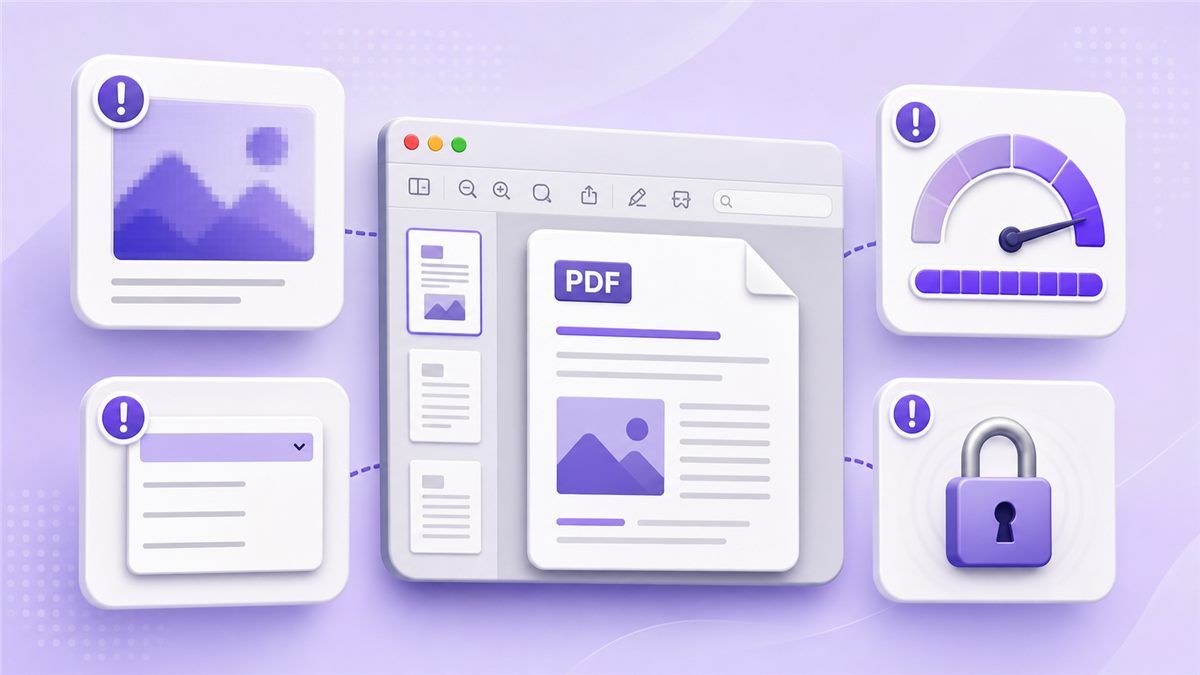
Dit is het meest voorkomende probleem wanneer mensen PDF-bestandsgrootte Mac Voorvertoning bestanden verkleinen. Voorvertoning kan de beeldresolutie zodanig verlagen dat schermafbeeldingen, scans en grafieken er niet langer professioneel uitzien. Het kan prima zijn voor snelle interne uitwisseling, maar riskant voor klantgerichte bestanden.
De oplossing is eenvoudig: vergelijk de gecomprimeerde kopie met het origineel. Als het verschil duidelijk is, blijf dan niet comprimeren in Voorvertoning. Upload het origineel naar Lynote Compress PDF en maak online een schonere, kleinere versie.
Bestandsgrootte is nog steeds te groot
Soms verandert Voorvertoning Mac pdf-grootte verkleinen het bestand nauwelijks. Dit kan gebeuren wanneer de PDF voornamelijk tekst bevat, al geoptimaliseerd is, of is opgebouwd uit ongebruikelijke ingesloten elementen. Je kunt nog steeds boven een portaallimiet zitten, zelfs na het gebruik van Verklein bestandsgrootte.
Probeer eerst onnodige pagina's te verwijderen en comprimeer vervolgens opnieuw. Als dat nog steeds niet werkt, gebruik dan Lynote om het bestand in je browser te verkleinen. Het is ontworpen voor mensen die een kleinere PDF nodig hebben zonder meerdere Mac-oplossingen te testen.
Verklein bestandsgrootte ontbreekt
Als de optie ontbreekt, controleer dan opnieuw het exportpad. Je hebt Archief > Exporteer nodig, met de structuur ingesteld op PDF. Als je een andere menuoptie gebruikt, wordt het Quartz-filter dropdownmenu mogelijk niet weergegeven.
Dit probleem doet zich vaak voor wanneer gebruikers zoeken naar apple Voorvertoning bestandsgrootte verkleinen en een zichtbare compressieknop verwachten. Voorvertoning verbergt de functie binnen de exportworkflow. Zodra je weet waar het is, is het proces snel.
Versleutelde of vergrendelde PDF's
Voorvertoning comprimeert vergrendelde of beperkte PDF's mogelijk niet correct. Als je eigenaar bent van het bestand en toestemming hebt, ontgrendel het dan eerst en sla een nieuwe kopie op. Probeer vervolgens Archief > Exporteer > Quartz-filter > Verklein bestandsgrootte.
Als de PDF nog steeds mislukt, gebruik dan een schone kopie of maak het bestand opnieuw vanuit het brondocument. Vergrendelde PDF's kunnen zich anders gedragen, afhankelijk van hoe ze zijn gemaakt. Bewaar voor belangrijke documenten altijd het origineel voordat je probeert de PDF-grootte in Voorvertoning te verkleinen.
PDF-grootte online verkleinen met Lynote
Voorvertoning is handig voor een snelle offline poging, maar Lynote is beter als je een eenvoudigere online workflow wilt. Het helpt je grote PDF's te verkleinen zonder door Mac-menu's te hoeven zoeken. Je kunt het hier openen: https://lynote.ai/compress-pdf.
Stap 1: Open Lynote Compress PDF
Ga in je browser naar Lynote Compress PDF. Je hoeft geen Mac-app te installeren of te zoeken naar verborgen exportfilters. Upload de PDF die je kleiner wilt maken.
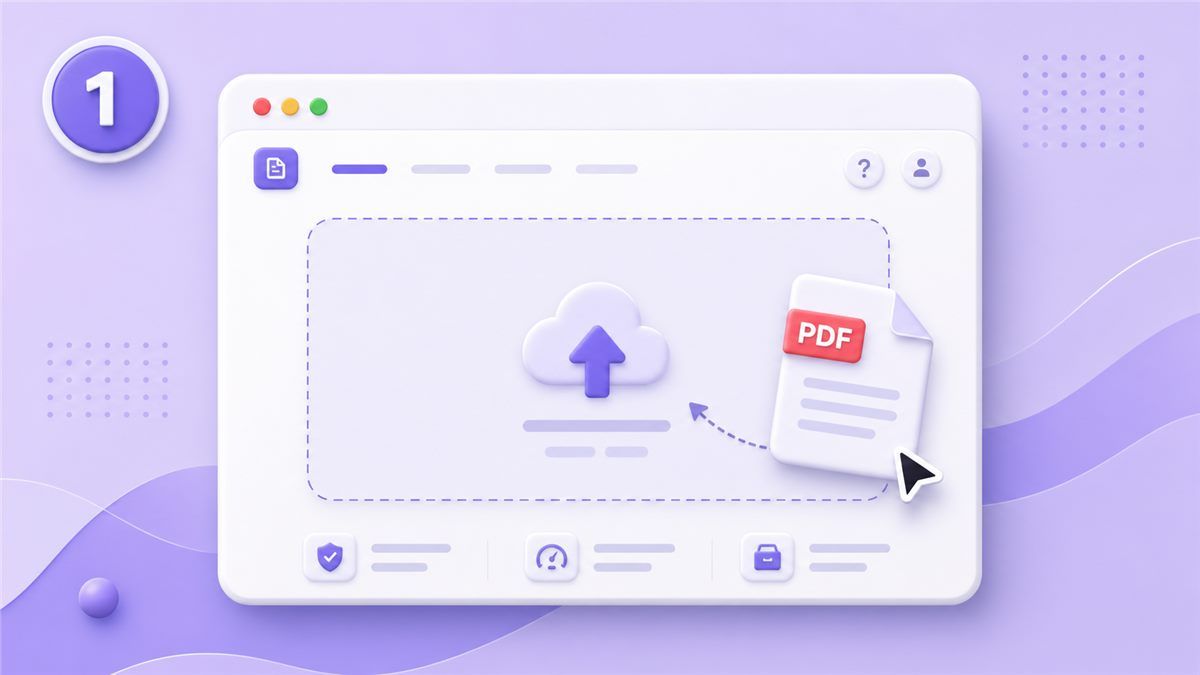
Dit is vooral handig wanneer de resultaten van bestandsgrootte PDF Voorvertoning verkleinen inconsistent zijn. In plaats van dezelfde Voorvertoning-export te herhalen, begin je met het originele bestand. Dat geeft je een betere kans om de leesbaarheid te behouden.
Stap 2: Uploaden en comprimeren
Sleep je PDF naar Lynote of kies deze vanaf je Mac. Lynote verwerkt het bestand online en bereidt een kleinere versie voor. Het doel is om de PDF gemakkelijker te uploaden, e-mailen, opslaan of delen.
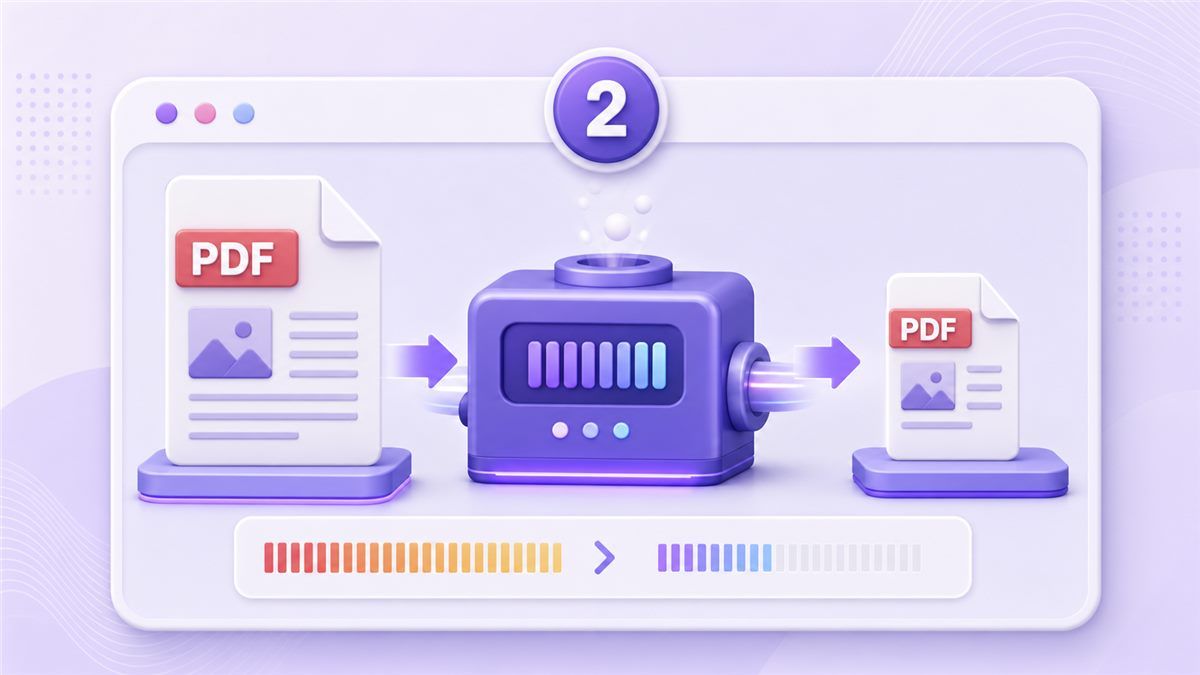
Dit is een goede optie wanneer je snel alternatieven voor PDF-grootte verkleinen in Voorvertoning nodig hebt. Het is ook handig voor cv's, sollicitaties, rapporten, productbladen, klasdocumenten en gescande PDF's. Je kunt je concentreren op het document in plaats van op de compressie-instellingen.
Stap 3: Downloaden en controleren
Download de gecomprimeerde PDF en open deze op je Mac. Controleer dezelfde gebieden die je zou controleren na het gebruik van Voorvertoning: afbeeldingen, grafieken, handtekeningen en kleine tekst. Als het er goed uitziet, heb je nu een kleiner, deelklaar bestand.
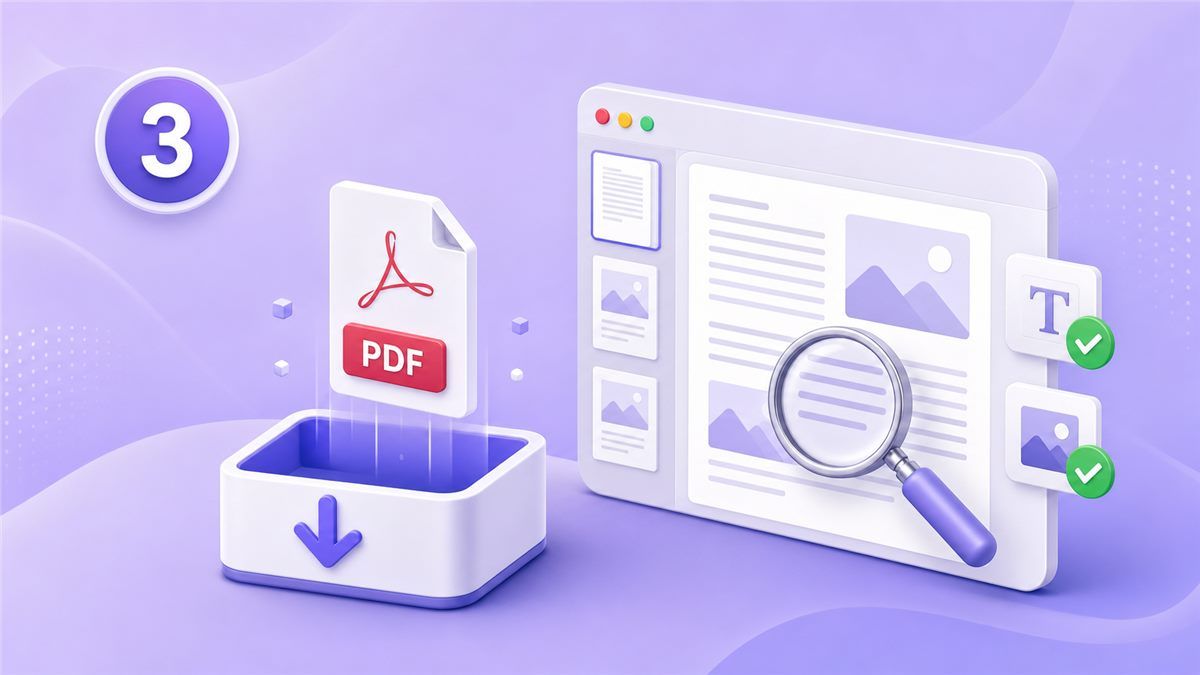
Deze workflow is sneller wanneer je een gepolijst resultaat nodig hebt. Voorvertoning geeft je een basisfilter, terwijl Lynote je een speciaal gebouwde PDF-compressiepagina biedt. Voor veel gebruikers is dat de gemakkelijkste manier om de grootte van PDF in Voorvertoning te verkleinen wanneer Voorvertoning zelf niet voldoende is.
Voorvertoning vs. Lynote: Welke methode moet je gebruiken?
Beide methoden kunnen helpen, maar ze passen bij verschillende situaties. Voorvertoning is het beste wanneer je een gratis offline tool wilt voor een eenvoudig bestand. Lynote is beter wanneer kwaliteit, snelheid en consistentie belangrijk zijn.
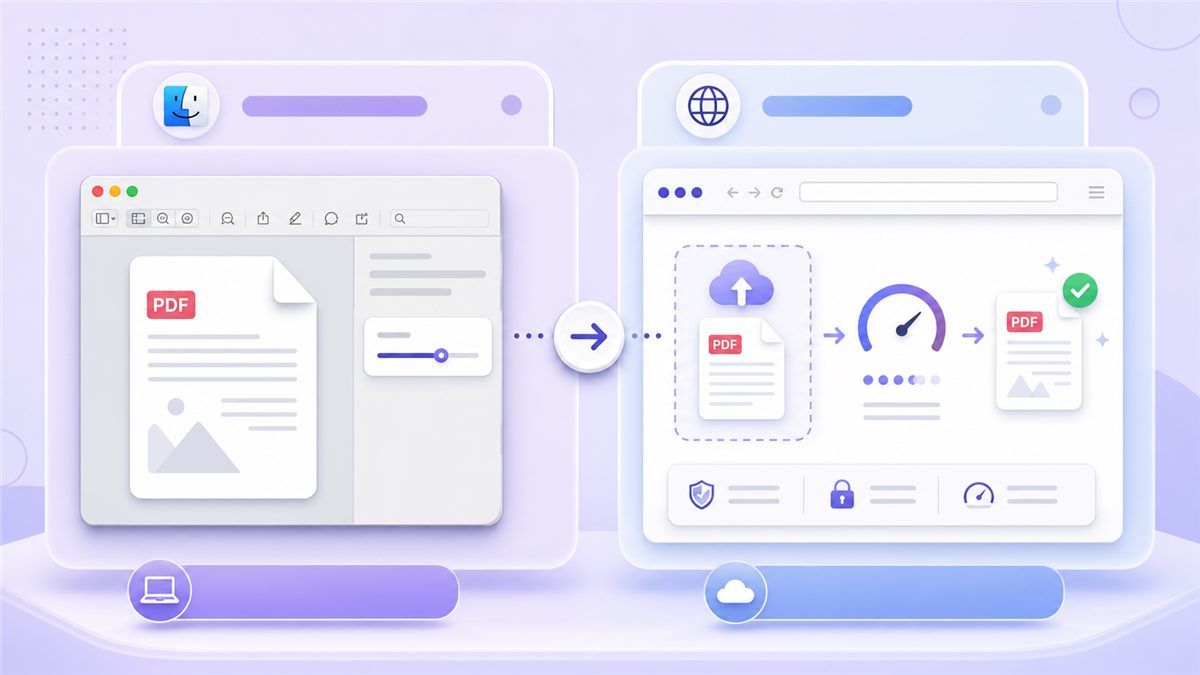
| Functie of scenario | Voorvertoning op Mac | Lynote Compress PDF |
|---|---|---|
| Kosten | Gratis met macOS | Browsergebaseerde tool |
| Installatie | Reeds geïnstalleerd | Geen app-installatie nodig |
| Hoofdworkflow | Archief > Exporteer | Uploaden > Comprimeren > Downloaden |
| Kwaliteitscontrole | Eén Quartz-filter | Gebouwd voor PDF-compressie |
| Het beste voor | Snel intern delen | Schone, deelklare PDF's |
| PDF's met veel afbeeldingen | Kan wazig worden | Beter voor leesbare uitvoer |
| Uploadlimieten | Geen controle over doelgrootte | Gemakkelijker voor bestandsgrootte doelen |
| Leercurve | Verborgen menu-instelling | Eenvoudige webworkflow |
Als je alleen de PDF-grootte in Voorvertoning wilt verkleinen voor een informele e-mail, is Voorvertoning mogelijk voldoende. Als je een cv indient, een voorstel verstuurt of een document uploadt dat er netjes uit moet zien, is Lynote de betere keuze. De bespaarde tijd is eenmalig klein, maar waardevol als je vaak met PDF's werkt.
Laatste tips voor kleinere PDF's
Begin waar mogelijk met de originele PDF. Het opnieuw comprimeren van een reeds gecomprimeerde PDF kan de kwaliteit verslechteren zonder veel ruimte te besparen. Als je meerdere methoden test, vergelijk dan elk resultaat met het origineel.
Gebruik Voorvertoning wanneer het document eenvoudig is en kwaliteit niet cruciaal is. Gebruik Lynote wanneer je een betrouwbaardere manier nodig hebt om de bestandsgrootte van PDF in Voorvertoning workflows te verkleinen die niet goed werkten. Een kleiner bestand moet nog steeds leesbaar, professioneel en gemakkelijk te delen zijn.
Veelgestelde vragen
Hoe verklein ik de PDF-grootte in Voorvertoning op Mac?
Open de PDF in Voorvertoning en klik vervolgens op Archief > Exporteer. Stel de structuur in op PDF, kies Verklein bestandsgrootte uit het Quartz-filter dropdownmenu, hernoem het bestand en klik op Bewaar. Dat is de ingebouwde manier om de PDF-grootte in Voorvertoning Mac te verkleinen.
Waarom maakt Voorvertoning mijn PDF wazig?
Voorvertoning gebruikt een basiscompressiefilter dat de beeldresolutie agressief kan verlagen. Daarom kunnen gescande pagina's, grafieken en schermafbeeldingen er na compressie zacht uitzien. Als dat gebeurt, gebruik dan Lynote Compress PDF voor een betere balans.
Kan ik de PDF-bestandsgrootte gratis verkleinen met Voorvertoning?
Ja. Voorvertoning is inbegrepen bij macOS, dus je kunt de PDF-bestandsgrootte verkleinen met Voorvertoning zonder te betalen of iets te installeren. De beperking is dat je geen gedetailleerde compressie-instellingen kunt kiezen.
Wat is de beste manier om de PDF-grootte op Mac te verkleinen?
Voor een snelle offline oplossing gebruik je Voorvertoning. Voor een schonere online workflow gebruik je Lynote Compress PDF. Lynote is vooral handig wanneer de resultaten van PDF-bestandsgrootte Voorvertoning Mac verkleinen te wazig of nog steeds te groot zijn.
Kan ik de grootte van PDF Voorvertoning-bestanden verkleinen zonder kwaliteitsverlies?
Alle compressie omvat compromissen, maar je kunt zichtbaar kwaliteitsverlies verminderen door het origineel te bewaren en het gecomprimeerde resultaat te controleren. Als Voorvertoning de beeldhelderheid aantast, comprimeer dan het originele bestand met Lynote. Dit geeft je een praktischere manier om de grootte van PDF Voorvertoning uitvoer te verkleinen.
Conclusie
De methode pdf-grootte verkleinen in Voorvertoning is een handige Mac-snelkoppeling, maar niet altijd precies. Wanneer Voorvertoning bestanden wazig of nog steeds te groot maakt, gebruik dan Lynote Compress PDF om online een kleinere, schonere PDF te maken.

Geschreven door Danny
Productmarketingmanager
Danny legt uit hoe de functies van Lynote passen bij echte workflows, van dagelijkse productiviteit tot productgerichte schrijfgebruiksscenario's. Alle artikelen bekijken →