Google Docs에서 Lynote로 플래시카드 만드는 방법

Lynote를 사용하여 Google Docs에서 플래시카드 만드는 방법
Google Docs에서 플래시카드를 만드는 방법을 배우고 싶다면, 기본적인 방법은 간단합니다: 문서를 만들고, 페이지 레이아웃을 설정하고, 표를 삽입하고, 용어와 답을 추가한 다음, 파일을 인쇄하거나 공유하면 됩니다. Google Docs는 수동 플래시카드에 잘 작동하지만, 노트, PDF, 강의 또는 학습 가이드에서 수십 장의 카드가 필요할 때는 느려질 수 있습니다. 이때 Lynote AI 플래시카드가 원본 자료를 더 빠르게 복습 카드로 전환하는 데 도움을 줄 수 있습니다.
빠른 답변: Google Docs에서 플래시카드를 만들 수 있나요?
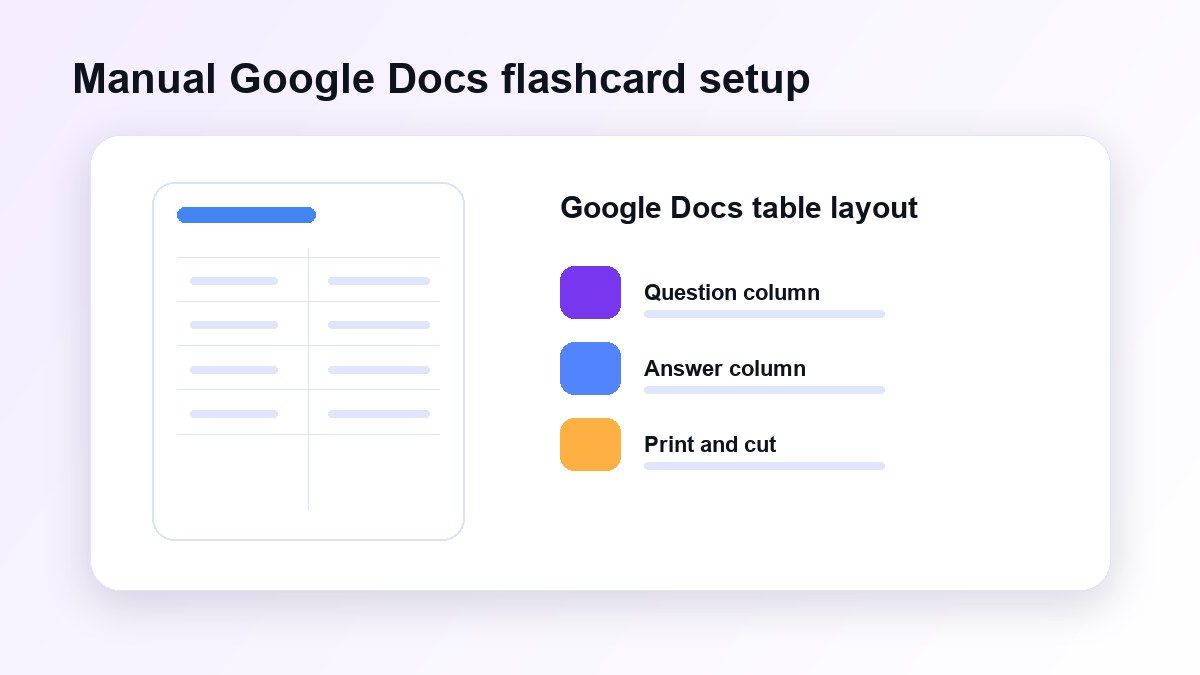
네, 표, 페이지 설정 및 인쇄 설정을 사용하여 Google Docs에서 플래시카드를 만들 수 있습니다. 가장 일반적인 레이아웃은 두 열로 된 표이며, 한쪽에는 질문이나 용어를, 다른 쪽에는 답변이나 정의를 배치합니다.
이 방법은 인쇄 가능한 플래시카드나 간단한 공유 학습 문서를 원할 때 유용합니다. 하지만 실제 카드를 인쇄할 계획이라면 여전히 수동으로 입력하고, 서식을 지정하고, 확인하고, 잘라야 합니다.
Google Docs 대 Lynote 플래시카드 비교
| 워크플로우 | Google Docs | Lynote AI 플래시카드 |
|---|---|---|
| 가장 적합한 용도 | 수동 인쇄용 카드 | AI 생성 학습 카드 |
| 입력 | 직접 입력한 텍스트 | 노트, PDF, 오디오, 비디오, URL, YouTube |
| 설정 | 페이지 레이아웃 및 표 | 원본 자료 업로드 또는 붙여넣기 |
| 속도 | 대량 카드덱의 경우 느림 | 긴 학습 자료의 경우 빠름 |
| 복습 방식 | 수동 인쇄 또는 읽기 | 능동적 회상 플래시카드 모드 |
Google Docs는 유연한 글쓰기 도구이지, 전용 플래시카드 생성기가 아닙니다. Lynote는 각 카드를 수동으로 디자인하는 대신 기존 학습 자료에서 복습 카드를 만드는 것이 목표일 때 더 좋습니다.
Google Docs에서 플래시카드 만드는 방법
수동 워크플로우를 이해하려면 표준 Google Docs 설정부터 시작하세요. 이는 대부분의 학생들이 어휘, 정의, 시험 용어 또는 짧은 Q&A 연습을 위한 인쇄 가능한 카드를 원할 때 사용하는 방법입니다.
1단계. 새 Google 문서 만들기
Google Docs를 열고 빈 문서를 만드세요. 나중에 쉽게 찾을 수 있도록 "생물학 플래시카드" 또는 "AP 역사 복습 카드"와 같이 명확한 파일 이름을 지정하세요.
콘텐츠를 추가하기 전에 플래시카드를 인쇄할 것인지 디지털로 사용할 것인지 결정하세요. 인쇄용 카드는 더 세심한 간격이 필요하며, 디지털 카드는 더 유연할 수 있습니다.
2단계. 페이지 레이아웃 설정
파일(File)로 이동한 다음 페이지 설정(Page setup)을 선택하세요. 프린터와 지역에 따라 Letter 또는 A4와 같은 페이지 크기를 선택하세요.
더 넓은 카드를 원한다면 가로 방향을 선택하세요. 이렇게 하면 각 카드에 질문, 정의 또는 짧은 설명에 더 많은 가로 공간이 제공됩니다.
3단계. 표 삽입
삽입(Insert)을 클릭한 다음 표(Table)를 선택하세요. 간단한 두 열 표는 질문-답변 플래시카드에 잘 작동합니다.
질문, 용어 또는 프롬프트를 왼쪽 열에 넣으세요. 답변, 정의 또는 설명을 오른쪽 열에 넣으세요.
4단계. 플래시카드 콘텐츠 추가
이제 각 행에 하나의 플래시카드를 채우세요. 각 카드가 하나의 아이디어에 집중하도록 하여 복습하기 쉽게 만드세요.
예를 들어, 광합성에 대한 긴 단락을 쓰는 대신 엽록소에 대한 질문 하나, 포도당에 대한 질문 하나, 광의존 반응에 대한 질문 하나를 작성하세요. 짧은 카드가 능동적 회상에 더 효과적입니다.
5단계. 디자인 사용자 지정
주요 용어에는 굵은 글씨를 사용하고, 가독성을 위해 더 큰 글꼴 크기를 사용하세요. 각 카드를 더 쉽게 스캔할 수 있도록 테두리, 간격 및 색상을 조정할 수도 있습니다.
문서를 과도하게 디자인하지 마세요. 플래시카드는 정보를 빠르게 떠올리는 데 도움이 되어야 하며, 너무 많은 글꼴이나 장식 요소로 주의를 산만하게 해서는 안 됩니다.
6단계. 카드 인쇄 또는 공유
표가 준비되면 파일(File)로 이동하여 인쇄(Print)를 선택하세요. 인쇄하기 전에 미리보기를 주의 깊게 검토하여 카드가 가장자리에서 잘리지 않도록 하세요.
실제 카드가 필요하지 않다면 Google 문서를 급우들과 공유하세요. 그들은 댓글을 추가하거나, 편집을 제안하거나, 자신들의 학습 세션을 위해 템플릿을 복사할 수 있습니다.
Google Docs에서 사용자 지정 크기 플래시카드 만드는 방법
Google Docs에서 사용자 지정 크기 플래시카드를 만드는 방법을 찾고 있다면, 주요 제어는 페이지 설정(Page setup)입니다. 용지 크기, 방향, 여백 및 표 크기를 조정할 수 있습니다.
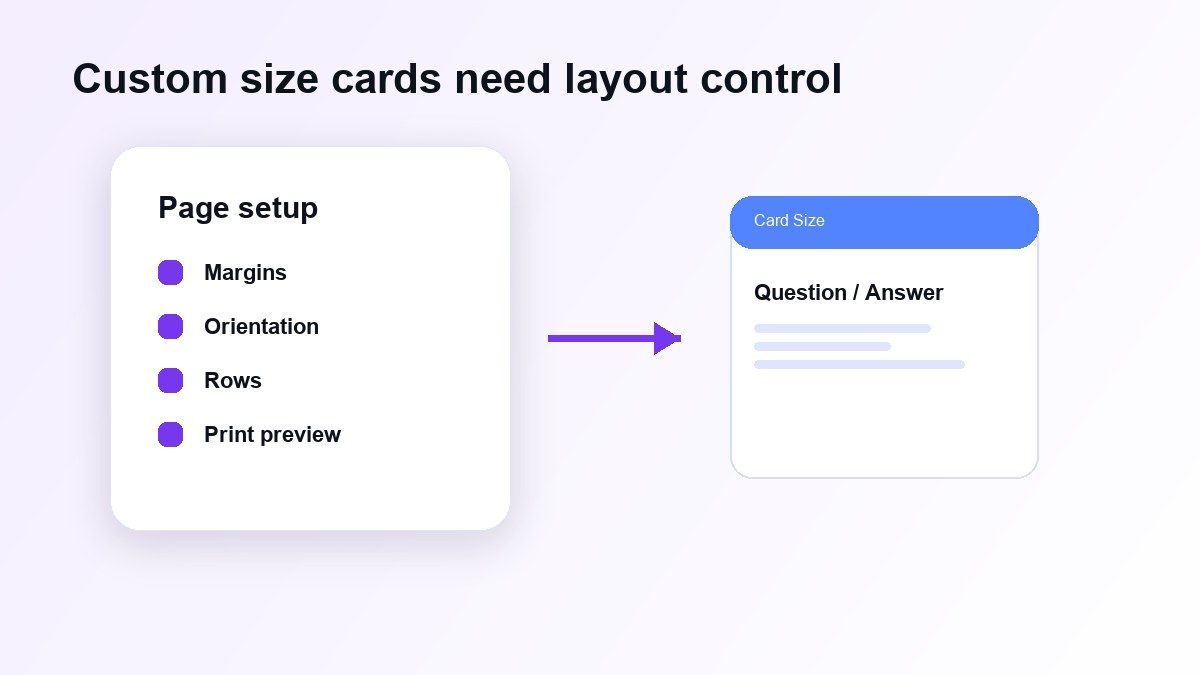
인쇄 가능한 카드의 경우 여백을 줄이고 일관된 표 레이아웃을 사용하세요. 더 많은 행을 추가하여 더 작은 카드를 만들거나, 페이지당 더 적은 행을 사용하여 더 큰 카드를 만들 수 있습니다.
일반적인 설정은 더 큰 학습 프롬프트의 경우 페이지당 두 장의 카드, 짧은 어휘 용어의 경우 페이지당 네 장의 카드입니다. 전체 카드덱을 인쇄하기 전에 항상 테스트 페이지를 인쇄하세요.
Google Docs에서 인쇄 가능한 플래시카드 만드는 방법
Google Docs에서 인쇄 가능한 플래시카드를 만들려면 자르기를 염두에 두고 문서를 디자인하세요. 인쇄 후 카드를 깔끔하게 분리할 수 있도록 행 사이에 충분한 여백을 두세요.
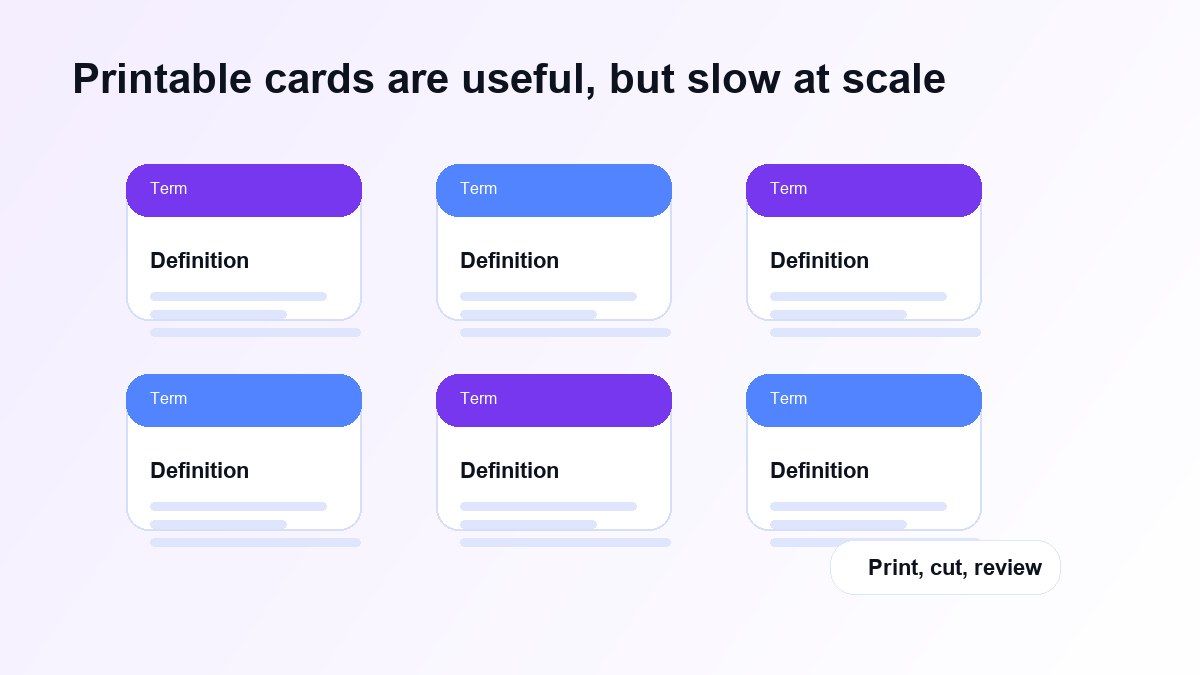
테두리를 사용하여 카드 가장자리를 표시하세요. 양면 카드를 원한다면 답변 면이 질문 면과 일치하도록 레이아웃을 일관되게 유지하세요.
인쇄 가능한 플래시카드는 어린 학생, 언어 학습 및 빠른 오프라인 복습에 유용합니다. 단점은 인쇄 및 자르기에 시간이 걸릴 수 있다는 점이며, 특히 대량의 카드덱의 경우 더욱 그렇습니다.
Google Docs 수동 플래시카드가 느려지는 이유
Google Docs 플래시카드의 가장 큰 문제는 레이아웃이 아닙니다. 유용한 카드를 만드는 데 필요한 수동 작업입니다.
원본 자료를 읽고, 핵심 포인트를 선택하고, 질문으로 다시 작성하고, 답변을 추가하고, 표 서식을 지정하고, 오류를 확인해야 합니다. 이는 열 장의 카드에는 관리할 수 있지만, 전체 챕터나 시험 단원에는 지루해집니다.
이것이 많은 학생들이 Google Docs에서 플래시카드를 만드는 방법을 배우는 것으로 시작한 다음, 학습량이 늘어날 때 더 빠른 워크플로우를 찾는 이유입니다.
더 빠른 방법: Lynote로 학습 자료를 플래시카드로 전환하기
Lynote AI 플래시카드는 기존 자료에서 카드를 만들어야 할 때 도움이 됩니다. 모든 질문을 수동으로 입력하는 대신 노트, PDF, 강의 오디오, 비디오 또는 링크를 사용할 수 있습니다.
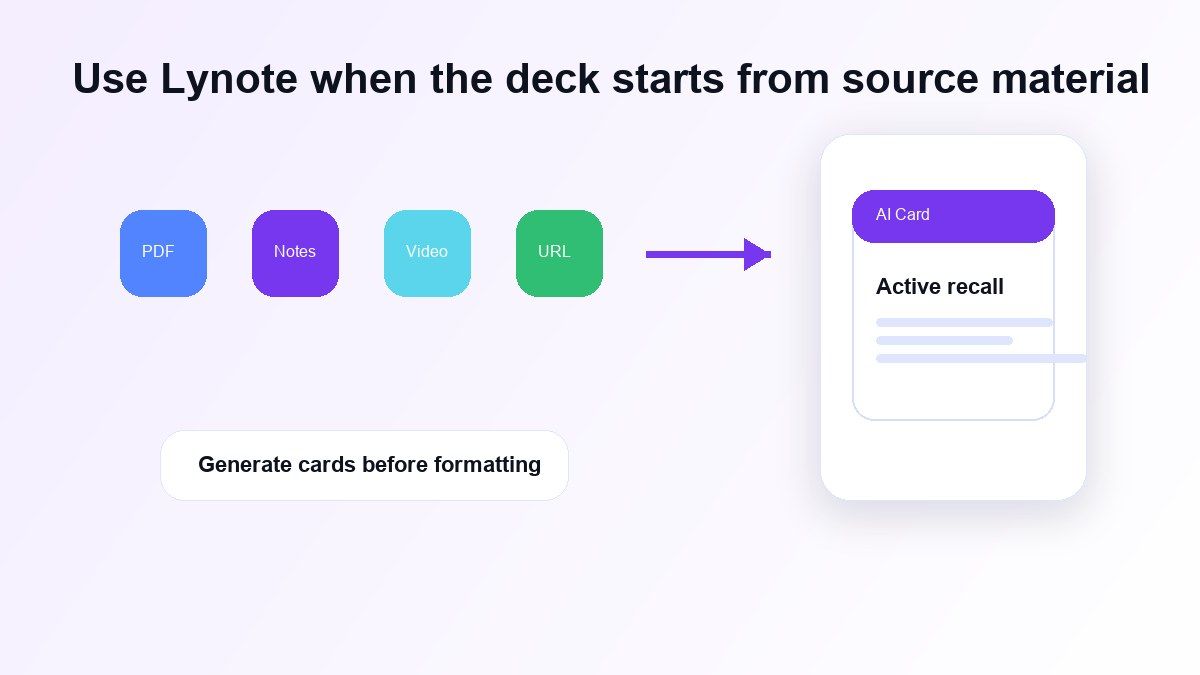
이는 이미 수업 노트, 읽기 자료, 슬라이드 또는 녹화된 강의를 가지고 있는 학생들에게 유용합니다. Lynote는 핵심 개념을 식별하고 이를 능동적 회상을 위한 질문-답변 카드로 전환할 수 있습니다.
Google Docs는 편집이나 인쇄에 여전히 유용합니다. Lynote는 원본 자료에서 첫 번째 학습 카드덱을 생성하는 데 더 좋습니다.
Lynote로 플래시카드 만드는 방법
1단계. 학습 자료 추가
Lynote AI 플래시카드를 열고 원본 자료를 추가하세요. 검토하려는 내용에 따라 학습 파일을 업로드하거나 지원되는 링크를 붙여넣을 수 있습니다.
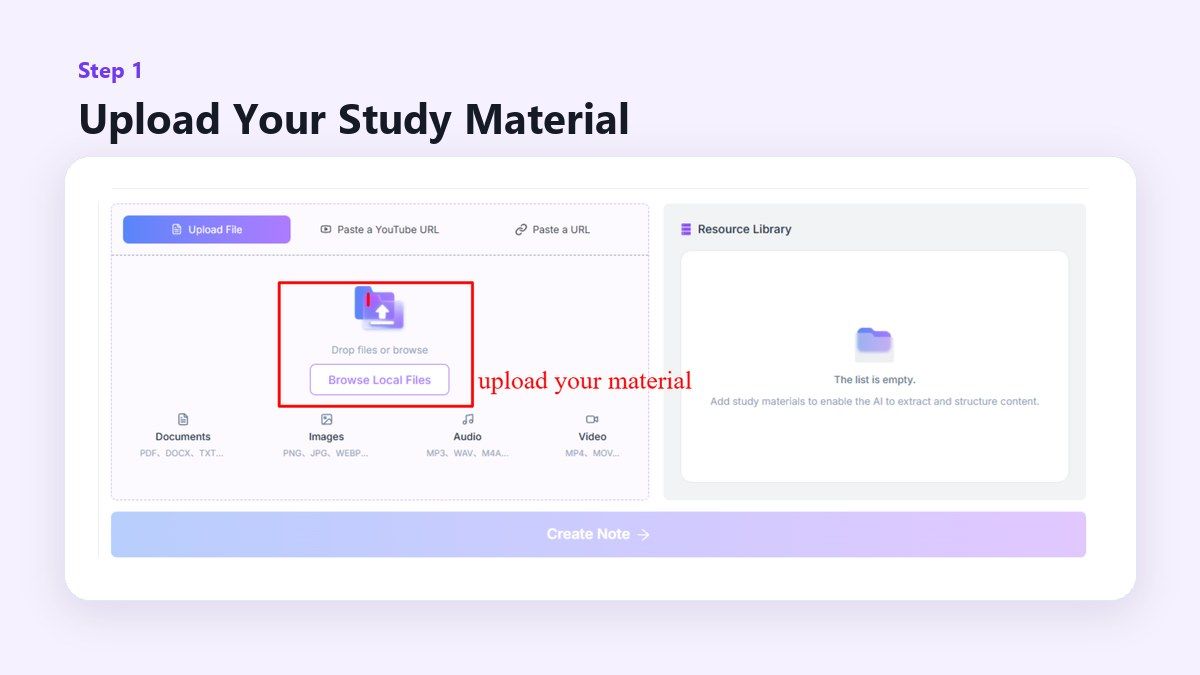
이는 콘텐츠가 몇 줄보다 길 때 유용합니다. Google Docs 표에 세부 정보를 복사하는 대신 원본 자료로 시작합니다.
2단계. 플래시카드 생성
원본이 로드되면 노트를 생성하고 플래시카드 기능을 엽니다. Lynote는 핵심 사실, 정의, 날짜 및 개념을 Q&A 카드로 전환합니다.
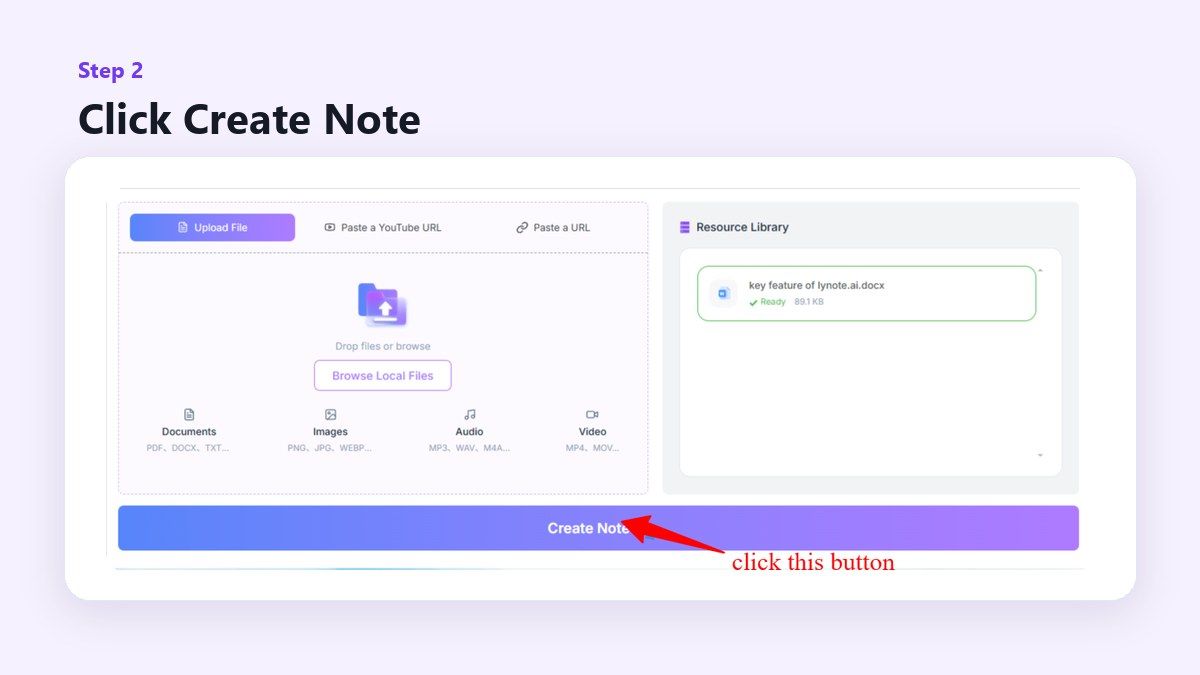
이는 수동적인 읽기에서 능동적인 회상으로 전환하는 데 도움이 됩니다. 같은 노트를 계속 다시 읽는 대신 카드를 복습할 수 있습니다.
3단계. 카드덱 검토 및 편집
학습하기 전에 생성된 카드를 읽어보세요. 너무 광범위하거나, 너무 쉽거나, 맥락이 부족한 카드는 편집하세요.
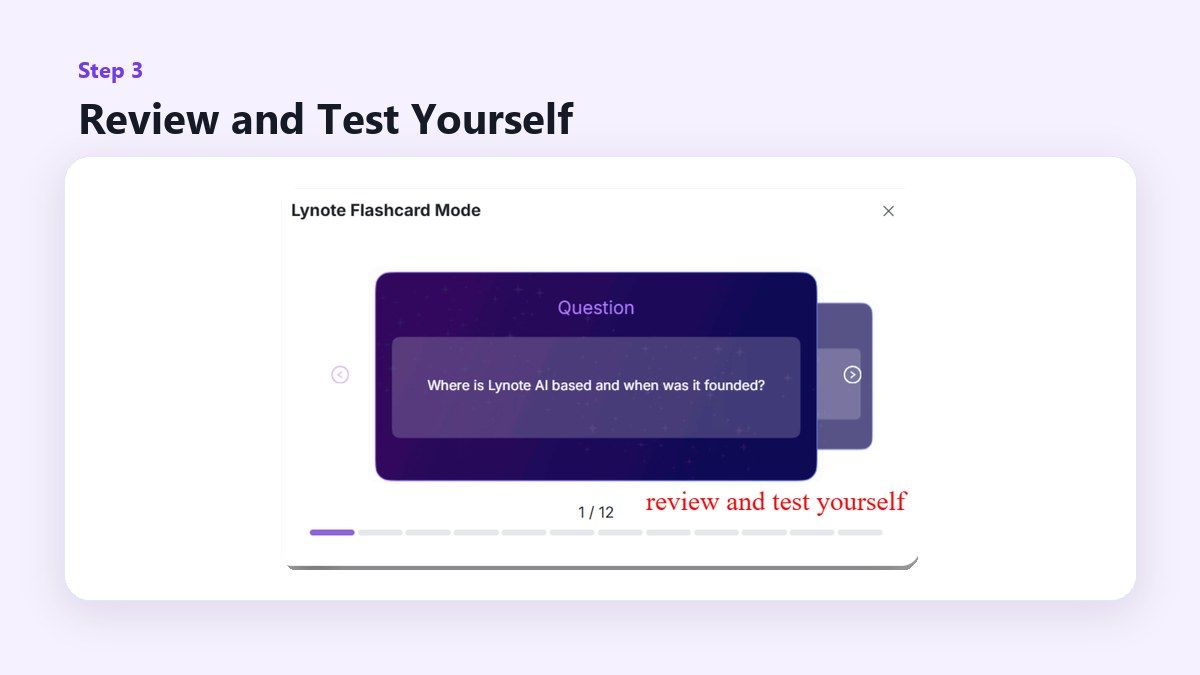
AI는 카드 생성을 가속화할 수 있지만, 여전히 결과물을 확인해야 합니다. 좋은 플래시카드는 구체적이고 정확하며 기억해야 할 내용과 연결되어 있습니다.
Google Docs가 여전히 더 나은 선택인 경우
Google Docs는 인쇄 가능한 워크시트 스타일의 카드덱을 원할 때 여전히 좋은 선택입니다. 또한 선생님이 공유 문서를 요구하거나 급우들이 하나의 파일에서 공동 작업하기를 원할 때도 유용합니다.
작은 카드덱, 사용자 지정 레이아웃 및 간단한 카드 템플릿에 잘 작동합니다. 어휘 카드 10개만 필요하다면 Google Docs로 충분할 수 있습니다.
핵심은 수동 프로세스가 도움이 되는 시점과 속도를 늦추는 시점을 아는 것입니다.
Lynote가 더 나은 선택인 경우
Lynote는 수동으로 변환하기에는 자료가 너무 많을 때 더 좋습니다. 또한 원본이 PDF, 강의 녹음, 비디오, 웹페이지 또는 혼합 학습 팩일 때도 유용합니다.
빈 표에서 시작하는 대신 이미 학습해야 할 자료에서 시작합니다. 이는 시험 준비, 수업 복습 및 긴 학습 세션에 대한 워크플로우를 더 빠르게 만듭니다.
여전히 인쇄된 카드가 필요하다면 Lynote를 사용하여 먼저 콘텐츠를 생성한 다음, 선택한 카드를 Google Docs로 옮겨 서식을 지정할 수 있습니다.
더 나은 플래시카드를 위한 팁
각 카드를 하나의 아이디어에 집중시키세요. 하나의 명확한 질문을 하는 카드는 전체 챕터를 다루려는 카드보다 기억하기 쉽습니다.
직접적인 표현을 사용하세요. 답변이 세 단락이 필요하다면 카드가 너무 광범위할 가능성이 높습니다.
정의, 예시 및 적용 질문을 섞으세요. 최고의 카드덱은 사실을 기억하고 사용하는 방법을 이해하는 데 도움이 됩니다.
피해야 할 일반적인 실수
긴 교과서 문장을 플래시카드에 직접 복사하지 마세요. 아이디어를 기억하도록 강제하는 간단한 프롬프트로 다시 작성하세요.
모든 카드를 똑같이 중요하게 만들지 마세요. 어렵거나 가치 있는 개념을 표시하여 더 자주 복습할 수 있도록 하세요.
첫 번째 카드덱이 최종이라고 가정하지 마세요. Google Docs를 사용하든 Lynote를 사용하든, 첫 학습 세션 후에 카드를 검토하고 개선하세요.
Google Docs에서 플래시카드 만들기에 대한 FAQ
Google Docs에서 플래시카드를 어떻게 만드나요?
빈 문서를 만들고, 페이지 레이아웃을 설정하고, 표를 삽입하고, 한 열에 질문을 다른 열에 답변을 배치하세요. 그런 다음 표 서식을 지정하고 문서를 인쇄하거나 공유하세요.
Google Docs에서 사용자 지정 크기 플래시카드를 어떻게 만드나요?
파일(File) > 페이지 설정(Page setup)을 사용하여 용지 크기, 방향 및 여백을 조정하세요. 그런 다음 원하는 카드 크기에 맞게 표 행과 열의 크기를 조정하세요.
Google Docs에서 인쇄 가능한 플래시카드를 만들 수 있나요?
네. 표 테두리, 일관된 간격 및 인쇄 미리보기를 사용하여 인쇄 가능한 플래시카드를 만드세요. 전체 카드덱을 인쇄하기 전에 한 페이지를 테스트하세요.
Google Docs가 플래시카드를 만드는 가장 빠른 방법인가요?
항상 그렇지는 않습니다. Google Docs는 수동 레이아웃에 좋지만, 노트, PDF, 비디오 또는 강의 자료에서 플래시카드를 생성하려면 Lynote가 더 빠릅니다.
Lynote가 플래시카드용 Google Docs를 대체할 수 있나요?
Lynote는 많은 학생들에게 수동 카드 생성 단계를 대체할 수 있습니다. 사용자 지정 인쇄 가능한 레이아웃이나 공유 문서 편집을 원한다면 여전히 Google Docs를 사용할 수 있습니다.
최종 결론
Google Docs에서 플래시카드를 만드는 방법을 배우는 것은 간단한 인쇄용 카드나 사용자 지정 표 레이아웃이 필요할 때 유용합니다. 하지만 학습 자료가 이미 노트, PDF, 비디오, 강의 또는 링크에 있다면 Lynote는 플래시카드를 더 빠르게 만들고 능동적 회상으로 복습하는 데 도움을 줄 수 있습니다. 레이아웃 제어에는 Google Docs를 사용하고, 원본 자료를 처음부터 시작하지 않고 학습 준비가 된 카드로 전환하고 싶을 때는 Lynote를 사용하세요.