logo
menu

Como Comprimir PDFs no Linux Sem Configuração Adicional

Por Lynote Team | July 7, 2026

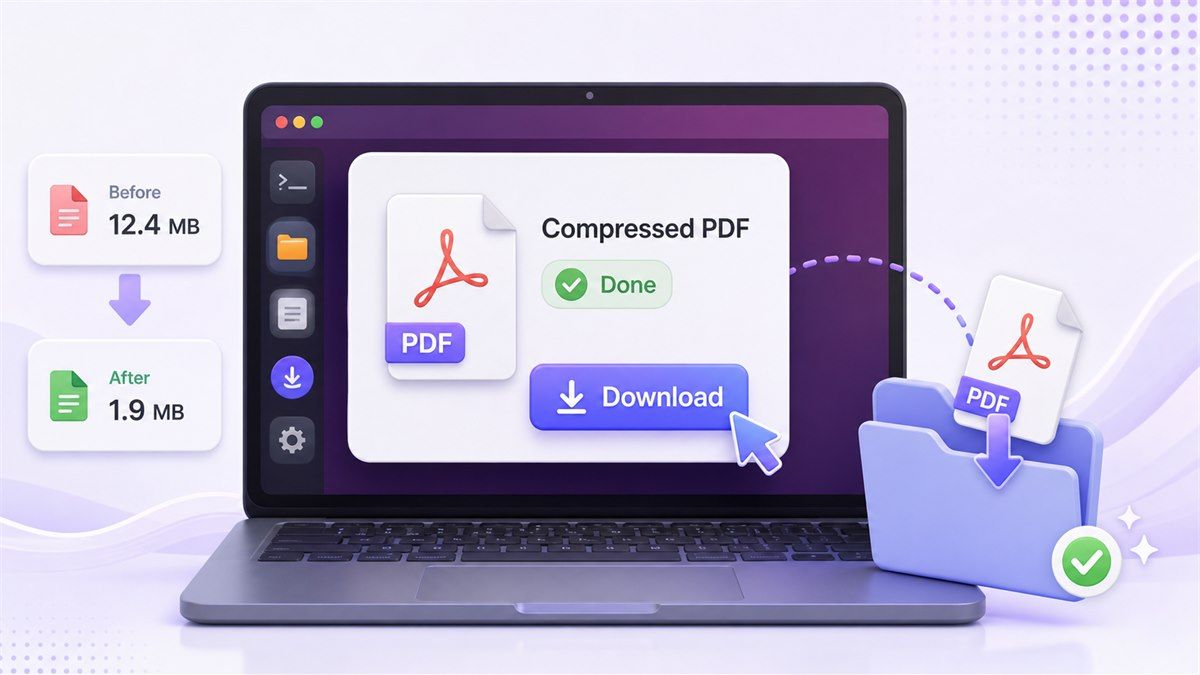
Se você precisa comprimir arquivos PDF no Linux, você tem duas escolhas práticas: usar ferramentas de terminal ou usar um compressor de PDF online. Utilitários de linha de comando do Linux podem ser poderosos, mas frequentemente exigem instalação, parâmetros e verificações de qualidade. Para muitos estudantes, desenvolvedores e usuários de escritório, um fluxo de trabalho online como o Lynote Compress PDF é mais rápido porque você pode escolher um tamanho alvo, fazer upload do seu PDF, pré-visualizar o resultado e baixar o arquivo menor sem escrever comandos.

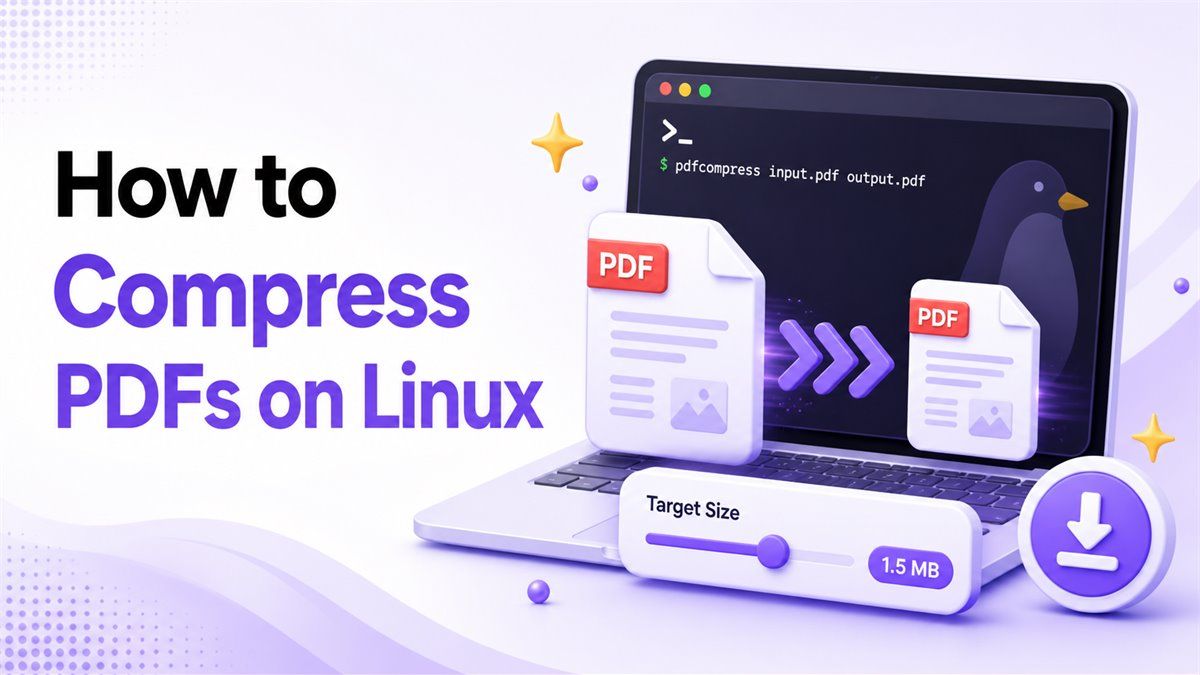
Capa de Compressão de PDF no Linux

Por Que Comprimir Arquivos PDF no Linux?

Arquivos PDF podem se tornar grandes quando incluem páginas digitalizadas, imagens de alta resolução, gráficos, capturas de tela ou arquivos de design exportados. Um PDF grande pode falhar ao ser carregado em um formulário, enviado por e-mail, anexado a um portal escolar ou armazenado em uma pasta compartilhada.

É por isso que pesquisas como comprimir PDF Linux, compressão de PDF Linux e linux comprimir tamanho de arquivo PDF são tão comuns. O objetivo é geralmente simples: tornar o arquivo menor, mantendo o documento legível.

O Linux oferece várias maneiras de reduzir o tamanho do PDF. Algumas são baseadas em terminal, enquanto outras funcionam no navegador e não dependem da sua distribuição.

Compressão de PDF no Linux Com Utilitários de Linha de Comando

Muitos usuários de Linux começam com ferramentas de linha de comando porque já se sentem confortáveis no terminal. A abordagem comum é usar um utilitário de processamento de PDF que reescreve o arquivo com menor qualidade de imagem, fluxos de objetos otimizados ou diferentes configurações de compatibilidade.

Isso pode ser útil quando você deseja um fluxo de trabalho repetível. Por exemplo, um desenvolvedor pode precisar comprimir muitos relatórios exportados de um script, ou um administrador de sistema pode querer um processo leve de compressão de PDF no Linux para um servidor.

A desvantagem é que a compressão por linha de comando nem sempre é óbvia. Você pode precisar instalar pacotes, testar diferentes predefinições e comparar o PDF original com a versão comprimida manualmente.

Fluxo de Trabalho Comum no Terminal

Um fluxo de trabalho típico de compressão de PDF por linha de comando no Linux é assim:

  1. Instale um utilitário de compressão de PDF.
  2. Abra o terminal na pasta onde o PDF está armazenado.
  3. Execute um comando que cria um arquivo de saída menor.
  4. Abra o arquivo comprimido e verifique a qualidade.
  5. Repita com configurações diferentes se o resultado estiver muito borrado ou ainda muito grande.

Este processo funciona, mas pode parecer lento quando você precisa comprimir apenas um PDF. Também é fácil sobrescrever um arquivo ou escolher uma configuração que reduz a qualidade da imagem mais do que o esperado.

Quando a Compressão por Linha de Comando no Linux Faz Sentido

Um método de compressão de PDF por linha de comando no Linux é útil quando você processa arquivos frequentemente. Também pode ajudar quando você precisa de automação, trabalhos em lote ou um pipeline reproduzível.

Por exemplo, você pode querer comprimir faturas, relatórios ou PDFs gerados em um servidor. Nesse caso, uma configuração de linha de comando para comprimir PDF no Linux pode economizar tempo depois que os parâmetros forem testados.

No entanto, se você estiver comprimindo um currículo, material de aula, artigo de pesquisa ou arquivo de aplicativo, uma pré-visualização visual geralmente é mais útil. Você quer ver se tabelas, imagens e texto digitalizado ainda parecem aceitáveis antes de baixar o resultado.

Como Abrir um Arquivo PDF na Linha de Comando do Linux

Antes ou depois da compressão, você pode querer abrir o PDF a partir do terminal. A maioria dos ambientes de desktop Linux permite abrir um PDF com um comando simples que inicia o visualizador padrão.

Por exemplo, muitos sistemas suportam um comando que abre o arquivo com o aplicativo padrão. Alguns usuários também usam visualizadores de documentos instalados com seu ambiente de desktop.

Este passo é importante porque os fluxos de trabalho de compressão de PDF no Linux devem incluir uma verificação de qualidade. Um arquivo menor só é útil se o texto for legível, as imagens ainda fizerem sentido e o layout da página permanecer utilizável.

O Que Verificar Após a Compressão

Depois de comprimir um PDF no Linux, revise o resultado antes de compartilhá-lo. Verifique a primeira página, quaisquer páginas digitalizadas, imagens, gráficos, assinaturas e páginas com texto pequeno.

Compare também o tamanho do arquivo original com o tamanho do arquivo comprimido. Se a redução for mínima, você pode precisar de uma configuração mais forte. Se a saída parecer borrada, você pode precisar de um alvo de compressão mais leve.

É aqui que as ferramentas baseadas em navegador podem ser mais fáceis. Um fluxo de trabalho de pré-visualização elimina algumas suposições porque você pode inspecionar o PDF original e o comprimido antes de salvar o arquivo final.

Comprimir PDFs no Linux Com um Compressor de PDF Online

Se você deseja comprimir arquivos PDF no Linux sem instalar utilitários, um compressor online é o caminho mais simples. Usuários de Linux podem usá-lo a partir do Chrome, Firefox, Edge ou outro navegador.

Com o Lynote Compress PDF, o fluxo de trabalho é construído em torno de tamanho alvo, upload, pré-visualização e download. Isso o torna útil quando você precisa de um PDF menor para e-mail, formulários, portais escolares, candidaturas de emprego ou compartilhamento de arquivos.

Você não precisa se lembrar de um comando de compressão de PDF no Linux. Você pode trabalhar visualmente e verificar o resultado antes de manter a versão comprimida.

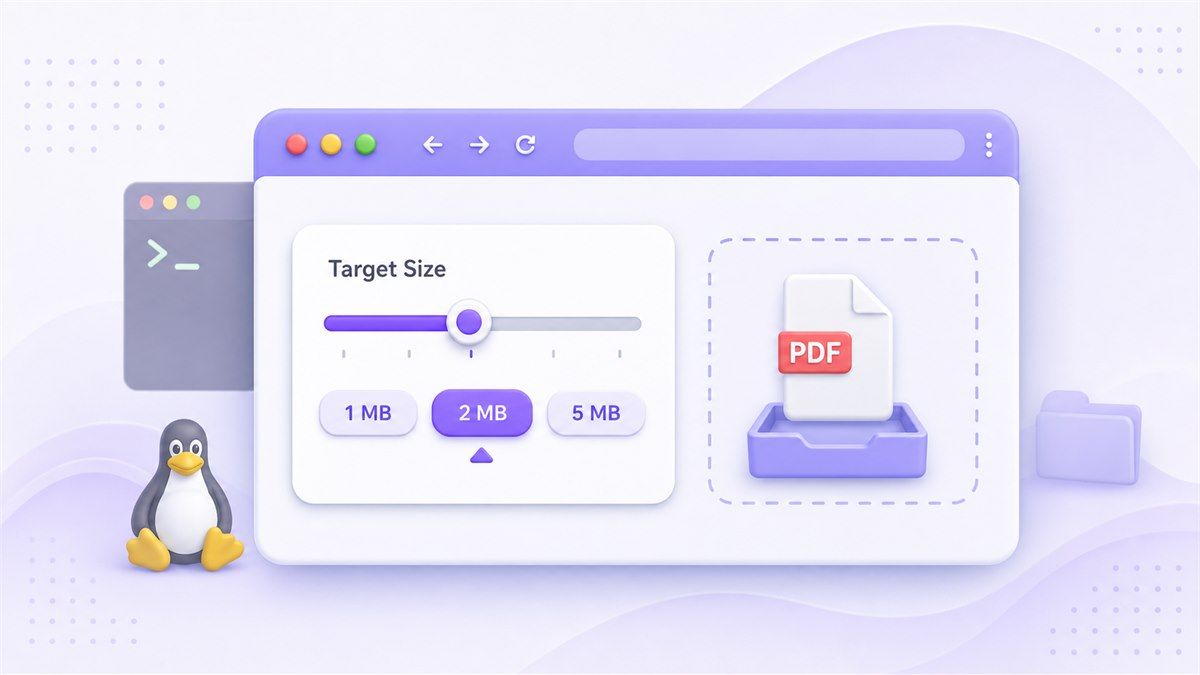
Passo 1. Escolha um Tamanho Alvo

Abra o Lynote Compress PDF e escolha um tamanho alvo antes de fazer o upload. Isso é útil quando o PDF precisa se ajustar a um limite, como 1 MB, 2 MB, 5 MB, ou um requisito de upload personalizado.

Comprimir PDF Linux Passo 1

Escolher o alvo primeiro dá ao processo de compressão um objetivo mais claro. Em vez de testar vários comandos de terminal, você pode mirar no tamanho de arquivo que realmente precisa.

Isso é especialmente útil para usuários que procuram por linux comprimir tamanho de arquivo PDF porque o tamanho desejado é frequentemente mais importante do que o método exato de compressão.

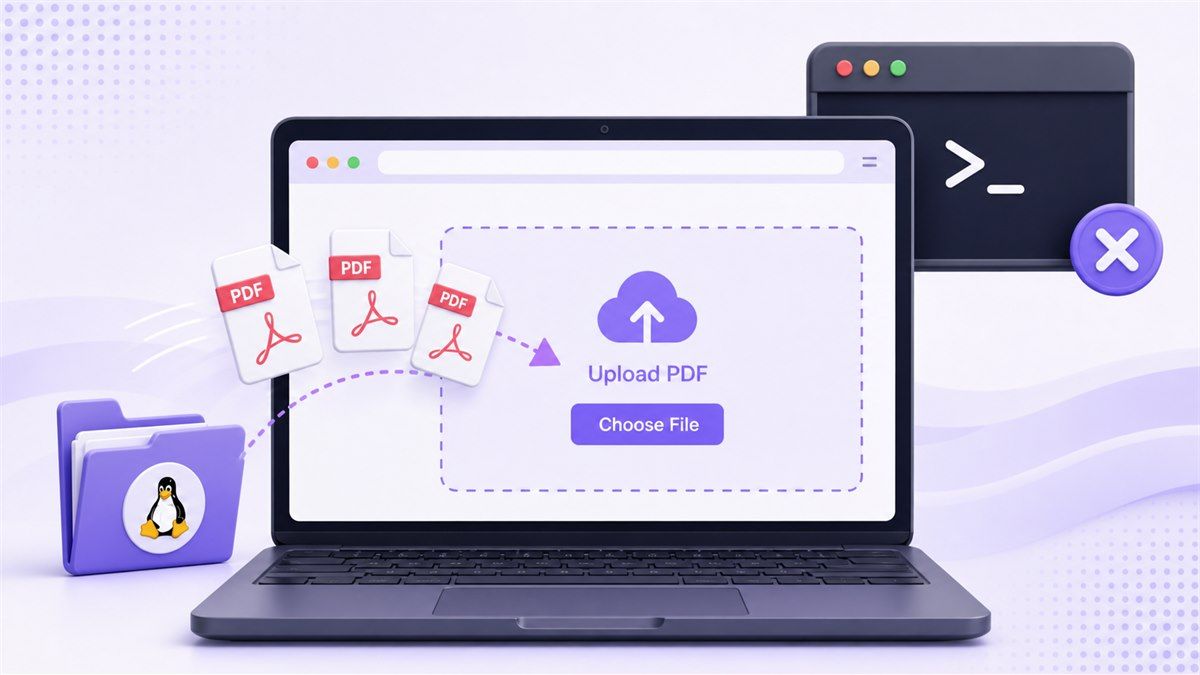
Passo 2. Faça Upload do Seu Arquivo PDF

Arraste seu PDF para a área de upload ou escolha o arquivo do seu dispositivo. O Lynote pode trabalhar com um PDF ou múltiplos PDFs quando você precisa de um fluxo de trabalho em lote.

Comprimir PDF Linux Passo 2

Após o upload, a compressão começa automaticamente. Isso mantém o fluxo de trabalho simples para usuários de Linux que não querem instalar pacotes ou lembrar de um comando de compressão de PDF no terminal Linux.

Se você estiver comprimindo um PDF grande, espere o processo terminar antes de fechar a aba do navegador. Arquivos maiores com muitas imagens podem levar mais tempo do que PDFs simples baseados em texto.

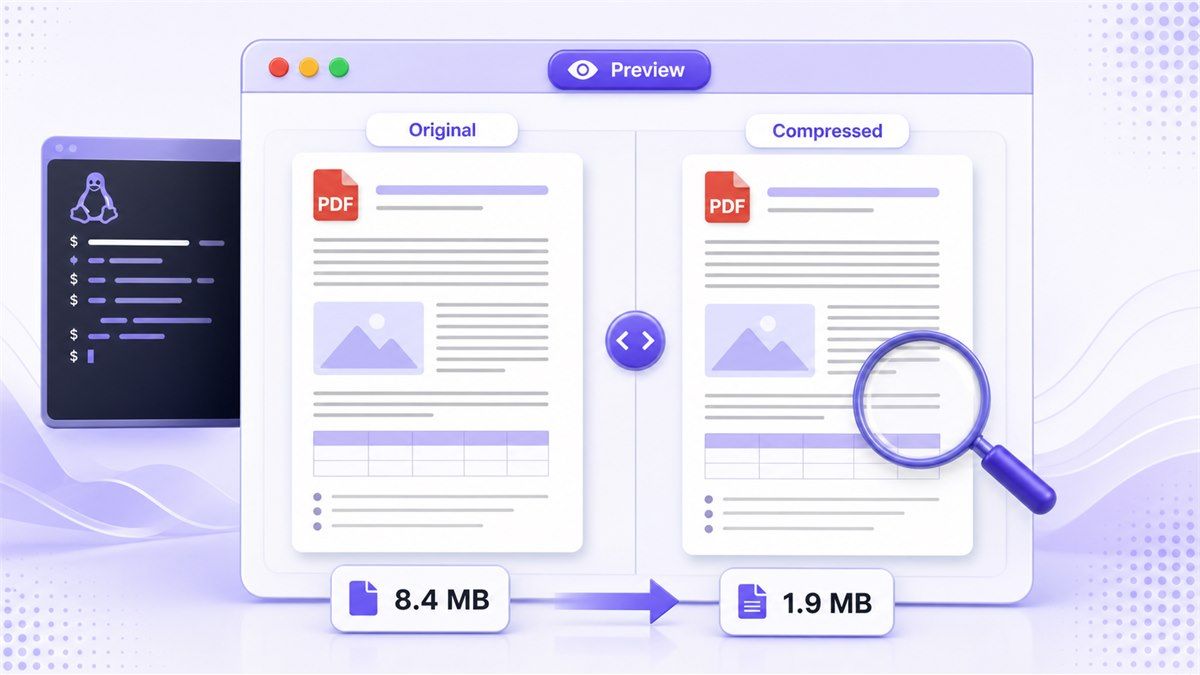
Passo 3. Pré-visualize o PDF Original e Comprimido

Após a compressão, pré-visualize o resultado antes de baixar. O Lynote permite que você inspecione o PDF original e o comprimido, e então compare os tamanhos dos arquivos.

Comprimir PDF Linux Passo 3

Isso é importante porque nem todo PDF deve ser comprimido da mesma forma. Um contrato digitalizado, uma apresentação com muitas fotos e um relatório apenas com texto têm diferentes necessidades de qualidade.

Para muitos usuários, este passo de pré-visualização é a maior vantagem sobre um fluxo de trabalho básico de compressão de PDF via CLI no Linux. Você pode decidir se o arquivo menor ainda está claro o suficiente antes de salvá-lo.

Passo 4. Baixe o PDF Comprimido

Quando a pré-visualização estiver correta, baixe o PDF comprimido para o seu dispositivo Linux. Você pode então carregá-lo para um portal, anexá-lo a um e-mail ou armazená-lo na sua pasta de projeto.

Comprimir PDF Linux Passo 4

Mantenha o arquivo original até confirmar que a versão comprimida funciona para o seu caso de uso. Dessa forma, você pode retornar ao documento de origem se precisar de um resultado de compressão menos agressivo.

Este fluxo de trabalho é prático quando você precisa comprimir PDF no Linux rapidamente, especialmente se você não quiser solucionar problemas de pacotes de terminal.

Terminal Linux vs Compressão de PDF Online

Ambos os métodos podem funcionar, mas se encaixam em situações diferentes. Uma ferramenta de terminal é melhor quando você precisa de automação, enquanto um compressor online é melhor quando você precisa de controle visual rápido.

MétodoMelhor ParaPrincipal BenefícioPrincipal Limitação
Utilitário de terminal LinuxAutomação e scripts repetidosFunciona bem para fluxos de trabalho técnicosRequer configuração e teste de parâmetros
Aplicativo de desktop LinuxEdição local e exportações manuaisMantém arquivos em software localPode exigir instalação
Lynote Compress PDFCompressão rápida baseada em navegadorFluxo de trabalho de tamanho alvo, pré-visualização e downloadRequer upload do PDF online

Se o seu objetivo é simplesmente comprimir arquivos PDF no Linux uma ou duas vezes, o Lynote é frequentemente o fluxo de trabalho mais leve. Se o seu objetivo é automação no lado do servidor, as ferramentas de linha de comando ainda podem valer a pena configurar.

Melhores Práticas para Compressão de PDF no Linux

A melhor forma de comprimir um PDF depende do documento. Um PDF com muito texto geralmente comprime de forma limpa, enquanto um PDF digitalizado pode perder clareza se comprimido de forma muito agressiva.

Comece com um tamanho alvo razoável em vez de escolher o menor arquivo possível. Se o arquivo comprimido se tornar difícil de ler, o espaço de armazenamento economizado não vale a perda de qualidade.

Para documentos importantes, compare várias páginas antes de enviar o resultado. Verifique assinaturas, diagramas, notas de rodapé, tabelas pequenas e páginas com conteúdo rico em imagens.

Problemas Comuns ao Comprimir PDFs no Linux

O primeiro problema comum é o texto digitalizado ilegível. Se o seu PDF é composto por imagens, uma compressão forte pode tornar as letras borradas ou difíceis de ler.

O segundo problema é um arquivo que permanece muito grande. Isso pode acontecer quando o PDF contém muitas imagens de alta resolução, fontes incorporadas ou páginas digitalizadas que já estão otimizadas.

O terceiro problema é o atrito no fluxo de trabalho. Um método de compressão de PDF por linha de comando no Linux pode funcionar bem após a configuração, mas iniciantes podem perder tempo testando flags, instalando pacotes e verificando arquivos de saída manualmente.

Quando Usar o Lynote em Vez de uma Ferramenta CLI do Linux

Use o Lynote quando quiser um fluxo de trabalho mais rápido baseado em navegador. É uma boa opção para currículos, formulários, trabalhos, relatórios, faturas, portfólios e PDFs que precisam atender a um limite de upload.

Use uma ferramenta CLI do Linux quando precisar comprimir muitos PDFs automaticamente como parte de um script. Esse é um trabalho diferente, e as ferramentas de terminal são frequentemente melhores para processamento agendado ou no lado do servidor.

Para as necessidades diárias de compressão de PDF no Linux, o Lynote torna o processo mais fácil de entender. Você escolhe um tamanho alvo, faz o upload do arquivo, pré-visualiza o resultado e baixa o PDF comprimido.

Perguntas Frequentes Sobre Comprimir PDF no Linux

Como comprimir PDF no Linux?

Você pode comprimir PDF no Linux com utilitários de terminal, ferramentas de PDF de desktop ou um compressor online. Métodos de terminal são úteis para automação, enquanto ferramentas online são melhores para compressão rápida e pontual.

Se você quer menos etapas de configuração, use o Lynote Compress PDF no seu navegador. Ele permite que você escolha um tamanho alvo, faça o upload do PDF, pré-visualize o resultado comprimido e baixe o arquivo menor.

Posso comprimir arquivos PDF no Linux sem comandos de terminal?

Sim. Você pode usar um compressor de PDF online a partir de um navegador Linux sem instalar utilitários de linha de comando.

Isso é útil quando você só precisa comprimir um arquivo PDF rapidamente. Também evita a configuração de pacotes, a sintaxe de comandos e as configurações de compressão repetidas por tentativa e erro.

Qual é o melhor método para comprimir PDF no Linux?

O melhor método depende do seu fluxo de trabalho. Para automação, uma configuração de linha de comando para comprimir PDF no Linux pode ser a melhor. Para compressão manual rápida, uma ferramenta online é geralmente mais fácil.

Se você precisa inspecionar o resultado visualmente, o Lynote é útil porque inclui pré-visualização e comparação de tamanho de arquivo antes/depois. Isso ajuda você a evitar baixar um arquivo que esteja muito borrado ou ainda muito grande.

Posso comprimir arquivos PDF grandes no Linux?

Sim, mas os resultados dependem do conteúdo do PDF. PDFs com muitas imagens e digitalizados podem comprimir mais do que PDFs apenas com texto, mas também exigem mais verificação de qualidade.

Se o documento for importante, pré-visualize a saída cuidadosamente. Verifique textos pequenos, gráficos e páginas digitalizadas antes de compartilhar a versão comprimida.

A compressão de PDF reduz a qualidade?

A compressão de PDF pode reduzir a qualidade, especialmente quando imagens ou páginas digitalizadas são fortemente comprimidas. O objetivo é reduzir o tamanho do arquivo mantendo o documento legível.

É por isso que a pré-visualização é importante. Uma ferramenta que permite comparar o PDF original e o comprimido pode ajudar você a escolher um melhor equilíbrio.

Considerações Finais

Se você precisa comprimir arquivos PDF no Linux, você pode usar utilitários de terminal, ferramentas de desktop ou um compressor baseado em navegador. Métodos de linha de comando são úteis para automação, mas exigem configuração e testes cuidadosos. Para a compressão diária de PDFs, o Lynote Compress PDF oferece um caminho mais simples: escolha um tamanho alvo, faça o upload do seu PDF, pré-visualize o resultado e baixe o arquivo menor.