Vizard動画テキスト変換ツールの代替品:文字起こし用

よりシンプルな文字起こし優先のワークフローとVizard動画文字起こしツールを比較する際、重要なのは、単に動画を文字起こしできるかどうかだけではありません。最終的なテキストが、レビュー、再利用、コピー、ダウンロード、メモへの変換が容易であるかどうかが鍵となります。Vizardは動画編集と再利用のワークフロー内で文字起こしを行いたいクリエイターに役立ちますが、Lynoteは動画を検索・編集可能なテキストに変換することに特化しています。
学生、研究者、マーケター、チームにとって、その違いは重要です。動画エディターは強力ですが、動画やYouTubeリンクからクリーンなテキストを取得することが目的の場合、必要以上に重く感じるかもしれません。このガイドでは、Vizard AI動画文字起こしツールとLynote Video to Textを比較し、最適な選択ができるようサポートします。
Vizard動画文字起こしツールの主な特徴
Vizard動画文字起こしツールは、Vizardのより広範なAI動画作成プラットフォームの一部です。Vizardは、動画のアップロード、文字起こしの生成、そしてそのテキストを字幕、キャプション、または編集に利用する動画文字起こしワークフローを提供しています。
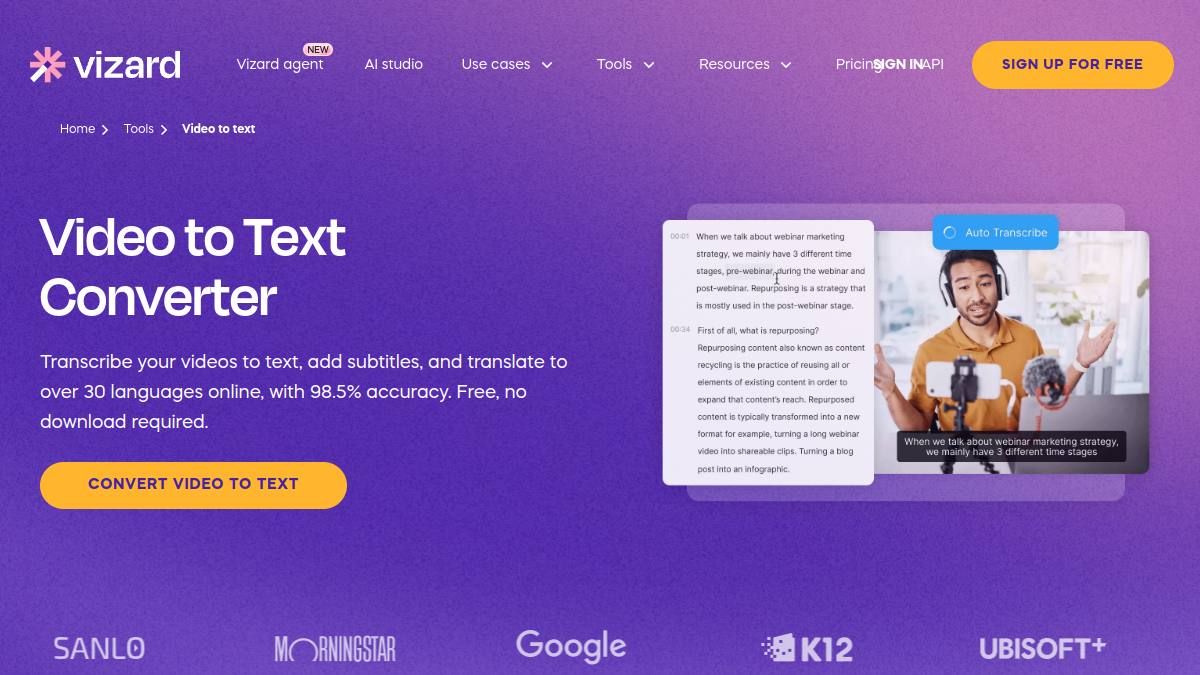
Vizardは、文字起こしを動画編集、字幕、クリッピング、再利用と連携させます。これにより、長い動画をクリップ、字幕、ソーシャルコンテンツに変換したいコンテンツクリエイターにとって魅力的です。文字起こし後の動画コンテンツの編集が主な目標である場合、その広範なツールセットは役立ちます。
しかし、すべてのユーザーが完全な動画編集スイートを必要とするわけではありません。Vizardの動画文字起こしオプションを探している多くのユーザーは、単に読んだり、引用したり、要約したり、学習メモに貼り付けたりできるテキストを求めています。そのワークフローには、Lynoteがより焦点を絞った代替手段となります。
Vizard AI動画文字起こしツールの仕組み
ステップ1. 動画をアップロードする
Vizardのワークフローは、動画をアップロードするか、サポートされている動画ソースを使用することから始まります。ユーザーは言語を選択し、AI文字起こしのためにコンテンツを準備します。
これは、すでに動画エディターを使用しているクリエイターにとっては馴染みのあるプロセスです。ウェビナー、ポッドキャストクリップ、インタビュー、チュートリアル、ソーシャル動画がソースである場合に役立ちます。ワークフローは文字起こしだけでなく、動画プロジェクトを中心に構築されています。
ステップ2. AIで文字起こしする
アップロード後、Vizard AI動画文字起こしツールは文字起こしを生成します。ユーザーはその後、文字起こしを編集し、動画ワークフロー内でテキストをキャプションや字幕として利用できます。
これは、次のタスクがキャプションのスタイル設定、字幕のエクスポート、または動画のトリミングである場合に役立ちます。また、文字起こしテキストがクリップ、説明、またはハッシュタグのソースとなる再利用ワークフローもサポートできます。
ステップ3. エクスポートまたは共有する
Vizardは、選択したワークフローに応じて、文字起こし関連の出力をエクスポートまたは再利用することを可能にします。クリエイターにとっては、字幕、キャプション、短いクリップ、またはダウンロード可能なテキストアセットをサポートできます。
そのエクスポートパスは便利ですが、クリエイター向けの動画プラットフォーム内に留まります。メモ、研究、授業の復習、またはドキュメントのためにクリーンな文字起こしが主に必要な場合、追加の編集環境は不要かもしれません。
Vizardの強み
Vizardは、文字起こしが動画制作ワークフローの一部である場合に最も強力です。字幕、クリップ、短尺コンテンツの再利用、動画編集ツールを同じ製品内で必要とするクリエイター向けに設計されています。
例えば、マーケターはウェビナーをアップロードし、キャプションを生成し、短いクリップを抽出し、文字起こしをソーシャル投稿に再利用できます。クリエイターはポッドキャスト動画を文字起こしし、文字起こしを編集し、TikTokやYouTube Shorts用のキャプション付きクリップを制作できます。これらの場合、Vizard動画文字起こしツールは、より広範なコンテンツワークフローに自然に適合します。
Vizardは、動画編集とクリエイターの生産性のためのAIワークフローも推進しています。短い動画を試しているクリエイターにとって、より大きなワークフローにコミットする前にツールを簡単に評価できます。
Vizardが重すぎると感じる場合
動画編集が必要ない場合、Vizard動画文字起こしツールは重すぎると感じるかもしれません。学生、研究者、ナレッジワーカーは、字幕プロジェクトやクリップエディターではなく、文字起こしそのものを必要とすることがよくあります。
講義の文字起こし、インタビューの文字起こし、会議の録音、またはYouTubeの研究動画には、通常、異なるワークフローが必要です。リンクを貼り付けたり、ファイルをアップロードしたり、テキストを生成したり、文字起こしをレビューしたり、メモやドキュメントで再利用したりしたいでしょう。テキスト抽出が目的の場合、完全な編集ワークスペースは余分な手順を追加する可能性があります。
ここでLynoteが役立ちます。文字起こしと、生成後にそれを使って何ができるかにワークフローを集中させます。
Vizard動画文字起こしツールの代替としてのLynote
Lynote Video to Textは、動画ファイルやYouTubeリンクを検索可能で編集可能な文字起こしに変換したいユーザー向けに構築されています。MP4やMOVなどのローカル動画のアップロード、およびYouTubeリンクの入力をサポートしています。
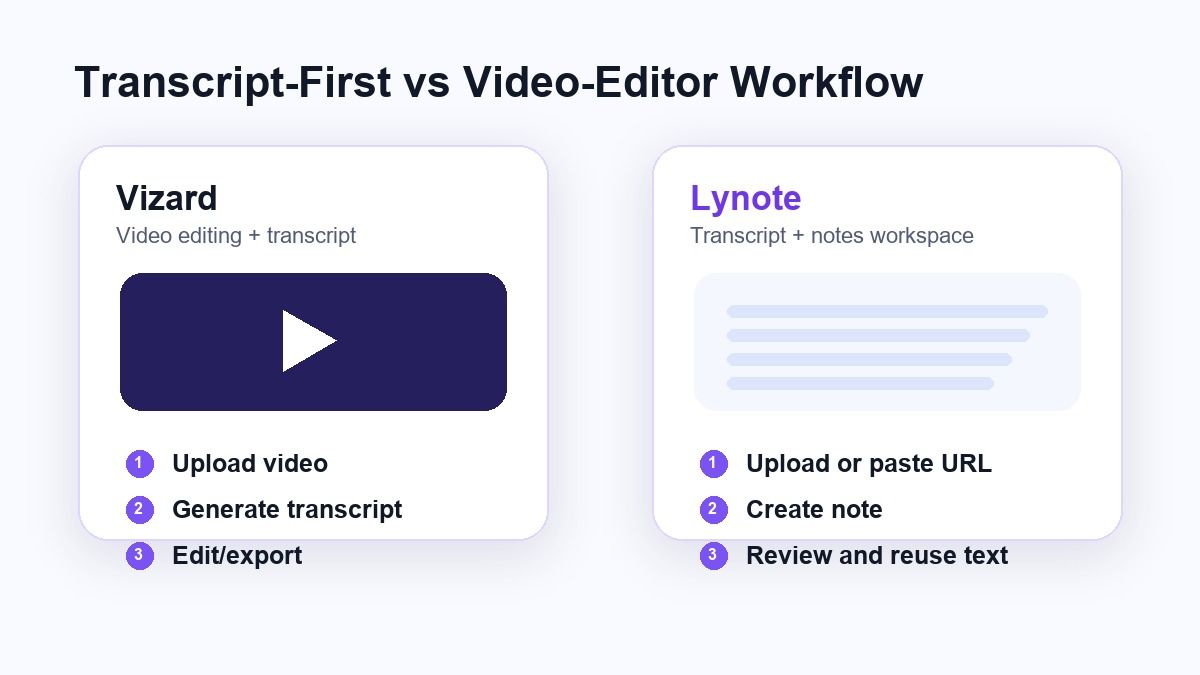
Lynoteは、ユーザーをまず動画編集に誘導するのではなく、文字起こしワークスペースに焦点を当てています。動画ソースを追加し、ノートを作成し、生成されたテキストをレビューし、その出力を学習、研究、執筆、翻訳、またはドキュメント作成に再利用できます。
これにより、Lynoteは、文字起こしを書面資料として活用したい人々にとって強力なVizard動画文字起こしツールの代替となります。長尺動画、チュートリアル、録画されたレッスン、インタビュー、研究クリップに特に実用的です。
Lynoteで動画をテキストに変換する方法
ステップ1. 動画ソースを追加する
Lynote Video to Textを開き、処理したいソースを選択します。ローカルの動画ファイルをアップロードするか、動画がオンラインにある場合はYouTubeのURLを貼り付けることができます。
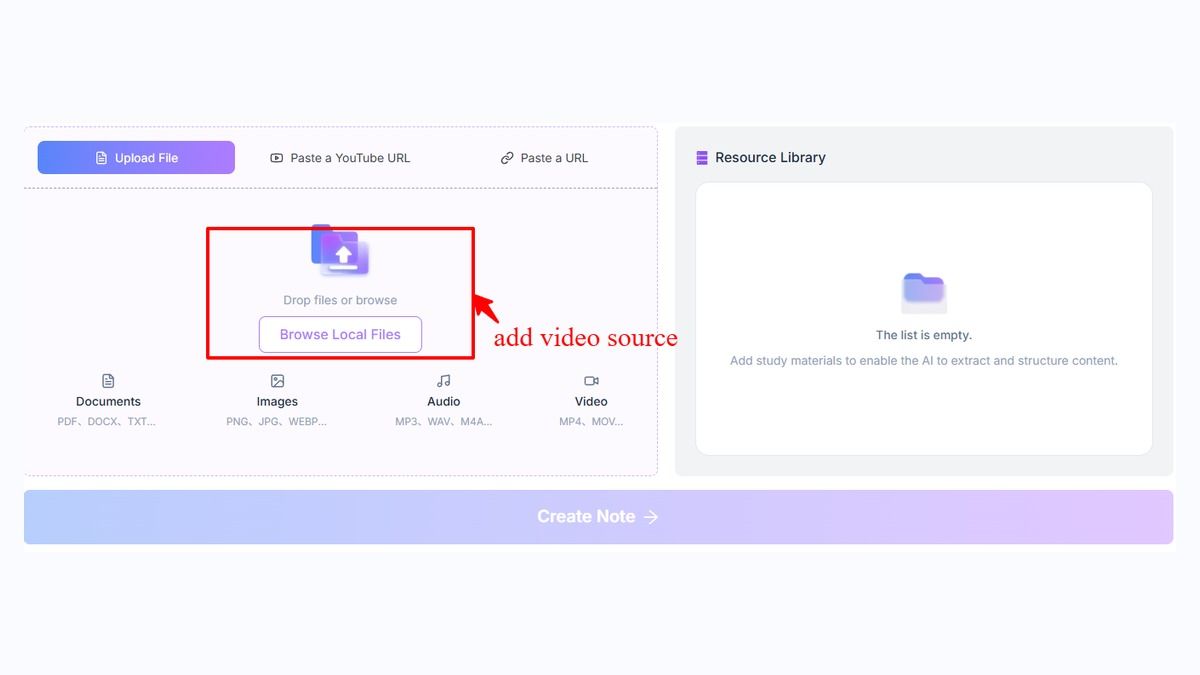
YouTubeのURLを使用する場合、Lynoteは文字起こしを作成する前に動画ソースを解析できます。ローカルファイルをアップロードする場合、直接ノート作成ワークフローに進むことができます。これにより、追加のソフトウェアをダウンロードしたくないユーザーにとってプロセスが明確になります。
ステップ2. 文字起こしを作成する
動画ソースの準備ができたら、「ノートを作成」をクリックします。Lynoteは動画をワークスペースに読み込み、話されたコンテンツを編集可能な文字起こしテキストに変換します。
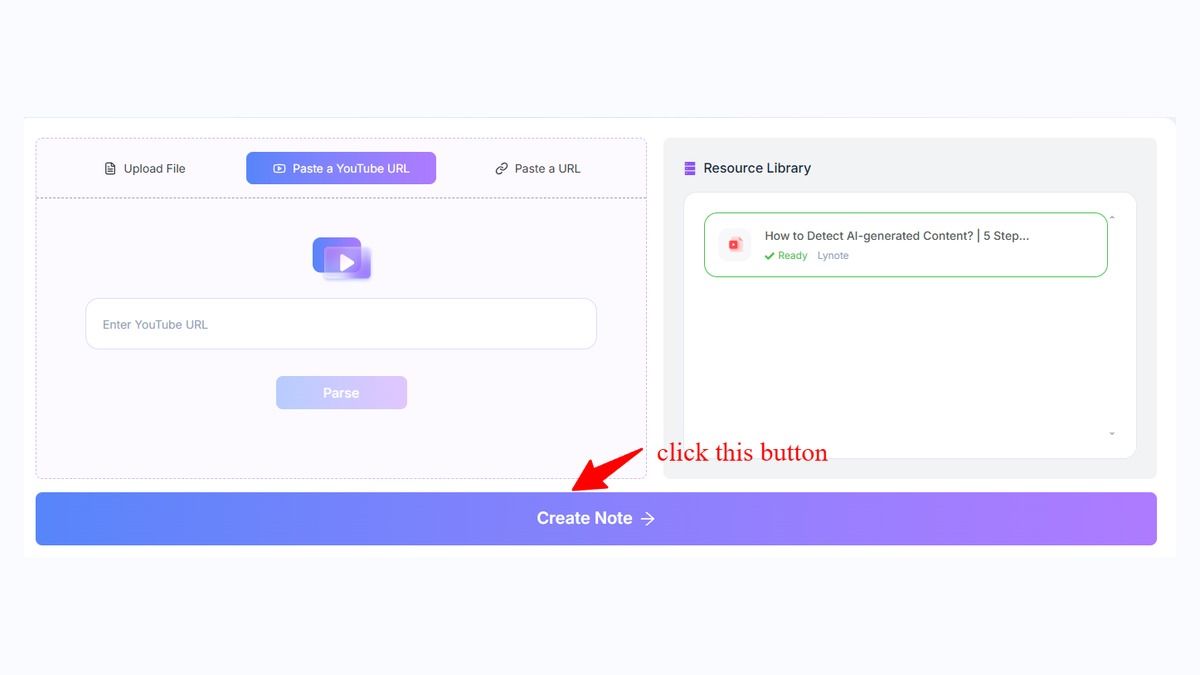
これは、講義、チュートリアル、会議の録音、トレーニング動画、またはYouTubeソースからテキストが必要な場合に役立ちます。出力をスキャンし、重要な部分を見つけ、レビューが必要なものを決定できます。文字起こしがページの中央にあるため、ワークフローは直接的です。
ステップ3. テキストをレビューして再利用する
生成後、名前、専門用語、タイムスタンプ、不明瞭なセクションをレビューします。AI文字起こしは便利ですが、重要な文字起こしは引用または公開する前に確認する必要があります。
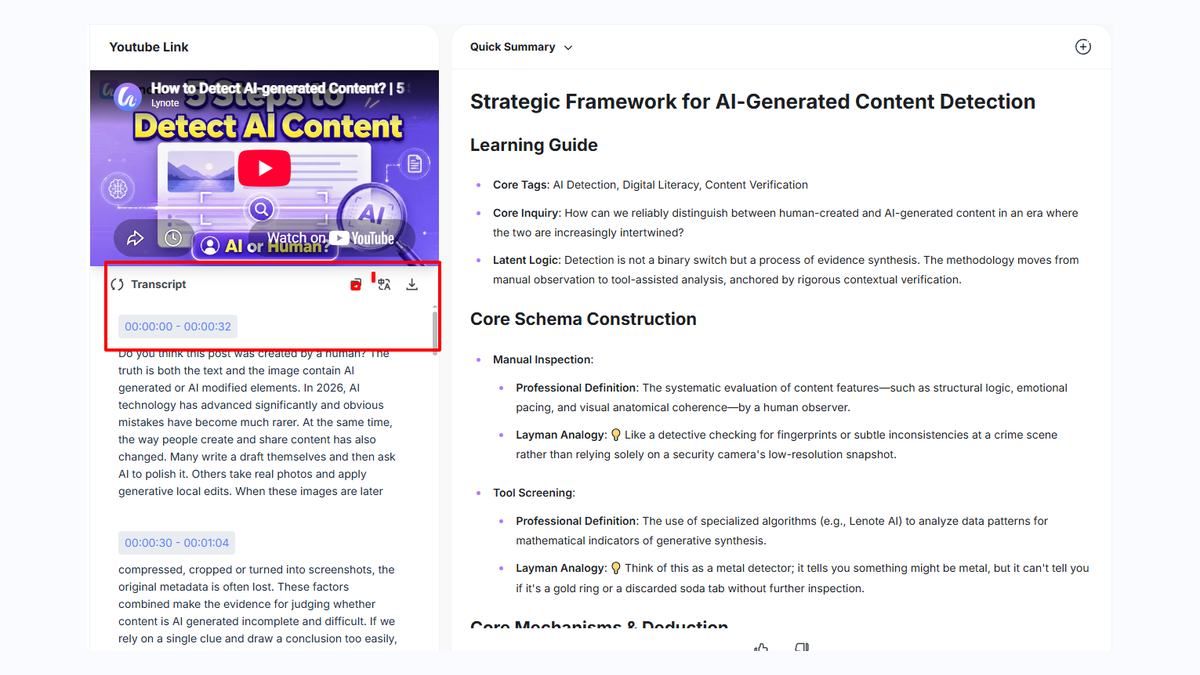
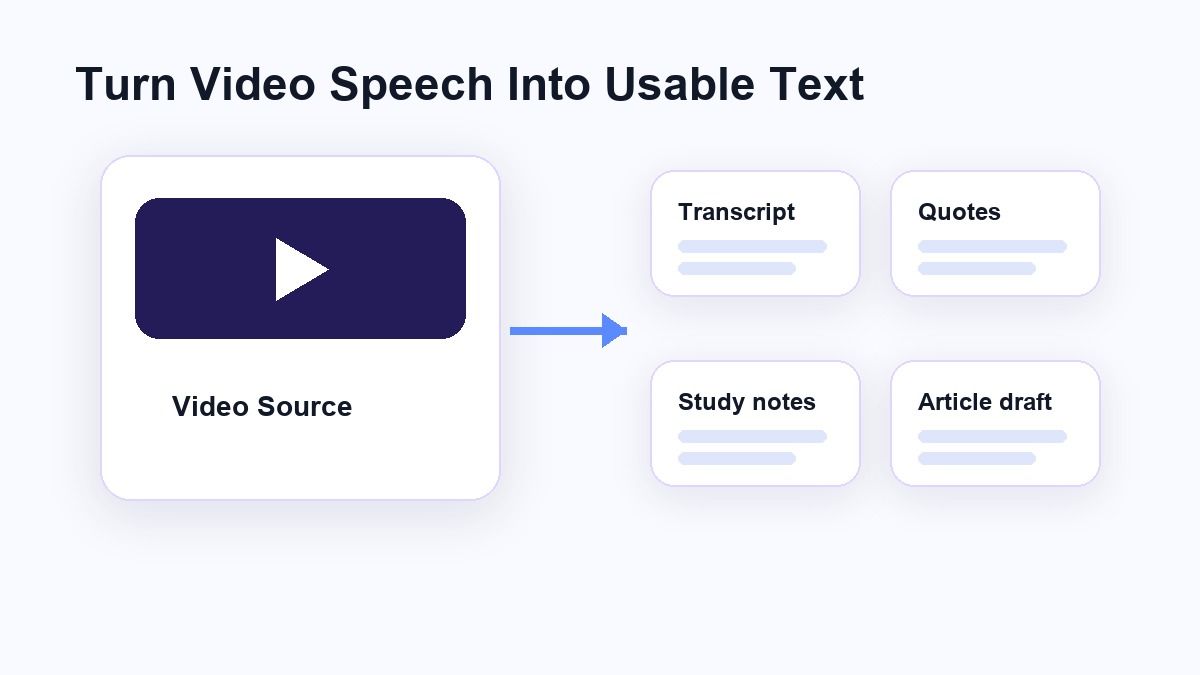
レビュー後、文字起こしをメモ、学習ガイド、記事、ドキュメント、またはコンテンツのドラフトで再利用できます。これにより、Lynoteは単なる基本的な変換ツール以上のものになります。テキストを他の学習や作業タスクに移行できるからです。
Vizard vs Lynote: どちらのワークフローがより適しているか?
最適な選択は、文字起こし後に何をしたいかによって異なります。元の動画を編集したり、字幕を作成したり、ソーシャルメディア用にコンテンツをクリップしたりしたい場合は、Vizardが強力な選択肢です。
読んだり、コピーしたり、ダウンロードしたり、テキストとして再利用したりできる文字起こしが必要な場合は、Lynoteがよりクリーンな代替手段です。動画からテキストへの出力のみが必要な場合に、完全な編集スイートを開く感覚を避けることができます。これにより、文字起こしから作業する学生、研究者、ライター、チームにとってより簡単になります。
Vizardの動画文字起こしワークフローはクリエイター向けですが、Lynoteは文字起こし優先です。この違いが意思決定の指針となるでしょう。
機能比較
| 機能 | Vizard動画文字起こしツール | Lynote Video to Text |
|---|---|---|
| 主な焦点 | 動画編集、字幕、クリップ、再利用 | 検索可能で編集可能な文字起こし出力 |
| 最適なユーザー | クリエイター、ソーシャル動画ワークフロー | 学生、研究者、ライター、チーム |
| 入力ワークフロー | 動画をアップロード、文字起こし、編集またはエクスポート | 動画をアップロードまたはYouTube URLを貼り付け、ノートを作成 |
| 文字起こしの再利用 | キャプション、字幕、クリップ、テキストエクスポート | ノート、学習ガイド、研究、ドキュメント |
| 出力スタイル | エディター中心 | テキストワークスペース中心 |
| 学習曲線 | 動画ツールに慣れているユーザー向け | 文字起こし優先タスク向けにシンプル |
Vizardを選ぶべき時
文字起こしがより大きな動画プロジェクトの一部である場合は、Vizardを選択してください。字幕を追加したり、クリップをカットしたり、文字起こしで動画を編集したり、長い動画コンテンツをソーシャル投稿に再利用したりしたい場合に理にかなっています。
チームがすでにクリエイターワークフローで作業している場合にも役立ちます。キャプションや動画のエクスポートが文字起こしと同じくらい重要である場合、Vizardのより広範な機能セットは使用する価値があるかもしれません。Vizard AI動画文字起こしツールは単なるテキストではなく、動画制作環境の一部です。
Lynoteを選ぶべき時
文字起こし自体が最終的な作業資料である場合は、Lynoteを選択してください。録画された講義を学習したり、YouTubeチュートリアルをレビューしたり、インタビューを引用したり、動画を研究ノートに変換したりする必要がある場合、Lynoteはより直接的です。
動画エディターを開かずに軽量なワークフローが必要な場合も、Lynoteの方が優れています。書面出力に集中し、文字起こしを整理し、次のタスクに移行できます。これは、速度と再利用が重要な日常の動画テキスト変換作業に役立ちます。
Lynote Video to Textの一般的な使用例
学生はLynoteを使用して、授業の録画やYouTubeの解説動画を読みやすい文字起こしに変換できます。これにより、動画全体を再生し直すことなくアイデアを復習できます。
研究者は、インタビュー、会議での講演、ソース動画に利用できます。文字起こしがあれば、引用を検索したり、議論を比較したり、話された資料からメモを作成したりするのが容易になります。
クリエイターも、スクリプト、ブログ記事、ニュースレター、または要約を作成する前にテキストが必要な場合にLynoteを使用できます。後で動画を別の場所で編集する場合でも、最初にきれいな文字起こしがあれば、計画を迅速に進めることができます。
動画の文字起こしにはLynoteがVizardより優れているか?
主な目標がテキストである場合、Lynoteの方が優れています。動画編集ではなく文字起こしを中心に設計されているため、動画を書面資料に変換したいユーザーにとってワークフローがより簡単です。
文字起こしに加えてソーシャル動画編集が必要な場合は、Vizardの方が優れているかもしれません。キャプション、クリップ、動画のエクスポートが同じプロジェクトの一部である場合、そのクリエイターツールは理にかなっています。最適な選択は、どちらの製品がより多くの機能を備えているかではなく、どちらのワークフローが実際のタスクに合致しているかによります。
Vizard動画文字起こしツールの代替として、編集の手間を減らし、より使いやすいテキスト出力を求める場合は、Lynoteが最も強力です。
よくある質問
Vizard動画文字起こしツールとは?
Vizard動画文字起こしツールは、Vizardが提供するAI文字起こしワークフローであり、ユーザーが動画の音声をテキストに変換するのに役立ちます。字幕、動画編集、クリッピング、コンテンツの再利用のためのより広範なプラットフォームの一部です。
Vizard AI動画文字起こしツールの代替はありますか?
はい。Lynote Video to Textは、文字起こし優先のワークフローを求めるユーザー向けの代替手段です。動画をアップロードするかYouTubeリンクを貼り付け、文字起こしを作成し、そのテキストをメモ、研究、またはコンテンツのドラフトに再利用できます。
Vizardは動画の文字起こしを作成できますか?
はい。Vizardは動画プロジェクト向けに動画文字起こしおよび文字起こし関連のワークフローを提供しています。字幕、キャプション、動画の再利用に文字起こしが必要な場合に特に役立ちます。
LynoteはYouTube動画を文字起こしできますか?
はい。Lynote Video to Textは、動画文字起こしワークフローの一部としてYouTubeリンク入力をサポートしています。YouTubeのURLを貼り付け、ノートを作成し、生成された文字起こしをレビューできます。
学生にはVizardとLynoteのどちらが良いですか?
講義の文字起こし、学習ノート、または研究テキストが必要な学生には、通常Lynoteの方が適しています。学生またはクリエイターが動画編集、キャプション、ソーシャルクリップも必要とする場合は、Vizardの方が優れています。
まとめ
Vizard動画文字起こしツールは、文字起こしがより大きな動画編集および再利用ワークフローの一部である場合に役立ちます。しかし、動画やYouTubeリンクから主にクリーンで編集可能なテキストが必要な場合は、Lynote Video to Textがよりシンプルな代替手段です。アップロード、文字起こし生成、レビュー、再利用にプロセスを集中させるため、多くの動画文字起こしユーザーがまさに必要としているものです。