動画をテキストに無料でオンラインで文字起こしする方法

「動画をテキストに書き起こす方法は、動画ファイルやYouTubeリンクを直接受け入れるツールを使えば簡単です。動画を再生して一文ずつ手で入力する代わりに、Lynote Video to Textを使えば、編集可能な文字起こしを作成し、結果を確認し、そのテキストをメモ、キャプション、調査、要約、コンテンツの下書きに再利用できます。」
「動画の文字起こしは、学生、クリエイター、研究者、マーケター、ジャーナリスト、チームにとって役立ちます。文字起こしがあれば、動画を検索可能にし、引用しやすく、再利用を迅速に行えます。また、学習、アクセシビリティ、ドキュメント作成、公開のために動画の音声をテキストに変換する必要がある場合にも役立ちます。」
動画をテキストに書き起こすとは?
「動画をテキストに書き起こすとは、動画内の話し言葉を書き言葉に変換することです。ソースは、ローカルの動画ファイル、画面録画、講義、ウェビナー、会議の録画、またはYouTube動画である場合があります。」
「優れた文字起こしは、単なる言葉の羅列ではありません。読みやすく、編集可能で、メモ、ドキュメント、キャプション、要約に簡単にコピーできる必要があります。そのため、最高のワークフローは抽出だけでなく、レビューと再利用も重要です。」
動画をテキストに変換する最良の方法
「動画をテキストに変換する最も速い方法は、動画音声を直接処理できるオンラインツールを使用することです。Lynoteを使えば、ローカル動画をアップロードするか、YouTubeのURLを貼り付けるだけで、同じワークスペース内で検索可能な文字起こしを作成できます。」
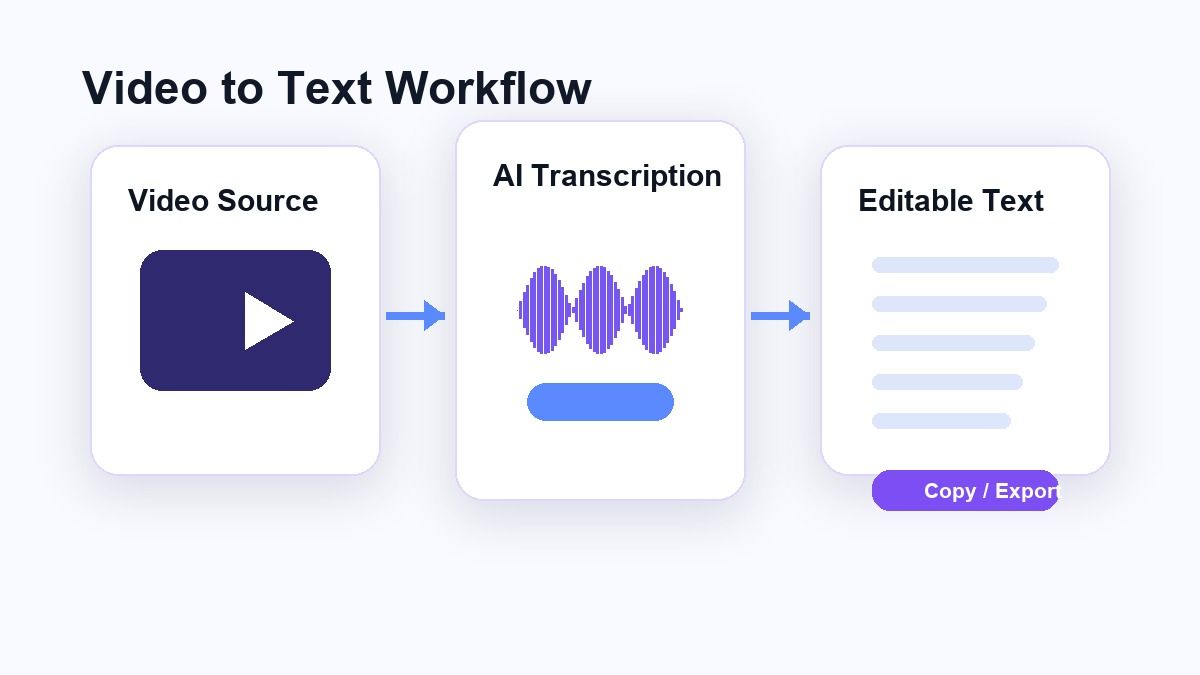
「これは、手動でのディクテーション、動画編集ソフトウェア、または別の音声抽出ツールを使用するよりも簡単です。ワークフローがYouTubeリンクをサポートしている場合、最初にYouTube動画をダウンロードする必要はありません。すでにお持ちのソースから始めることができます。」
Lynoteで動画をテキストに書き起こす方法
ステップ1. 動画ソースを追加する
「Lynote Video to Textを開き、書き起こしたい動画を追加します。MP4やMOVなどのローカル動画ファイルをアップロードするか、動画がオンラインにある場合はYouTubeのURLを貼り付けることができます。」
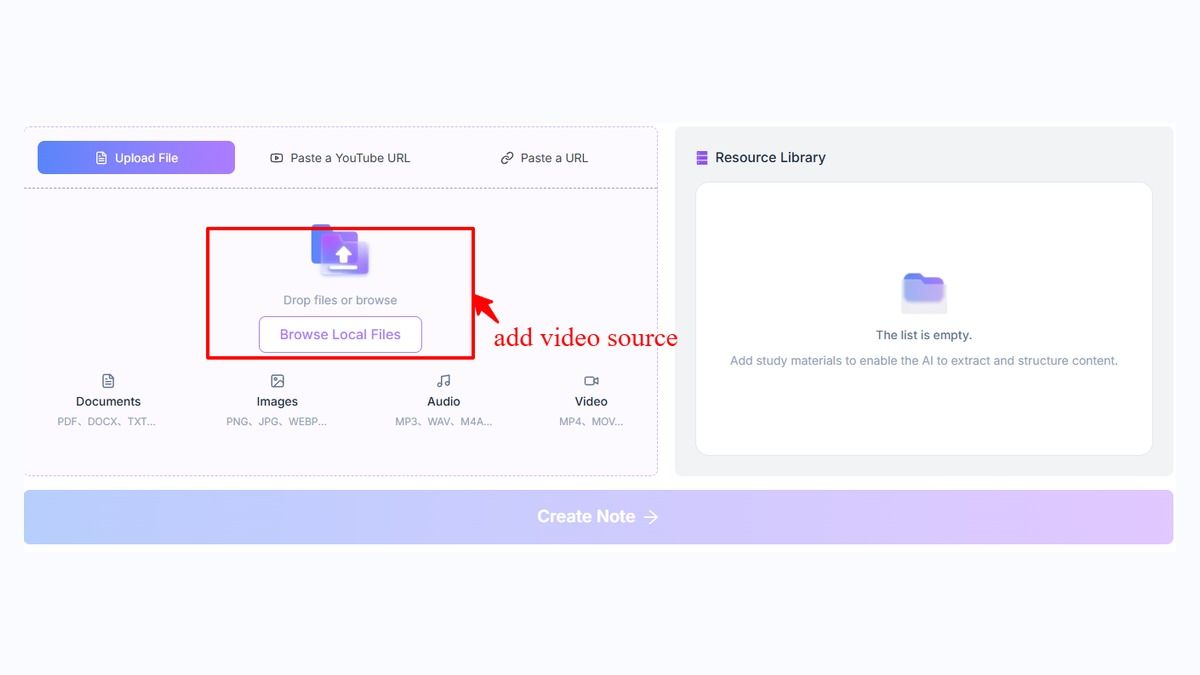
「YouTubeリンクを貼り付ける場合は、Lynoteがテキスト抽出前に動画ソースを取得できるように解析ステップを使用します。直接動画ファイルをアップロードする場合は、すぐに作成ワークフローに進むことができます。これにより、複数のアプリを切り替えることなく動画をテキストに書き起こしたい場合に役立ちます。」
ステップ2. 文字起こしを作成する
「ソースの準備ができたら、「ノートを作成」をクリックして動画をLynoteワークスペースに読み込みます。Lynoteは話し言葉のコンテンツを処理し、動画音声を編集可能なテキストに変換します。」
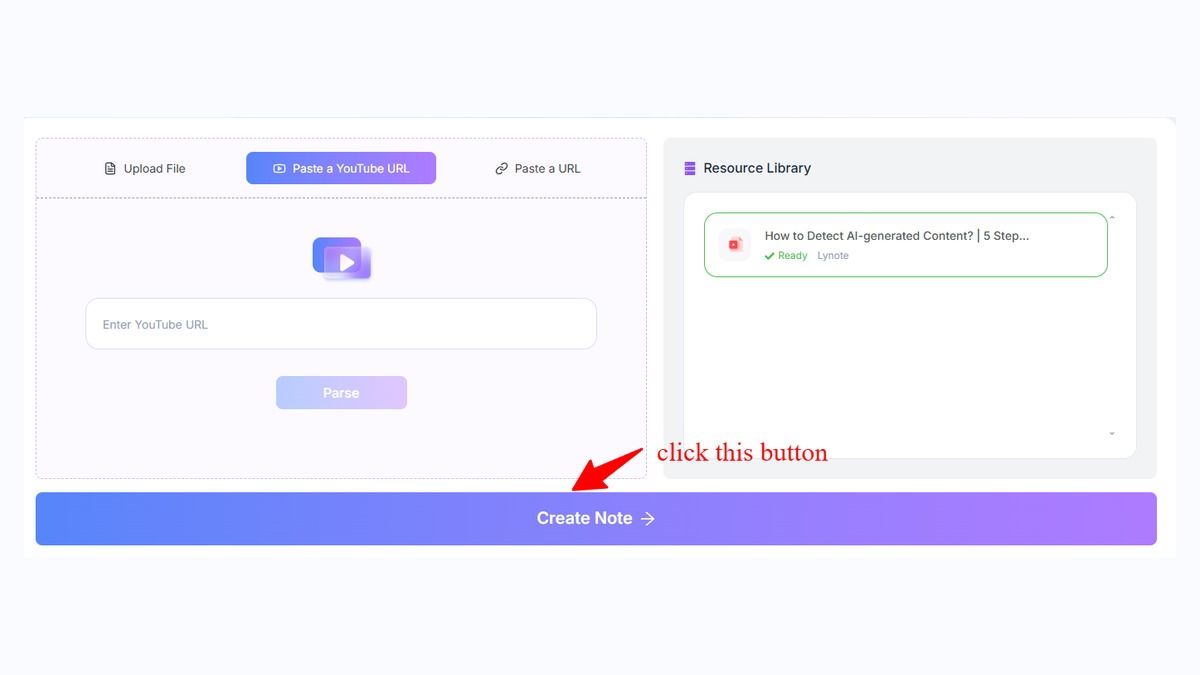
「これは、講義、チュートリアル、インタビュー、ウェビナー、または録画されたプレゼンテーションから動画の音声をテキストに変換する必要がある場合に役立ちます。結果として、ゼロから入力する代わりに、スキャンして修正できる文字起こしが得られます。」
ステップ3. テキストを確認する
「文字起こしの準備ができたら、名前、専門用語、タイムスタンプ、不明瞭な発言がないか確認します。AIによる文字起こしは時間を節約できますが、引用したり公開したりする前に、すべての動画文字起こしをチェックする必要があります。」
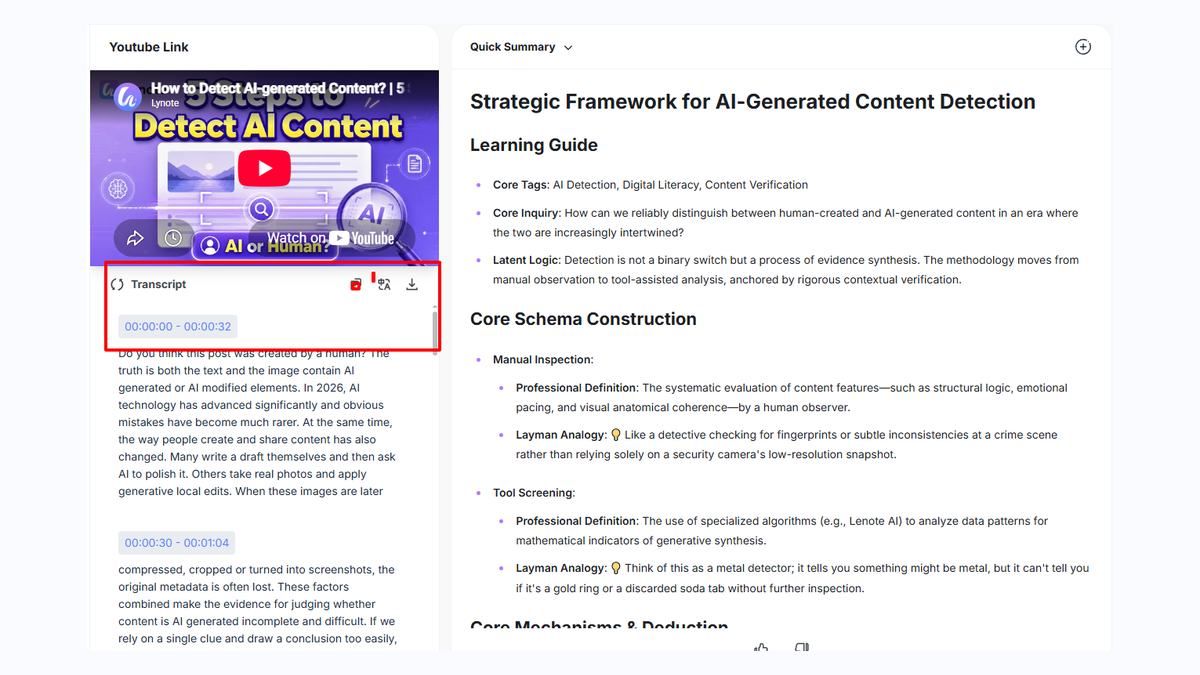
「このステップは、動画に背景ノイズ、アクセント、速い話し方、話者の重なり、または専門用語が含まれている場合に特に重要です。クリアな音声は通常、より良いテキストを生成しますが、ノイズの多い録音はより多くの人間によるレビューが必要になる場合があります。」
ステップ4. 文字起こしをコピー、ダウンロード、または再利用する
「確認後、文字起こしをドキュメント、メモアプリ、記事の下書き、字幕ワークフロー、または学習ガイドにコピーできます。また、要約、研究ノート、翻訳、コンテンツ計画のためにテキストを再利用することもできます。」
「ここでLynoteは、基本的な変換ツールよりもさらに役立つものになります。動画をテキストに書き起こす方法を答えるだけでなく、文字起こしを実用的なものにできるワークスペースを提供します。」
YouTube動画をテキストに書き起こす方法
「YouTube動画をテキストに書き起こすには、YouTubeのURLをコピーしてLynote Video to Textに貼り付けます。リンクを解析した後、ノートを作成し、生成された文字起こしを確認します。」
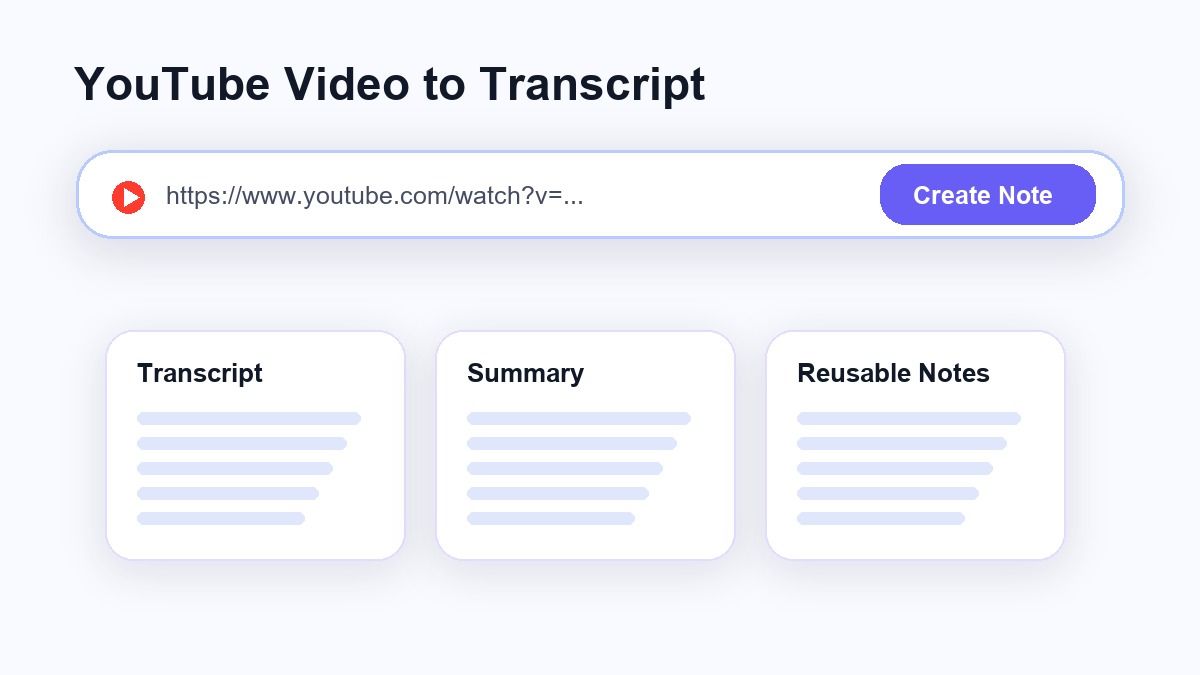
「これは、授業のノート、動画調査、ポッドキャスト形式のコンテンツ、またはクリエイターの計画のためにYouTube動画を文字起こしに変換する必要がある場合に役立ちます。また、最初に動画ファイルをダウンロードする手間も省けます。」
「YouTube動画にすでにクリアな音声がある場合、文字起こしは通常、確認が簡単です。動画に音楽、複数の話者、または音質が悪い場合は、使用する前にテキストの確認に時間をかける必要があります。」
動画音声をテキストに変換する方法
「動画ファイルをお持ちの場合、主なタスクは動画音声から音声を抽出することです。Lynoteはこれを動画からテキストへのワークフロー内で処理するため、手動でオーディオトラックを分離する必要はありません。」
「これは、MP4形式の講義、Zoom録画、画面録画、インタビュー、トレーニング動画に役立ちます。動画をアップロードし、文字起こしワークフローを実行し、テキスト出力を確認します。」
「この方法は、動画音声を検索可能なメモ用のテキストに変換したい場合に利用できます。各セクションを再生し直して手で入力するよりも高速です。」
手動動画文字起こし vs AI動画文字起こし
「手動での文字起こしは最大限の制御を可能にしますが、多くの時間がかかります。1時間の動画を手作業で文字起こしするには、特に一時停止、巻き戻し、各文の修正を行う場合、数時間かかることがあります。」
「AI動画文字起こしは、より高速で、下書き作成に適しています。動画を迅速に文字起こしテキストに変換するのに役立ち、その後は出力を確認して修正するだけで済みます。」
「ほとんどのワークフローでは、ハイブリッドアプローチが最適です。AIを使用して動画をテキストに変換し、その後、重要なセクションを手動で確認して正確性を確保します。」
動画の文字起こしはいつ使うべきか?
「動画コンテンツを検索、引用、要約、翻訳、または再利用する必要がある場合は、動画の文字起こしを使用します。文字起こしがあれば、ファイル全体を再生し直す代わりにテキストをスキャンできるため、長い動画の作業が容易になります。」
「学生は文字起こしを使って講義を復習できます。クリエイターは文字起こしを使ってキャプション、ブログ、ニュースレター、ソーシャル投稿を作成できます。チームは文字起こしを使って会議、トレーニング動画、製品デモを文書化できます。」
「動画からテキストへの変換は、アクセシビリティの面でも役立ちます。書かれたテキストは、音声を聞くことができない人や、読みやすい参照資料が必要な人がコンテンツを確認するのに役立ちます。」
動画を無料でテキストに書き起こす方法
「動画を無料でテキストに書き起こす方法をお探しなら、ブラウザベースのワークフローから始めましょう。Lynoteでは、動画からテキストへのプロセスをオンラインで試すことができ、編集ソフトウェアをインストールせずに素早く文字起こしをしたい場合に便利です。」
「無料のワークフローは、テスト、短い動画、および時折の文字起こしに最適です。長時間の録音や繰り返し使用する場合は、ファイルサイズ、処理制限、およびレビュー時間を考慮する必要があるかもしれません。」
「重要なのは、ソースに合ったツールを選ぶことです。YouTube動画がある場合は、YouTubeリンクワークフローを使用します。ローカル録画がある場合は、動画ファイルを直接アップロードします。」
動画文字起こしツールの代替案
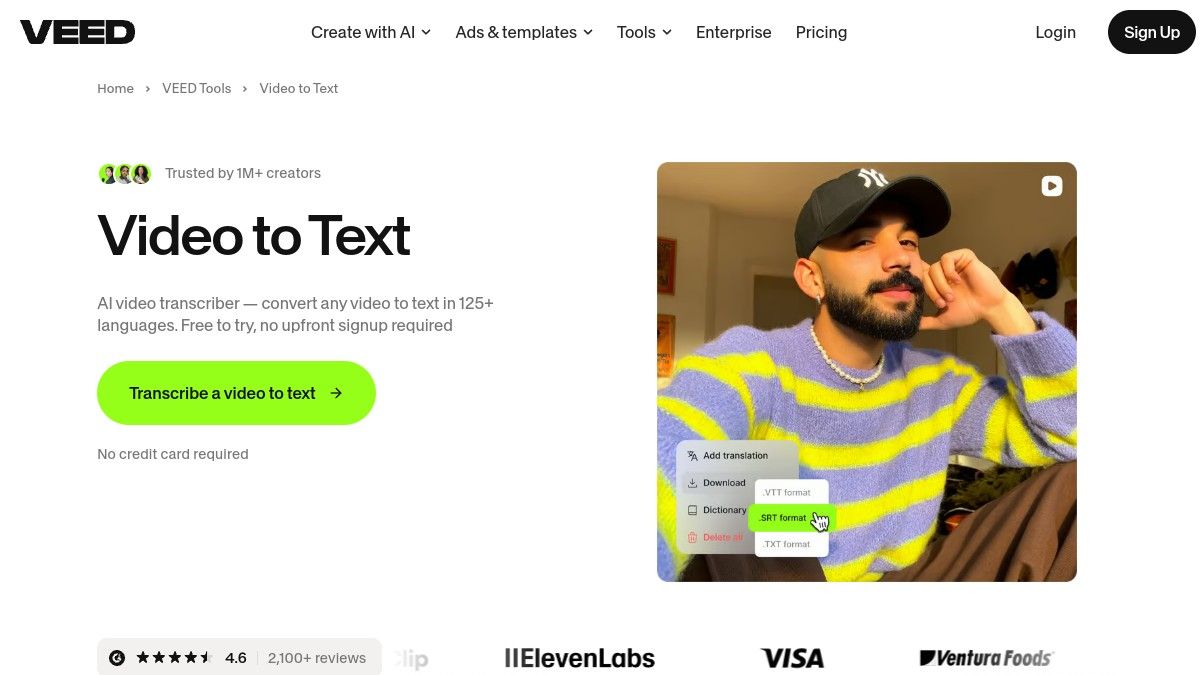
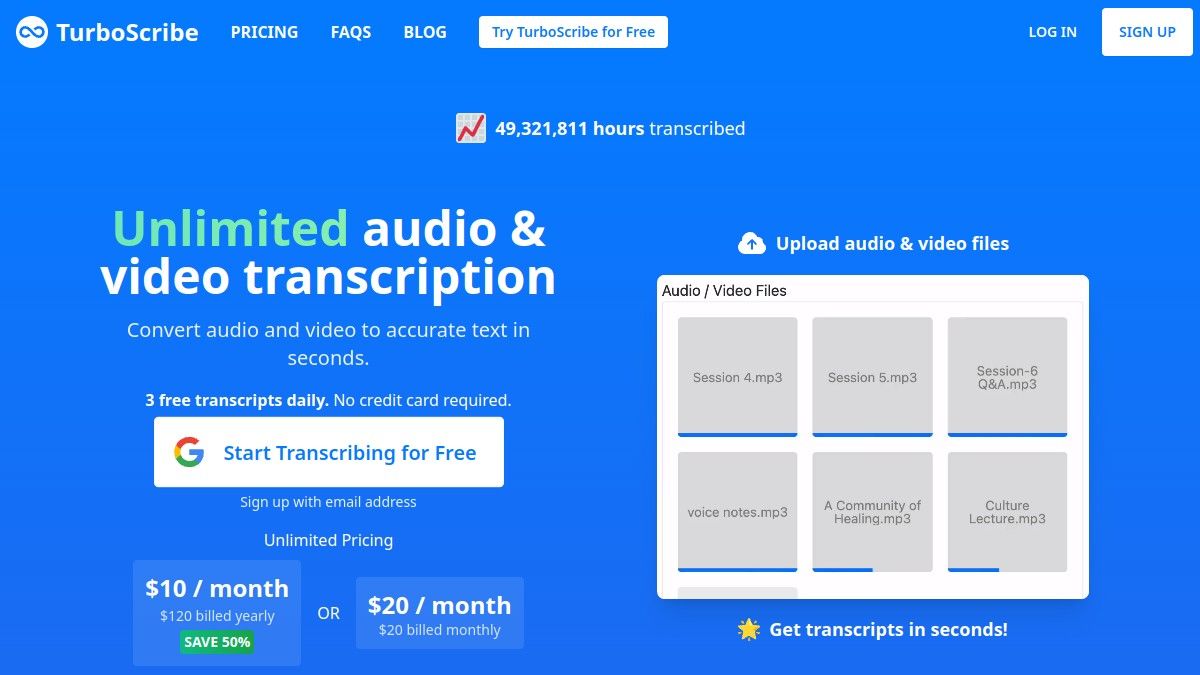
「一部のユーザーはLynoteをVEEDやTurboScribeのような専用の文字起こしツールと比較します。これらのツールは文字起こしのみが必要な場合に役立ちますが、Lynoteは動画テキストをメモ、要約、再利用可能な学習資料や作業資料に変換するために、同じワークスペース内で設計されています。」
Premiere Proで動画を文字起こしできますか?
「Adobe Premiere Proには、動画編集ワークフロー向けの文字起こし機能が含まれています。主な目的が字幕、キャプション、または動画タイムラインの編集である場合に役立ちます。」
「ただし、動画をテキストに変換するだけが目的の場合、Premiere Proは必要以上に高機能かもしれません。よりシンプルなワークフローでは、Lynoteは動画の編集ではなく、文字起こしの抽出と再利用に焦点を当てているため、より簡単です。」
「すでにPremiereで編集している場合、その文字起こしツールはあなたのプロセスに合うかもしれません。動画からテキストだけが必要な場合は、オンラインの動画からテキストへのツールの方が通常は高速です。」
YouTubeで動画を文字起こしできますか?
「YouTubeは、キャプションが利用可能な一部の動画でキャプションと文字起こしを表示できます。これは、YouTube動画を素早くテキストに書き起こす必要がある場合に役立ちます。」
「制限事項として、文字起こしは動画の設定、利用可能なキャプション、およびYouTubeが生成するテキストの品質に依存します。また、文字起こしを手動でコピーして修正する必要がある場合もあります。」
「再利用可能な編集可能なテキストが必要な場合は、専用のワークフローの方が優れています。Lynoteは、動画ソースから文字起こしまでを1つのワークスペース内で完結させるのに役立ちます。」
より良い動画文字起こしのためのヒント
「利用可能な最もクリアな動画ファイルから始めましょう。大きなBGM、エコー、低いマイク音量、話者の重なりは、文字起こしの品質を低下させる可能性があります。」
「可能な限り、オリジナルの低品質な画面録画ではなく、完全な動画を使用してください。動画に名前、頭字語、または専門用語が含まれている場合は、それらのセクションを注意深く確認してください。」
「動画をテキストに書き起こした後、文字起こしを使用する前に最初の数段落を読んでください。これにより、書式設定の問題、話者の混同、または繰り返しの単語を早期に発見するのに役立ちます。」
動画からテキストへの文字起こしの一般的な用途
「動画の文字起こしは、チュートリアルを書面ガイドに変換するのに役立ちます。また、クリエイターがウェビナー、インタビュー、YouTube動画をブログ記事やニュースレターに再利用するのにも役立ちます。」
「学生は講義動画を学習ノートに変換できます。研究者はインタビューをより速くスキャンできます。チームはトレーニング動画を社内ドキュメントに変換できます。」
「最大の価値はスピードです。同じ動画を何度も見る代わりに、文字起こしを検索して重要な部分にジャンプできます。」
動画をテキストに書き起こす方法に関するよくある質問
動画を無料でテキストに変換するにはどうすればよいですか?
「ソース形式をサポートするオンラインの動画からテキストへのツールを使用できます。Lynoteでは、ローカル動画をアップロードするか、YouTubeのURLを貼り付け、文字起こしを作成し、再利用する前にテキストを確認します。」
YouTube動画をテキストに書き起こすにはどうすればよいですか?
「YouTube動画のURLをコピーし、Lynote Video to Textなどの動画文字起こしツールに貼り付けます。動画が解析された後、文字起こしを生成し、結果の正確性を確認します。」
動画音声をテキストに変換できますか?
「はい、できます。動画からテキストへのツールは、動画から話し言葉の音声を抽出し、書き言葉のテキストに変換します。これは、音声がクリアで話者が聞き取りやすい場合に最も効果的です。」
AI動画文字起こしは正確ですか?
「AI動画文字起こしは役立ちますが、完璧ではありません。正確性は、音質、話者の明瞭性、背景ノイズ、アクセント、語彙に依存します。重要な作業で使用する前に、必ず文字起こしを確認してください。」
動画を文字起こしに変換する最も簡単な方法は何ですか?
「最も簡単な方法は、ローカル動画ファイルまたはYouTubeリンクのいずれかを受け入れるオンラインワークフローを使用することです。Lynoteは、文字起こしを1か所で生成、確認、コピー、再利用できるため便利です。」
最後に
「動画をテキストに書き起こす方法を学ぶことは、ほとんどの場合、ソースに適したワークフローを選択することです。ダウンロード、音声抽出ツール、動画編集ソフトをあれこれ操作することなく、動画を編集可能な文字起こしテキストに変換したいなら、Lynote Video to Textは動画コンテンツを直接アップロード、文字起こし、確認、再利用できる方法を提供します。」