Microsoft Word 音声文字変換 対 Lynote ワークフロー

Microsoft Wordの音声テキスト変換をお探しですか?音声録音をテキスト化して読めるようにしたいとお考えかもしれません。会議、講義、インタビュー、音声メモなど、どのような音声であっても、Microsoft Wordには音声をテキストに変換する方法があります。Microsoft Wordには文字起こし機能がありますが、Microsoft 365をご利用の場合は、利用資格があるかどうかを確認する必要があるかもしれません。Lynote 音声テキスト変換は、音声を文字起こしし、その文字起こしを確認し、それを使って学習、仕事、研究に役立つメモを作成できるように設計されています。
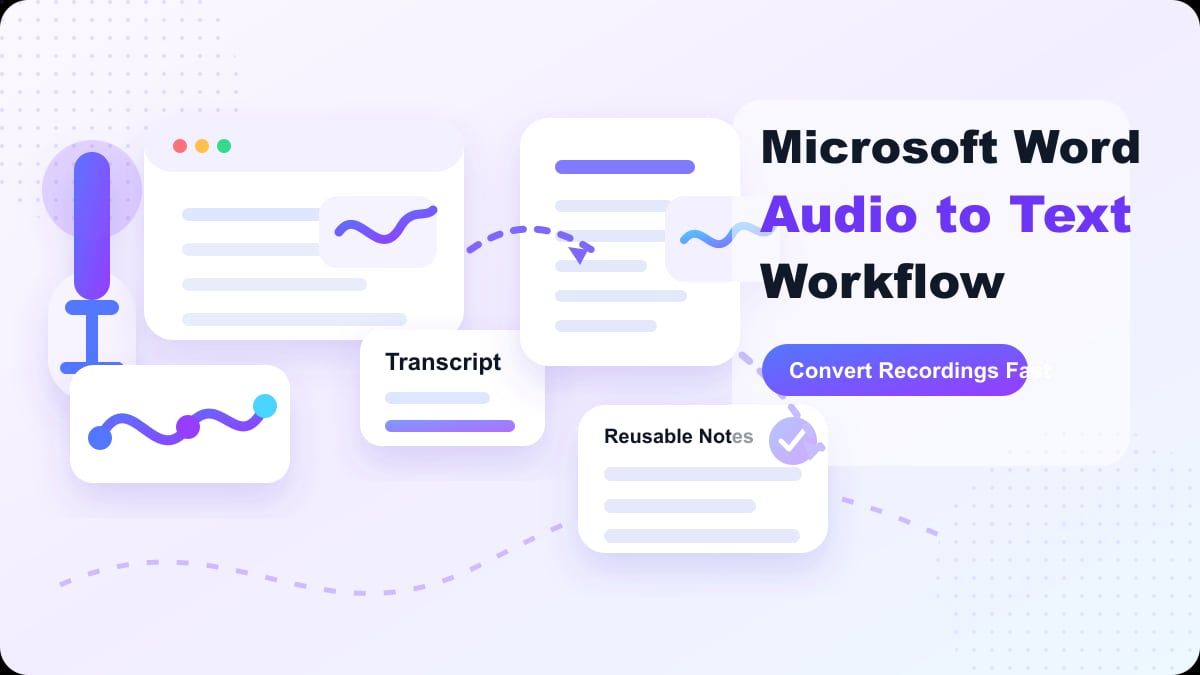
音声をテキストに文字起こしすることは、プロセスの終わりではありません。テキストが表示されたら、まだ不要な部分を削除し、アイデアを整理し、要点を抽出し、文字起こしを他の場所で再利用する必要があります。このガイドでは、Microsoft Wordの音声テキスト変換が何をするのか、どこに適合するのか、そしてどこで限界を感じる可能性があるのかを説明します。また、Lynoteがより理にかなっている場合についても考察します。
TL;DR: Microsoft Wordで音声をテキストに文字起こしできますか?
適切なMicrosoft 365のセットアップとWordのバージョンがあれば、Microsoft Wordで音声をテキストに文字起こしできます。Microsoftサポートガイドによると、Wordの文字起こし機能では、Word内で音声を直接録音したり、WAV、MP4、M4A、MP3などの音声ファイルをアップロードしたりできます。また、文字起こしを話者ごとに分離し、テキストをドキュメントに追加する前に結果を確認できます。
しかし、Wordの音声テキスト変換は、実際には汎用的な文字起こしワークスペースではありません。主に、文字起こしをWordドキュメント内に含めたい場合に役立ちます。メモ、要約、学習資料、研究レビューのために音声をテキストに変換するより簡単な方法が必要な場合は、Lynoteの方がクリーンなワークフローになるかもしれません。
Microsoft Wordの音声テキスト変換とは?
Microsoft Wordの音声テキスト変換は、通常、Wordの文字起こし機能を指します。録音された音声から音声をテキストに変換し、文字起こしを話者ごとに整理し、タイムスタンプを追加します。録音を聞いたり、文字起こしセクションを編集したり、話者ラベルを変更したり、文字起こしの一部またはすべてをWordドキュメントに挿入したりできます。

これは、Wordのディクテーションとは異なります。ディクテーションは、話している内容を話しながらテキストに変換します。文字起こしは、録音された音声またはアップロードされたファイル用であり、処理後に文字起こしを返します。すでにWordで作業している場合、これはインタビュー、講義、会議のメモに便利です。
Microsoft Wordの音声テキスト変換の仕組み
Wordの文字起こし機能は、アプリ内で音声を録音するか、ファイルをアップロードすることで機能します。これらのオプションのいずれかを選択すると、Wordは音声を処理し、文字起こしペインに文字起こしを作成します。アップロードされたファイルの場合、MicrosoftはWAV、MP4、M4A、MP3をサポートされている形式として挙げています。
考慮すべき制限もあります。Microsoftによると、Microsoft 365サブスクリプションのユーザーは、月にアップロードできる音声の分数に制限があり、Copilotライセンスのユーザーはより高いアップロード制限を得られる場合があります。これらの詳細は変更される可能性があるため、大量の文字起こしにWordを頼る前に、現在のMicrosoftサポートページを確認してください。
Microsoft Wordの音声テキスト変換が役立つ場合
Microsoft Wordの音声テキスト変換は、最終目標がWordドキュメントである場合に役立ちます。ライターはインタビューを文字起こしし、重要な引用をレポートに引き出すことができます。学生は講義を文字起こしし、その結果を後でレビューするためのドキュメントとして保存できます。
また、すでにMicrosoft 365とOneDriveで作業しているユーザーにも適しています。Microsoftは、アップロードまたは録音された音声をOneDriveの「Transcribed Files」フォルダーに保存します。これは、ファイルとドキュメントがすでにMicrosoftエコシステム内に存在する場合に役立ちます。
一般的な使用例はシンプルです。ワークフローがドキュメントで始まり、ドキュメントで終わる場合です。音声ファイルをテキストに変換するMicrosoft Wordスタイルで、文字起こしのスニペットをドキュメントにドロップしたい場合は、Wordが良い選択肢です。文字起こしがメモ、要約、フラッシュカード、またはコンテンツのアウトラインになる必要がある場合は、あまり理想的ではありません。
Wordが限界を感じる場合
主な制限はワークフローへの適合性です。Microsoft Wordの音声テキスト変換ツールは便利ですが、文字起こしは依然としてドキュメントインターフェースを中心にしています。学習、要約、ソースの比較、または再利用可能なメモの作成を試みている場合、文字起こし後にさらに手順が必要になる場合があります。
アカウントとプラットフォームの制限も重要です。Microsoftのサポートページには、Word for Microsoft 365の利用資格要件が記載されており、アップロード制限についても言及されています。これは、この機能がすべてのWordバージョンまたはアカウントで同じように機能しない可能性があることを意味します。
Wordはまずドキュメントツールです。音声をメモに変換するための専用スペースではありません。音声をテキストに変換する必要がある場合、Microsoft Wordは役立ちますが、構造化された学習資料や作業資料への最短ルートではないかもしれません。
Microsoft Wordの音声テキスト変換の代替としてのLynote
Lynote 音声テキスト変換は、音声を文字起こしし、そのテキストをメモ、要約、研究、学習、またはコンテンツ作成に利用したい人向けに設計されています。講義、インタビュー、会議、音声メモ、ポッドキャスト、その他の録音に最適です。ドキュメントの書式設定ではなく、音声レビューに重点を置いています。
多くのユーザーは単に文字起こしを求めているわけではないため、この違いは重要です。彼らは、読み、編集し、再利用し、自分の仕事に適用できる文字起こしを求めています。Lynoteは、その次のステップを効率化するのに役立ちます。
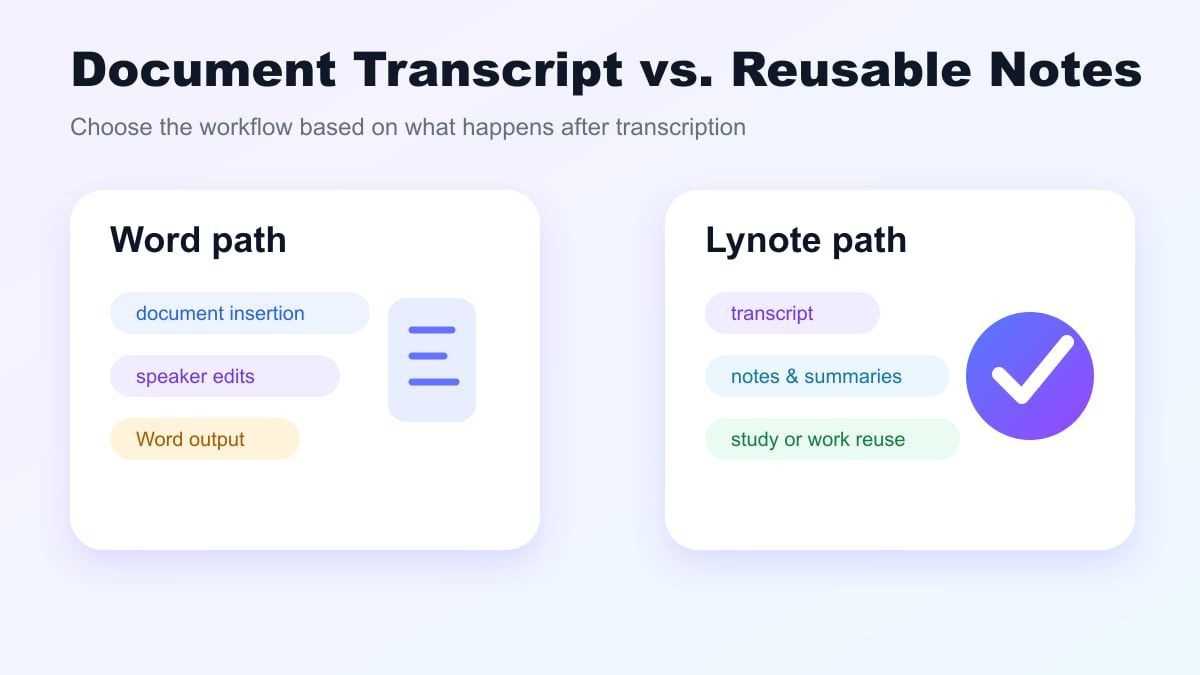
Microsoft Wordの音声テキスト変換とLynoteを比較する場合、文字起こし後に何が必要かを自問してください。Wordドキュメントが必要な場合は、Microsoft Wordで十分かもしれません。メモ、要約、研究資料、または学習コンテンツが必要な場合は、Lynoteの方が適しています。
Microsoft Word vs. Lynote: 機能比較
| 機能 | Microsoft Word | Lynote 音声テキスト変換 |
|---|---|---|
| 主なワークフロー | 音声をWordドキュメントに文字起こし | 音声を編集可能なテキストに変換し、メモ作成や再利用に活用 |
| 最適な用途 | Wordユーザー、ドキュメントの下書き、インタビューの挿入 | 学生、研究者、クリエイター、チーム、メモワークフロー |
| 入力形式 | Wordで録音またはサポートされている音声ファイルをアップロード | 音源を追加し、編集可能な文字起こしテキストを生成 |
| 出力焦点 | 文字起こしペインとWordドキュメントへの挿入 | 文字起こしレビュー、メモ、要約、学習、コンテンツ |
| アカウント依存性 | Microsoft 365のアクセスと可用性に依存 | WebベースのLynoteワークフロー |
| レビュー形式 | 文字起こしセクションと話者ラベルを編集 | 文字起こしをレビューし、より広範なメモワークフローで再利用 |
| 主な制限 | 文字起こし後のメモ中心性が低い | 重要な詳細については、依然として人間のレビューが必要 |
どちらのオプションも役立ちます。主にWordで作業している場合は、Microsoft Wordの音声テキスト変換が強力な選択肢です。文字起こしを使用可能な知識ベースにしたい場合は、Lynoteの方が優れています。
Microsoft Wordで音声をテキストに文字起こしする方法
Microsoft Wordの音声テキスト変換を使用するには、Wordを開き、「ディクテーション」メニューに移動します。お使いのエディションとアカウントでオプションが利用可能な場合は、「文字起こし」を選択します。次に、音声を録音するか、ファイルをアップロードするかを選択します。
アップロードされた音声の場合、Microsoftサポートによると、WordはMP3、WAV、M4A、MP4ファイルで動作します。Wordは音声を処理し、文字起こしペインに文字起こしを返します。処理時間はファイルの長さとネットワーク速度によって異なります。
文字起こしが完了したら、文字起こしを注意深く確認します。話者ラベルを調整し、重要な単語を修正し、セクションまたは完全な文字起こしをドキュメントに挿入します。これが、Microsoft Wordで音声をテキストに変換する基本的なプロセスです。
Lynote 音声テキスト変換の使用方法
ステップ1. 音源を追加する
Lynote 音声テキスト変換で、文字起こししたい音声ファイルを追加します。音声は、講義、インタビュー、音声メモ、ポッドキャスト、会議、または授業のものである可能性があります。最高の出力を得るために、最もクリアなバージョンを使用してください。

テキストを生成する前に、音声にバックグラウンドノイズや複数の話者がいるかどうかを確認してください。これは、Microsoft WordやLynoteを含むすべての音声テキスト変換ツールにとって重要です。クリーンな音声ファイルは、よりクリーンな文字起こしを生成します。
ステップ2. 文字起こしを作成する
文字起こしプロセスにより、Lynoteは録音をテキストドラフトに変換します。目標は、話された内容の利用可能な最初のバージョンを生成することです。その後、音声ファイル全体をもう一度聞くことなく、文字起こしを確認できます。

これは、特に長い録音に役立ちます。タイムラインを移動する代わりに、文字起こしをスキャンして主要なセグメントを見つけることができます。これにより、Lynoteは学習、研究、コンテンツ編集に実用的です。
ステップ3. 文字起こしを編集して活用する
文字起こしが作成されたら、主要な部分を編集します。名前、統計、専門用語、曖昧なフレーズを確認します。文字起こしは労力を節約しますが、結果に頼る前に常に重要な詳細を確認する必要があります。

次に、文字起こしをどうするかを決定します。メモ、学習ガイド、アウトライン、引用リスト、または要約にすることができます。これは、LynoteがWordのみのアプローチよりも柔軟性を提供する点です。
Lynoteの最適な使用例
Lynoteは、講義を録音し、読みやすい学習メモを必要とする学生に役立ちます。同じ授業をもう一度聞く代わりに、音声を文字起こしして主要なポイントを確認できます。これは、試験準備、オンラインコース、録画されたワークショップに最適です。
研究者は、インタビューやフィールドノートにLynoteを使用できます。文字起こしにより、テーマ、引用、名前、例を検索しやすくなります。重要な引用は、公開または提出する前に、元の音声と照合して確認する必要があります。
専門家は、会議、ウェビナー、音声メモにLynoteを使用できます。テキストは、フォローアップメモ、アクションアイテム、またはプロジェクトドキュメントになります。ワークフローがWordを超えて拡張される場合、Lynoteは文字起こしを再利用するためのより多くの余地を提供します。
Microsoft Wordが依然として良い選択肢である場合
最終的にWordドキュメントを提出する予定がある場合、Wordが依然として最良の選択肢である可能性があります。レポートを作成していて、いくつかの文字起こしセクションをWordに貼り付けたいだけであれば、組み込みの文字起こしツールは便利です。文字起こしはドキュメントの下書きと並行して存在します。
職場ですでにMicrosoft 365とOneDriveを使用している場合、そのシステム内でストレージがよりシンプルになる可能性もあります。音声ファイルとドキュメントファイルは、使い慣れた環境に留まることができます。これは、一度限りの文字起こしタスクには十分かもしれません。
多くの人がすでにWordを知っています。文字起こしをドキュメント以外で再利用する予定がない場合、Wordの文字起こし機能で十分かもしれません。この決定は、文字起こしが最終的なタスクであるか、より大きなワークフローの一部であるかによって異なります。
より良い音声文字起こしのためのヒント
可能な限りクリアな音声から始めましょう。マイクを近づけ、静かな空間、一貫した話者の音量、これらすべてが役立ちます。これは、Microsoft Wordの音声テキスト変換ツールを使用する場合でも、Lynoteを使用する場合でも当てはまります。
話者の重なりを避けるようにしてください。人々が互いに遮ったり、同時に話したりすると、話者の分離が難しくなります。会議では、可能であれば話者に交代の間に一時停止するように依頼してください。
常に結果を校正してください。固有名詞、頭字語、ブランド名、数字、業界固有の用語は、手動での確認が必要な場合がよくあります。文字起こしは強力な下書きとして扱い、最終的な公式記録として扱わないでください。
Microsoft Wordの音声テキスト変換に関するFAQ
Microsoft Wordは音声をテキストに変換できますか?
はい。アカウントとプラットフォームで利用可能な場合、Microsoft Wordの文字起こしツールは音声をテキストに変換できます。ライブで録音するか、サポートされている音声ファイルをアップロードできます。現在の利用可能性と制限については、Microsoftの公式ドキュメントを確認してください。
Microsoft Wordは音声をテキストに無料で文字起こしできますか?
利用可能性は、Microsoftアカウントとサブスクリプションプランによって異なります。Microsoftの文字起こし機能は、Microsoft 365機能の利用資格に依存し、月間のアップロード制限が含まれます。簡単なWebベースのワークフローが必要な場合は、Lynote 音声テキスト変換をお試しください。
Microsoft Wordで音声ファイルをテキストに変換するにはどうすればよいですか?
Wordで、「ホーム」に移動し、「ディクテーション」をクリックし、利用可能な場合は「文字起こし」を選択します。サポートされている音声ファイルをアップロードし、処理を待って、文字起こしペインで文字起こしを確認します。次に、セクションまたは完全な文字起こしをドキュメントにコピーします。
Microsoft Wordは文字起こしのためにどの音声形式をサポートしていますか?
Microsoftサポートによると、Wordの文字起こしは現在、WAV、MP4、M4A、MP3ファイルのアップロードをサポートしています。形式のサポートとアップロード制限は時間とともに変更される可能性があります。大規模なプロジェクトを開始する前に、最新のMicrosoftの指示を確認してください。
音声文字起こしにはLynoteとMicrosoft Wordのどちらが良いですか?
文字起こしをメモ、要約、学習資料、または再利用可能なコンテンツにしたい場合は、Lynoteの方が優れています。主な目標が文字起こしのスニペットをWordドキュメントに挿入することである場合は、Microsoft Wordの方が優れています。最適な選択は、文字起こし後に何が必要かによって異なります。
音声テキスト変換に最適なMicrosoft Wordの代替手段は何ですか?
文字起こし編集とメモ中心のワークフローを組み合わせた代替手段が必要な場合は、Lynoteが強力な選択肢です。講義、会議、インタビュー、ポッドキャスト、音声メモに最適です。重要な情報については、依然として文字起こしを確認する必要があります。
結論
Microsoft Wordの音声テキスト変換は、すでにWordで作業していて、文字起こしの一部をドキュメントに追加したい場合に便利です。しかし、音声を文字起こし、レビュー、要約、再利用するためのより多機能なオプションが必要な場合は、Lynoteの方が適しています。Microsoft Wordの音声テキスト変換がニーズに対してドキュメントに焦点を当てすぎていると感じる場合は、次回Lynote 音声テキスト変換をお試しください。