追加アプリなしで音声をテキストに書き起こす方法

音声を文字起こしする方法をお探しなら、録音を一行ずつ再生する手間を省き、オンラインで編集可能なテキストに変換するのが最も効率的です。音声の文字起こしは、講義、インタビュー、会議、ポッドキャスト、ボイスメモ、動画音声、研究記録など、幅広い用途で役立ちます。Lynoteを使えば、音声ファイルをアップロードし、テキストを生成、文字起こしを確認し、メモ、要約、記事、学習資料として再活用できます。
簡易回答:音声を文字起こしする方法
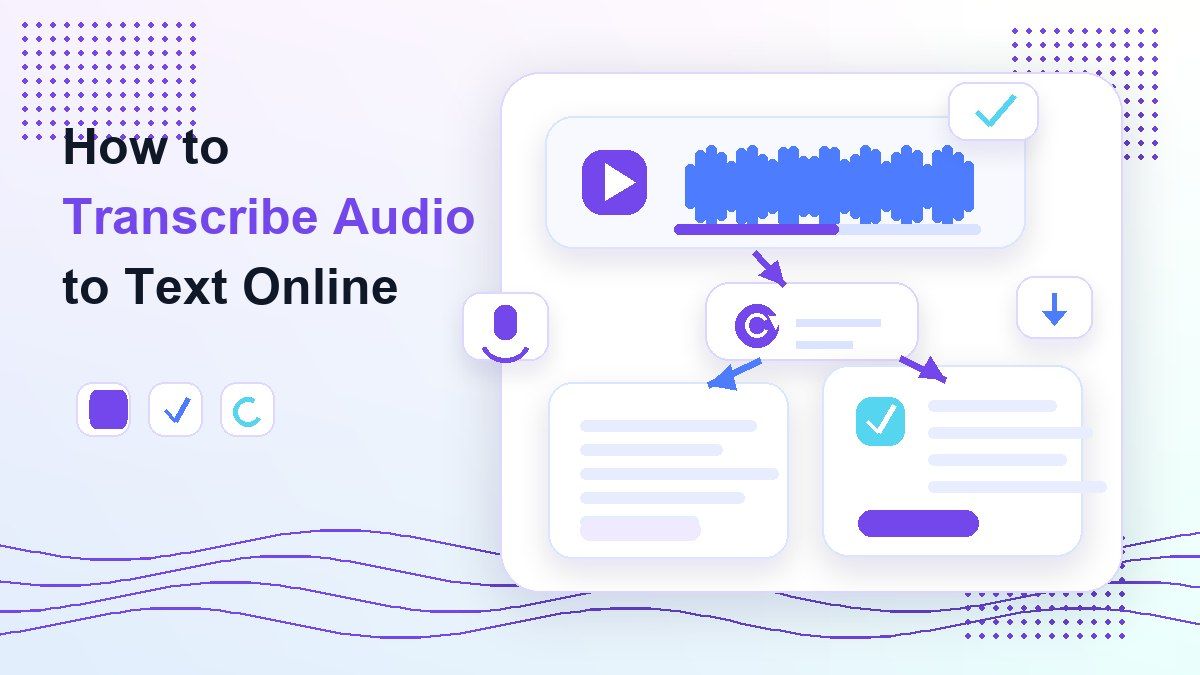
音声を文字起こしする最も速い方法は、録音をオンライン文字起こしツールにアップロードし、文字起こしを実行した後、名前、専門用語、不明瞭な発言がないか出力を確認することです。これにより、手入力の手間を省き、文字起こしを簡単にコピー、編集、エクスポート、または翻訳できます。
スムーズなワークフローで文字起こしを始めるには、Lynote 音声テキスト変換を開き、音源を追加して、Lynoteワークスペース内で文字起こしを作成します。録音がクリアで、話者の声が聞き取りやすく、バックグラウンドノイズが少ない場合に最適です。
音声の文字起こしとは
音声の文字起こしとは、録音された話し言葉を書かれたテキストに変換することです。音源は、MP3、WAV、M4A、会議の録音、電話メモ、ポッドキャストクリップ、ウェビナー、講義、または動画のサウンドトラックといった形式に対応しています。
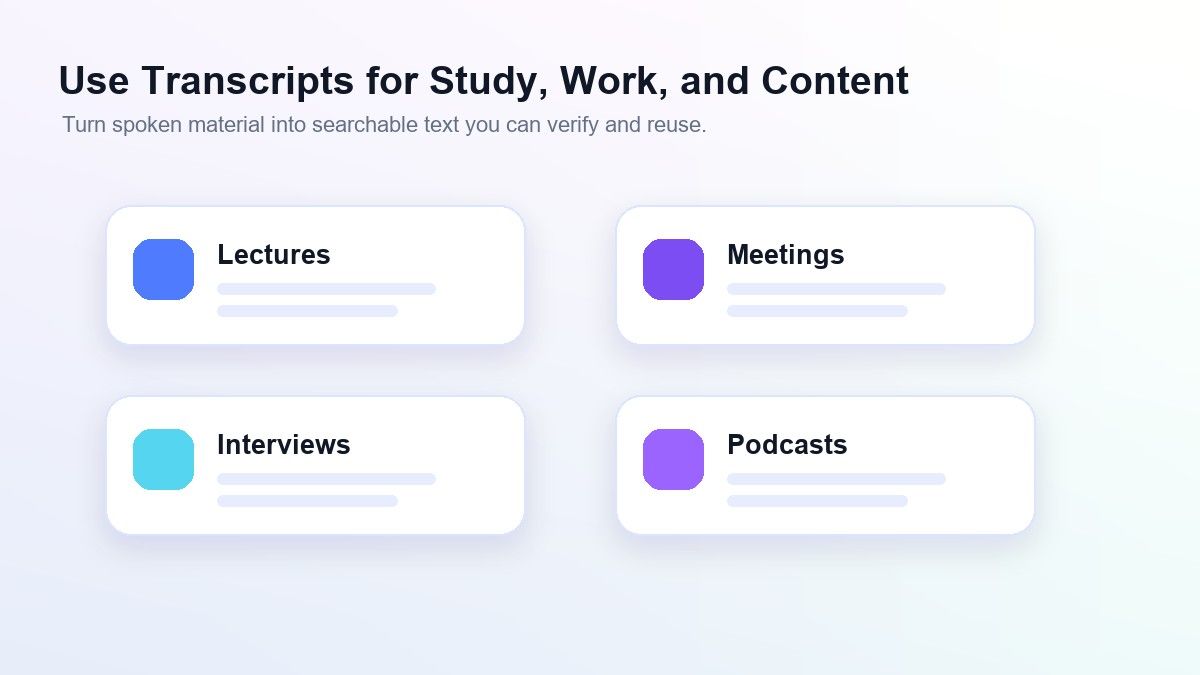
音声をテキストに文字起こしするニーズは多岐にわたります。学生は学習ノートを、クリエイターはキャプションやブログの素材を、研究者はインタビューのテキストを、チームは検索可能な会議記録を求めています。
優れた文字起こしは、編集可能で、読みやすく、元の録音と照合して簡単に確認できるものであることが重要です。特定のアプリに縛られたり、手作業でのコピーを強いられたりするべきではありません。
音声をテキストに文字起こしする最良の方法
| 方法 | 最適な用途 | 主な制限 |
|---|---|---|
| オンライン音声文字起こし | 日常的な迅速な文字起こし | 良好な録音が必要 |
| Microsoft Word文字起こし | Microsoftアカウントを持つWordユーザー | ワークフローはアカウントとファイルオプションに依存 |
| 動画編集アプリ | Premiere Pro、DaVinci Resolve、またはCapCutプロジェクト | タイムライン編集向けで、メモ作成には不向き |
| 手動文字起こし | 法律、裁判、または非常に機密性の高いレビュー | 時間がかかり、疲れる |
| AI文字起こしワークフロー | メモ、学習、会議、再利用可能なテキスト | 出力はまだ人間のレビューが必要 |
Lynoteでオンラインで音声を文字起こしする方法
Lynoteは、複数のツールを行き来する手間を省き、スムーズなオンラインワークフローを実現したい場合に役立ちます。音源がタスクに適している場合、音声ファイル、録音、YouTubeベースの音声ワークフローに使用できます。
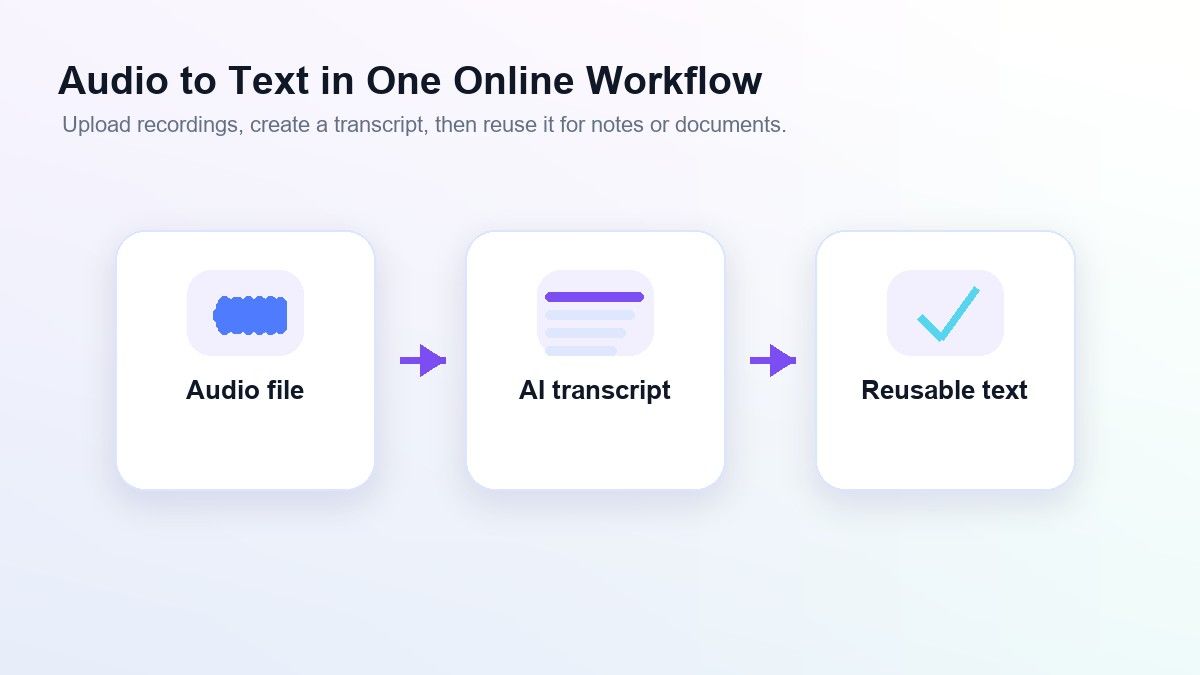
ワークフローはシンプルです。音源を追加し、文字起こしを生成、テキストを確認し、結果を再利用するだけです。メモ作成、翻訳、レビューといった次のステップへスムーズに進めるため、単なるテキスト出力よりも柔軟な制御が可能です。
ステップ1. 音源を追加する
Lynote 音声テキスト変換を開き、音源を追加します。MP3、WAV、M4Aなどのローカル音声ファイルをアップロードするか、動画からの音声の場合はYouTubeのURLを使用できます。

YouTubeのURLを貼り付ける場合は、Lynoteが音源をワークスペースに取り込めるように「解析」ステップを使用します。直接音声ファイルをアップロードする場合は、ファイルを直接追加し、変換なしで続行できます。
ステップ2. 文字起こしを生成する
音源の準備ができたら、「ノートを作成」をクリックして音声をLynoteワークスペースに読み込みます。その後、文字起こしアクションを実行して、Lynoteが話し言葉のコンテンツを編集可能なテキストに変換します。

これは、オンラインで音声をテキストに文字起こしする方法の核となるステップです。ファイルを繰り返し再生する代わりに、確認、検索、再利用できるテキストの下書きが得られます。
ステップ3. テキストを注意深く確認する
文字起こしを読み通し、名前、タイムスタンプ、製品用語、略語、およびバックグラウンドノイズの影響を受けた文がないか確認します。AI文字起こしは時間を節約できますが、学校、出版、クライアントの仕事、または研究にテキストを使用する場合は、レビューが不可欠です。

音声品質は様々であるため、このレビューは重要です。話者の重なり、アクセント、静かな部分、音楽、部屋のエコーなど、すべてが文字起こしの品質に影響を与える可能性があります。
ステップ4. コピー、エクスポート、翻訳、または再利用
文字起こしが整ったら、次のワークフローのためにテキストをコピーまたはダウンロードします。メモ、ドキュメント、要約、ブログの下書き、字幕、学習ガイド、またはプロジェクト記録として使用できます。
Lynoteは、文字起こしを単なるテキストファイルとして終わらせたくない場合に特に役立ちます。翻訳、メモ、チャットベースのレビューなど、後続のワークフローに進むことができます。
Wordで音声を文字起こしする方法
Microsoft Wordには一部のユーザー向けに文字起こしオプションが含まれており、Wordを主要なツールとして使用しているユーザーにとって役立ちます。これが、多くの人がWordで音声を文字起こしする方法や、Wordで音声をテキストに文字起こしする方法を検索する理由です。
基本的な考え方は、Wordを開き、文字起こし機能を使用し、音声をアップロードまたは録音し、文字起こしをドキュメントに挿入することです。正確な手順は、アカウントの種類、地域、サブスクリプション、および現在のMicrosoftインターフェースによって異なります。
Wordは、ドキュメントを優先する作業には便利です。しかし、オンラインで音声を迅速に文字起こしし、そのテキストをメモ、要約、学習資料全体で再利用することが目標であれば、Lynoteのような専用ツールの方がより効率的です。
動画から音声を文字起こしする方法
録音が動画内にある場合、話し言葉の音声を抽出・処理する必要があります。これは、YouTube動画、ウェビナー、オンラインコース、インタビュー、Zoom録画、画面録画でよくあることです。
動画の音声をテキストに文字起こしするには、編集ソフトウェアを使用するか、動画やYouTubeの音源に対応したオンラインワークフローを使用できます。人々は、Premiere Proで音声を文字起こしする方法、DaVinci Resolveで音声を文字起こしする方法、またはCapCutで音声を文字起こしする方法をよく検索します。これらのツールが編集ワークフローに組み込まれているためです。
これらのアプリは、文字起こしが動画プロジェクトをサポートする場合に役立ちます。主にメモ、研究、またはコンテンツの再利用のために読みやすいテキストが必要な場合は、Lynoteは編集タイムラインではなく、文字起こしに特化したワークフローを提供します。
手動で音声を文字起こしする方法
手動文字起こしとは、録音を聞きながら自分で言葉を入力することです。短いクリップ、機密性の高いインタビュー、裁判関連の資料、またはすべてのフレーズに慎重な判断が求められる録音に役立ちます。
プロセスはシンプルですが、時間がかかります。短いセグメントを再生し、一時停止し、聞こえた内容を入力し、必要に応じて巻き戻し、録音が終了するまで繰り返します。
手動文字起こしは制御できますが、忍耐が必要です。長い講義、ポッドキャスト、会議、またはインタビューの場合、多くのユーザーはAIで最初のドラフトを生成し、その後手動で文字起こしを編集することを好みます。
AIで音声を文字起こしするタイミング
AI文字起こしは、速度が重要で、録音の品質が十分であれば、非常に有効です。講義、チーム会議、ポッドキャスト、ボイスノート、研究インタビュー、顧客との通話、動画の音声に役立ちます。
人々は、手入力よりも速いオプションを求めているため、AIで音声を文字起こしする方法や、ChatGPTで音声を文字起こしする方法も検索します。重要なのは、音源に対応し、編集可能なテキストを生成し、結果を十分に確認できるワークフローを選択することです。
Lynoteは、このような実用的なワークフローにうまく機能します。音声をテキストに変換し、その後、単なる文字起こしで終わらせず、メモ取り、翻訳、または再利用を続けることができます。
音声文字起こしのユースケース
学生と講義
学生はよく講義を録音しますが、毎分再生する時間はありません。文字起こしは、録音を検索可能な学習資料に変えます。
文字起こし後、学生は定義をハイライトし、トピックを比較し、講義からメモを作成できます。これは、試験の復習や欠席した授業に特に役立ちます。
インタビューと研究
研究者、ジャーナリスト、コンテンツチームは、インタビューから正確な言葉遣いを必要とすることがよくあります。文字起こしは、引用を見つけ、テーマを整理し、実際に何が言われたかを確認するのを容易にします。
研究目的で使用する場合は、誰かを引用する前に文字起こしを注意深く確認してください。名前、数字、専門用語は再確認する価値があります。
会議とチームコール
会議の音声には、決定、フォローアップ、異議、プロジェクトの詳細が含まれる場合があります。文字起こしは、チームが通話全体を再生することなく、これらのポイントを見つけるのに役立ちます。
重要な会議の場合、文字起こしを最終的な法的文書としてではなく、作業記録として使用してください。広く共有する前に、話者の名前とアクションアイテムを整理してください。
ポッドキャストとコンテンツの再利用
ポッドキャストクリエイターは、文字起こしを使用して、番組ノート、要約、クリップ、ニュースレター、ブログの概要を作成できます。これにより、一つの録音を複数のチャネルで再利用しやすくなります。
文字起こしは、編集者が強力な引用やセクションを見つけるのにも役立ちます。コンテンツチームに、記憶に頼るのではなく、検索可能な基盤を提供します。
より良い音声文字起こしのためのヒント
可能な限りクリアな録音を使用してください。マイクを話者に近づけ、バックグラウンドノイズを減らし、他の人の話に割り込まないようにしてください。
文脈が重要な場合は、細かく切り刻んだクリップではなく、完全なファイルを使用してください。長い文脈は、レビュー中に名前、用語、繰り返されるフレーズを理解するのに役立ちます。
最終的な文字起こしは必ず校正してください。優れたAI出力であっても、珍しい名前、業界用語、または騒がしいセクションで話された言葉を見落とすことがあります。
避けるべき一般的な間違い
すべての文字起こしがレビューなしで公開できると仮定しないでください。音声品質、話者の重なり、不明瞭な発音は結果に影響を与える可能性があります。
文字起こしを同意やコンプライアンスの代わりに使用しないでください。人を録音する場合は、設定、学校、会社、または管轄区域に適用される規則に従ってください。
個人情報が含まれている場合、文字起こしを直接公開コンテンツに貼り付けないでください。共有する前に、個人情報、機密データ、または内部コメントを削除してください。
音声文字起こしに関するよくある質問
音声をテキストに文字起こしするにはどうすればよいですか?
音声ファイルを文字起こしツールにアップロードし、文字起こしを生成し、結果を確認して編集します。Lynoteを使用すると、対応する音声ファイルやYouTube音源を使用して、これをオンラインで行うことができます。
音声ファイルを無料でテキストに文字起こしするにはどうすればよいですか?
複雑な設定を必要とせずに、基本的な音声文字起こしアクセスを提供するオンラインツールを使用できます。長い録音や大きなファイルをアップロードする前に、ツールの現在の制限を確認してください。
Wordで音声を文字起こしするにはどうすればよいですか?
Microsoft Wordで、アカウントで利用可能な場合は文字起こし機能を使用します。音声をアップロードまたは録音し、文字起こしを待ってから、テキストをドキュメントに挿入します。
iPhoneで音声を文字起こしするにはどうすればよいですか?
iPhoneで音声を録音し、そのファイルをオンラインの文字起こしツールにアップロードできます。最良の結果を得るには、静かな場所で録音し、話者をマイクに近づけてください。
動画から音声を文字起こしするにはどうすればよいですか?
動画の音声トラックを処理できるツールを使用するか、対応する動画リンクを貼り付けます。Lynoteは、動画やYouTubeの音声を再利用可能なテキストに変換するワークフローに関わる場合に役立ちます。
AI文字起こしは正確ですか?
AI文字起こしは非常に役立ちますが、精度は音声品質、話者の明瞭さ、ノイズ、アクセント、専門用語に依存します。重要な作業で使用する前に、必ず文字起こしを確認してください。
最後に
音声を文字起こしする方法を学ぶことは、主に音源に合った適切なワークフローを選ぶことが重要です。複数のアプリを切り替える手間なく、録音から編集可能なテキストを作成したい場合は、Lynote 音声テキスト変換が、音声コンテンツをアップロード、文字起こし、確認、再利用するための効率的な方法を提供します。