Grammarly AI Summarizerの使い方ガイド

こんな場面、ありませんか。夕方4時半、受信箱に2,000語級の重たい記事が届き、件名は「EODまでにコメントください」。あるいは学生なら、講義前に大量の課題文献を前にして、まずは論点だけでも素早くつかみたいことがあるはずです。今の知的労働で本当に困るのは、情報が足りないことではなく、情報が多すぎること。だからこそ、内容をすばやく整理し、理解し、次の行動につなげられるツールが必要です。
そこで注目されているのが、AIによる文章要約です。文章の推敲ツールとしておなじみのGrammarlyも、この分野に独自のAI要約機能を用意しています。使い慣れたエディタ内でそのまま使えるため、作業の流れを止めずに要点をつかめるのが魅力です。ただし、使いやすさと実用性は必ずしも同じではありません。このガイドでは、Grammarlyで要約する方法を手順付きでわかりやすく紹介しつつ、どんな場面で便利なのか、逆にどこで限界が出るのかまで率直に解説します。
Grammarly AI要約機能を使うには、Grammarly Premium、Business、または Education のアカウントが必要です。Grammarly Editorを開き、要約したい文章をドキュメントに貼り付けます。テキストの解析が終わったら、緑色のGrammarlyアイコン、または「Generative AI」の表示を探してください。そこをクリックし、「Summarize this text」や「Give me the key takeaways in bullet points」のような指示を入力すると、要約がサイドパネルに生成されます。あとは内容を確認し、必要な場所へコピーして使えます。この機能は、エディタに直接貼り付けたテキスト向けに設計されており、PDFのようなアップロードファイルの要約には対応していません。
結論:Grammarlyの要約機能は向いている?
細かい手順に入る前に、まず結論から。Grammarlyの内蔵要約機能が最適かどうかは、何を要約したいのか、そして何のために使うのかで変わります。まずは全体像をつかめるように、Lynoteのような学習・リサーチ特化のAIツールと比較してみましょう。
| 機能 / 用途 | Grammarly AI Summarizer | Lynote(特化型ツール) |
|---|---|---|
| 向いている用途 | すでにテキスト化されているメール、記事、会議メモの要点把握。 | 論文、レポート、複雑な原文資料の深い分析と要約。 |
| 入力方法 | Grammarly Editorにテキストをコピー&ペーストのみ。 | ファイルを直接アップロード(PDF、DOCXなど)+テキスト貼り付け。 |
| 要約の深さ | 概要把握や箇条書き要約には十分。(評価: 3/5) | 重要なデータや論点を保ちながら、より詳細で精度の高い要約向け。(評価: 4.5/5) |
| 元データへの対応力 | 低い。 PDF、スキャン文書、複雑なレイアウトには非対応。 | 高い。 さまざまな文書形式を処理でき、学生や研究者に向く。 |
| 統合機能 | ライティング支援ツール群の一部(文法、スペル、トーン調整)。 | 学習支援ツール群の一部(今後追加予定:AIチャット、フラッシュカード、ノート機能)。 |
スコアは一般的な利用シーンをもとにした編集部の目安であり、実測ベンチマークではありません。
率直に言うと、Grammarly Premiumを使っていて、コピー&ペーストしやすい文章を手早く要約したいだけなら、この要約機能はかなり便利です。すぐ使えて、処理も速く、日常的な用途なら十分役立ちます。
一方で、PDFの論文、契約書、複数ページのレポートを扱うワークフローでは、すぐに限界が見えてきます。Lynoteのような専用ツールが学術・業務リサーチでGrammarlyより優れている最大の理由は、元の書式を保った文書をそのまま取り込み、処理できることです。 コピー&ペースト前提の手間をなくせるため、書式崩れや文脈の欠落も起きにくくなります。
Grammarly AI Summarizerの使い方を手順で解説
実際に試してみましょう。Grammarlyの要約機能は、使い慣れたエディタ画面に組み込まれているので、操作自体はシンプルです。
使う前に確認したいポイント
- 有料アカウントが必要: 要約機能を含む生成AI機能は、Grammarly Premium、Grammarly Business、Grammarly for Education でのみ利用できます。無料版では使えません。
- テキストは整えておく: AI要約は、構成が整った読みやすい文章ほど精度が安定します。崩れたWebページや書式の乱れた文書からコピーする場合は、不自然な改行や余計な文字を先に整えておくのがおすすめです。
- 使える場所を把握する: 要約機能はGrammarly Editor(Webアプリまたはデスクトップアプリ)内で使います。URLを指定して直接要約する独立機能ではありません。
手順1:Grammarly Editorを開いて文章を入れる
WebブラウザでGrammarly Editorを開くか、デスクトップアプリを起動します。新しいドキュメントを作成しても、既存のドキュメントを開いても構いません。
次に、要約したい文章を元のソース(メール、Webページ、Word文書など)からコピーし、Grammarly Editorにそのまま貼り付けます。Grammarlyがテキストを解析し、提案が表示されるまで少し待ちましょう。
手順2:生成AIアシスタントを開く
文章をエディタに入れると、生成AI機能が使える状態になると、きらめき付きの緑色のGrammarlyアイコンが表示されます。このアイコンをクリックするか、「Improve it」 のようなAI支援の案内が出ていれば、そこを選択してください。
すると、生成AIのパネルが開きます。あらかじめ用意された指示例と、自分で指示を入力できるテキストボックスが表示されます。
手順3:要約したい内容を明確に指示する
ここでは、AIに何をしてほしいかをはっきり伝えます。難しく考えず、次のように直接入力すればOKです。
- "Summarize this"
- "Provide a summary of the text above"
- "Give me the key takeaways in a bulleted list"
- "Write a one-paragraph summary"
指示が具体的なほど、出力の質は上がりやすくなります。たとえば単に「要約して」と頼むより、「重要ポイントを箇条書きで」と指定したほうが、実務で使いやすい簡潔な要点リストになりやすいです。
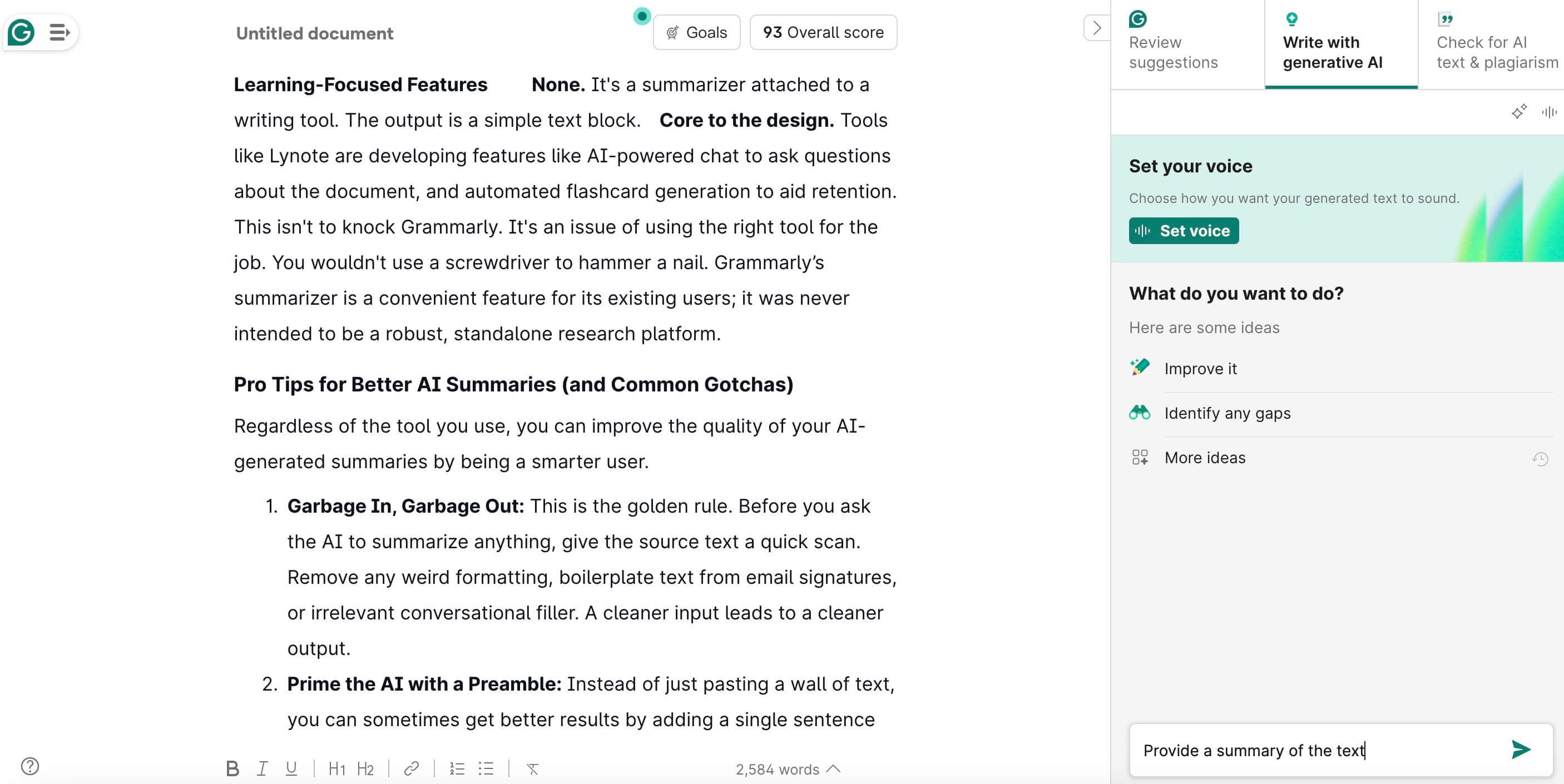
ステップ4. 生成された要約を確認して活用する
Grammarly がリクエストを処理し、数秒でサイドパネルに要約を表示します。ここからは、人の目で内容を確認する段階です。
- 批判的に読みましょう。 元の文章の要点を正しく反映していますか?
- 文脈を確認しましょう。 重要なニュアンスが抜けていませんか?
- コピーして貼り付けます。 内容に問題がなければ、要約をそのままコピーして、メモやメールなど必要な場所に貼り付けられます。
これで完了です。たった4ステップで、長文を Grammarly 上で手早く簡潔な要約にまとめられます。
Grammarly要約機能の特徴と注意点
要約を作るだけなら簡単です。ただ、このツールの強みと弱みを理解しておくと、使いこなしやすさが大きく変わります。
主な特徴:要約の形式を選べる
Grammarly の要約機能が便利なのは、出力形式を柔軟に変えられる点です。単なるひとつの文章ブロックに固定されません。プロンプトを変えることで、次のような形式で要約できます。
- 段落要約: 全体の流れをつかみたいときに向いています。
- 箇条書き: 要点や重要ポイントをざっと確認したいときに便利です。
- アウトライン形式: 主張の構成や論理の流れを把握しやすくなります。
この柔軟さがあるので、単機能の要約ツールではありません。たとえば「主なアイデアを抽出して」や「短くまとめて」と指示すれば、それに合わせて要約の形を調整してくれます。
正直な限界:つまずきやすいポイント
どんなツールにも限界はあります。Grammarly の制約を先に知っておけば、使っていて行き詰まりにくくなります。
- コピペ前提なのが最大のネック: ここがいちばん大きな制約です。ファイルを直接アップロードできないため、PDF を扱う人にはかなり不便です。論文、業務レポート、電子書籍では PDF が標準的ですが、複数段組みの PDF から本文をコピーすると、改行やレイアウトが崩れてテキストがぐちゃぐちゃになりがちです。その結果、AI が内容を正しく読み取りにくくなり、要約の質も落ちます。
- 元資料の文脈を拾えない: 貼り付けるのはプレーンテキストなので、図表、グラフ、画像、脚注といった重要情報は AI に伝わりません。たとえば論文要約 AI として使う場合でも、重要なグラフが示す結論を見落とすことがあります。
- もっともらしい誤りが出る可能性: 現在の大規模言語モデル全般に言えることですが、Grammarly の AI も、ときどき文章を誤解したり、元資料にはないのに自然に見える内容を生成したりします。純粋な要約というより、再解釈に近い場面もあります。そのため、事実の正確さが絶対に必要な場面では、丁寧な原文確認の代わりにはなりません。
- 含みの多い文章は苦手: 以前、皮肉や行間の意味が多い哲学系の難しい文章を要約させたことがあります。表面的には正しく見える要約でしたが、著者の風刺的な意図はほとんど拾えていませんでした。言葉はまとめられても、意味まで十分に捉えられるとは限りません。
結論: Grammarly の要約機能は、読むのが速くて優秀なアシスタントのような存在です。シンプルな社内メモの要点整理にはとても便利です。ただし、複雑な契約書や博士論文のような文書を、十分な確認なしで任せる用途には向きません。
代替案:LynoteのAI要約ツールの使い方
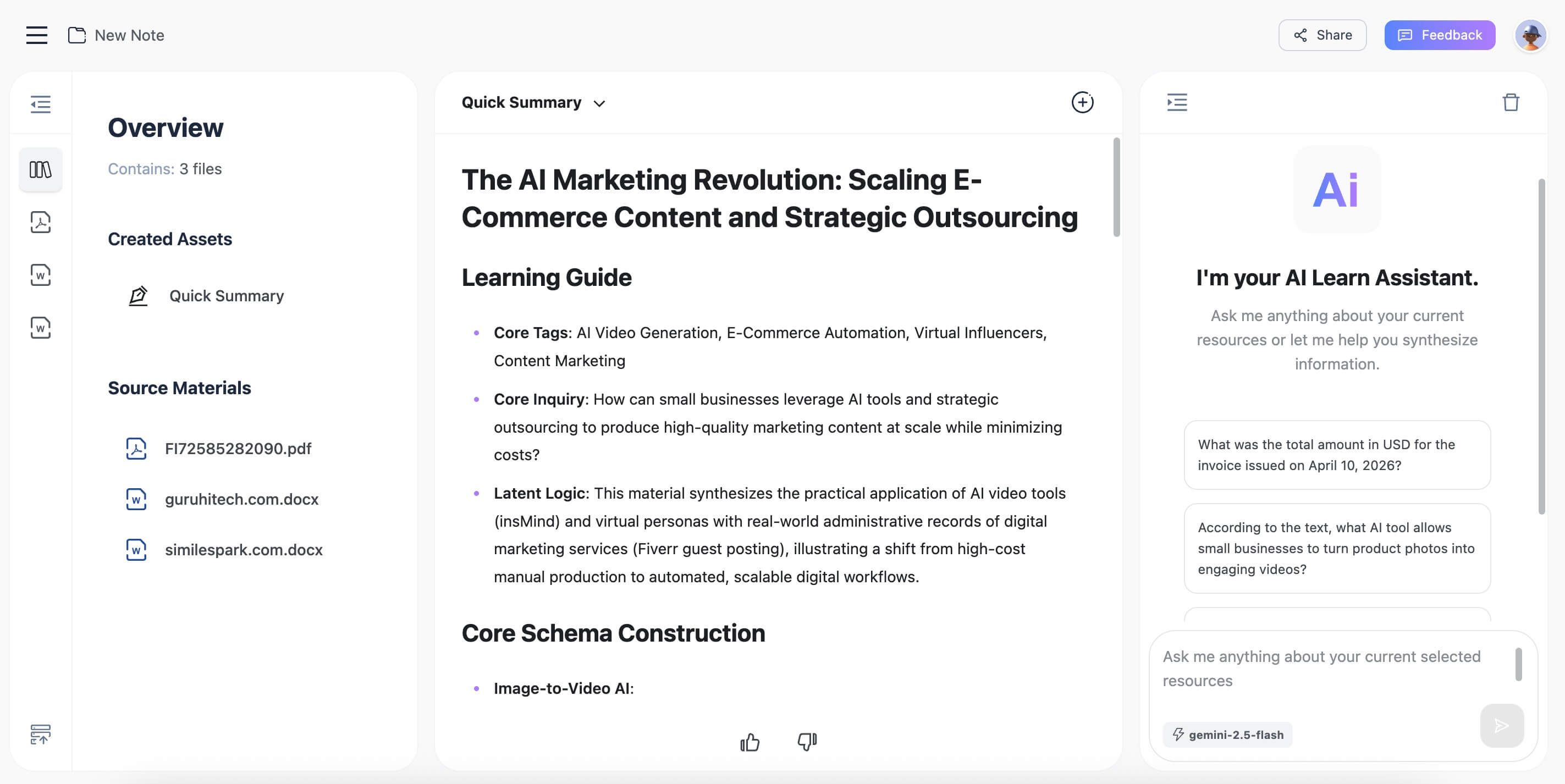
Grammarly AI Summarizer では長文、動画、複数ソースの内容をまとめるには物足りないと感じるなら、Lynote のほうが柔軟なAI要約ツールとして使えます。PDF、記事、YouTube 動画、音声ファイルなどを要約しながら、構造化ノートやフラッシュカードも自動で作成できます。
ステップ1. ファイルをアップロードする
PDF、Word 文書、記事、YouTube リンク、音声ファイル、そのほかの学習資料を Lynote にアップロードします。複数の資料をまとめて読み込めるので、複数ソースの要約にも対応できます。

ステップ2. 「Create Note」をクリックして要約を開始
「Create Note」ボタンをクリックすると、Lynote がすぐに内容を解析します。AI が数秒で、構造化された要約、重要ポイント、学習ノートを自動生成します。

ステップ3. 要約を確認・編集・共有する
生成された要約を確認し、必要に応じて編集してノートを整理できます。クラスメートやチームメンバーと共有したり、次回の学習用に保存したりすることも可能です。
Grammarly要約機能と専用ツールを比較
では、より正確さや効率が求められる場面では、専用ツールには Grammarly にないどんな強みがあるのでしょうか。単なる機能表の比較ではなく、実際の利用シーンでの使い勝手に沿って見ていきます。
「Grammarlyだけで全部済ませればいいのでは?」と思うかもしれません。では、具体的な場面で考えてみましょう。
たとえば、大学のレポートを書いている学生だとします。読むべき学術論文のPDFが12本もある状況です。
- Grammarlyを使う場合: 作業の流れはこうです。PDF 1を開く。2段組みレイアウトに苦戦しながら、本文を少しずつ選択してコピーする。Grammarlyに貼り付ける。崩れた書式を手作業で整える。「要約して」と指示する。要約結果をノートにコピーする。これをあと11回繰り返す。かなり手間がかかり、時間も取られる非効率な作業です。
- 専用ツール(Lynoteなど)を使う場合: 作業の流れはシンプルです。12本のPDFをまとめてアップロードする。ツール側が文書構造を理解したうえで直接処理する。各文書ごとに、整理された精度の高い要約が得られます。さらに、文書とチャットできたり、重要概念から自動でフラッシュカードを作れたりする機能を備えたツールもあります。つまり、プレーンテキストの入力欄に無理やり貼り付ける前提ではなく、元の資料を扱うことを前提に設計されているのです。
違いを表にすると、次のようになります。
| 項目 | Grammarly AI Summarizer | AI学習・リサーチ専用ツール(例:Lynote) |
|---|---|---|
| 要約の精度・ニュアンス | 一般的な内容なら十分。 ただし、技術文書・法律文書・学術論文のような専門性の高い文章では、細かな含意を取りこぼすことがあります。貼り付けたテキストの品質にも左右されます。 | より原文に忠実。 元資料に多い複雑な文構造や専門用語を前提に設計されており、内容を捉える精度が高めです。 |
| 複雑なレイアウトへの対応 | 弱い。 2段組みPDF、表、画像入りテキストではうまく扱えません。入力内容はユーザーが手作業で整える必要があります。 | 非常に強い。 PDFなどの形式をそのまま取り込み、元文書の構造や文脈を保ったまま処理できます。 |
| 作業効率 | シンプルな文章なら高いが、文書単位ではかなり低い。 コピー&ペースト前提のため、本格的な調査や論文読みには大きなボトルネックになります。 | 非常に高い。 ファイルをアップロードして処理する方式なので、複数文書を扱う人ほど効率差が大きくなります。 |
| 学習向け機能 | なし。 あくまで文章作成ツールに付属した要約機能で、出力はシンプルなテキスト要約です。 | 設計の中心。 Lynoteのようなツールでは、文書内容について質問できるAIチャットや、記憶定着を助ける自動フラッシュカード生成などの機能が開発されています。 |
これはGrammarlyを否定したいわけではありません。大事なのは、用途に合ったツールを使い分けることです。釘を打つのにドライバーは使いませんよね。Grammarlyの要約機能は、既存ユーザーにとって便利な追加機能です。ただし、堅牢な独立型のリサーチ基盤として作られたものではありません。
AI要約の精度を上げるコツと、よくある注意点
どのAI要約ツールを使う場合でも、使い方を少し工夫するだけで要約の質は上げられます。
- 入力が悪ければ、出力も悪くなる: これは大前提です。AIに要約させる前に、元テキストをざっと確認しましょう。崩れた書式、メール署名の定型文、関係のない雑談部分などは削除しておくのが基本です。入力がきれいなほど、出力も読みやすくなります。
- 最初に一文だけ前提を添える: 文章をそのまま大量に貼るより、冒頭に「これは金利が住宅市場に与える影響についての記事です」のような一文を入れると、要点をつかみやすくなることがあります。AIが最初から主題を把握しやすくなるためです。
- 長文は分割して要約する: とても長い文書(たとえば50ページのレポート)を一度に貼り付けるのはおすすめできません。AIの焦点がぼやけやすくなります。章ごと、節ごとに分けて要約したほうが、各パートでより詳しく正確な結果を得やすくなります。
- 要約=理解ではない: これが最も重要な注意点です。AI要約は地図であって、現地そのものではありません。主要ポイントは示してくれても、本文を読む体験そのものを置き換えることはできません。要約は、文書を全文読む価値があるか判断するため、重要点を思い出すため、全体像を素早くつかむために使うのが適切です。要約だけを根拠に引用したり、重要な判断を下したりしてはいけません。 AIが重要ではないと判断した一文こそ、実は決定的に大事な場合もあります。
よくある質問
GrammarlyのAI要約機能は無料ですか?
いいえ。要約機能はGrammarlyの生成AI機能の一部で、利用には有料プラン(Grammarly Premium、Business、またはEducation)への加入が必要です。無料版のGrammarlyでは使えません。
GrammarlyでPDFを要約できますか?
直接はできません。これはかなり重要な制限です。Grammarly AI Summarizerが処理できるのは、エディタに貼り付けたテキストだけです。PDFを要約したい場合は、PDFから本文を手動でコピーしてGrammarlyに貼り付ける必要があります。書式が複雑な文書だと、この方法は手間がかかるうえ、精度も安定しません。
Grammarlyの要約で本文の主張が抜け落ちたのはなぜですか?
とてもよくある疑問で、しかも本質的なポイントです。AI要約ツールは、重要そうなパターン、文構造、キーワードの出現頻度などを手がかりに要点を抽出します。ですが、説得力のある主張や微妙な論点は、ひとつの明確な主題文に書かれているとは限らず、文章全体を通して控えめに積み上げられていることがあります。特に著者の書き方が独特な場合、AIは繰り返し出てくるものの本質ではない補足論点に引っ張られることがあります。だからこそ、人の確認が欠かせません。AIが返すのは「もっともらしい要約」であって、「必ず正しい要約」ではないのです。
Grammarlyで要約できる文章の長さに上限はありますか?
Grammarlyは生成AIプロンプトに関する厳密な文字数・語数上限を公開していません。ただし、入力が極端に長くなるほど、一般的には精度や安定性が落ちやすくなります。実用上は、一度に数千語程度までのテキストで使うのが無難です。書籍レベルの長文であれば、章ごとなど小さな単位に分けて要約するのがおすすめです。
結論:手軽で便利。ただし使いどころは明確
では、Grammarly AI Summarizerは使うべきでしょうか。答えは、用途が合っていれば十分に「あり」です。
長いメールのやり取りやマーケティング資料の要点をすばやくつかみたい忙しいビジネスパーソンにとっては、とても便利です。Grammarly内に自然に組み込まれていて、動作も速く、シンプルな文章ならそのまま使いやすい要約を返してくれます。すでにGrammarly Premiumを契約しているなら、活用しないともったいない追加機能と言えます。
ただし、扱う対象が元資料ベースになった瞬間――PDF、論文、レポート、スキャンした契約書など――この機能の限界が見えてきます。コピー&ペースト前提の作業フローは、学術調査や実務レベルのリサーチには非効率で、信頼性の面でも不安が残ります。
編集部のおすすめ:
- 手早く要点だけ知りたい人・ライトな用途向け: 使いやすさ重視なら Grammarly AI Summarizer が有力です。テキストをすぐ取り出せて、すでにGrammarlyを使っているなら、短時間でそこそこ質のよい要約を得る最短ルートになります。
- 学生・研究者・実務で使う人向け: Lynote のような専用ツールに投資する価値があります。PDFのような元の文書形式をそのまま扱えることは、ぜいたくな機能ではなく、本格的な調査・研究ワークフローでは必須条件です。さらに、AIチャットやフラッシュカードのような学習支援機能が統合されている点も、単なる要約ツールではなく、深く読み込むための専用プラットフォームとしての強みを後押ししています。
最終的にどちらを選ぶべきかは、普段の作業フロー次第です。目の前にある文章を整えながら要約したいのか、それとも大量の元ファイルを効率よく読み解きたいのか。この答えが決まれば、選ぶべきツールも自然に見えてきます。