Wordで暗記カードを作る方法:おすすめ3パターン

もう下準備はできています。授業を受け、資料を読み込み、内容を整理して、ノートがぎっしり詰まったWord文書をしっかり作り込んだはずです。ですが、試験日が近づくにつれて、あの嫌な焦りが出てきます。20ページの文書をただ眺めるだけでは、勉強しているとは言えません。やっているのは読み返しだけ。情報はそろっていても、学習としては受け身のままです。本当に覚えるには、思い出す練習、つまり能動的想起が必要です。そこで役立つのがフラッシュカードです。
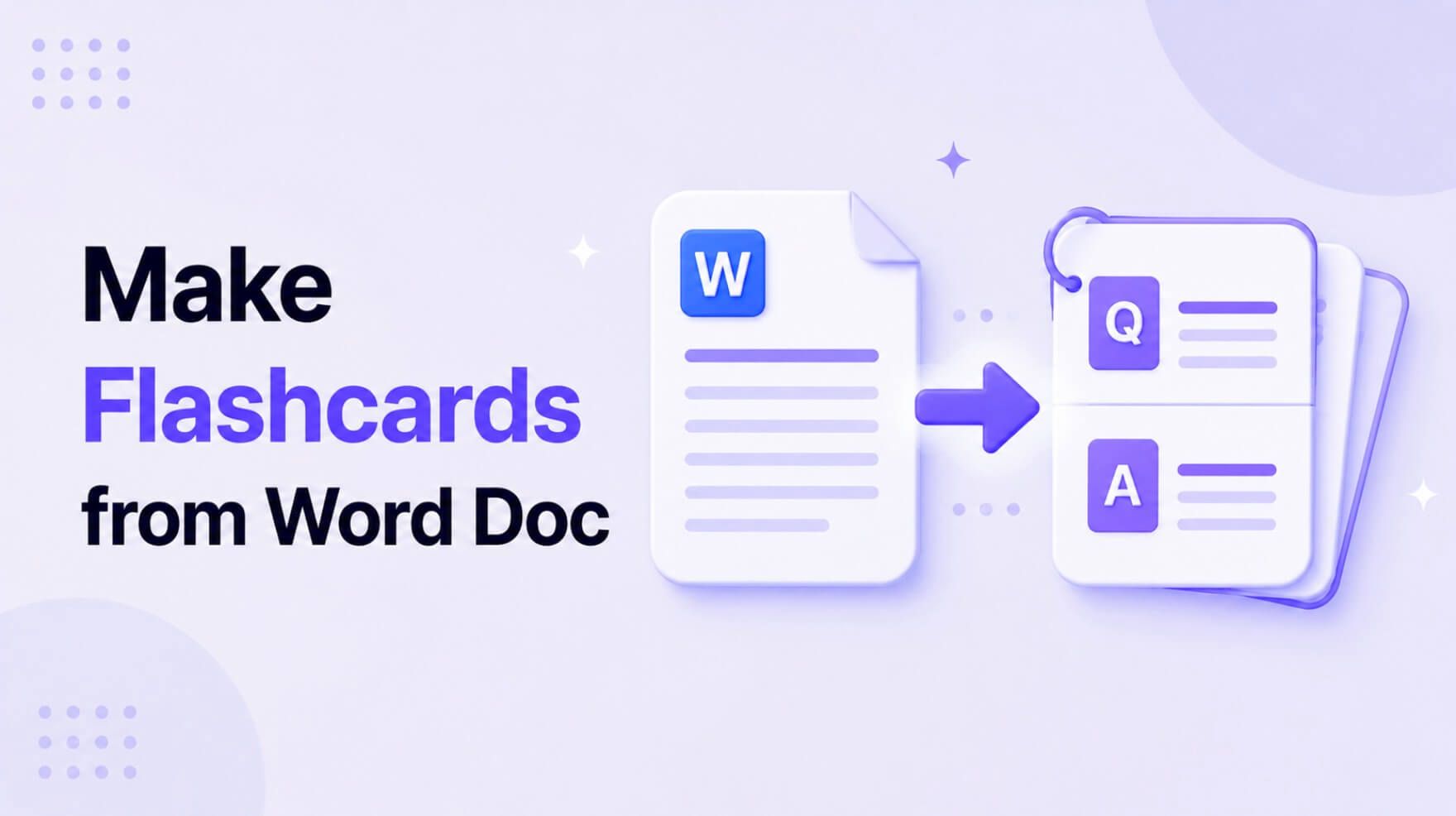
うれしいことに、Word文書は暗記カードの元データとしてかなり優秀です。問題は、その文章のかたまりを、週末を丸ごとつぶすような手入力なしで、使える学習ツールに変えられるかどうか。これは多くの学生がぶつかる悩みです。時間を節約するために作ったノートなのに、カード化しようとすると逆に時間がかかってしまうのです。
Word文書からフラッシュカードを作る方法は、大きく3つあります。表を使って手動でコピペする方法、印刷用テンプレートで紙のカードを作る方法、そしてAIで一気に自動生成する方法です。手動は自由度が高い反面、かなり時間がかかります。テンプレートは紙で勉強したい人に向いていますが、印刷や切り分けの手間が必要です。AIツールなら最速で、文書全体を数秒で対話型のQ&Aカードに変換できます。
このガイドでは、上の3つの方法を順番に比較します。昔ながらの手作業から、今どきのAI自動生成まで、それぞれの手順、メリット・デメリット、向いている人をわかりやすく整理しました。Wordのノートを、ただの文書ではなく、しっかり覚えるための学習ツールに変える方法がわかります。
結論:Wordの暗記カード化はどれが最適?
細かい手順に入る前に、まず全体像を見ておきましょう。どの方法が合うかは、使える時間、勉強スタイル(デジタル派か紙派か)、そして仕上がりをどこまで細かく調整したいかで決まります。
まずは、どこに時間をかけるべきか判断しやすいように、3つの方法をざっくり比較します。
| 方法 | かかる時間 | 向いている人 | 学習効果(5点満点)* |
|---|---|---|---|
| 1. 手動(表で作成) | 多い(1文書あたり1〜3時間) | 細かく調整したい人、Anki/Quizletで体裁をきっちり整えたい人 | 4/5 |
| 2. テンプレート(印刷用) | 中くらい(30〜60分+印刷) | 紙で覚えたい人、グループ学習用に実物カードを作りたい人 | 3/5 |
| 3. AI生成 | 少ない(5分未満) | とにかく早く作りたい人、長文ノートをまとめてカード化したい人 | 5/5 |
このスコアは、能動的想起のしやすさや間隔反復との相性をもとにした編集部の目安です。実測データではありません。
結論はシンプルです。Wordファイルから問題集を作るように、長いノートを短時間で暗記カード化したいなら、最初からAI生成を選ぶのが最短です。紙のフラッシュカードが好きで、すぐ印刷できる環境があるなら、テンプレート方式が向いています。逆に、Ankiのような特定アプリで細部までこだわって作りたい上級ユーザーなら、手動作成にもまだ十分価値があります。
方法1:手動で作る(コピペ・表)
これは昔からある定番のやり方です。手順は地道ですが、自由度が高く、作成中にノートの内容をもう一度頭の中で整理できます。作業量は3つの中でいちばん多いものの、問題と答えを自分で整えていく過程そのものが、記憶の定着につながると感じる人もいます。
手動で効率よく進めるなら、Word文書の中に2列の表を作って内容を整理する方法がいちばん実用的です。元データが見やすくまとまるので、その後AnkiやQuizletのようなフラッシュカードアプリにコピーしやすくなります。これらのアプリは、表計算データやタブ区切りテキストの取り込みに対応していることが多いからです。
手順
- ノートを開く: まず、完成しているWord文書を開きます。
- 2列の表を作る:
挿入タブから表をクリックし、2列のレイアウトを選びます。行数は必要に応じて追加してください。 - 列名を付ける: 1行目に、左列は「問題」または「問い」、右列は「答え」または「定義」と入力します。
- 内容を入れる: ノートを段落ごとに見直し、重要な用語や問いを左列に、対応する定義や説明を右列に入れていきます。ここがいちばん時間のかかる工程です。
- 短く整理する: 表を埋めながら、ノートの文章をそのまま貼るのではなく、Q&A形式に要約し直します。段落を丸ごとコピーするのは避け、思い出しやすい短い情報に分けるのがコツです。
- 書き出す、またはコピペする: 表が完成したら、次の2通りがあります。
- Anki/Quizletで使う場合: Wordの表全体をコピーして、ExcelやGoogle Sheetsのような表計算ソフトに貼り付けます。その後、ファイルを
.csv(カンマ区切り)形式で保存します。多くのフラッシュカードアプリは.csvをそのまま読み込めるため、カードのデッキを一気に作成できます。 - 手入力する場合: Word文書をフラッシュカードアプリの横に開いたまま、問題と答えを1枚ずつコピー&ペーストしていく方法でも作れます。
- Anki/Quizletで使う場合: Wordの表全体をコピーして、ExcelやGoogle Sheetsのような表計算ソフトに貼り付けます。その後、ファイルを
正直に言うと: この方法はかなり根気がいります。私も以前、歴史の期末試験前の深夜に、40ページ分の講義ノートをこの方法でAnkiのデッキにしようとしたことがあります。表を整えるだけで何時間もかかり、本来ならその時間を復習に回したかったと思いました。終わるころには内容をかなり理解できていましたが、毎週すべての授業で続けられるやり方ではありません。
ポイント: 手動作成は、短くて範囲が絞られた学習セットに向いています。1枚ずつ丁寧に作りたいときには最適です。一方で、長くて情報量の多い復習用ノートをWord文書から暗記カードに変換するには、時間コストが大きくなりやすい方法です。
方法2:Wordの印刷用テンプレートを使う
手に持てるものを並べたり、仕分けしたり、シャッフルしたりしながら覚えるほうが得意ですか。そうなら、デジタルだけの方法では物足りないかもしれません。印刷用テンプレートを使う方法なら、Word上のノートを、昔ながらの紙の暗記カードに変えられます。
やり方はシンプルで、標準サイズのミシン目入りカード用紙にぴったり合うように作られたWordテンプレートを使います。たとえばAveryの名刺用紙や情報カード向けのテンプレートです。余白を自分で細かく調整する手間が減り、印刷後もカードを切り離しやすくなります。
手順
- テンプレートを探す:
- Word内で探す: Wordを開き、
ファイル>新規に進み、テンプレート検索で「flashcard」と入力します。Microsoftが用意している基本テンプレートが見つかることがあります。 - オンラインで探す: Avery.com などでは、自社のカード用紙に合わせた無料テンプレートが配布されています(例:名刺用の Avery 5371)。位置ずれを避けたいなら、この方法が安心です。
- Word内で探す: Wordを開き、
- テンプレートを開く: テンプレートファイルをWordで開くと、フラッシュカードの表面または裏面に対応した枠がグリッド状に並んでいます。
- 内容をコピーして貼り付ける: ここはまだ手作業です。元のノート文書に戻り、用語や問題を1つコピーしてテンプレート内の枠に貼り付けます。次に、対応する答えを隣の枠、またはテンプレートの構成に応じて「裏面」ページの対応位置に貼り付けます。
- 読みやすく整える: 印刷後にも読みやすいよう、文字サイズやフォントを調整します。重要語は太字にすると見やすくなります。
- カード用紙をセットする: ミシン目入りのカード用紙をプリンターにセットします。どちらの面が印刷面かを事前に確認しておきましょう。
- 印刷して切り離す: 文書を印刷します。表面と裏面が別ページになっているテンプレートでは、片面を印刷したあとに用紙を入れ直して反対面を印刷する必要がある場合があります(両面印刷の設定も確認してください)。印刷後は、ミシン目に沿って丁寧に切り離します。
この方法は、授業用の学習補助カードや、勉強会で使う紙の教材を作るときに特に便利です。画面を見るだけよりも「実物を使っている感覚」があり、カードをめくる動作そのものが記憶のきっかけになることもあります。ただし弱点は、やはりコピー&ペーストの手間です。ゼロから整形するよりは楽でも、Wordのノートを大量に単語カード化したい場合は、まだ面倒に感じやすい方法です。
方法3:AIでWordを暗記カード化する最短ルート
手作業のやり方が少し時代遅れに感じるなら、その感覚は正しいです。今は、Word文書を暗記カードに変換するなら、AIツールを使うのがいちばん速くて効率的です。こうしたツールは文書を読み取り、内容の文脈を理解し、重要な情報を抽出して、質の高い質問と回答のペアを数秒で自動作成できます。
この方法なら、ほとんどの手作業を省けるので、本当に時間を使うべき「勉強そのもの」に集中できます。特に便利なのが、学生や学習者向けに設計された LynoteのAI暗記カード生成ツール です。Word文書を含む元資料を読み込み、すぐに使えるインタラクティブな学習カードのデッキへ変換できます。
使い方は、数クリックで完了します。
ステップ1:Word文書をアップロード
まずは Lynote のワークスペースを開きます。画面はすっきりしていて、迷わず使い始められる設計です。Browser Local File タブを探してください。指定エリアに .docx ファイルをドラッグ&ドロップするか、クリックしてパソコン内のファイルから選択できます。アップロードはすぐに終わり、そのまま次のステップへ進めます。事前に文書の形式を整えたり、別のファイル形式へ変換したりする必要はありません。そうした処理はすべてプラットフォーム側で対応します。

ステップ2:Wordから暗記カードを自動作成
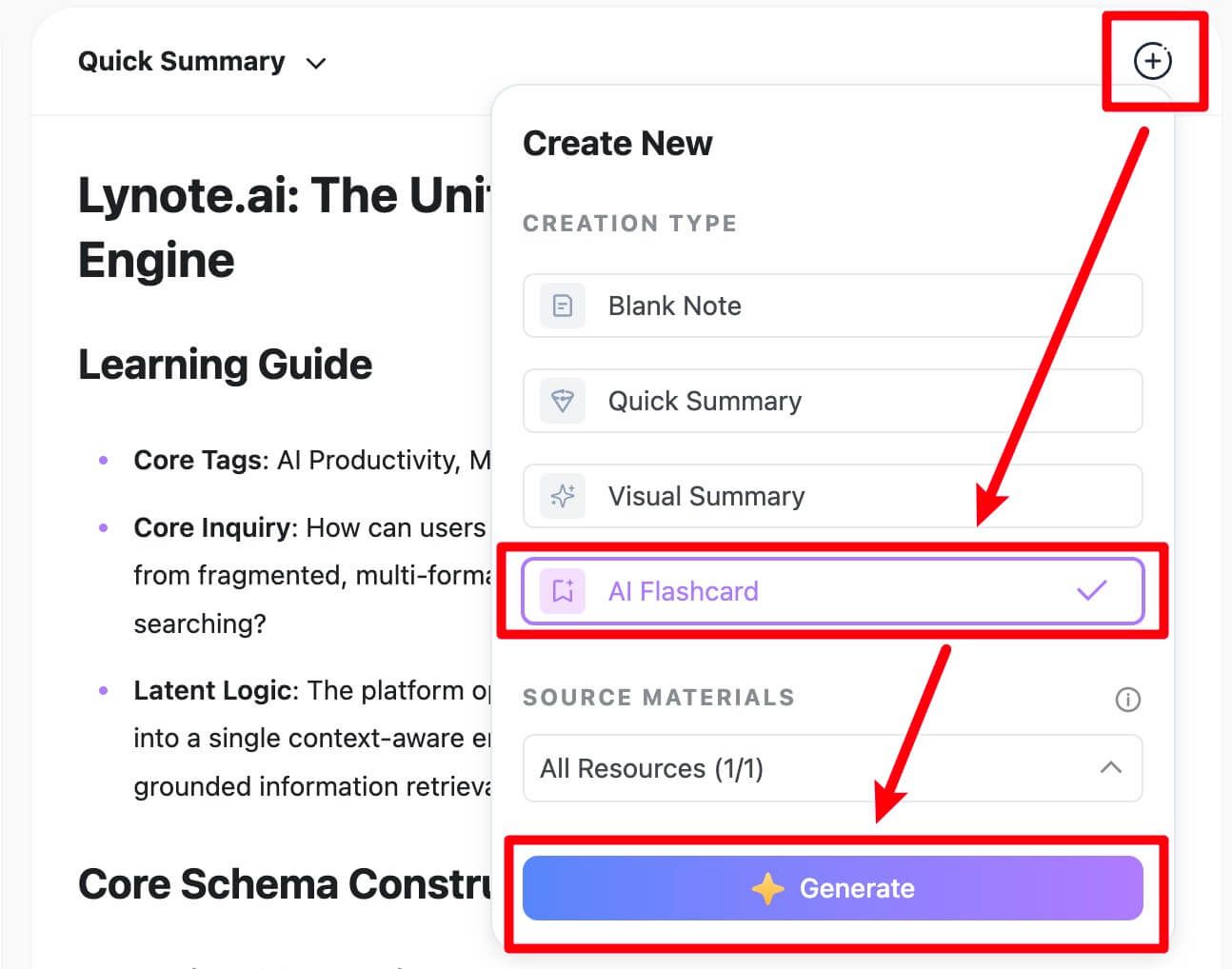
文書をアップロードしたら、Create Note ボタンをクリックします。すると文書が処理され、Lynote の統合ワークスペースに移動します。

次に、Flashcard 機能のタブを見つけてクリックします。すると Generate というシンプルなボタンが表示されます。ここを押すと、AIが文書全体をスキャンし、重要語句・日付・定義・概念同士の関係を見つけ出して、能動的想起に向いたわかりやすいQ&A形式へ整理します。1分もかからず暗記カードのデッキが完成するので、手作業なら何時間もかかる工程を大幅に短縮できます。
ステップ3:できた暗記カードですぐ学習
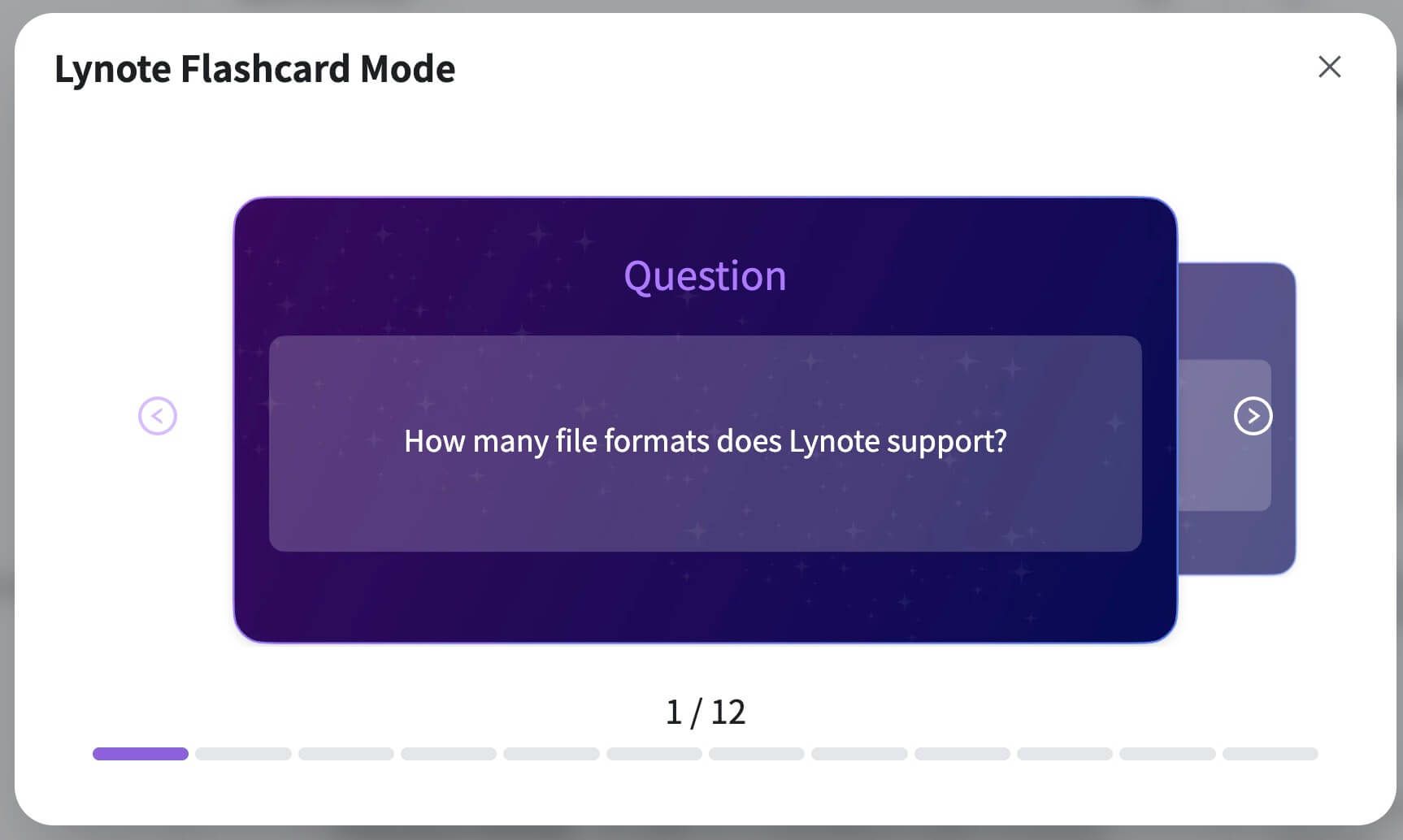
暗記カードが生成されたら、そのまま同じ画面ですぐに学習を始められます。カードを1枚ずつめくって理解度を確認し、苦手なカードには印を付けておけば、次回以降の学習で弱点に集中できます。内容が少し違うと感じたカードや、補足を加えたいカードは簡単に編集可能です。即時生成とインタラクティブな学習を組み合わせることで、元のWord文書から効率のよい学習サイクルを作れます。

暗記カードを効果的に使うコツ
暗記カードは、作るだけでは十分ではありません。どう設計し、どう使うかで、丸暗記で終わるか、本当に理解できるかが大きく変わります。どの方法を選ぶ場合でも、次のポイントを押さえると学習効率がぐっと上がります。
1. 1枚につき1つの概念だけにする:
これは最重要ルールです。1枚のカードに複数の情報を詰め込みすぎないようにしましょう。たとえば「フランス革命の主な原因を3つ説明せよ」というカードは、負荷が高すぎます。原因ごとにカードを分けて作るほうが、理解しやすく、思い出しやすくなります。
2. 思い出す力を使う質問にする:
出来の悪い暗記カードは、文脈からなんとなく当てられる質問になりがちです。良い暗記カードは、記憶の中から自力で答えを引き出すように作られています。
- 弱い例(認識中心): 「ミトコンドリアは細胞の発電所である。○か×か?」
- 強い例(想起中心): 「ミトコンドリアの主な働きは何ですか?」
後者は、自分で答えを生成する必要があるため、より強い記憶のつながりを作りやすくなります。
3. 自分の言葉で書く:
手動でカードを作るときは、ノートからそのままコピー&ペーストするだけで終わらせないのがポイントです。定義を言い換えたり、概念を自分の言葉で説明したりすると、より深く考えながら整理できます。この「言い換える」作業自体が、すでに効果的な勉強になります。AIで作成したカードでも、自分の理解に合うように見直して編集するのがおすすめです。
4. 間隔反復を取り入れる:
テスト前に詰め込んだのに、1週間後にはほとんど忘れていた経験はありませんか。それは、情報が長期記憶に定着していないからです。間隔反復システム(SRS) は、この問題を解決する学習法です。Anki のようなソフトや Lynote の復習機能では、難しいカードはより頻繁に、簡単なカードは間隔を空けて表示できます。これは非常に効率のよい勉強法です。SRS対応ツールが手動でカードをシャッフルする方法より優れている最大の理由は、アルゴリズムが人の忘却曲線に合わせて最適化されているからです。
よくある質問
Googleドキュメントからでも暗記カードを作れますか?
はい、もちろん可能です。 3つの方法はどれも Googleドキュメント でも同じように使えます。手動作成やテンプレートを使う方法では、ファイル > ダウンロード > Microsoft Word (.docx) の順に進み、Googleドキュメントを Microsoft Word(.docx)ファイルとして保存してください。AIを使う方法では、Lynote のような最近のツールは複数のファイル形式に対応していることが多いですが、まず .docx または .pdf にしてから使うと安定して進めやすいです。
AIが関係ない暗記カードや誤ったカードを作るのはなぜ?
とても大事なポイントです。これは、AIの言語モデルが事実をそのまま保存したデータベースではなく、確率にもとづいて文章を生成する仕組みだからです。学習データ内のパターンをもとに内容を作るため、Word文書から変換した際に不自然な暗記カードが出ることがあります。主な原因は次のとおりです。
- 元の文章があいまい: Word文書内の文がわかりにくかったり、複数の意味に取れたりすると、AIが意図を取り違えることがあります。
- 文脈が不足している: 本来は補足的な情報なのに、AIが前後関係を外して重要ポイントとして扱ってしまうことがあります。
- 書式の乱れ: 複雑な表、途中に入った箇条書き、見出しの付け方の不統一などがあると、解析時にうまく読み取れない場合があります。
対処法はたいていシンプルです。 Lynote を含む多くのAI暗記カード作成ツールでは、生成されたカードを編集・削除できます。精度を上げたいなら、アップロード前にWord文書の見出しを明確にし、段落構成を整えておくのがおすすめです。
デジタル暗記カードと紙の暗記カード、どちらが勉強しやすい?
どちらが絶対に優れているというわけではなく、好みや学習シーンによって変わります。
- デジタル暗記カード はスマホで持ち歩けて、修正もしやすく、間隔反復のような便利な機能も使えます。情報量が多い学習や、移動中の勉強に向いています。
- 紙の暗記カード は、実際に手で持ったり並べ替えたりしながら覚えたい人にぴったりです。デジタル機器の通知に邪魔されにくく、グループ学習にも使いやすいのがメリットです。
まとめ:自分に合う方法で、もっと効率よく暗記する
Word文書には、学習に使える情報がたくさん詰まっています。必要なのは、それをうまく引き出す方法だけです。ここまで、特徴の異なる3つのやり方を比較してきました。それぞれに、はっきりしたメリットと注意点があります。
- 手作業で作る方法 は細かく調整できる反面、いちばん大きなコストである時間がかかります。
- 印刷テンプレートを使う方法 は、紙の学習ツールを使いたい人に向いたバランスのよい選択肢です。多少の手間はかかっても、自分で作業したい人には合っています。
- AIで自動作成する方法 は、学習準備の進め方を大きく変える手段です。スピードと効率を重視でき、何時間もかかる単語カード作成を数秒で済ませられます。
では、どれを選ぶべきでしょうか。授業、仕事、資格勉強などを両立したい学生や社会人、学び続ける人にとっては、答えはかなり明確です。AIでフラッシュカードを自動作成できる方法は、時短効果が大きく、見逃せません。教材を_作る時間_を減らして、実際に_覚える時間_へしっかり回せるからです。
せっかくのノートを、フォルダに入れたまま眠らせておくのはもったいありません。自分に合った方法を選んで、Wordのノートを単語カード化し、読みっぱなしの文章をしっかり身につく学習ツールに変えていきましょう。