動画から文字起こしを作成する方法(無料・即時・登録不要のツール紹介)

動画ソースから文字起こし(トランスクリプト)を作成する方法を学ぶことで、手作業での入力という退屈な時間を何時間も節約できます。特定の引用を探している学生、インタビューを分析している研究者、あるいは動画をブログ記事に再利用したいコンテンツクリエイターであっても、「一時停止」と「巻き戻し」を何百回も繰り返す必要はありません。

YouTube には組み込みのツールがありますが、使い勝手が悪く扱いづらいことがよくあります。幸いなことに、もっと素早く作業を完了させる方法があります。
結論:動画を文字起こしする最適な方法
「ベスト」な方法は、最終的な目的によって異なります。エッセイのために手早く引用が必要ですか?それとも長編ドキュメンタリーを編集していますか?
以下は、速度、コスト、実用性で比較した主要な方法の内訳です。
| 方法 | 速度 | コスト | 精度 | おすすめの対象 |
|---|---|---|---|---|
| オンライン Web ツール (例: Lynote) | 即時 | 無料 | 高 | 学生・クリエイター向け。 ログインなしできれいなテキスト/SRTファイルをダウンロードするのに最適です。 |
| YouTube 標準機能 | 高速 | 無料 | 中 | 素早い確認向け。 読みながら視聴するのには適していますが、フォーマットが悪いためコピー&ペーストは困難です。 |
| デスクトップソフトウェア (例: Descript) | 低速 | 有料 | 高 | 動画編集者向け。 テキストを削除することで実際の動画編集を行う必要がある場合に理想的です。 |
| ブラウザ拡張機能 | 高速 | 無料 | 高 | パワーユーザー向け。 要約には適していますが、多くの場合 API キーが必要です。 |
編集部のおすすめ
- すぐに結果が欲しい場合: アカウントを作成せずに今すぐ文字起こしが必要な場合は、オンライン Web ツールが最適な選択肢です。タイムスタンプとテキストを分離してフォーマットを整えてくれるため、メモに直接コピー&ペーストできます。
- 本格的な編集をする場合: プロの動画編集者であれば、デスクトップソフトウェアに投資しましょう。セットアップには時間がかかりますが、テキストを使って動画ファイル自体を操作できます。
パート 1: 最適なオンライン文字起こしジェネレーター(最速の方法)
ほとんどのユーザーにとって、目的は映画の編集ではなく、テキストを即座に抽出することです。オンラインジェネレーターはブラウザ上で完全に動作するため、この点で優れています。いくつかの引用を取得するためだけに、重いソフトウェアをインストールしたり、複雑なインターフェースを覚えたりする必要はありません。
決定版:Lynote YouTube Transcript Generator
YouTube 動画をすぐにテキスト化する必要がある場合、Lynote は最も手間のないツールです。結果を表示する前にアカウント作成やメールアドレスの登録を強制する多くの競合ツールとは異なり、Lynote は即時アクセスできるように設計されています。
これは、YouTube 標準の文字起こし機能の最大の不満点である**「フォーマット」**の問題を解決します。Lynote は発言を抽出してきれいに表示し、タイムスタンプを分離しているため、一行ずつ手動で削除する必要がありません。
数秒で文字起こしを取得する方法:
- 文字起こししたい YouTube 動画のURL をコピーします。
- Lynote YouTube Transcript ページにアクセスします。
- 入力ボックスにリンクを貼り付け、**「Generate」**をクリックします。
- テキストを確認します。会話が正確なタイムスタンプとともに明確に表示されます。
- **「Copy to Clipboard」をクリックしてメモに貼り付けるか、「Download TXT」**をクリックして整形されたファイルを保存します。

選ばれる理由: このツールは AI を活用して精度を高めていますが、本当の利点は**「ログイン不要」**というセットアップの手軽さです。他のプラットフォームにログインするよりも短い時間で、文字起こしを取得し、ダウンロードして、タブを閉じることができます。
代替案:Otter.ai
Lynote は YouTube リンクには最適ですが、ソース素材が(ハードドライブ上の MP4 や MOV のような)生の動画ファイルである場合は、Otter.ai が強力な代替案となります。
Otter は会議の録音など、ビジネスの場で広く使用されています。強力な話者識別機能を提供しており、「スピーカーA」と「スピーカーB」を区別することができます。
結論: Otter は強力ですが、手間がかかります。使用するにはアカウントを作成する必要があり、無料プランでは1か月に処理できる分数に制限があります。会議の議事録には最適ですが、動画から手早くテキストを取得するには大げさすぎます。
パート 2: 公式の方法(YouTube 標準機能)
サードパーティ製のツールを使いたくない場合、YouTube には字幕を表示する機能が組み込まれています。この方法は、視聴中に字幕を目で追うには信頼性が高いですが、学習用ノートとしてテキストをコピーしたい場合には効率がかなり落ちます。
YouTube の「文字起こしを表示」の使い方
この機能は、字幕(CC)が有効になっているほぼすべての動画で利用可能です。
- 動画を開く: YouTube の動画ページに移動します。
- 概要欄を展開する: 動画タイトルの下にあるテキストスニペットの**「...もっと見る」**をクリックします。
- ボタンを探す: 概要欄の一番下までスクロールし、**「文字起こしを表示」**をクリックします。
- テキストを表示: サイドバーが開き、タイムスタンプと同期した会話が表示されます。
「隠れた」欠点:コピー&ペーストが困難
文字起こしへのアクセスは簡単ですが、それを利用するのは苦痛です。
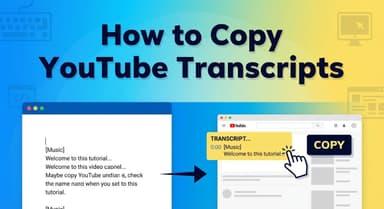
サイドパネルのテキストを選択してドキュメント(Word や Google Docs など)にコピー&ペーストしようとすると、フォーマットの問題に直面します。
- タイムスタンプが邪魔: すべての行にタイムスタンプ(例: 0:12, 0:15)が含まれており、簡単にオフにできません。
- 不自然な改行: YouTube はテキストを短い字幕としてフォーマットします。貼り付けたテキストは、段落ではなく、長く細いリストのように見えます。
このテキストを使える状態にするには、何百ものタイムスタンプを手動で削除し、改行を一つ一つ修正する必要があります。このフォーマット修正の手間こそが、研究目的で Lynote のような専門ツールが好まれる理由です。
パート 3: プロ向けデスクトップソフトウェア(編集者向け)
テキストを使用して実際の動画コンテンツを編集することが目的であれば、Web ベースのコンバーターでは不十分です。プロ向けのデスクトップソフトウェアが必要です。これらのツールは、文字起こしの単語を削除するだけで、無音部分をカットしたり動画クリップを並べ替えたりしたいクリエイター向けに設計されています。
決定版:Descript
Descript は、動画ファイルを Word ドキュメントのように扱うことで動画編集に変革をもたらしました。タイムライン上で波形をカットする代わりに、テキストを選択して「削除」を押すだけで、対応する動画フレームが即座に削除されます。Windows と macOS の両方で利用可能です。
Descript で文字起こしと編集を行う方法:
- ダウンロードとインストール: Descript の Web サイトにアクセスし、アカウントを作成してアプリをインストールします。
- 動画をインポート: 新しいプロジェクトに動画ファイルをドラッグ&ドロップします。
- 自動文字起こし: Descript が音声を処理します。数分以内に、動画と同期した完全な文字起こしが表示されます。
- テキストを編集: 誤字を修正したり、テキストのセクションを削除したりできます。再生して確認すると、テキストの変更に合わせて映像が編集されていることがわかります。
注: Descript には無料プランがありますが、基本的には本格的なコンテンツ制作向けの有料ツールとして設計されています。
代替案:Adobe Premiere Pro
すでに Adobe エコシステムを利用しているプロの動画編集者であれば、アプリを離れる必要はありません。Premiere Pro は強力な**「文字起こしベースの編集」**ワークフローを備えています。
**「テキスト」**パネルを開き、「シーケンスの文字起こし」を選択すると、Adobe はオンデバイス AI を使用して文字起こしを生成します。任意の単語をクリックしてタイムライン上の正確なフレームにジャンプしたり、テキストを削除してカットを作成したりできます。これは、詳細な制御を必要とする映像制作者にとっての業界標準です。
パート 4: ブラウザ拡張機能(頻繁に利用するユーザー向け)
1日に何度も動画の文字起こしが必要な場合、タブを切り替えるのは遅く感じるかもしれません。パワーユーザーにとっては、ブラウザ拡張機能が確実な解決策です。これらは YouTube のインターフェースに直接統合され、動画プレーヤーの横に「Get Transcript(文字起こしを取得)」ボタンを追加します。
おすすめ:YouTube Summary with ChatGPT
YouTube Summary with ChatGPT は、Chrome および Safari ユーザーに人気の選択肢です。単にテキストを抽出するだけでなく、OpenAI と統合して即座に要約を提供します。
セットアップ方法:
- Chrome ウェブストア(または Safari の機能拡張)にアクセスし、拡張機能名で検索します。
- **「Chrome に追加」**をクリックしてインストールします。
- YouTube 動画を開き、ページを更新(リロード)します。
- 右上の隅にある新しい**「Transcript & Summary」**ボックスを探します。
- 下矢印をクリックして全文を表示するか、ChatGPT ロゴをクリックして要約を生成します。
メリットとデメリット:
- メリット: アクセスが非常に高速です。YouTube のタブを離れる必要がありません。
- デメリット: YouTube がサイトのレイアウトを更新すると、バグが発生することがあります。また、高度な AI 要約機能を使用するには、ChatGPT アカウントにログインするか、独自の OpenAI API キーを提供する必要がある場合が多く、一般ユーザーには技術的に難しいことがあります。
比較ガイド:あなたに合った方法は?
適切なツールの選択は、「手間」対「機能」のバランスにかかっています。
- ダウンロード可能なテキストファイルがすぐに必要で、アカウントを作成したくない場合は、オンライン Web ツール (Lynote) を選びましょう。
- 視聴中に字幕を目で追いたいだけであれば、公式の標準機能を選びましょう。
- テキストを削除してシーンをカットする必要がある動画編集者であれば、デスクトップソフトウェア (Descript) を選びましょう。
一目でわかる比較表
| 機能 | Lynote (Web ツール) | YouTube 標準機能 | Descript (デスクトップ) |
|---|---|---|---|
| おすすめの対象 | 学生・研究者 | カジュアルな視聴者 | プロの編集者 |
| 主な目的 | メモ用のテキスト抽出 | 字幕を読む | 動画ファイルの編集 |
| 速度 | 即時 | 即時 | 遅い(インストールが必要) |
| ダウンロード形式 | TXT ファイル / クリップボード | なし | SRT, VTT, DOCX |
| アカウント必須? | いいえ | いいえ | はい |
なぜ「ログイン不要」が重要なのか
ほとんどの文字起こしツールは無料を謳っていますが、「フリーミアム」の罠に誘導します。結果を見る前に、メールアドレスやクレジットカード情報の入力を求めてきます。
Lynote は、個人情報を求めることなくダウンロード可能なテキストファイルを提供する、このリストの中で唯一のツールとして際立っています。 論文やブログ記事に取り組んでいる場合、別のパスワードを管理することなく、ただ生のテキストが欲しいだけでしょう。
文字起こしの精度と活用に関する重要なヒント
動画からテキストを取得するのは最初のステップにすぎません。文字起こしを専門的な仕事や学習ノートで使えるものにするには、データがどのように生成されるかを理解する必要があります。
自動生成字幕 vs 手動字幕
出力の精度は、字幕のソースに依存します。
- 手動字幕 (CC): 動画作成者によってアップロードされたものです。通常は 99% 正確で、名前や専門用語の綴りも正しいです。
- 自動生成字幕: ほとんどの動画は YouTube の音声認識 AI に依存しています。素晴らしい技術ですが、アクセント(訛り)、早口、背景ノイズなどには苦戦することがあります。
プロのヒント: 常に文字起こしに対して、固有名詞(人名や会社名)の**「検索と置換」**スキャンを行い、正しく認識されているか確認してください。
なぜタイムスタンプが不可欠なのか
学生やジャーナリストの場合、タイムスタンプのない文字起こしはリスクがあります。引用をソース素材と即座に照らし合わせて検証できる必要があるからです。
- ファクトチェック: タイムスタンプがあれば、発言があった正確な秒数にジャンプして、文脈を確認できます。
- 出典の引用: 学術的なライティングでは、「動画タイトル [04:20]」のように引用することで信頼性が増します。
- 動画編集: テキストに基づいて動画を編集する場合、タイムスタンプが「カットリスト」として機能します。
文字起こしのコンテンツ再利用(リパーパス)
生の文字起こしをそのままブログ記事として公開できることは稀です。話し言葉は、冗長な文やフィラー(「えー」「あのー」など)で溢れています。
文字起こしを価値あるコンテンツに変えるには:
- フィラーを削除: 会話の間(ま)を取り除き、テキストを読みやすくします。
- 見出しを追加: テキストをセクションに分けて読みやすさを向上させます。
- 要約する: 文字起こしをラフな下書きとして使用します。主要な論点をリライトして、SNS のスレッドや LinkedIn の投稿に作り変えましょう。
よくある質問 (FAQ)
字幕がない動画でも文字起こしできますか?
ツールによります。Lynote を含むほとんどの無料抽出ツールは、YouTube の自動生成字幕に依存しています。作成者が字幕をアップロードしていなくても、YouTube は通常、自動的に字幕を生成します。動画に音声がない場合や字幕が無効になっている場合は、Otter.ai のような生の音声ファイルを処理できる専門的な AI ツールが必要になる場合があります。
YouTube から文字起こしをダウンロードするのは合法的ですか?
一般的に、テキストを個人的な利用、学習、または研究に使用する場合は「はい」です。ただし、スクリプト(台本)は動画作成者の知的財産です。文字起こしを単にコピーして自分の Web サイトで公開し、自分のオリジナル作品だと主張することはできません。常に元の動画を引用してください。
文字起こしを Word ドキュメントに変換できますか?
Lynote を使用する場合、**「Copy to Clipboard」ボタンをクリックし、Microsoft Word(または Google Docs)を開いて Ctrl+V(Mac の場合は Cmd+V)を押します。あるいは、「Download TXT」**をクリックしてファイルを保存すれば、Word で直接開くことができます。
長時間の動画(1時間以上)も文字起こしできますか?
はい。YouTube の標準インターフェースは、ポッドキャストのような長い動画では動作が重くなることがあります。Lynote は長尺のコンテンツも効率的に処理し、長さに関係なく数秒でタイムスタンプ付きの全文を抽出します。
結論
YouTube 標準の**「文字起こしを表示」**機能は、ちょっとした確認には便利なバックアップ手段ですが、実用的で整形されたテキストが必要な場合には不十分です。ソフトウェアをインストールしないことで節約した時間も、タイムスタンプを手動で削除したり改行を修正したりするのに1時間も費やしてしまっては意味がありません。
スピードを重視する学生、研究者、コンテンツクリエイターにとって、専用の抽出ツールは精度と利便性のバランスが最も優れています。単純なテキストファイルを取得するためだけに、有料の壁(ペイウォール)を乗り越える必要はありません。
今すぐテキストを取得する準備はできましたか?
面倒なコピー&ペースト作業とはおさらばしましょう。Lynote YouTube Transcript Generator を今すぐ試してみてください。100% 無料で、長い動画も楽々処理でき、開始するための登録も不要です。