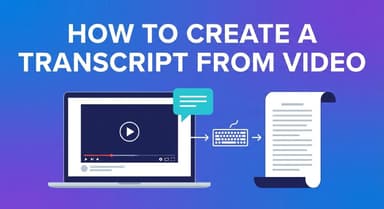
YouTube の文字起こしをコピーする方法:4つの高速テクニック(無料&AI 活用)

特定の引用を抜き出したり、動画を学習ノートに変換したい場合、YouTube の文字起こし(トランスクリプト) テキストを効率的にコピーする方法を知っていれば、手入力にかかる時間を何時間も節約できます。

ほとんどのユーザーは、タイムスタンプや改行が崩れることなく、すぐにテキストを抽出したいと考えています。YouTube には組み込み機能がありますが、必ずしも使いやすいとは限りません。以下では、即座に使える Web ツールから高度な開発者向けの方法まで、目的を達成するための最適な4つの方法を紹介します。
結論:テキストを抽出する最良の方法は?
「最良」の方法は、あなたの目的によって異なります。ドキュメント用にきれいなフォーマットが必要ですか?それとも特定の文章をさっと確認したいだけですか?
数秒で判断できるように、簡単な内訳をまとめました。
| 方法 | おすすめの用途... | 速度 | フォーマット品質 | コスト
| | --- | --- | --- | --- | --- | | オンラインツール (Lynote) | テキスト整形とエクスポート。 タイムスタンプや改行なしで全文が必要な場合に最適。 | 高速 (ログイン不要) | 高 (そのまま貼り付け可能) | 無料 | | YouTube 標準機能 | 素早い確認。 特定のタイムスタンプを探したり、読みながら視聴したい場合に最適。 | 即時 | 低 (コピペには不向き) | 無料 | | ブラウザ拡張機能 | パワーユーザー向け。 毎日文字起こしを行い、ソフトのインストールを気にしない場合に便利。 | 高速 | 中 | 無料 (メモリ消費あり) |
まとめ
- 最もきれいに抽出したい場合: 専用の Web ツール(Lynote など) を使用してください。邪魔なタイムスタンプや不自然な改行を自動的に削除し、ログインなしでスクリプト全体をコピーしたり、.TXT ファイルとしてダウンロードしたりできます。
- 一文だけ必要な場合: YouTube 標準機能を使用します。コピーはしづらいですが、特定の行を読むだけであれば外部ツールは不要です。
パート1:最高のオンライン文字起こしジェネレーター(インストール不要)
ほとんどのユーザーにとってのゴールはシンプルです。できるだけ早く動画からテキストを取り出し、ドキュメントにまとめることです。単に引用をコピーするためだけに、パソコンの動作を遅くするブラウザ拡張機能をインストールしたり、アカウントを作成したりする必要はありません。
オンラインの文字起こしジェネレーターは、フォーマットを処理してくれるため、最も効率的なソリューションです。テキストの改行が崩れがちな YouTube 標準プレーヤーとは異なり、これらのツールはエクスポート用に整形されたきれいなテキストブロックを提供します。
チャンピオン:Lynote YouTube Transcript Generator
Lynote は、ユーザーの2大不満である**「乱雑なフォーマット」と「強制的な登録」**を解消しているため、当サイトの一押しです。完全無料でサインアップも不要、さらにトランスクリプトを自動的に構造化して読みやすくします。
即座にテキストを抽出する方法は以下の通りです:
- URL をコピー: 文字起こししたい YouTube 動画を開き、アドレスバーからリンクをコピーします。
- ツールにアクセス: Lynote.ai/youtube-transcript に移動します。
- 貼り付けて生成: 入力ボックスにリンクを貼り付け、「Generate」 をクリックします。ツールが即座に字幕データを取得します。
- テキストを確認: 正確なタイムスタンプ付きで完全な文字起こしが表示されます。
- エクスポート: 「Copy to Clipboard」 をクリックしてメモに貼り付けるか、「Download TXT」 を選択してきれいなテキストファイルをコンピュータに保存します。

なぜこれが最適なのか: このツールは、標準的なクローズドキャプション(CC)に見られる不自然な改行を自動的に削除し、実際に読むことができる段落を作成します。
その他の選択肢
純粋なテキスト抽出以外の特定の機能をお探しの場合は、検討に値する他の Web ベースの代替手段があります。
- DownSub: YouTube 以外の複数のプラットフォーム(Viki や Vimeo など)でも動作する老舗ツールです。さまざまな言語で SRT ファイルをダウンロードできます。ただし、サイトには広告が多く、単にテキストをクリップボードにコピーするためのインターフェースとしては直感的ではありません。
- Notta: 強力な AI 要約と音声テキスト化機能を提供します。欠点は、文字起こし機能にアクセスするためにアカウント作成とログインが必要な場合が多いことです。手軽に文字起こしを取得するよりも、音声録音を長期保存したいユーザーに適しています。

パート2:「公式」YouTube 標準機能(デスクトップ&モバイル)
サードパーティ製のツールを使用したくない場合、YouTube には文字起こしにアクセスする機能が組み込まれています。この方法はソースから直接取得するため信頼性は高いですが、ワンクリックコピーやきれいなフォーマットといった基本的な「利便性」に欠けています。
デスクトップとモバイルデバイスの両方で、手動でテキストを抽出する方法は以下の通りです。
方法 A:デスクトップで文字起こしをコピーする方法
パソコンでは、プレーヤーの横に動画の全スクリプトを表示できます。
ステップバイステップガイド:
- 概要欄を開く: 動画タイトルの下にある説明欄で**「...もっと見る」**をクリックして完全に展開します。
- 文字起こしボタンを探す: 説明セクションの一番下までスクロールします。**「文字起こしを表示」**というボタンをクリックします。画面の右側にテキストを含むサイドバーが開きます。
- タイムスタンプの切り替え(重要): デフォルトでは、すべてのテキスト行の横にタイムスタンプが含まれています(例:0:05 皆さんこんにちは)。これらを削除してきれいにコピーするには:
- 文字起こしヘッダーの右上にある3つの縦点(メニューアイコン)をクリックします。
- **「タイムスタンプ表示の切り替え」**を選択します。
- 選択してコピー: 保存したいテキストの上でマウスカーソルをクリック&ドラッグします。右クリックして**「コピー」**を選択します(または Ctrl + C / Cmd + C)。
問題点:
一文だけを取得する場合は機能しますが、長文コンテンツの場合は面倒です。YouTube には「すべて選択」ボタンがないため、何千行ものテキストを手動でドラッグする必要があります。さらに、このテキストを Google Docs や Word に貼り付けると、大幅な編集が必要な乱雑な改行が残ることがよくあります。
方法 B:YouTube モバイルアプリでの文字起こし表示
YouTube モバイルアプリ(iOS および Android)での体験は、さらに制限されています。テキスト内を検索することはできますが、抽出は困難です。
- **「...もっと見る」**ボタン(またはタイトル自体)をタップして概要欄を開きます。
- 下にスクロールして**「文字起こしを表示」**ボタンをタップします。
- 文字起こしがスライドウィンドウで表示され、動画の再生に合わせてテキストがハイライトされます。
制限事項:
デスクトップ版とは異なり、YouTube モバイルアプリの標準機能ではテキストをハイライトしたりコピーしたりすることができません。読むことしかできません。スマホで引用やメモを抽出する必要がある場合は、モバイルブラウザ内で Web ベースのツール(Lynote など)を使用する必要があります。
パート3:ブラウザ拡張機能(Chrome & Edge)
毎日のコンテンツ制作や詳細なリサーチなどで、YouTube 動画からテキストを1日に何度も抽出する必要がある場合は、ブラウザ拡張機能が最も効率的なワークフローになるかもしれません。Web ツールとは異なり、拡張機能は動画プレーヤーのすぐ横に「コピー」ボタンを追加します。
トップのおすすめ:YouTube Summary with ChatGPT (by Glasp)
Chrome ウェブストアには多くのオプションがありますが、YouTube Summary with ChatGPT & Claude が広く最良の選択肢と考えられています。単に文字起こしを取得するだけでなく、AI 要約ツール向けにテキストをフォーマットしてくれます。
インストールと使用方法:
- 拡張機能をインストール: Chrome ウェブストアにアクセスし、「YouTube Summary with ChatGPT」を検索します。**「Chrome に追加」**をクリックしてインストールします。
- YouTube 動画を開く: すでに開いている YouTube 動画ページがあれば更新(リロード)します。
- サイドバーを確認: 動画プレーヤーの右上(通常はおすすめ動画リストの上)に新しいボックスが表示されます。
- テキストを抽出: 小さな下矢印をクリックして文字起こしビューを展開します。ここから、「コピー」アイコン(重なった2つの四角形)をクリックすれば、テキスト全体を即座に取得できます。
メリットとデメリット
拡張機能は便利ですが、Web ベースのツールと比較して、システムのパフォーマンスやプライバシーに関するトレードオフがあります。
| 機能 | メリット | デメリット
| | --- | --- | --- | | 利便性 | 文字起こしボタンが常にそこにあります。URL を新しいタブにコピペする必要はありません。 | インストールと更新が必要です。拡張機能が壊れた場合、修正パッチを待つ必要があります。 | | パフォーマンス | YouTube タブ内で即座にアクセス可能。 | 拡張機能はブラウザのメモリ (RAM) を消費します。アクティブなものが多すぎると、コンピュータの動作が遅くなる可能性があります。 | | プライバシー | 拡張機能自体へのアカウントログインは不要。 | プライバシーリスク: 拡張機能は Web サイトの「データの読み取りと変更」権限を必要とします。このアクセス権の付与を好まないユーザーもいます。 |
パート4:上級者・技術者向けの方法(開発者限定)
開発者、データアーキビスト、またはコマンドラインインターフェース(CLI)に慣れているユーザーにとって、ブラウザベースのツールは手作業が多すぎると感じるかもしれません。特に、プレイリスト全体の文字起こしを一括ダウンロードする必要がある場合はなおさらです。
ターミナル (macOS/Linux) や コマンドプロンプト (Windows) での作業を好む場合、オープンソースツールの yt-dlp が標準的なソリューションです。これにより、動画のダウンロードを完全に回避し、字幕データのみをスクレイピング(抽出)できます。
コマンドラインソリューション (yt-dlp)
yt-dlp はコマンドラインメディアダウンローダーです。非常に強力ですが、グラフィカルインターフェース(画面操作)はありません。実行するには、システムに Python がインストールされている必要があります。
動画をダウンロードせずに字幕のみを抽出する方法:
- ターミナルを開きます。
- pip を使用して yt-dlp をインストールします: pip install yt-dlp
- 次のコマンドを実行します([Video URL] を特定のリンクに置き換えてください):
yt-dlp --write-auto-sub --skip-download --sub-format txt [Video URL]

フラグの解説:
- --write-auto-sub: ツールに自動生成されたキャプションを取得するように指示します(手動 CC がある動画の場合は --write-sub を使用)。
- --skip-download: 速度のために重要です。これにより、ツールが実際の動画ファイルをダウンロードするのを防ぎ、ギガバイト単位のデータ量を節約できます。
- --sub-format txt: 出力を読み取り可能なテキスト形式に変換しようとします(ただし、多くの場合 .vtt または .srt がデフォルトになります)。
⚠️ 注意: この方法は、生の字幕ファイル(通常は .vtt または .srt)を生成します。これらのファイルには、すべての行にタイムコードとフォーマットタグが含まれています。テキストをきれいにしてくれる Lynote とは異なり、きれいな段落を取得するには、別のテキストエディタやスクリプトを使用してタイムコードを削除する必要があります。
比較ガイド:どのツールを使うべき?
すべての文字起こし抽出方法が同じように作られているわけではありません。技術的なユーザーはコマンドラインツールを好むかもしれませんが、学生やコンテンツクリエイターは通常、生のコードよりも速度と清潔さを必要とします。
この比較表を使用して、特定の目的に合ったツールを見つけてください。
| あなたの目的 | 推奨ツール | 選ばれる理由
| | --- | --- | --- | | きれいな学習ノート&コンテンツ作成 | Lynote | 乱雑なタイムスタンプや改行を自動的に削除します。ログインなしでクリップボードまたは TXT への「インスタントエクスポート」を提供します。 | | 一文だけの取得 | YouTube 標準機能 | 素早い一回限りの確認に最適。新しいタブを開く必要はありませんが、コピー作業は面倒です。 | | 字幕のアーカイブ(一括) | yt-dlp | 開発者の標準ツール。一度に数百の動画の生データ (.srt) をダウンロードするのに最適です。 | | 頻繁な AI 要約 | ブラウザ拡張機能 | ブラウザのメモリ使用量を気にせず、YouTube プレーヤーに文字起こしボタンを常設したい場合に適しています。 |
効率を求める人への結論
シームレスな「コピー&ペースト」体験を最優先するなら、Lynote が間違いなく勝者です。
他のほとんどの無料ツールは、TXT ファイルを取得するためだけにアカウント登録を強制したり、大量の広告を表示したりします。YouTube 標準機能はいざという時には使えますが、タイムコード(例:00:01)で埋め尽くされたテキストの壁が残り、手動で削除しなければなりません。
ソフトウェアのインストールやパスワード作成なしで、動画を数秒で読みやすいドキュメントに変えたい一般ユーザーにとって、Lynote は URL からテキストへの最短ルートを提供します。
重要なヒント:フォーマットと精度
テキストの抽出はあくまで第一段階です。そのテキストが使用可能で正確であることを確認するのが第二段階です。文字起こしを研究論文や動画の台本に貼り付ける前に、言葉の出典とフォーマットの扱い方を理解しておく必要があります。
精度の理解:自動生成 vs 手動 CC
Lynote を含む文字起こし抽出ツールは、編集者ではなく「橋渡し役」として機能することを理解することが重要です。これらのツールは、動画ファイルで利用可能な特定のキャプショントラックを抽出します。テキストの精度は、YouTube がどのトラックを提供しているかに完全に依存します。
- 手動 CC(クローズドキャプション): クリエイターや専門業者によってアップロードされた字幕です。100% 正確で、適切な句読点が含まれ、話者の交代も正しく識別されています。動画にこのトラックがある場合は、常に優先してください。
- 自動生成キャプション: ほとんどの動画は YouTube の音声認識 AI に依存しています。素晴らしい技術ですが、専門用語、早口の話者、アクセントなどで苦戦することがよくあります。
プロのヒント: 抽出したテキストの最初の段落を常にざっと読んでください。大文字の使用が欠けていたり、文が長く続いていたりする場合は、自動生成トラックを扱っているため、動画の音声と照らし合わせて引用を確認する必要があります。
引用と調査におけるタイムスタンプのエチケット
タイムスタンプを削除するとテキストは読みやすくなりますが、学生、ジャーナリスト、編集者にとっては、タイムスタンプを保持することが重要な場合がよくあります。デジタルの引用において、タイムスタンプはページ番号の役割を果たします。
- 学術利用: APA や MLA 形式で動画ソースを引用する場合、読者が主張を検証できるように、特定のタイムスタンプ(例:Smith, 12:45)を提供する必要があります。
- コンテンツ作成: テキストを使用して「ショート動画」や「リール」を編集する場合、タイムスタンプを保持しておけば、何時間もの映像をスクラブ(早送り・巻き戻し)することなく、動画編集ソフトで正確なクリップを即座に見つけることができます。
ほとんどのスマートな抽出ツールでは、エクスポート前にタイムスタンプのオン/オフを切り替えることができます。学習ノートを作成する場合は、読みやすさのためにオフにしてください。ファクトチェックを行う場合は、オンのままにしてください。
よくある質問 (FAQ)
クローズドキャプション (CC) がない動画の文字起こしをコピーできますか?
字幕がない理由によります。ほとんどの文字起こしツールは クローズドキャプション (CC) トラック に依存しています。
- 動画に自動生成キャプションがある場合: はい、ツールはこのテキストを抽出できますが、軽微なスペルミスが含まれる可能性があります。
- 動画にキャプションが全くない場合: クリエイターが CC を無効にしている場合、または YouTube がまだ音声を処理していない場合(アップロード直後の動画によくあります)、標準的なツールを使用してテキストを抽出することはできません。生の音声ファイルを自分で処理するには、専用の AI 音声テキスト変換サービスを使用する必要があります。
ブログやコンテンツで YouTube の文字起こしを使用するのは合法的ですか?
一般的に、フェアユースの原則に従っていればイエスです。動画のスクリプトは技術的にはクリエイターの知的財産です。解説、批評、教育のために短い抜粋や引用を使用したり、内容を要約したりすることは、通常フェアユースと見なされます。ただし、文字起こし全体を一語一句コピーして自分の記事として公開することは著作権侵害にあたります。常に元の動画ソースを明記してください。
.TXT ファイルとしてダウンロードするには?
YouTube の標準インターフェースでは、ファイルを直接ダウンロードすることはできません。テキストをクリップボードにコピーすることしかできません。きれいな .txt ファイルを即座に入手するには、動画の URL をコピーして Lynote の YouTube Transcript Generator に貼り付け、「Download TXT」 ボタンをクリックしてください。
コピー後に翻訳できますか?
はい。Lynote のようなツールを使用してテキストを抽出すれば、DeepL や Google 翻訳 などの翻訳エンジンに貼り付けやすいきれいなテキストブロックが得られます。あるいは、YouTube がプレーヤー内ですでに字幕をターゲット言語に自動翻訳している場合、抽出ツールを使用する前にその特定の言語トラックを選択することで(ツールが多言語取得をサポートしている場合)、翻訳済みのテキストを取得できます。
結論
YouTube からのテキスト抽出は、面倒な作業である必要はありません。YouTube 標準の文字起こし機能は、特定のタイムスタンプを見つけたり、一文を確認したりするには十分ですが、動画を使用可能なノートに変えたい場合には不十分です。フォーマットは乱雑で、コピー&ペーストのプロセスは退屈です。
時間を大切にし、学習ガイド、コンテンツ作成、リサーチのためにきれいに整形されたテキストが必要なら、専用ツールを使うのが賢い選択です。
手動コピーで苦労するのはなぜですか?
Lynote YouTube Transcript Generator を今すぐブックマークしましょう。100% 無料で、サインアップも不要、動画の音声をダウンロード可能なテキストファイルに即座に変換します。ワークフローを効率化し、手動での文字起こしに何時間も費やすのはやめましょう。