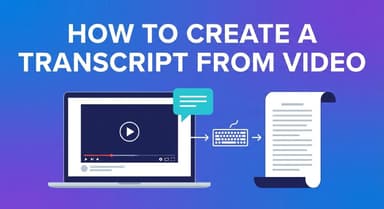
ChatGPT で音声を文字起こしする方法【無料・有料別】

YouTube 動画、講義、インタビューなどの録音データがあり、そのテキスト化が必要な状況を想像してみてください。手作業でタイピングするのは苦痛で、時間もかかります。OpenAI のチャットボットはコードやメールを書くことで有名ですが、多くのユーザーは ChatGPT を使って効率的に音声を文字起こしする方法 をまだ知りません。

しかし、「最善」の方法は、元の素材が何であるかによって完全に異なります。文字起こししたいのは リンク(YouTube 動画など)ですか?それともコンピュータ上の 生ファイル(MP3 など)ですか?
公式の ChatGPT アプリも強力ですが、同じ AI 技術を利用して構築された専用ツールと比較すると、速度が遅く、コストがかかる場合があります。
結論:AI で音声を文字起こしする最良の方法は?
万能な解決策はありません。速度、コスト、精度に基づいた主な 3 つの方法の内訳は以下の通りです。
| 方法 | 最適な用途 | 速度 | コスト | 精度・備考 |
|---|---|---|---|---|
| オンライン AI ツール (Lynote) | YouTube & Web 動画 | 即時 (アップロード/ダウンロード不要) | 無料 | 高い。 正確な タイムスタンプ が自動で付与される。ログイン不要。 |
| ChatGPT Plus (公式) | 生の音声ファイル (MP3/WAV) | 遅い (アップロード + 処理時間) | 月額 20ドル | 良い。 生ファイルのアップロードに対応しているが、フォーマット調整に苦労することが多い。 |
| ブラウザ拡張機能 | 手軽な要約 | 速い | 変動あり | 中程度。 ネットサーフィンには便利だが、バグが多かったり API キーが必要だったりする。 |
まとめ
- Lynote を選ぶべき人: YouTube 動画や音声リンクをすぐに文字起こしする必要がある場合。ファイルのダウンロードやアップロードの手間を省き、タイムスタンプ付きの文字起こしを数秒で無料で入手できます。
- ChatGPT Plus を選ぶべき人: ハードドライブに保存された生の音声ファイル(ボイスメモなど)があり、すでにサブスクリプション料金を支払っている場合。
- 拡張機能を選ぶべき人: 動画を視聴しながら大まかな要約だけが必要で、完璧な文字起こしは求めていない場合。
パート 1:最適なオンライン AI ツール(YouTube・動画音声に最速)
音声ソースがすでにオンライン(特に YouTube)にある場合、標準の ChatGPT を使うのは実は「遅い」方法です。音声をダウンロードし、変換し、チャットインターフェースにアップロードしなければならないからです。
専用のオンラインツールを使えば、この手順を完全にスキップできます。動画ソースから直接テキストデータを抽出し、数分の作業ではなく数秒で何時間ものコンテンツを処理します。
YouTube に最適:Lynote 文字起こしジェネレーター

YouTube 動画を扱うコンテンツクリエイターやリサーチャーにとって、Lynote は最も効率的なソリューションです。汎用的なチャットボットではなく専用ツールであるため、ファイル変換の手間(フリクション)がありません。
また、標準の ChatGPT による文字起こしの最大の問題点である 「タイムスタンプ」 も解決します。ChatGPT は多くの場合、テキストの巨大な塊を出力しますが、Lynote は音声をタイムコードごとのセグメントに自動的に構造化するため、特定の引用箇所を簡単に見つけることができます。
Lynote を使って音声を文字起こしする方法:
- 文字起こししたい YouTube 動画または音声の URL をコピー します。
- ブラウザで Lynote.ai にアクセスします(インストール不要)。
- 入力ボックスに リンクを貼り付け、「Generate」 をクリックします。
- 出力を確認します。 ツールが即座に 正確なタイムスタンプ と話者ラベル付きの文字起こしを作成します。
- 「Copy」 または 「Export」 をクリックして、文字起こしを TXT ファイルとして保存します。

注: Lynote はブラウザ上で動作するため、Windows、Mac、iOS、Android のいずれでも全く同じ方法で使用できます。
生ファイルに最適:Riverside.fm

音声がリンクではなく、ハードドライブにある生ファイル(ボイスレコーダーからの MP3 や WAV など)である場合は、アップロード処理に優れたツールが必要です。
Riverside.fm は、この用途において堅実な代替手段です。OpenAI の Whisper テクノロジーを使用しており、アップロードされたファイルに対して高精度の文字起こしを提供します。
- メリット: 話者の識別機能が優れており、100 以上の言語に対応しています。
- デメリット: 「ログイン不要」の Lynote とは異なり、Riverside は通常、テキストを取得するためにアカウント作成とログインが必要です。手軽なメモ取りよりも、ポッドキャスト編集に向いています。
パート 2:公式の方法(ChatGPT を直接使用)
OpenAI のプラットフォーム内で直接作業したい場合は、ChatGPT のネイティブ機能を使用して音声を文字起こしできます。使用する方法は、無料 ユーザーか 有料 (Plus) ユーザーかによって異なります。
方法 A:ChatGPT Plus(ファイルアップロード)

これは最も正確な「公式」の方法です。ChatGPT Plus ユーザーは Advanced Data Analysis(高度なデータ分析) にアクセスでき、音声ファイルを直接処理できます。
ステップバイステップガイド:
- プランを確認する: ChatGPT Plus アカウントにログインしていることを確認してください。無料版では通常、分析用の音声ファイルアップロードは許可されていません。
- ファイルをアップロードする: メッセージバーの 添付ファイル(クリップ)アイコン をクリックします。コンピュータから音声ファイル(MP3、WAV、または M4A)を選択します。
- プロンプトを入力する: ファイルが読み込まれたら、明確な指示を出す必要があります。「一字一句(verbatim)」と伝えないと、ChatGPT は文字起こしではなく、音声の要約をしてしまうことがよくあります。
- 処理する: Enter キーを押します。AI がファイルを聞き取り、テキストを書き出します。
推奨プロンプト:
「添付の音声ファイルを一字一句文字起こししてください。発言を要約したり編集したりしないでください。全文を出力してください。」
制限事項:
- ファイルサイズ: ファイルアップロードには制限があります(通常 512MB 前後)。
- タイムアウト: 10〜15分を超える音声の場合、メモリがいっぱいになり、ChatGPT が「タイムアウト」するか、最後が途切れることがあります。
- タイムスタンプなし: Lynote とは異なり、標準の ChatGPT はタイムコードなしのテキストの塊を出力します。
方法 B:モバイルアプリ(ボイスモード)

無料プラン を利用している場合や、リアルタイムで行われている会話を文字起こししたい場合は、ChatGPT モバイルアプリ(iOS/Android)をディクテーションツールとして使用できます。
やり方:
- スマートフォンの ChatGPT アプリを開きます。
- テキスト入力バーの マイク アイコンをタップします。
- スマートフォンをスピーカー(または音声を再生しているデバイス)の近くに置きます。
- 音声が終わるまで ChatGPT に「聞かせ」、停止をタップします。音声がテキストに変換されます。
警告:「ノイズ」要因
この方法は、ファイルをアップロードするよりもはるかに精度が低くなります。音声が空気中を伝わってスマートフォンのマイクに入るため、背景ノイズやエコー が品質を低下させます。また、これは リアルタイム処理 です。30分の録音がある場合、アプリがそれを聞き取るまで 30分待つ必要があります。
パート 3:ブラウザ拡張機能(Chrome & Edge)
現在のタブを離れずに文字起こしを取得したい場合、ブラウザ拡張機能が便利なオプションです。これらのツールはブラウザ内に常駐し、YouTube などのプラットフォームにボタンを直接追加します。
おすすめ:YouTube Summary with ChatGPT & Claude

YouTube Summary with ChatGPT & Claude は信頼できる選択肢です。リンクをコピーして別のツールに貼り付ける代わりに、この拡張機能は YouTube ページ上に文字起こしボックスを表示します。
インストールと使用方法:
- インストール: Chrome ウェブストア(または Edge アドオン)にアクセスし、拡張機能名を検索します。「Chrome に追加」 をクリックします。
- 動画を開く: 文字起こししたい YouTube 動画にアクセスします。
- ボックスを見つける: 右側のサイドバーに新しい「Transcript & Summary(文字起こしと要約)」ボックスが表示されます。
- 生成する: そのボックス内の ChatGPT アイコンをクリックします。拡張機能が文字起こしを取得し、新しい ChatGPT タブを開いて処理します。
トレードオフ:設定の手間
便利ではありますが、ブラウザ拡張機能には扱いにくい点があります。
- API キー: 多くの機能を使用するには、独自の OpenAI API キー を生成して貼り付ける必要があります。これにより拡張機能が個人の請求アカウントに接続されるため、音声の分数に応じて料金が発生します。
- ログインの問題: API キーを使用しない場合、別のタブで ChatGPT にログインしておく必要があります。セッションがタイムアウトすると、文字起こしは失敗します。
パート 4:技術的な方法(OpenAI Whisper API)

何百時間もの音声を文字起こししたい開発者やパワーユーザーにとって、手動でファイルを一つずつアップロードするのは現実的ではありません。
堅牢な解決策は、ChatGPT を動かしているエンジンである OpenAI Whisper に直接アクセスすることです。
Whisper は、人間に近い精度を持つ自動音声認識システムです。以下の 2 つの方法で使用できます。
- OpenAI API: Python を使用して OpenAI のサーバーでファイルを処理するために、1分ごとに少額の料金を支払います。高速で、高性能なコンピュータを必要としません。
- ローカルインストール(無料): OpenAI は Whisper をオープンソースソフトウェアとして公開しました。高性能なグラフィックカード(GPU)を搭載したコンピュータがあれば、ローカルにインストールできます。これにより、データがマシンから出ることはなく、無制限に音声を無料で文字起こしできます。これは プライバシー の面で大きな勝利です。
要約: この方法は単一の YouTube 動画にはオーバースペックですが、文字起こしアプリを構築するための業界標準です。
比較:Lynote vs. 標準 ChatGPT
ChatGPT は汎用的なアシスタントであり、専用の文字起こしツールではありません。Lynote のような専門ツールは、音声、動画、タイムコードを処理するために特別に構築されています。
比較結果は以下の通りです。
| 機能 | Lynote (Web ツール) | ChatGPT (公式インターフェース)
|
| 主な用途 | YouTube & 動画の文字起こし | 一般的な会話 & 分析 |
| コスト | 無料 | 無料 (基本) / 月額 $20 (ファイルアップロード) |
| ワークフロー | リンク貼り付け → 即座にテキスト化 | ログイン → アップロード → プロンプト入力 → 待機 |
| タイムスタンプ | 自動 & 高精度 | 不正確または欠落していることが多い |
| アカウント必須 | いいえ | はい |
| ファイル制限 | 緩和(長い動画も処理可能) | 制限あり(大きなファイルで上限に達することが多い) |
スピードテスト
最大の違いは「フリクション(手間)」です。
ChatGPT を使用するにはいくつかの手順が必要です。ログインし、サブスクリプションを確認し、ファイルをアップロードし、AI が文字起こしではなく要約をしてしまわないようにプロンプトを書く必要があります。
Lynote は「ゼロ・フリクション」で設計されています。アカウントやクレジットカードは必要ありません。URL を貼り付けるだけで、ツールが即座に音声を処理します。
「タイムスタンプ」問題
動画編集者やコンテンツクリエイターにとって、タイムスタンプのない文字起こしは使いにくいものです。
- ChatGPT: 標準の ChatGPT にタイムスタンプを追加するよう依頼しても、多くの場合推測で出力されます。実際の音声ファイルではなく単語数に基づいて時間を推定するため、動画と一致しないタイムコードになってしまいます。
- Lynote: Lynote はソースメディアと直接同期します。これにより、タイムスタンプがフレーム単位で正確であることが保証され、特定のフレーズが話された正確な瞬間にジャンプできます。
重要な安全性と精度のヒント
AI 文字起こしは高速ですが、完璧ではありません。大規模言語モデル(LLM)は、単に聞くだけでなく、確率に基づいて動作します。プロフェッショナルな仕事で AI テキストを使用する前に、以下の 3 つのリスクを念頭に置いてください。
1. 「ハルシネーション(もっともらしい嘘)」に注意
聞こえた通りにタイプする従来の文字起こしソフトとは異なり、ChatGPT は文脈的に次に来る単語を予測します。音声がこもっていたり、強い訛りがあったりする場合、AI は文法的に正しい文章にするために 単語を捏造 する可能性があります。
- 対策: チェックせずに AI の文字起こしを公開しないでください。特にジャーナリズムや法的な記録の場合は、必ずソース音声と照らし合わせて 直接の引用を検証 してください。
2. データプライバシー
標準バージョンの ChatGPT にファイルをアップロードすると、データはクラウドサーバーに送信されます。デフォルトでは、OpenAI は入力データをモデルのトレーニングに使用する場合があります。
- アップロード禁止: センシティブな医療記録、機密の法的情報、または非公開のビジネス会議。
- 安全なルート: センシティブなデータについては、データがコンピュータから出ない ローカル処理ツール(オフラインの Whisper インストールなど)を使用してください。YouTube 動画のような公開コンテンツの場合、コンテンツはすでに公開されているため、クラウドツールでも一般的に安全です。
3. 著作権
音声を文字起こししても、そのコンテンツの所有者になるわけではありません。著作権のある YouTube 動画やポッドキャストを文字起こしした場合、そのテキストは依然として元の作成者に帰属します。
- フェアユース: 個人の学習や限定的な引用のために文字起こしを使用することは一般的に可能です。
- 配布: 他人のコンテンツの完全な文字起こしを自分のブログで再公開することは、著作権侵害になる可能性があります。必ず出典を明記してください。
FAQ(よくある質問)
ChatGPT は無料で MP3 ファイルを文字起こしできますか?
いいえ、直接はできません。 ChatGPT の標準無料版では、音声ファイルのアップロードは許可されていません。MP3 を直接アップロードするには、通常 ChatGPT Plus サブスクリプション(月額 20ドル)が必要です。ただし、Lynote であれば、サブスクリプションなしで YouTube や Web リンクを無料で文字起こしできます。
文字起こしにタイムスタンプを含めるにはどうすればいいですか?
標準の ChatGPT はこれを苦手としています。タイムスタンプを要求しても、ファイルのタイムコードを完全に「見る」ことができないため、適当な時間をでっち上げることがよくあります。正確なタイムスタンプが必要な場合は、テキストをタイムコードごとのセグメントに自動整理する Lynote のような専用ツールを使用してください。
音声の長さに制限はありますか?
はい。ChatGPT Plus を使用してファイルをアップロードする場合、アップロードの上限は通常 512MB 前後です。さらに、長い文字起こしは、ChatGPT のメモリ(コンテキストウィンドウ)を超過すると、途中で切れたり要約されたりする可能性があります。
ChatGPT は多言語に対応していますか?
はい。 ChatGPT は OpenAI の Whisper モデルを使用しており、数十の言語の認識に優れています。また、ある言語の音声を直接英語のテキストに翻訳することも可能です。プロンプトで「この音声を文字起こしして、英語に翻訳してください」と依頼するだけです。
結論
音声の文字起こしは、もう面倒な作業である必要はありません。ChatGPT Plus は生のファイルがあり有料サブスクリプションを持っている場合には強力な選択肢ですが、必ずしも最速のルートではありません。正確なタイムスタンプが欠けていることが多く、正しいフォーマットを得るためには特定のプロンプトが必要です。
YouTube コンテンツを即座にテキスト化したいコンテンツクリエイターやリサーチャーにとって、専用ツールはよりスムーズな体験を提供します。「アップロード」の手間を排除し、正確でタイムコード付きのデータを毎回確実に取得できます。
作業時間を大幅に短縮する準備はできていますか?
YouTube 音声をタイムスタンプ付きでテキスト化する最も速く、コストのかからない方法として、登録不要の Lynote YouTube 文字起こしジェネレーター を今すぐお試しください。